
หากคุณกำลังมองหาวิธีที่สะดวกและสนุกสนานในการทำให้วิดีโอ YouTube, Instagram หรือ TikTok ของคุณมีชีวิตชีวาด้วยการแก้ไขแบบ Face Replacement แบบไดนามิก คุณมีอิสระอย่างเต็มที่ในการทำเช่นนั้น ด้วยความช่วยเหลือของซอฟต์แวร์ Wondershare Filmora9 และฟีเจอร์ในตัวของมันคือ Face-Off.
ใช้คำแนะนำทีละขั้นตอนนี้เพื่อเรียนรู้วิธีใช้ฟีเจอร์ Face-Off คุณยังสามารถดูวิดีโอสำหรับบทแนะนำอย่างละเอียดในเรื่องเดียวกันได้
แนะนำฟีเจอร์ Face-Off ใน Wondershare Filmora9
เครื่องมือ Face-Off ทำงานหลักกับการจัดตำแหน่งใบหน้าของกราฟิกที่เคลื่อนไหว ดังนั้นคุณสามารถใช้งานได้ไม่เพียงแค่กับใบหน้ามนุษย์เท่านั้น แต่ยังรวมถึงใบหน้าของสัตว์เลี้ยงของคุณ หรืออะไรก็ตามที่ดูเหมือนใบหน้า ซ่อนอยู่ภายใต้ Power Tools ในซอฟต์แวร์ Filmora9 ฟีเจอร์พิเศษนี้ได้รับการออกแบบมาเพื่อยกระดับเทคนิค Face Replacement ไปสู่อีกระดับหนึ่งโดยอนุญาตให้ใช้อิโมจิน่ารักๆ แนบทับบนใบหน้าของวัตถุ ยิ่งไปกว่านั้น ฟีเจอร์เปลี่ยนใบหน้ายังมาพร้อมกับกลไกติดตามการเคลื่อนไหวในตัว ซึ่งจะตรวจจับตำแหน่งของใบหน้าที่เคลื่อนไหวโดยอัตโนมัติและปรับอิโมจิให้เหมาะสม ดังนั้นคุณไม่จำเป็นต้องแก้ไขทีละเฟรมเพื่อจับการเคลื่อนไหวแต่ละครั้งของวัตถุ เพราะการแก้ไขครั้งเดียวก็เพียงพอแล้ว

แนวคิดของฟีเจอร์ Face Replacement ในวิดีโอเกิดขึ้นจากความจำเป็นในการปกปิดตัวตนของวัตถุในวิดีโอ เอฟเฟกต์เบลอถูกใช้อย่างกว้างขวางในการสัมภาษณ์ ข่าวสาร ฯลฯ เพื่อจุดประสงค์นี้ และเทคนิคนี้โดยทั่วไปถูกจัดอยู่ในทักษะการแก้ไขวิดีโอระดับสูง แต่ในยุคของ YouTube, Instagram และ TikTok มีการไหลบ่าของเนื้อหาแบบไดนามิกที่สร้างโดยบุคคลอิสระ ซึ่งใช้ประโยชน์จากทักษะอ่อน และเนื้อหาแบบไดนามิกต้องการวัตถุแก้ไขแบบไดนามิก ดังนั้นนี่คือกระบวนการทีละขั้นตอนว่าคุณสามารถทำให้สิ่งนี้ได้ผลด้วยตัวเอง โดยไม่ต้องเป็นนักแก้ไขวิดีโอมืออาชีพ


วิธีใช้เอฟเฟกต์ Face-Off ใน Wondershare Filmora9?
ขั้นตอนที่ 1: นำเข้าไฟล์วิดีโอ
เพื่อเริ่มโปรเจกต์บน Filmora9 คุณต้องนำเข้าวิดีโอที่ต้องการลงในอินเทอร์เฟซ Filmora9 ก่อน ในการทำเช่นนั้น คุณต้องเปิด Filmora9 บนเดสก์ท็อปของคุณก่อน
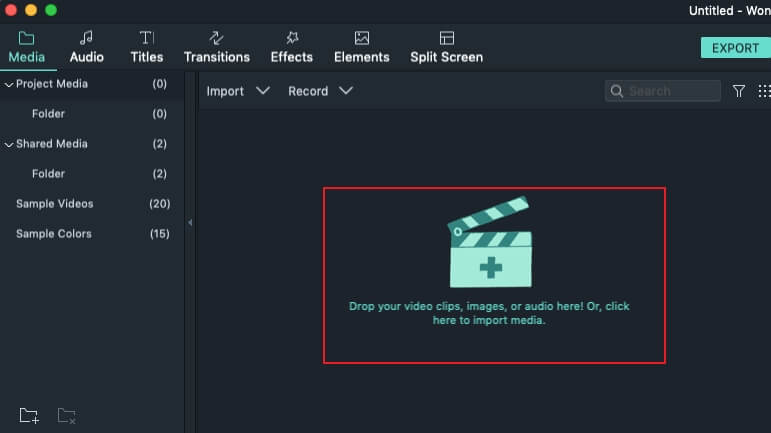
มันจะเปิดไทม์ไลน์ และตอนนี้คุณสามารถใช้ปุ่ม "File" บนแถบเครื่องมือด้านบนสุด ซึ่งจะเปิดโฟลเดอร์ไดรฟ์ของคุณ คุณต้องหาโฟลเดอร์ที่ถูกต้อง และด้วยการดับเบิลคลิกที่โปรเจกต์วิดีโอของคุณมันจะถูกนำเข้า หรือคุณอาจลากและวางวิดีโอของคุณด้วยการเลื่อนเมาส์อย่างง่ายที่สุด
ขั้นตอนที่ 2: เพิ่มคลิปวิดีโอลงในไทม์ไลน์
เมื่อวิดีโอของคุณถูกนำเข้าในอินเทอร์เฟซ Filmora9 แล้ว คุณจะต้องเลือกคลิปในวิดีโอที่คุณต้องการวางการแก้ไข face-off อีกครั้ง ใช้ท่าทางลากและวางอย่างง่ายเพื่อแยกคลิปบน "timeline" คุณสามารถลบส่วนของวิดีโอได้โดยเพียงแค่เลื่อนเคอร์เซอร์ไปที่คลิป เพื่อปรับปรุงให้เน้นไปที่วัตถุของคุณ

ขั้นตอนที่ 3: เปิดใช้งานเอฟเฟกต์ Face-Off
เมื่อคลิปวิดีโอของคุณถูกวางอย่างเรียบร้อยบนไทม์ไลน์แล้ว คุณต้องมองหาที่ด้านบนซ้ายของแถบเครื่องมือ Filmora9 ที่นั่นคุณจะพบแท็บ "Effects" จากนั้นค้นหา "Utility" (คุณสามารถเลื่อนดูตัวเลือกด้วยตนเอง แต่รายการยาวเกินไป ดังนั้นการค้นหาและหาจึงเป็นวิธีที่ง่ายที่สุด) ภายใต้ Utility คุณจะพบ Face-Off พร้อมกับเอฟเฟกต์อื่นๆ อีกมากมาย

ตอนนี้ ขั้นตอนสุดท้าย - เพียงแค่จับบล็อก Face-Off และลากมันไปยังคลิปวิดีโอ เมื่อเปิดใช้งานแล้ว ฟีเจอร์จะเปิดใช้งานลิ้นชัก Video Effects
ขั้นตอนที่ 4: เพิ่มเอฟเฟกต์วิดีโอ - อิโมจิและวัตถุ
ดับเบิลคลิกที่คลิปของคุณเพื่อขยายลิ้นชัก ภายในลิ้นชัก คุณจะพบอิโมจิมากมายพร้อมกับเอฟเฟกต์เบลอใบหน้า เลือกหนึ่งตามที่คุณต้องการ และอิโมจิที่คุณเลือกจะถูกวางบนใบหน้าที่เคลื่อนไหวโดยอัตโนมัติ ตามที่ตรวจจับโดยซอฟต์แวร์ Filmora9
เมื่อคุณทำเสร็จแล้ว คุณสามารถเล่นตัวอย่างวิดีโอใหม่ได้ หากคุณพอใจ คลิก OK และสำเนาวิดีโอของคุณจะถูกบันทึกในคลัง Filmora คุณอาจส่งออกหรือบันทึกไฟล์ตามที่คุณต้องการ

ความสำคัญของแสงและโฟกัส
เมื่อทำงานกับเอฟเฟกต์ Face-Off แสงและโฟกัสมีความสำคัญจริงๆ ที่จะต้องมีในคลิปของคุณ คุณต้องการโฟกัสสูงที่วัตถุของคุณ ดังนั้นมันอาจไม่เป็นผลดีที่จะทำงานกับวิดีโอกลุ่ม อีกสิ่งหนึ่งคือแสง หากวิดีโอของคุณมืดเกินไป เอฟเฟกต์อาจไม่สามารถตรวจจับใบหน้าได้

