
บทช่วยสอนนี้จะแสดงวิธีการนำเข้าสื่อ วิธีการใช้เครื่องมือ Instant Cutter ของ Filmora9 เพื่อนำเข้าไฟล์ขนาดใหญ่ และวิธีการจัดระเบียบสื่อที่นำเข้าตามลำดับ
การนำเข้าสื่อเข้าสู่โปรเจ็กต์
Filmora9 ให้คุณเพิ่มไฟล์สื่อเข้าสู่โปรเจ็กต์ได้หลายวิธี การคลิกที่ปุ่ม นำเข้าไฟล์สื่อที่นี่ ในแท็บสื่อน่าจะเป็นวิธีที่ง่ายที่สุดในการนำเข้าไฟล์เสียงหรือวิดีโอเข้าสู่โปรเจ็กต์ใน Filmora9
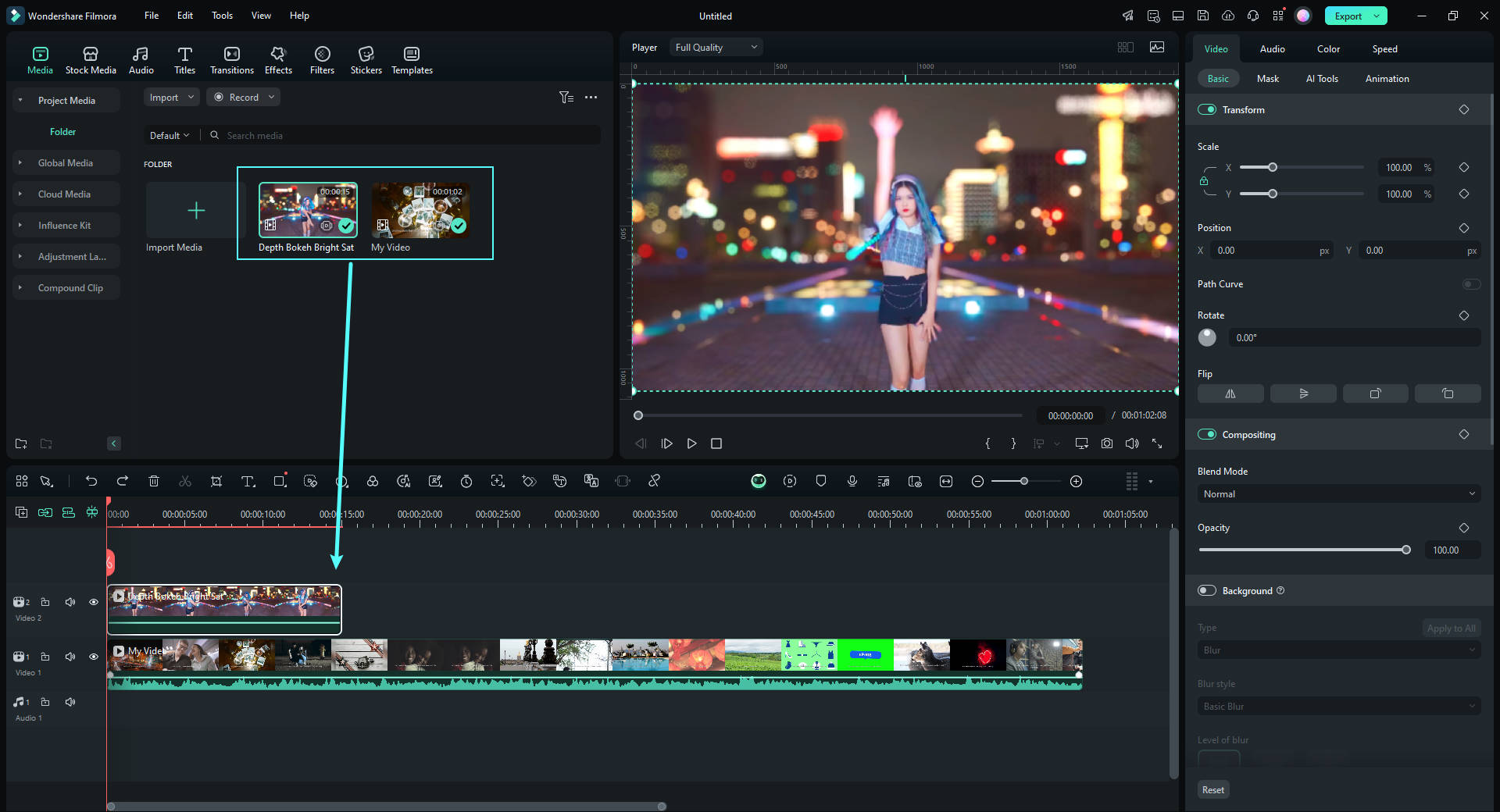
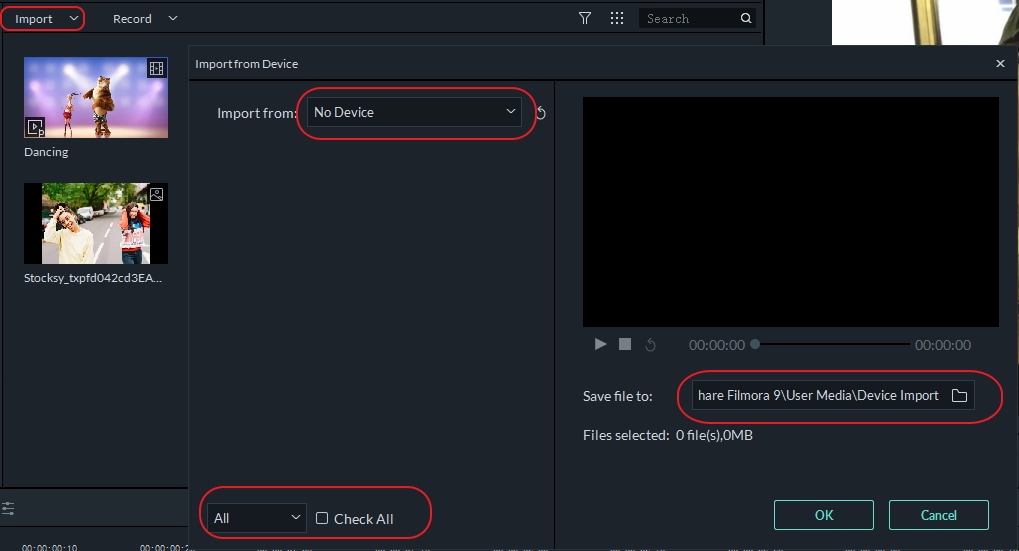
หลังจากนั้น คุณเพียงแค่ต้องไปที่โฟลเดอร์ที่มีไฟล์สื่อที่คุณต้องการนำเข้า และคลิกที่ปุ่ม OK ไปที่เมนูแบบเลื่อนลงของการนำเข้า หากคุณต้องการนำเข้าสื่อไปยัง Filmora9 โดยตรง จากกล้อง บัญชีโซเชียลมีเดีย หรือโทรศัพท์ของคุณ.
Filmora9 ยังให้คุณนำเข้าโฟลเดอร์ทั้งหมดเข้าสู่โปรเจ็กต์ ซึ่งทำให้การเพิ่มไฟล์จำนวนมากไปยังแท็บสื่อเร็วขึ้นมาก หรือคุณสามารถนำเข้าสื่อได้โดยการลากไฟล์จากโฟลเดอร์ในคอมพิวเตอร์ของคุณและวางลงในแท็บสื่อ
การใช้เครื่องมือ Instant Cutter
คลิกที่ตัวเลือกนำเข้าด้วยเครื่องมือ Instant Cutter ในเมนูแบบเลื่อนลงของการนำเข้า หากคุณต้องการเรนเดอร์วิดีโออย่างรวดเร็ว
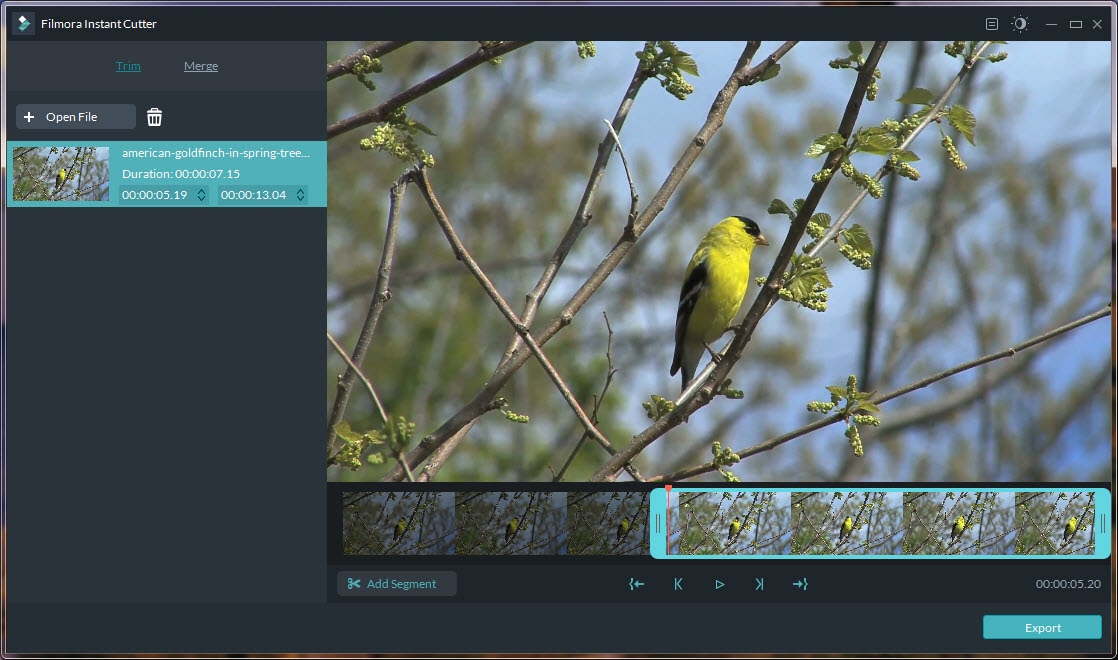
หลังจาก Instant Cutter ปรากฏบนหน้าต่าง คุณสามารถคลิกที่ปุ่มเปิดไฟล์ ที่อยู่ในแท็บตัดต่อที่มุมขวาบนของหน้าต่าง เลือกไฟล์ MP4 ที่คุณต้องการนำเข้าและคลิก OK.
คุณจะเห็นการแสดงตัวอย่างวิดีโอของคุณทางด้านขวาของหน้าต่าง Instant Cutter ไทม์ไลน์อยู่ด้านล่างหน้าต่างแสดงตัวอย่างโดยตรง และคุณสามารถใช้หัวเล่นเพื่อเลื่อนดูวิดีโอได้
คลิกและลากหนึ่งในแฮนเดิลสีฟ้าอ่อนที่ปลายของไทม์ไลน์เพื่อตัดแต่งคลิปวิดีโอและเลือกส่วนที่คุณต้องการลบออก
ไปที่แท็บรวม หากคุณต้องการแก้ไขและรวมคลิปวิดีโอหลายคลิปด้วย Instant Cutter เลือกไฟล์ที่คุณต้องการนำเข้า จากนั้นจัดเรียงลำดับที่คุณต้องการให้คลิปปรากฏในวิดีโอ คลิปที่อยู่ด้านบนจะปรากฏก่อนและคลิปที่อยู่ด้านล่างจะเป็นคลิปสุดท้าย
เมื่อคุณจัดเรียงวิดีโอเรียบร้อยแล้ว คุณควรคลิกที่ปุ่มส่งออก และใช้หน้าต่างส่งออกเพื่อเปลี่ยนชื่อไฟล์หรือตั้งค่าโฟลเดอร์ปลายทางสำหรับคลิปที่คุณกำลังสร้าง
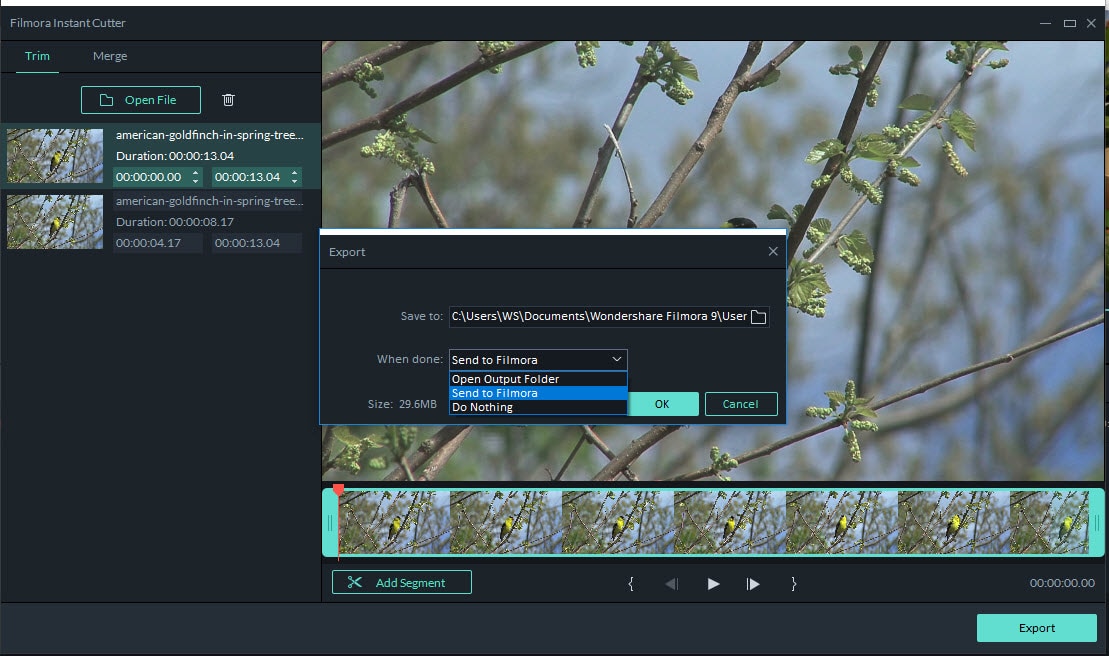
ไปที่เมนูแบบเลื่อนลงเมื่อเสร็จสิ้น และเลือก ส่งไปยัง Filmora เพื่อส่งคลิปเข้าสู่ Filmora9 หรือเลือก เปิดโฟลเดอร์เอาต์พุต เพื่อเปิดโฟลเดอร์ปลายทางทันทีที่ส่งออกวิดีโอเสร็จ
การจัดระเบียบสื่อ
ในโปรเจ็กต์ขนาดใหญ่ คุณจะต้องทำงานกับไฟล์สื่อที่แตกต่างกันมากมาย Filmora9 ให้คุณจัดระเบียบไฟล์เหล่านั้นอย่างมีประสิทธิภาพ เพื่อที่คุณจะได้ไม่ต้องเสียเวลาในการค้นหา คลิกที่ไอคอนตัวเลือกมุมมอง เพื่อเข้าถึงเมนูย่อย มุมมอง เรียงตาม และ จัดกลุ่มตาม
ไอคอนอยู่ถัดจากแถบค้นหาที่มุมขวาบนของแท็บสื่อของ Filmora9 ไปที่เมนูย่อยมุมมองและเลือกตัวเลือกมุมมองรายการ หากคุณต้องการจัดระเบียบสื่อของคุณใหม่และดูข้อมูลความละเอียด อัตราเฟรม และข้อมูลอื่นๆ เกี่ยวกับคลิปวิดีโอทั้งหมดที่คุณนำเข้าสู่โปรเจ็กต์

ไอคอน กรองตามประเภท ที่อยู่ถัดจากไอคอนตัวเลือกมุมมอง ช่วยให้คุณเลือกประเภทของไฟล์ที่จะแสดงในแท็บสื่อ เพื่อให้คุณสามารถดูไฟล์รูปภาพ เสียง และวิดีโอแยกกันได้
ที่มุมซ้ายล่างของแท็บสื่อ คุณจะพบไอคอนสร้างโฟลเดอร์ใหม่และลบโฟลเดอร์ การวางฟุตเทจลงในโฟลเดอร์ต่างๆ สามารถช่วยให้คุณแก้ไขวิดีโอได้อย่างมีประสิทธิภาพมากขึ้น คลิกขวาที่โฟลเดอร์ที่คุณสร้างขึ้นเพื่อเปลี่ยนชื่อ เพื่อให้คุณทราบว่าคุณได้เพิ่มไฟล์สื่อประเภทใดลงไป

หากคุณไม่ต้องการโฟลเดอร์ที่คุณสร้างขึ้นอีกต่อไป คุณควรเลือกโฟลเดอร์นั้นแล้วคลิกที่ไอคอนลบโฟลเดอร์

