
การติดตามการเคลื่อนไหว (Motion Tracking) เป็นฟีเจอร์ที่ช่วยให้คุณสามารถติดตามหรือเฝ้าดูการเคลื่อนไหวของวัตถุ บุคคล หรือพื้นที่ได้ จากนั้นคุณสามารถให้หัวเรื่อง องค์ประกอบ หรือเอฟเฟกต์หน้ากากติดตามเป้าหมายได้
หากคุณต้องการเซ็นเซอร์หน้าของหัวขโมยที่ปรากฏในวิดีโอทั้งหมด คุณสามารถใช้ Motion Tracking ผ่าน Filmora ได้อย่างง่ายดายเพื่อสร้างเอฟเฟกต์นี้ หากคุณต้องการเบลอบริเวณที่ไม่จำเป็นหรือไม่น่าสนใจในวิดีโอ ใช้ตัวเลือก Motion Tracking เพื่อเบลอพื้นที่และให้เบลอตลอดวิดีโอ แม้ว่าตำแหน่งบริเวณที่ไม่ต้องการจะเปลี่ยนไปในวิดีโอ ฟีเจอร์ Motion Tracking ก็จะติดตามและทำให้พื้นที่นั้นเบลออยู่เท่าที่คุณต้องการในไทม์ไลน์
บทเรียนนี้จะแสดงวิธีใช้ Motion Tracking ใน Filmora อย่างละเอียดให้คุณ
ตั้งคลิปที่จะติดตาม
ขั้นตอนแรกคือการเลือกคลิปที่มีบุคคลหรือวัตถุที่คุณต้องการติดตาม เมื่อคุณเลือกแล้ว คุณจะต้องนำเข้าไปที่ Filmora
- • ดาวน์โหลดและติดตั้ง Filmora แล้วเปิดโปรแกรม


- • เลือก ใหม่ โปรเจกต์. คลิกที่แท็บ ไฟล์ ที่ด้านบน แล้วแตะ นำเข้า สื่อ และคลิก นำเข้า สื่อ ไฟล์. เลือกคลิปในคอมพิวเตอร์ของคุณและแตะ Open คลิปจะถูกนำเข้าไปยังไลบรารีของคุณ
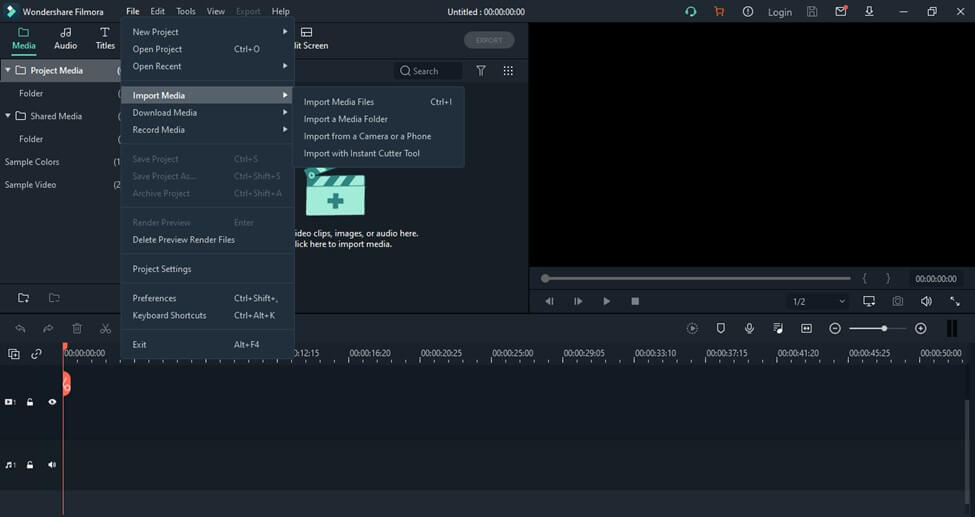
- • จากนั้นลากคลิปไปวางในไทม์ไลน์

- • คลิกที่ ไอคอน Motion Tracking ที่อยู่เหนือไทม์ไลน์ จากนั้นเลื่อน Playhead ไปที่จุดในคลิปที่คุณต้องการเริ่มติดตาม เพราะเอฟเฟกต์ Motion Tracking จะเริ่มจากจุดที่ Playhead วางอยู่

การเลือกเป้าหมาย
เมื่อคุณมีคลิปแล้ว ขั้นตอนต่อไปคือระบุและเลือกเป้าหมายที่คุณต้องการติดตาม
การระบุเป้าหมาย- เพื่อให้ Motion Tracking ได้ผลลัพธ์ดีที่สุด คุณต้องคำนึงถึงข้อควรระวังเหล่านี้ เป้าหมาย:
- • ที่คุณเลือกต้องมีความแตกต่างกับพื้นหลังเพื่อให้เห็นได้ชัดเจน
- • ต้องไม่ออกจากคลิป
- • ไม่ถูกซ่อนหรือถูกกีดขวางโดยสิ่งใด
การเลือกเป้าหมาย- เมื่อระบุเป้าหมายแล้ว ให้ระบุเป้าหมายในกรอบการติดตาม
- • ย้ายกรอบการติดตามไปที่วัตถุหรือบุคคลที่คุณต้องการติดตาม
- • ปรับขนาดกรอบการติดตามให้คลุมเฉพาะเป้าหมายเท่านั้น ให้แม่นยำในการปรับขนาดและตัดพื้นที่พื้นหลังออก กรอบที่ปรับเหมาะสมจะทำให้เอฟเฟกต์ Motion Tracking สวยงาม
- • คลิกที่ เริ่ม ติดตาม เอฟเฟกต์จะโหลดเมื่อ Playhead เคลื่อนไปถึงจุดสุดท้าย เมื่อเสร็จ จะมีแถบไฮไลต์ปรากฏเหนือวิดีโอในไทม์ไลน์ แถบสีนี้จะแสดงว่าส่วนนี้กำลังถูก Motion Tracking

- • คลิกที่ เริ่ม ติดตาม เอฟเฟกต์จะโหลดเมื่อ Playhead เคลื่อนไปถึงจุดสุดท้าย เมื่อเสร็จ จะมีแถบไฮไลต์ปรากฏเหนือวิดีโอในไทม์ไลน์ แถบสีนี้จะแสดงว่าส่วนนี้กำลังถูก Motion Tracking

การใช้งานการติดตาม
หลังจากเลือกเป้าหมายแล้ว คุณสามารถเพิ่มองค์ประกอบเพื่อติดตามเป้าหมาย องค์ประกอบอาจเป็นวัตถุ แอนิเมชัน หรือข้อความ
- • ในแท็บ องค์ประกอบ เลือกวัตถุหรืออีโมจิที่คุณต้องการ ลากและวางลงบนแทร็กวิดีโอเหนือคลิปวิดีโอ วางองค์ประกอบให้อยู่ในบริเวณที่แถบการติดตามคลุมคลิป

- • แตะคลิปในไทม์ไลน์สองครั้ง จากนั้นในเมนูแบบเลื่อนลงที่แท็บ การเคลื่อนไหว ติดตาม เลือกองค์ประกอบที่คุณวางในไทม์ไลน์และคลิก Ok.

- • ตอนนี้แตะองค์ประกอบในไทม์ไลน์สองครั้ง ในแท็บ ปรับเปลี่ยน ปรับขนาดขององค์ประกอบด้วยการเปลี่ยน ขนาด และย้ายตำแหน่งองค์ประกอบไปยังเป้าหมาย ตรวจสอบให้องค์ประกอบอยู่ในบริเวณแถบสีบนไทม์ไลน์เพื่อให้ Motion Tracking ทำงาน

ตัวเลือก Motion Tracking
Wondershare Filmora มีตัวเลือกมากมายที่คุณแตะเพียงคลิกเดียว คุณสามารถเลือกจากไลบรารีขององค์ประกอบ หรือดาวน์โหลดเพิ่มเติมผ่าน Filmstock.
ในแท็บ การเคลื่อนไหว ติดตาม คุณสามารถคลิกที่ไอคอนรูปตาเพื่อเปลี่ยนตัวเลือกกรอบการติดตาม หากคุณปิด รูปตา ไอคอน กรอบการติดตามจะไม่แสดงอีกต่อไป
นอกจากนี้หากคุณต้องการเปลี่ยนหรือเพิ่มองค์ประกอบเพื่อติดตามเป้าหมาย:
- • ไปที่แท็บ องค์ประกอบ แล้วลากวัตถุอื่นไปยังไทม์ไลน์ จากนั้นคลิกที่คลิปและเลือกองค์ประกอบที่เพิ่มใหม่ในเมนูเลื่อนลง

- • ในเมนูแบบเลื่อนลง เลือก นำเข้า จาก คอมพิวเตอร์ หากคุณต้องการเพิ่มองค์ประกอบที่บันทึกไว้ในคอมพิวเตอร์ จากนั้นเลือกไฟล์ภาพในคอมพิวเตอร์และดำเนินการตามขั้นตอนข้างต้น

สรุป
Motion Tracking เป็นเครื่องมือแก้ไขวิดีโอที่ทรงพลังที่จะช่วยยกระดับวิดีโอของคุณ คุณสามารถทำตามบทเรียนง่ายๆ นี้เพื่อสร้างเอฟเฟกต์ภาพยนตร์ให้กับวิดีโอของคุณโดยใช้เวลาน้อยและความพยายามน้อย ต้องขอบคุณ Filmora ที่ทำให้ Motion Tracking ง่ายยิ่งกว่าที่เคย

