
Search

Hot Tutorials

วิธีนำเข้าวิดีโอจาก iCloud Drive สู่ iMovie ด้วยขั้นตอนง่ายๆ

Jun 16, 2026• Proven solutions
มีหลายครั้งที่คุณต้องการแชร์วิดีโอที่คุณชื่นชอบกับคนที่คุณรัก แต่คุณต้องเผชิญกับพื้นที่จัดเก็บข้อมูลที่ไม่เพียงพอในสมาร์ทโฟนหรือเดสก์ท็อปของคุณ ในช่วงเวลาเช่นนี้ ผู้คนต้องการมีเครื่องมือหรือซอฟต์แวร์ที่ดีที่สุดในการบันทึกวิดีโอเหล่านี้ ด้วยความช่วยเหลือของซอฟต์แวร์เช่น iMovie และ iCloud ตอนนี้คุณสามารถถ่ายโอนวิดีโอจากแพลตฟอร์มหนึ่งไปยังอีกแพลตฟอร์มหนึ่งได้อย่างง่ายดาย iMovie ไม่เพียงแต่ช่วยให้คุณบันทึกวิดีโอโดยไม่ต้องใช้พื้นที่ใด ๆ บน iPhone หรือ Mac ของคุณ แต่ยังช่วยให้คุณแก้ไขวิดีโอได้อย่างง่ายดายด้วยความพยายามเพียงเล็กน้อย แต่เพื่อทำเช่นนั้น ก่อนอื่นคุณต้องนำเข้าวิดีโอที่บันทึกไว้จาก iCloud ไปยัง iMovie
ดังนั้น บทความนี้จะแนะนำคุณทีละขั้นตอนในการนำเข้าวิดีโอจาก iCloud ไปยัง iMovie บน iPhone และ Mac ของคุณ
- ส่วนที่ 1: วิธีนำเข้าวิดีโอจาก iCloud Drive ไปยัง iMovie บน iPhone
- ส่วนที่ 2: วิธีนำเข้าวิดีโอจาก iCloud Drive ไปยัง iMovie บน Mac
- ส่วนที่ 3: ทางเลือกที่ดีกว่า: นำเข้าวิดีโอด้วย Wondershare Filmora
ส่วนที่ 1: วิธีนำเข้าวิดีโอจาก iCloud Drive ไปยัง iMovie บน iPhone
การนำเข้าโปรเจ็กต์หรือวิดีโอใหม่ไปยัง iMovie โดยใช้ iCloud Drive บน iPhone ของคุณนั้นค่อนข้างง่าย คุณสามารถทำได้หากคุณมีบัญชี iCloud ที่ตั้งค่าไว้แล้ว ซึ่งเป็นสิ่งจำเป็นในการใช้งาน iPhone คุณยังสามารถตัดความยาวของวิดีโอ ตั้งค่าเสียง และเพิ่มเอฟเฟกต์ในขณะที่นำเข้าวิดีโอไปยังโปรเจ็กต์ iMovie ของคุณได้
คลิปวิดีโอสามารถเพิ่มผ่านไลบรารีรูปภาพของ iPhone, iCloud Drive หรือแอป Files ของคุณ หรือคุณสามารถสร้างวิดีโอใหม่ได้ แต่เนื่องจากส่วนนี้มีพื้นฐานอยู่บน iCloud Drive เราจะครอบคลุมเฉพาะวิธีนำเข้าวิดีโอจาก iCloud Drive ไปยัง iMovie เท่านั้น ดังนั้น ขั้นตอนต่อไปนี้สามารถช่วยคุณในการนำเข้าวิดีโอจาก iCloud Drive ไปยัง iMovie บน iPhone
ขั้นตอนที่ 1: เปิด iMovie
ก่อนอื่น ให้เปิด iMovie บนอุปกรณ์ iCloud ก่อนนำเข้าวิดีโอ คุณต้องเลือก สร้างโปรเจ็กต์ใหม่ หรือเลือก โปรเจ็กต์ที่มีอยู่ หลังจากนั้นเพื่อนำเข้าวิดีโอ
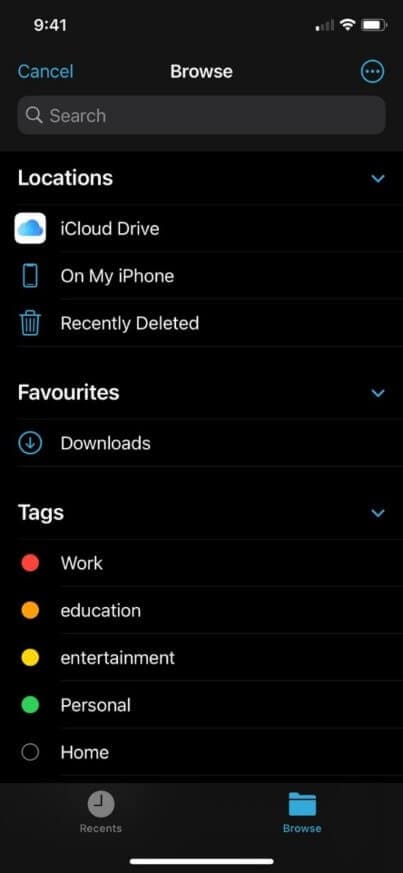
ขั้นตอนที่ 2: เลือก iCloud Drive
คุณต้องเลือก iCloud Drive ในเบราว์เซอร์สื่อเพื่อนำเข้าวิดีโอจาก iCloud Drive ไปยัง iMovie คุณต้องเลือกแท็บ ล่าสุด or เรียกดู เพื่อเลือกวิดีโอที่คุณต้องการนำเข้าในแอป iMovie ของคุณ ไม่เพียงเท่านั้น แต่คุณไม่สามารถขยายวิดีโอหรือรูปภาพใน iCloud Drive เหมือนที่คุณทำในไลบรารีรูปภาพ iPhone ของคุณ
ขั้นตอนที่ 3: ครอปวิดีโอ (ไม่บังคับ)
ก่อนเพิ่มวิดีโอ คุณยังสามารถครอปความยาวของวิดีโอได้ ระบุส่วนที่คุณต้องการนำเข้าและลากขอบไปยังส่วนของวิดีโอที่คุณต้องการนำเข้า
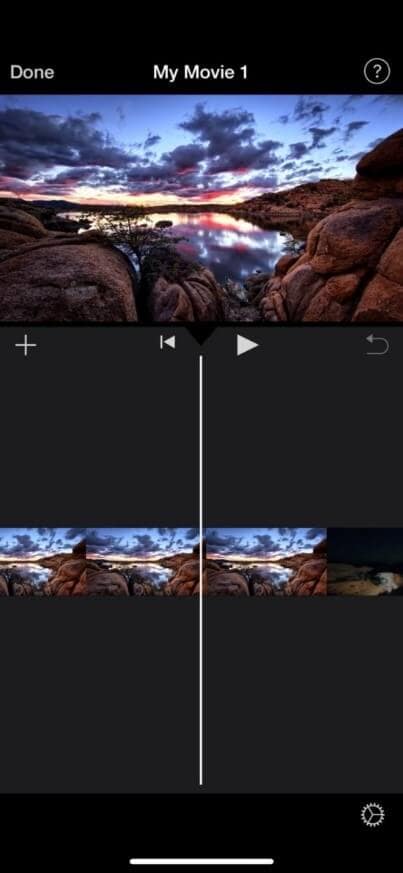
ขั้นตอนที่ 4: นำเข้าวิดีโอ
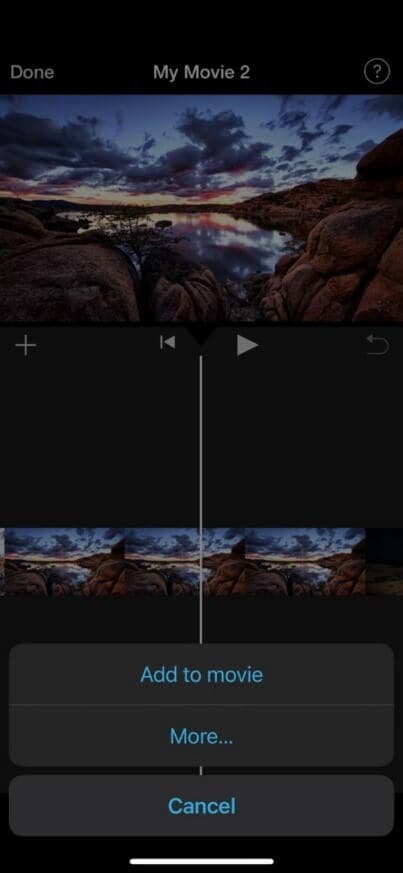
หากคุณทำขั้นตอนข้างต้นเสร็จแล้ว ให้คลิกที่ นำเข้า เพื่อนำเข้าวิดีโอไปยังไทม์ไลน์ iMovie ของคุณ หลังจากนั้น คุณยังสามารถแก้ไขคลิปวิดีโอโดยเพิ่มเอฟเฟกต์และตั้งค่าเสียงได้
ส่วนที่ 2: วิธีนำเข้าวิดีโอจาก iCloud Drive ไปยัง iMovie บน Mac
การใช้ iCloud Drive บน Mac ของคุณ คุณอาจนำเข้าการนำเสนอหรือวิดีโอใหม่เข้าสู่ iMovie ได้อย่างรวดเร็ว หากคุณมีบัญชี iCloud ตั้งแต่แรก ซึ่งเป็นสิ่งจำเป็นเมื่อคุณใช้งาน iPhone คุณสามารถทำได้ทันที
ในขณะที่นำเข้าภาพยนตร์หรือวิดีโอไปยังแอปพลิเคชัน iMovie ของคุณ คุณยังสามารถตัดความยาว ปรับเสียง และใช้เอฟเฟกต์ได้ คุณสามารถเพิ่มคลิปวิดีโอไปยังไลบรารีรูปภาพ Mac, พื้นที่เก็บข้อมูล iCloud หรือแอป Files ของคุณ หรือคุณสามารถบันทึกหรือจับภาพใหม่ได้
อย่างไรก็ตาม เนื่องจากส่วนนี้อาศัย iCloud Drive นี่คือวิธีนำเข้าวิดีโอจาก iCloud Drive เข้าสู่ iMovie แต่ก่อนหน้านั้น ให้แน่ใจว่าได้อัปโหลดวิดีโอบน iCloud ก่อนที่คุณจะเริ่มนำเข้าสิ่งใด ๆ ขั้นตอนด้านล่างจะช่วยคุณในการนำเข้าวิดีโอจาก iCloud Drive ของคุณเข้าสู่ iMovie บน Mac ของคุณ
ขั้นตอนที่ 1: เปิด "Finder"
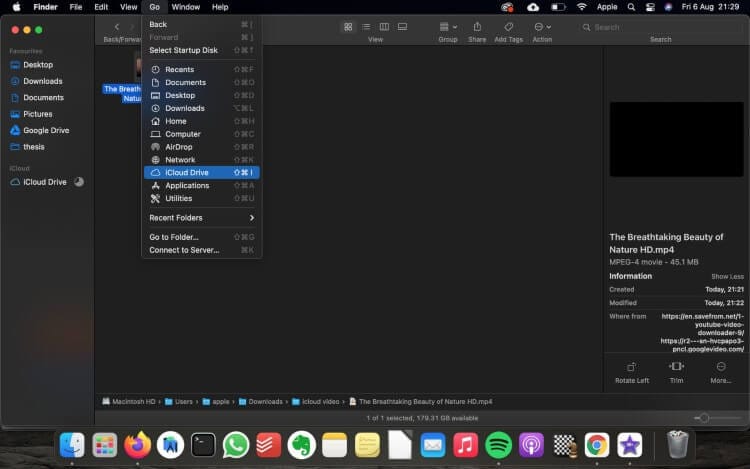
ในการเริ่มต้น ให้เปิด Mac ของคุณและคลิกที่ Finder เพื่อเลือกไฟล์วิดีโอที่บันทึกไว้
คลิกที่ตัวเลือก Go ที่มีอยู่ด้านบนเพื่ออัปโหลด เพื่อตัดสินใจว่าคุณต้องการแชร์ไฟล์วิดีโอของคุณบนแพลตฟอร์มใด ให้คลิกที่ iCloud Drive เพื่ออัปโหลด
ขั้นตอนที่ 2: สร้างโปรเจ็กต์ใหม่
สร้างโปรเจ็กต์ใหม่และเลือกประเภทของโปรเจ็กต์ หลังจากเลือกไฟล์วิดีโอหรือสื่ออื่น ๆ คุณจะสามารถอัปโหลดไปยัง iMovie จาก iCloud Drive ได้
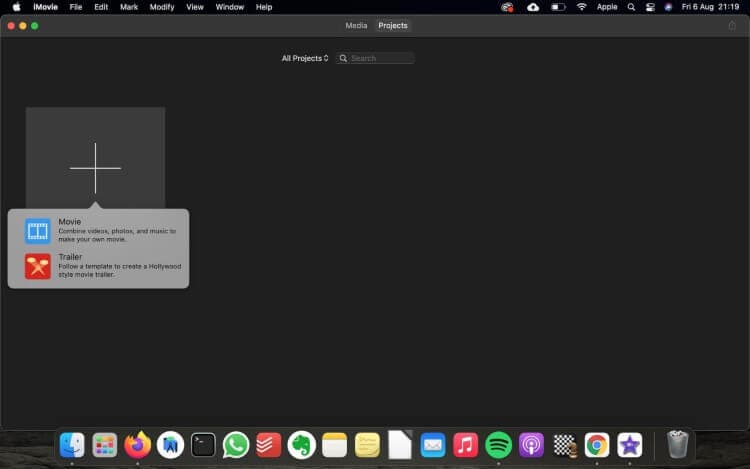
ขั้นตอนที่ 3: นำเข้าสื่อ
คลิกที่ตัวเลือก นำเข้าสื่อ เพื่อเรียกดูผ่านโฟลเดอร์ที่คุณบันทึกวิดีโอไว้ หลังจากเรียกดูผ่านโฟลเดอร์วิดีโอ ให้คลิกที่ นำเข้าสื่อ ใน iMovie บน Mac
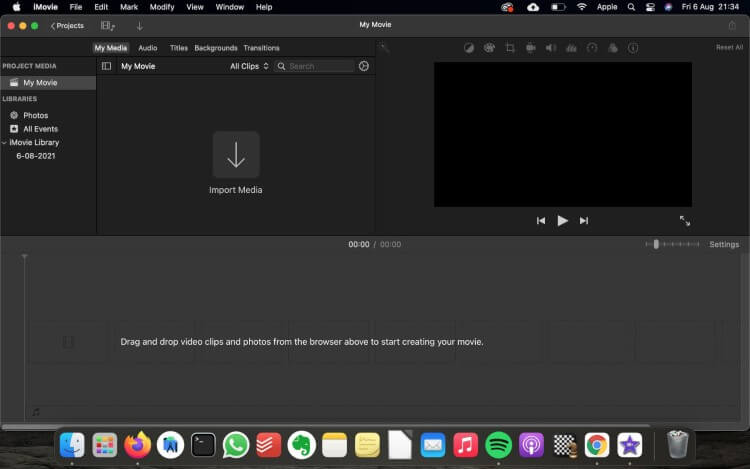
ขั้นตอนที่ 4: ค้นหาอีเวนต์
ภายใน iMovie คุณต้องนำทางไปยังอีเวนต์ที่คุณต้องการนำเข้าวิดีโอของคุณ
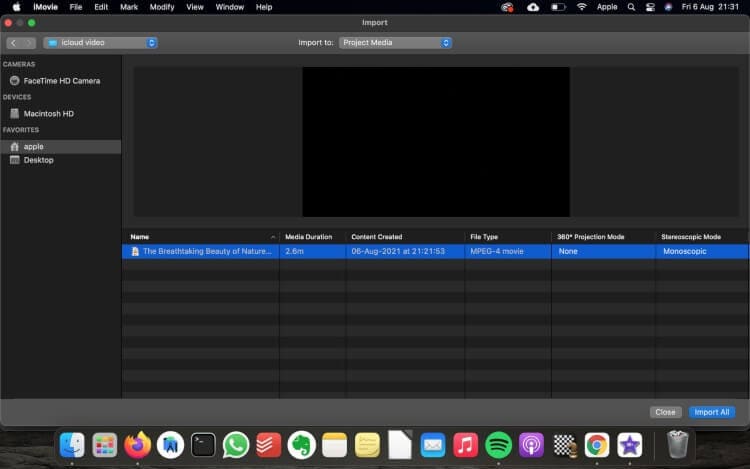
ขั้นตอนที่ 5: เลือกวิดีโอ
หลังจากตัดสินใจว่าคุณต้องการนำเข้าวิดีโอใดเข้าสู่อีเวนต์ใน iMovie ให้เลือกและลากไฟล์สื่อโดยตรงเข้าสู่อีเวนต์ iMovie
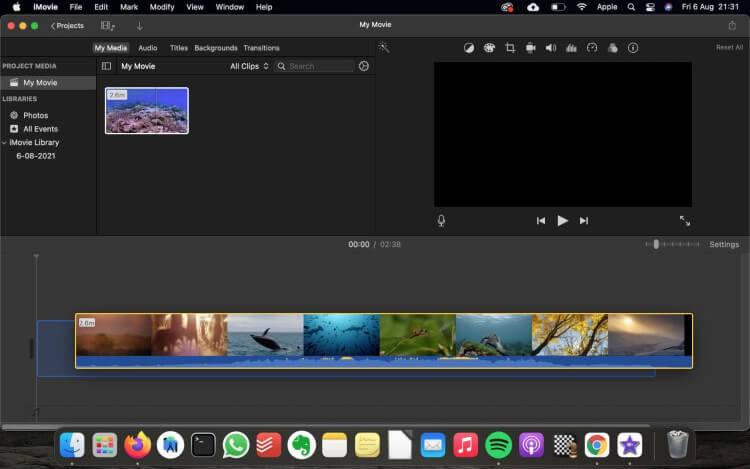
ส่วนที่ 3: ทางเลือกที่ดีกว่า: นำเข้าวิดีโอด้วย Wondershare Filmora
โดยไม่คำนึงถึงระดับความสามารถของคุณ Wondershare Filmora เป็นโปรแกรมตัดต่อวิดีโอที่เรียบง่ายและทันสมัยอย่างเหลือเชื่อที่ช่วยให้คุณนำเข้าและแก้ไขวิดีโอของคุณบน Mac และเสริมสร้างการเล่าเรื่องของคุณ ดีกว่าการนำเข้าวิดีโอไปยัง iMovie จาก iCloud, Filmora สำหรับ Mac ช่วยให้คุณนำเข้าและแก้ไขวิดีโอของคุณในระดับที่แตกต่างออกไป
โดยการใช้เอฟเฟกต์พิเศษและแอนิเมชัน และแจกจ่ายผลลัพธ์ที่เสร็จสมบูรณ์ของคุณบนโซเชียลมีเดีย แอปพลิเคชันอัจฉริยะ หรือ DVD, Filmora ทำให้ง่ายต่อการเริ่มต้นกับการผลิตภาพยนตร์ใหม่ใด ๆ


Wondershare Filmora สำหรับ Mac มีคุณสมบัติมากมายที่ทำให้การแก้ไขวิดีโอง่ายขึ้นสำหรับคุณ:
เครื่องมือแก้ไข 4K
เครื่องมือแก้ไข 4K ช่วยให้คุณแก้ไขวิดีโอที่นำเข้าของคุณได้ถึงความละเอียดสูงสุด 4K ช่วยเพิ่มความละเอียดของวิดีโอไปสู่ระดับ "ภาพที่สมบูรณ์แบบ"!
การแสดงตัวอย่างเฟรมต่อเฟรม
ตอนนี้คุณสามารถใช้คุณสมบัตินี้เพื่อข้ามผ่านแทร็กเสียงและวิดีโอของคุณทีละเฟรมเพื่อการแก้ไขที่แม่นยำของวิดีโอของคุณ ซึ่งช่วยให้คุณดูตัวอย่างวิดีโออย่างละเอียดถี่ถ้วน
การนำเข้าจากโซเชียล
เพื่อแก้ไขวิดีโอของคุณ คุณควรสามารถนำเข้าจากทุกบัญชีโซเชียลมีเดีย และ Filmora สำหรับ Mac เสนอสิ่งนั้นอย่างแน่นอน! นำเข้าวิดีโอจาก Facebook, Instagram และแพลตฟอร์มโซเชียลอื่น ๆ ได้อย่างง่ายดาย
การแก้ไขข้อความขั้นสูง
สิ่งที่ดีที่สุดเกี่ยวกับ Filmora สำหรับ Mac คือความสามารถในการแก้ไขสี เปลี่ยนขนาดวิดีโอ เพิ่มฟอนต์ใหม่สำหรับการแก้ไขข้อความ และแม้กระทั่งเพิ่มแอนิเมชันของชื่อเรื่องและข้อความของคุณ
ตอนนี้คุณอาจนำเข้าไฟล์วิดีโอของคุณเข้าสู่แอปพลิเคชันได้เมื่อคุณสร้างโปรเจ็กต์แล้ว Wondershare Filmora สำหรับ Mac ช่วยให้คุณนำเข้าวิดีโอจากภาพถ่ายดิจิทัล เครื่องบันทึกวิดีโอ สมาร์ทโฟน และแหล่งอื่น ๆ ในรูปแบบต่าง ๆ และเครื่องเล่นสื่อ HD
คุณอาจบันทึกวิดีโอได้ทันทีจากเว็บแคมของคุณ คุณยังจะเข้าถึง ไลบรารีสื่อ ที่คุณสามารถจัดเรียงคลิปสื่อของคุณเพื่อให้คุณสามารถค้นหาองค์ประกอบสำหรับงานของคุณได้อย่างรวดเร็ว มีสามวิธีที่คุณสามารถใช้เพื่อนำเข้าไฟล์วิดีโอเข้าสู่ Filmora ขั้นตอนต่อไปนี้จะแนะนำคุณในการนำเข้าไฟล์วิดีโอที่คุณชื่นชอบด้วย Filmora สำหรับ Mac:
วิธีที่ 1. การใช้ตัวเลือกนำเข้าสื่อ
ขั้นตอนที่ 1: นำเข้าไฟล์
ก่อนอื่น ให้คลิกที่ตัวเลือก ไฟล์ เพื่อนำเข้าไฟล์สื่อ
ขั้นตอนที่ 2: เลือกไฟล์วิดีโอ
หลังจากเปิดแกลเลอรีวิดีโอหรือโฟลเดอร์ที่ต้องการ ให้เลือกไฟล์วิดีโอโดยใช้ตัวเลือก นำเข้าสื่อ
ขั้นตอนที่ 3: แก้ไขไฟล์วิดีโอของคุณ
หลังจากนำเข้าแล้ว คุณสามารถแก้ไขไฟล์วิดีโอของคุณโดยใช้ Filmora สำหรับ Mac
วิธีที่ 2. การใช้หน้าต่างป๊อปอัป
ขั้นตอนที่ 1: นำเข้าวิดีโอ
คลิกที่ตัวเลือก นำเข้าสื่อ ตัวเลือกเพื่อนำเข้าไฟล์วิดีโอของคุณ
ขั้นตอนที่ 2: เลือกไฟล์
เลือกไฟล์วิดีโอของคุณเพื่อนำเข้าจากหน้าต่างป๊อปอัป
ขั้นตอนที่ 3: เริ่มการแก้ไข
หลังจากนำเข้าไฟล์ของคุณแล้ว ตอนนี้คุณสามารถเริ่มแก้ไขวิดีโอโดยใช้คุณสมบัติการแก้ไขวิดีโอของ Filmora
วิธีที่ 3. การใช้การควบคุม Touch Bar
นำเข้าวิดีโอเข้าสู่ Filmora สำหรับ Mac โดยใช้การควบคุม Touch Bar แต่ก่อนหน้านั้น ให้แน่ใจว่า Mac ของคุณมีตัวเลือกนั้น
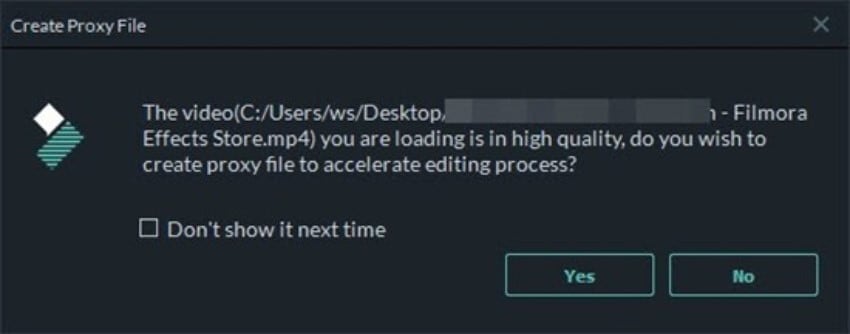
Filmora อาจขอให้คุณสร้างไฟล์พร็อกซีเพื่อเพิ่มความเร็วในกระบวนการแก้ไขเมื่อคุณอัปโหลดไฟล์วิดีโอ ไฟล์พร็อกซีคือสำเนาของไฟล์รูปแบบต้นฉบับของคุณที่สั้นกว่า เมื่อภาพยนตร์มีคุณภาพสูงมาก ประสิทธิภาพของไทม์ไลน์ที่สูงขึ้นมักจำเป็น การสร้างไฟล์พร็อกซีช่วยลดความละเอียดของวิดีโอเพื่อเพิ่มความเร็วในกระบวนการโดยไม่เสียสละคุณภาพการส่งออกขั้นสุดท้าย
สำหรับขั้นตอนการแก้ไขวิดีโอที่รวดเร็วขึ้น เราแนะนำให้เลือก Yes เพื่อสร้างไฟล์พร็อกซี
สรุป
การตัดต่อวิดีโอเป็นความจำเป็นที่สำคัญในปัจจุบัน ผู้คนใช้ซอฟต์แวร์แก้ไขต่าง ๆ บนอุปกรณ์ iOS ของพวกเขาเพื่อแก้ไขวิดีโอ แต่ทำไมพวกเขาต้องการซอฟต์แวร์แก้ไขเมื่อมีซอฟต์แวร์ในตัวอยู่แล้ว? ใช่ คุณสามารถแก้ไขวิดีโอของคุณผ่าน iMovie บนอุปกรณ์ iOS ได้
แต่คุณต้องทราบวิธีอัปโหลดคลิปวิดีโอบน iMovie ผ่าน iCloud Drive เพื่อแก้ไขปัญหานี้ บทความนี้ได้ครอบคลุมวิธีการทีละขั้นตอนในการอัปโหลดคลิปวิดีโอจาก iCloud Drive ไปยัง iMovie โดยใช้ iPhone และ Mac ดังนั้น ตอนนี้คุณสามารถอัปโหลดและแก้ไขวิดีโอของคุณผ่านแอปพลิเคชัน iMovie ได้
การเลือกจากแอปพลิเคชันสร้างภาพยนตร์บน Android ที่หลากหลายอาจเป็นเรื่องท้าทายสำหรับผู้สร้างเนื้อหาวิดีโอมือใหม่ นี่คือรายการแอปสร้างภาพยนตร์บน Android ที่ดีที่สุดสำหรับการสร้างวิดีโอคุณภาพสูง
by Gianni Jun 16, 2026 09:42 AM
Gianni
chief Editor