
Search

Hot Tutorials

- Easy-to-use wizard-style interface
- Wide support for almost all popular video formats
- Trim, split, cut, combine, crop, rotate and pan & zoom videos in a few clicks
วิธีลบพื้นหลังออกจากวิดีโอใน iMovie บน Mac ทำอย่างไร?

Apr 10, 2026• Proven solutions
คุณอาจทราบอยู่แล้วว่าวิธีที่ดีที่สุดวิธีหนึ่งในการลบพื้นหลังออกจากวิดีโอก็คือการใช้ฉากเขียว นั่นหมายความว่าเมื่อคุณถ่ายวิดีโอโดยมีพื้นหลังเป็นฉากเขียวหรือฉากน้ำเงิน คุณสามารถใช้โปรแกรมตัดต่อที่เชื่อถือได้ เช่นiMovieในการลบพื้นหลังออก ไม่เพียงเท่านั้น คุณยังสามารถซ้อนวิดีโอลงบนพื้นหลังอื่นที่คุณเลือกได้ด้วย

ดังนั้นในบทความนี้ ฉันจะบอกคุณถึงวิธีลบพื้นหลังออกจากวิดีโอใน iMovie ด้วยความช่วยเหลือของฉากเขียวและใช้ทางเลือกที่ดีที่สุดของมัน
- ส่วนที่ 1: วิธีลบพื้นหลังออกจากวิดีโอใน iMovie บน Mac ด้วยฉากเขียว
- ส่วนที่ 2: วิธีง่ายในการลบพื้นหลังออกจากวิดีโอโดยไม่ต้องใช้ฉากเขียวบน Mac
- ส่วนที่ 3: ลบพื้นหลังวิดีโอโดยไม่ต้องใช้ฉากเขียวด้วย Filmora Mobile
ส่วนที่ 1: วิธีลบพื้นหลังออกจากวิดีโอใน iMovie บน Mac ด้วยฉากเขียว
สมมติว่าคุณได้ถ่ายวิดีโอโดยมีฉากเขียวเป็นพื้นหลังแล้ว ในกรณีนี้ คุณสามารถใช้ iMovie เพื่อช่วยลบพื้นหลังออกจากวิดีโอและซ้อนมันกับภาพหรือวิดีโออื่น ข่าวดีคือ iMovie มีฟีเจอร์สำหรับแก้ไข Green Screen มาในตัวให้พร้อมใช้งานได้ทันที
โปรดทราบว่าวิธีนี้จะใช้ได้เฉพาะเมื่อวิดีโอของคุณถ่ายโดยมีฉากเขียวเป็นพื้นหลังเท่านั้น หากไม่ใช่ คุณสามารถไปใช้วิธีที่สองในคู่มือนี้ได้เลย
เพื่อเรียนรู้วิธีลบพื้นหลังออกจากวิดีโอบน iMovie โดยใช้ฉากเขียว ให้ทำตามขั้นตอนเหล่านี้:
ขั้นตอนที่ 1 โหลดวิดีโอที่ต้องการแก้ไข (ที่มีพื้นหลังเป็นฉากเขียว) ใน iMovie
ก่อนอื่น คุณสามารถเปิดโปรแกรม iMovie บน Mac แล้วคลิกที่ส่วน "นำเข้า" เพื่อโหลดวิดีโอที่ต้องการแก้ไข คุณยังสามารถลากและวางวิดีโอลงในโปรแกรม หรือ import จากPhotoslibrary ได้

เมื่อคุณเพิ่มวิดีโอเสร็จแล้ว สามารถลากและวางวิดีโอลงใน timeline ของ iMovie ได้ อย่าลืมว่าวิดีโอจะต้องถ่ายด้วยพื้นหลังฉากเขียว
ขั้นตอนที่ 2 ปรับวิดีโอและใช้เอฟเฟกต์ Green Screen
ในการลบพื้นหลังออกจากวิดีโอใน iMovie คุณต้องวางคลิปฉากเขียวไว้เหนือคลิปฐานใน timeline จากนั้นคุณสามารถตัดคลิปหรือขยับวิดีโอรอบ ๆ เพื่อทำให้ความยาวและการเคลื่อนไหวตรงกัน

ขอแนะนำให้แน่ใจว่ามีการเชื่อมต่อที่ราบรื่นระหว่างคลิปทั้งสองเพื่อผลลัพธ์ที่ดียิ่งขึ้น ตอนนี้ คุณเพียงแค่คลิกที่Video Overlayปุ่มตั้งค่าด้านบนของViewerโดยเลือกคลิปฉากเขียว แล้วเลือก “Green/Blue Screen” จากเมนูดรอปดาวน์ที่Cutawayได้เลย
ขั้นตอนที่ 3 ปรับแต่งขั้นสุดท้ายสำหรับ Green Screen Effect
เมื่อเลือกGreen Screenเอฟเฟกต์ iMovie จะลบพื้นหลังของภาพโดยอัตโนมัติและซ้อนกับวิดีโอที่สอง
นอกจากนี้ คุณสามารถเลือกวิดีโอฉากเขียวแล้วไปที่Video Overlayการตั้งค่าเพื่อปรับแต่งเพิ่มเติม ตัวอย่างเช่น คุณสามารถเพิ่มหรือลดความนุ่มนวลของเอฟเฟกต์โดยการเลื่อนแถบ

ยังมีตัวเลือกในการครอปพื้นที่ที่ต้องการ หรือใช้ฟีเจอร์ “Clean-up” เพื่อปิดบังบางส่วนของวิดีโอฉากเขียวได้
ส่วนที่ 2: วิธีง่ายในการลบพื้นหลังออกจากวิดีโอโดยไม่ต้องใช้ฉากเขียวบน Mac
แน่นอนว่า การลบพื้นหลังออกจากวิดีโอใน iMovie ด้วยฉากเขียวอาจจะซับซ้อนอยู่บ้าง เพื่อแก้ปัญหานี้ คุณสามารถใช้Wondershare Filmoraซึ่งมีฟีเจอร์ AI สุดล้ำให้ใช้งาน
 ดาวน์โหลดอย่างปลอดภัย

ด้วยโหมด AI Portrait ของ Filmora คุณสามารถลบพื้นหลังของวิดีโอโดยอัตโนมัติโดยไม่ต้องใช้ฉากเขียว หลังจากนั้นคุณสามารถซ้อนวิดีโอที่แก้ไขแล้วลงบนภาพ/วิดีโออื่นที่คุณเลือกได้
ดังนั้นแม้ว่าคุณจะไม่ได้ถ่ายวิดีโอด้วยฉากเขียว คุณก็สามารถใช้ Filmora เพื่อลบพื้นหลังได้ตามวิธีนี้:
ขั้นตอนที่ 1 โหลดวิดีโอที่คุณเลือกลงใน Filmora
ติดตั้งและเปิด Wondershare Filmora บน Mac ของคุณ แล้วคลิกปุ่ม "นำเข้าไฟล์มีเดีย" เพื่อเลือกวิดีโอที่ต้องการแก้ไข คุณยังสามารถลากและวางวิดีโอลงใน Filmora ได้เช่นกัน
เมื่อเพิ่มวิดีโอเสร็จแล้ว คุณสามารถลากมันไปที่ timeline ด้านล่างเพื่อเริ่มแก้ไข

ขั้นตอนที่ 2 ใช้ AI Portrait ใน Filmora เพื่อลบพื้นหลังของวิดีโอ
เมื่อวิดีโอถูกเพิ่มใน timeline สามารถเลือกวิดีโอเพื่อดูตัวอย่าง ตอนนี้เพื่อจะลบพื้นหลัง ให้ไปที่ส่วน "เอฟเฟกต์" ด้านบนและเลือกฟีเจอร์ "AI Portrait" จากที่นี่คุณสามารถเลือกHuman Segmentationเอฟเฟกต์ที่จะลบพื้นหลังออกจากวิดีโอโดยอัตโนมัติ

คุณยังสามารถลากและวางเอฟเฟกต์ AI อื่น ๆ เช่นHuman Border, Human Glitchฯลฯ จากที่นี่ เพื่อปรับใช้กับวิดีโอของคุณได้

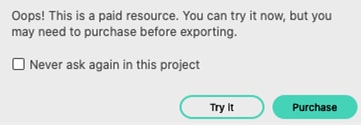
ทุกเอฟเฟกต์นี้เป็นแบบเสียค่าใช้จ่ายใน Filmora ซึ่งคุณสามารถซื้อจากที่นี่ หรือใช้ทดลองฟรีได้
เมื่อคุณใช้เอฟเฟกต์ AI Portrait เสร็จแล้ว คุณสามารถไปที่Video Effectsเพื่อปรับแต่งค่าหลักต่าง ๆ ด้วยตนเอง เช่น คุณสามารถปรับความหนา ความจาง การไล่สี ฯลฯ เพื่อให้ผลลัพธ์ที่ตรงใจในการแก้ไขวิดีโอ

ขั้นตอนที่ 3 ส่งออกวิดีโอที่แก้ไขจาก Filmora
เสร็จเรียบร้อย! หลังจากทำการเปลี่ยนแปลงทั้งหมดแล้ว เพียงแค่คลิกที่Exportไอคอนใน Filmora แล้วเลือกบันทึกวิดีโอของคุณในตำแหน่งที่ต้องการ คุณยังสามารถเลือกฟอร์แมตหรือความละเอียดที่ต้องการได้ด้วย
ส่วนที่ 3: ลบพื้นหลังวิดีโอโดยไม่ต้องใช้ฉากเขียวด้วย Filmora Mobile
iMovie เป็นเครื่องมือที่มีให้ใช้งานโดยอัตโนมัติใน iPhone และ iPad อย่างไรก็ตาม ไม่ใช่ทุกคนที่ชอบใช้งาน เพราะฟีเจอร์อาจจำกัดสำหรับผู้ใช้ขั้นสูง หลายคนจึงมองหาทางเลือกในการลบพื้นหลังวิดีโอด้วย iMovie โดยเฉพาะเมื่อใช้อุปกรณ์ Android โชคดีที่ Filmora มีเวอร์ชันมือถือพร้อมฟีเจอร์ Smart Cutout ที่คล้ายกัน
ลองใช้เครื่องมือนี้โดยทำตามขั้นตอนด้านล่าง:
ขั้นตอนที่ 1:ดาวน์โหลด Wondershare Filmora สำหรับiOS or Android.
ขั้นตอนที่ 2:เริ่มโปรเจคใหม่แล้วนำเข้าวิดีโอของคุณ

ขั้นตอนที่ 3:ค้นหาฟีเจอร์ Smart Cutoutจากแถบเครื่องมือ จากนั้นกดRemove Background.

และแค่นั้นเอง! เพียง 3 ขั้นตอนง่าย ๆ คุณก็ลบพื้นหลังวิดีโอได้โดยไม่ต้องใช้ฉากเขียว ง่ายใช่ไหม? คุณสามารถสนุกกับฟีเจอร์แก้ไขวิดีโอบนมือถือที่ทรงพลังมากขึ้นจาก Wondershare Filmora ดาวน์โหลดเลยวันนี้!
สรุป
อย่างที่เห็น การลบพื้นหลังออกจากวิดีโอใน iMovie ด้วยฉากเขียวทำได้ง่าย แต่คุณต้องถ่ายวิดีโอโดยมีฉากเขียวเป็นพื้นหลังก่อน หากคุณไม่อยากยุ่งยากมาก ก็ลองใช้ Wondershare Filmora ได้เลย
โปรแกรมนี้มีฟีเจอร์ AI ที่ทันสมัยซึ่งสามารถลบพื้นหลังของวิดีโอได้โดยอัตโนมัติ โดยไม่ต้องใช้ฉากเขียว ทำให้ตอบโจทย์การแก้ไขวิดีโอหลังการผลิตได้ง่ายและประหยัดทั้งเวลาและทรัพยากร
Gianni
chief Editor