
- Discover how to add motion blur to your photos directly on your iPhone.
- Use the Filmora app to apply video blur effects, bringing your photos to life.
- Transform ordinary images into captivating visuals with ease.



 100% Security Verified | No Subscription Required | No Malware
วิธีถ่ายภาพเบลอเคลื่อนไหวด้วย iPhone

Apr 10, 2026• Proven solutions
การถ่ายภาพเบลอเป็นทักษะใหม่ที่กำลังเป็นกระแสในโซเชียลมีเดีย ด้วยการเปลี่ยนช่วงเวลาธรรมดาให้กลายเป็นงานศิลปะที่น่าทึ่ง แทนที่จะถ่ายเพียงภาพนิ่ง ผู้ใช้นิยมใส่เอฟเฟกต์เบลอเคลื่อนไหว ซึ่งทำให้ภาพถ่ายรู้สึกเหมือนกำลังขยับ ไม่ว่าจะเป็นเส้นแสงนีออนของเมืองไปจนถึงการหมุนของนักเต้น การเรียนรู้วิธีถ่ายภาพเบลอด้วย iPhoneสามารถดึงดูดความสนใจได้
ผู้คนยังนิยมใช้เอฟเฟกต์เหล่านี้เพื่อให้คอนเทนต์โดดเด่นท่ามกลางฝูงชน อย่างไรก็ตาม หลายคนสงสัยว่าจะถ่ายรูปเบลอบน iPhone ของตนอย่างไรเพื่อให้ทันเทรนด์ที่กำลังมาแรง หากต้องการรู้รายละเอียดให้อ่านบทความนี้จนจบและค้นพบเทคนิคดีๆ ในการถ่ายภาพเบลอ
- ส่วนที่ 1. 2 เทคนิคง่ายๆ ในการถ่ายภาพเบลอด้วย iPhone
- ส่วนที่ 2. สัมผัสประสบการณ์เอฟเฟกต์วิดีโอเบลอบน Filmora สำหรับ iOS เพื่อผลลัพธ์ที่ยอดเยี่ยม
ส่วนที่ 1. 2 เทคนิคง่ายๆ ในการถ่ายภาพเบลอด้วย iPhone
เมื่อทราบเทรนด์นี้แล้ว การรู้วิธีถ่ายภาพเบลอเคลื่อนไหวด้วย iPhoneถือเป็นขั้นตอนถัดไปที่สำคัญ มาดูสองวิธีที่ดีที่สุดในการสร้างเอฟเฟกต์เบลอดังกล่าวบน iPhone ของคุณกัน:
วิธีที่ 1 ถ่ายภาพเบลอด้วยการปรับตั้งค่าการแก้ไข
วิธีที่ง่ายที่สุดในการสร้างเอฟเฟกต์เบลอธรรมชาติคือปรับค่าขณะกำลังแก้ไขภาพ ปรับโฟกัสและแสงบน iPhone จะทำให้เกิดเอฟเฟกต์เบลอที่ดีเยี่ยมโดยอัตโนมัติ ปฏิบัติตามขั้นตอนด้านล่างนี้เพื่อให้ทันเทรนด์โดยไม่ต้องมีอุปกรณ์ระดับมืออาชีพ:
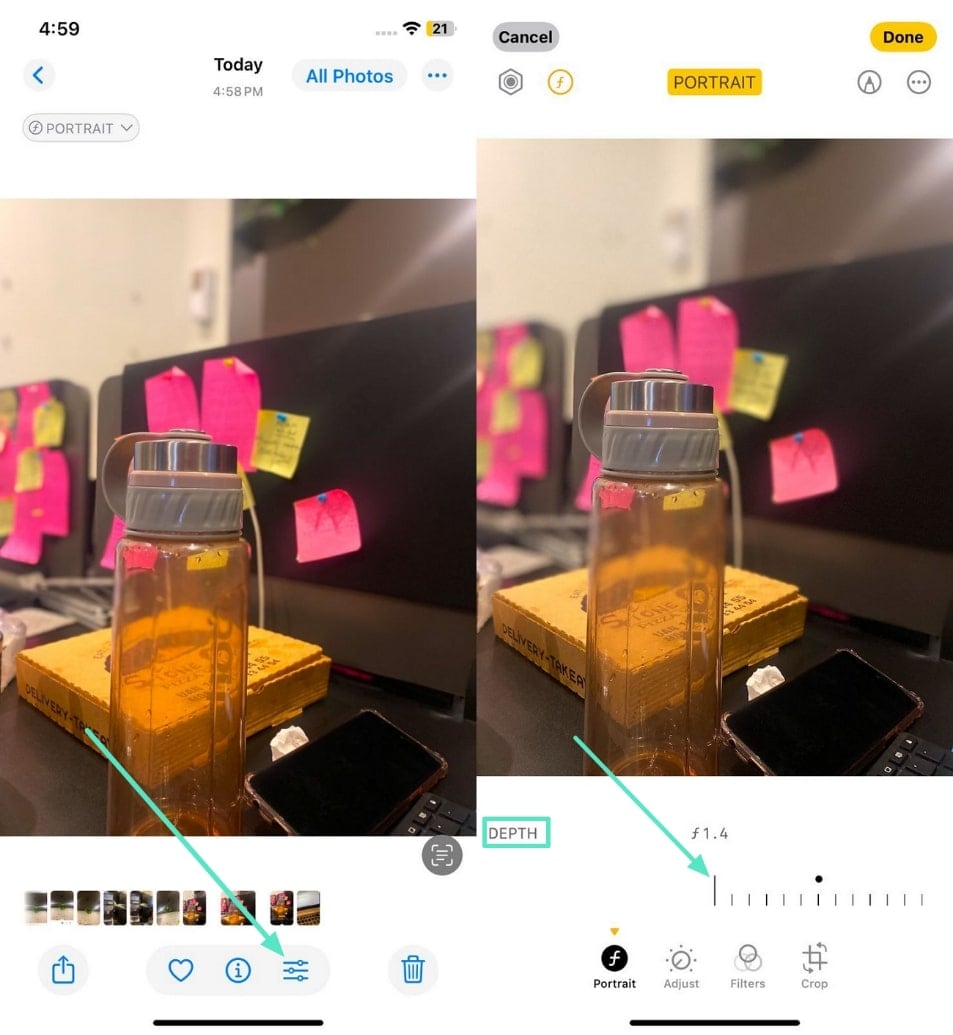
เริ่มจากถ่ายภาพในโหมด "Portrait Mode" แล้วเข้าแอปแกลเลอรี่ใน iPhone เลือกรูปล่าสุดที่ถ่ายและกดไอคอน "แก้ไข" มุมขวาล่างของหน้าจอ จากนั้นปรับแถบเลื่อน "ความลึก" เพื่อกำหนดระดับความเบลอตามต้องการ
วิธีที่ 2 ใช้แอปที่เหมาะสมในการเพิ่มเบลอเคลื่อนไหว
อีกหนึ่งเทคนิคในการเรียนรู้วิธีถ่ายภาพให้เบลอบน iPhoneคือ ใช้แอปเฉพาะทางอย่างBeFunkyแอปนี้ช่วยให้ผู้ใช้ใส่เอฟเฟกต์เบลอได้ ด้วยการปรับแถบเลื่อนสำหรับเอฟเฟกต์เคลื่อนไหว อีกทั้งยังสามารถกำหนดทิศทางของความเบลอในรูปภาพได้อีกด้วย ลองทำตามคู่มือนี้เพื่อเพิ่มเอฟเฟกต์เบลอให้กับรูปถ่ายของคุณ:
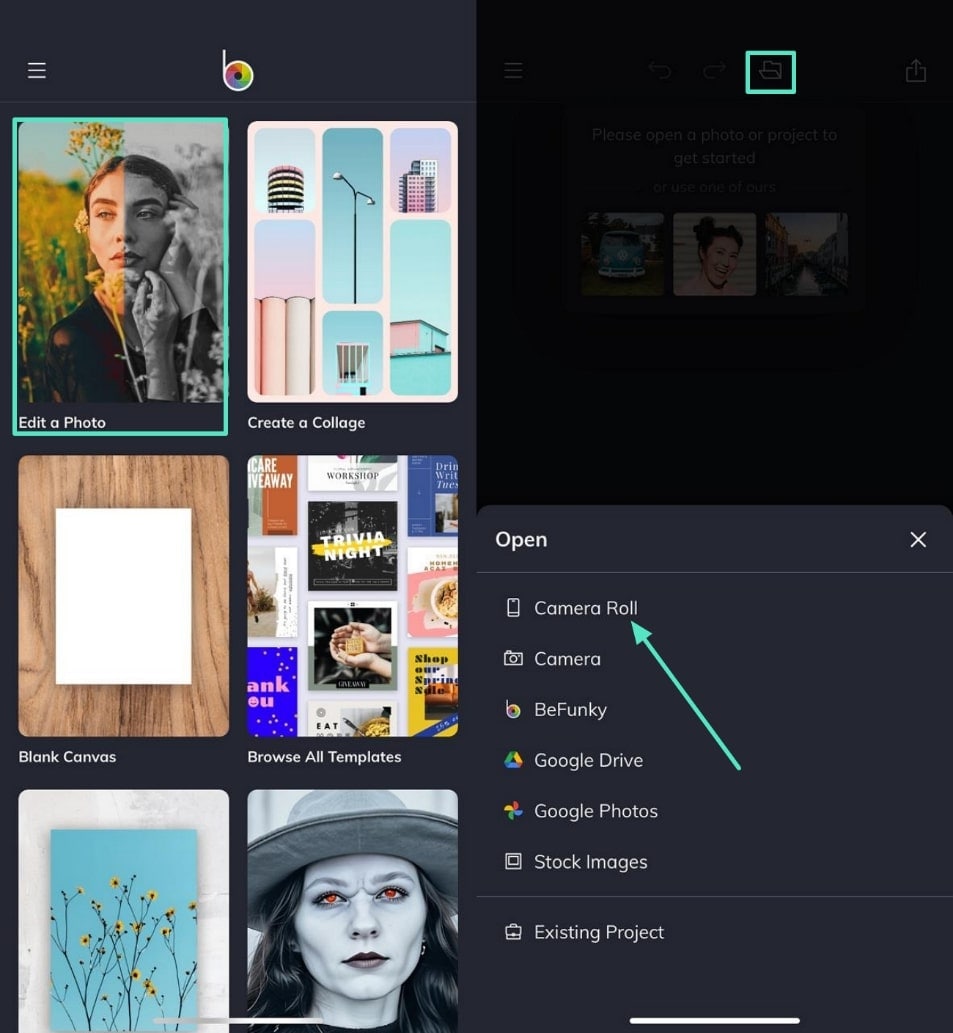
ขั้นตอนที่ 1ติดตั้ง BeFunky บน iPhone ของคุณ กด "Edit a Photo" จากหน้าหลัก แล้วแตะไอคอน "File" ด้านบนเพื่อเลือกรูปจาก "Camera Roll"
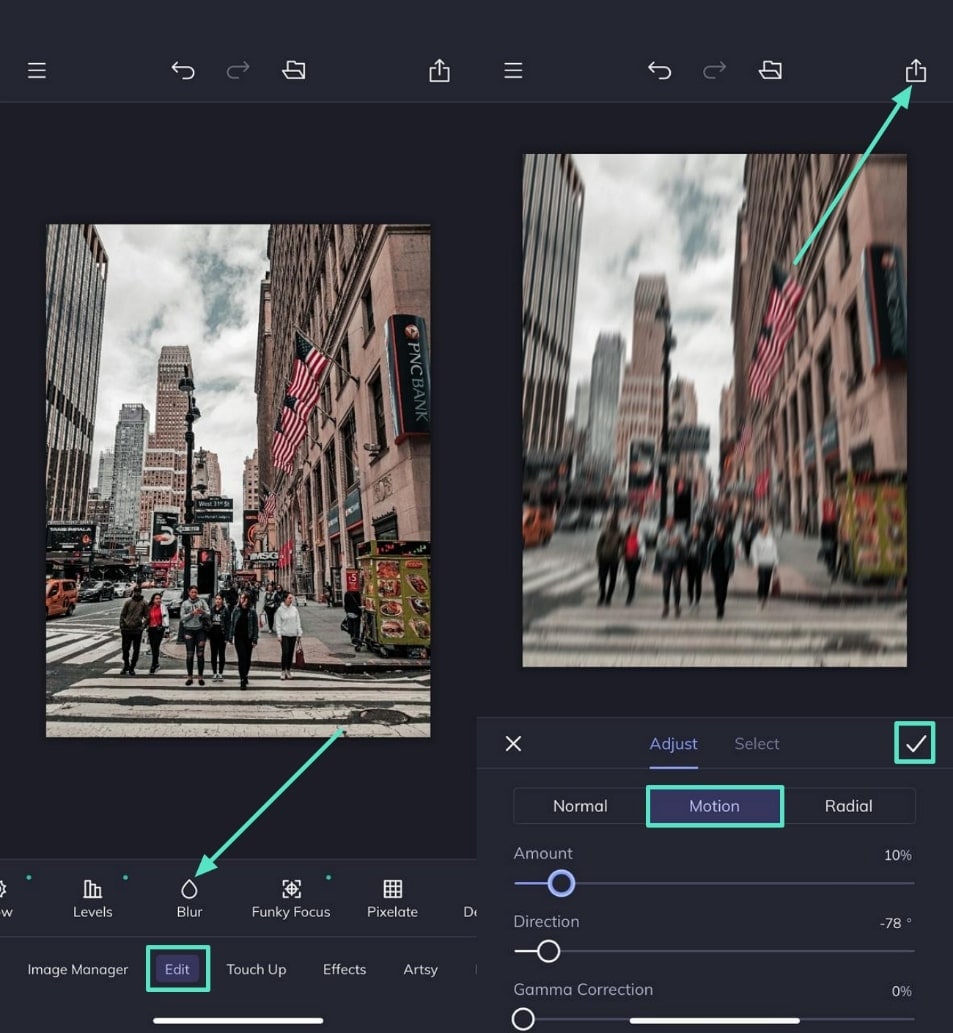
ขั้นตอนที่ 2เมื่อเลือกรูปแล้ว กดปุ่ม "Edit" แล้วไปที่ "Blur" เลือก "Motion" จากนั้นปรับทิศทางหรือปริมาณเบลอด้วยแถบเลื่อน เสร็จแล้วกดเครื่องหมาย "ถูก" แล้วไปที่ไอคอน "Export" มุมขวาบนเพื่อบันทึก
ส่วนที่ 2. สัมผัสประสบการณ์เอฟเฟกต์วิดีโอเบลอบน Filmora สำหรับ iOS เพื่อผลลัพธ์ที่ยอดเยี่ยม
หากวิธีที่กล่าวมายังไม่ตอบโจทย์หรือจำกัดแค่ภาพนิ่ง ยังมีอีกหนึ่งตัวเลือกด้วย AI:แอป Filmoraแอปพลิเคชันที่ล้ำสมัยนี้ช่วยให้ผู้ใช้เพิ่มความเคลื่อนไหวได้พร้อมกันหลายรูปภาพในคราวเดียว
นอกจากเอฟเฟกต์แล้ว การได้ภาพmotion blur บน iPhoneก็ง่ายขึ้นด้วยฟิลเตอร์ที่หลากหลายบนแอปนี้ ในขณะใช้งานเอฟเฟกต์ ยังช่วยให้ผู้สร้างวิดีโอจัดการความยาวของเอฟเฟกต์ได้ หลังจากเพิ่มเบลอแล้ว ยังปรับอัตราส่วนวิดีโอให้เหมาะกับแต่ละแพลตฟอร์มที่ใช้งานอีกด้วย การควบคุมความเร็วตั้งแต่เร็วไปช้า ช่วยให้ผลงานดูเป็นมืออาชีพมากขึ้น
คุณสมบัติเด่นของแอป Filmora
- เบลอใบหน้าในวิดีโอ:แอปนี้ใช้ AI ตรวจจับและติดตามใบหน้าตลอดคลิป พร้อมเบลอใบหน้าอย่างแม่นยำ แม้กับวัตถุที่กำลังเคลื่อนที่
- ตัดพื้นหลังวิดีโอออก:ช่วยให้ผู้ใช้งานทำพื้นหลังวิดีโอโปร่งใสโดยคุณภาพสูงโดยไม่ต้องใช้ green screen
- ดูตัวอย่างผลลัพธ์หลังแก้ไข:หลังจากแก้ไขรูปภาพแล้ว ผู้ใช้สามารถดูตัวอย่างและตัดสินใจว่าได้ใส่เอฟเฟกต์หรือฟิลเตอร์ครบแล้วหรือยัง
- ฟีเจอร์โมเสก:ฟีเจอร์นี้ช่วยให้ภาพมีลักษณะพิกเซล ด้วยการแบ่งเป็นสี่เหลี่ยมสีเดียวขนาดเล็กได้ เหมาะสำหรับงานศิลป์แนวพิกเซล
Search

Hot Tutorials

บทแนะนำวิธีใส่เอฟเฟกต์เบลอในวิดีโอด้วยแอป Filmora
ลองทำตามคู่มือทีละขั้นด้านล่าง แล้วค้นหาวิธีเพิ่มเอฟเฟกต์เบลอและเคลื่อนไหวด้วยแอปอเนกประสงค์นี้:
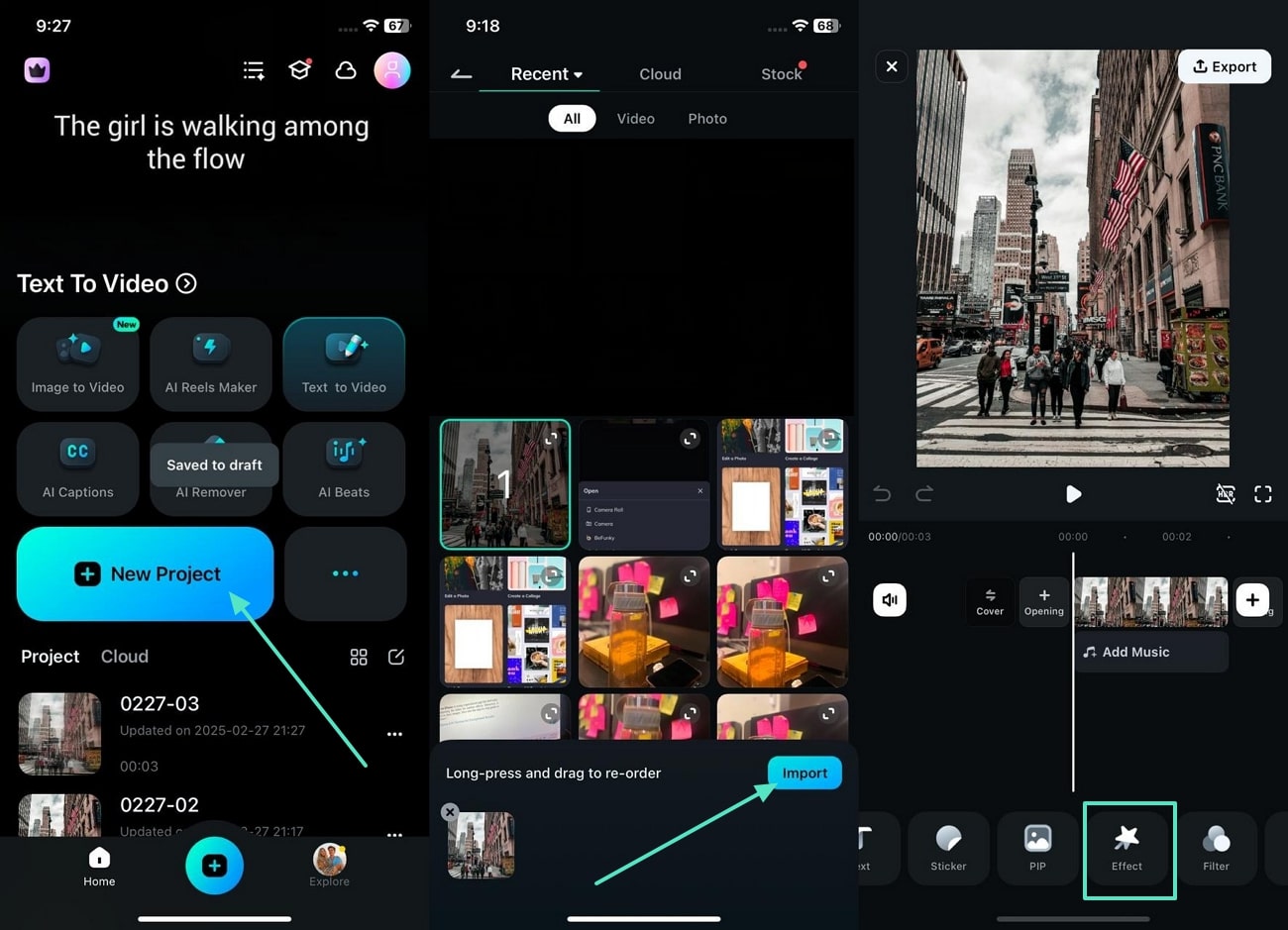
ขั้นตอนที่ 1 นำเข้ารูปภาพและเลือกเครื่องมือ Effects
เริ่มด้วยการกด "+โปรเจกต์ใหม่" จากหน้าหลัก แล้วเลือกรูปภาพจากหน้าจอใหม่ เสร็จแล้วกดปุ่ม "นำเข้า" มุมขวาล่าง แล้วเลือกเครื่องมือ "Effects" จากแถบด้านล่าง
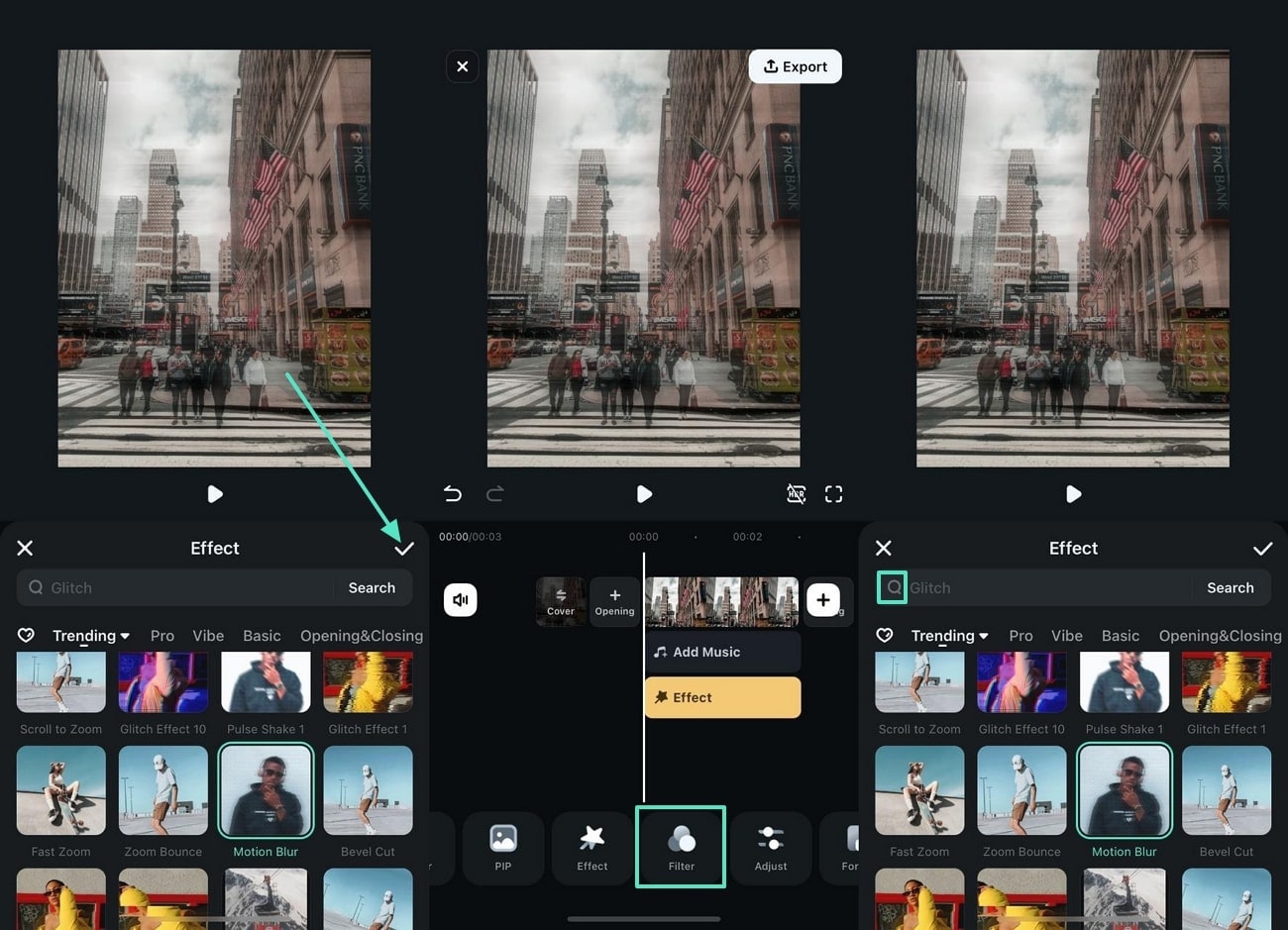
ขั้นตอนที่ 2 ใส่เอฟเฟกต์เบลอเคลื่อนไหวและเลือกเครื่องมือฟิลเตอร์
จากรายการเอฟเฟกต์ เลือกอันที่ต้องการแล้วกดเครื่องหมาย "ถูก" เพื่อใช้งาน กลับไปที่ toolbar แล้วกดเครื่องมือ "ฟิลเตอร์" จากนั้นกดไอคอน "ค้นหา" เพื่อหาฟิลเตอร์เบลอ พบฟิลเตอร์ที่ชอบแล้วกดใช้งาน
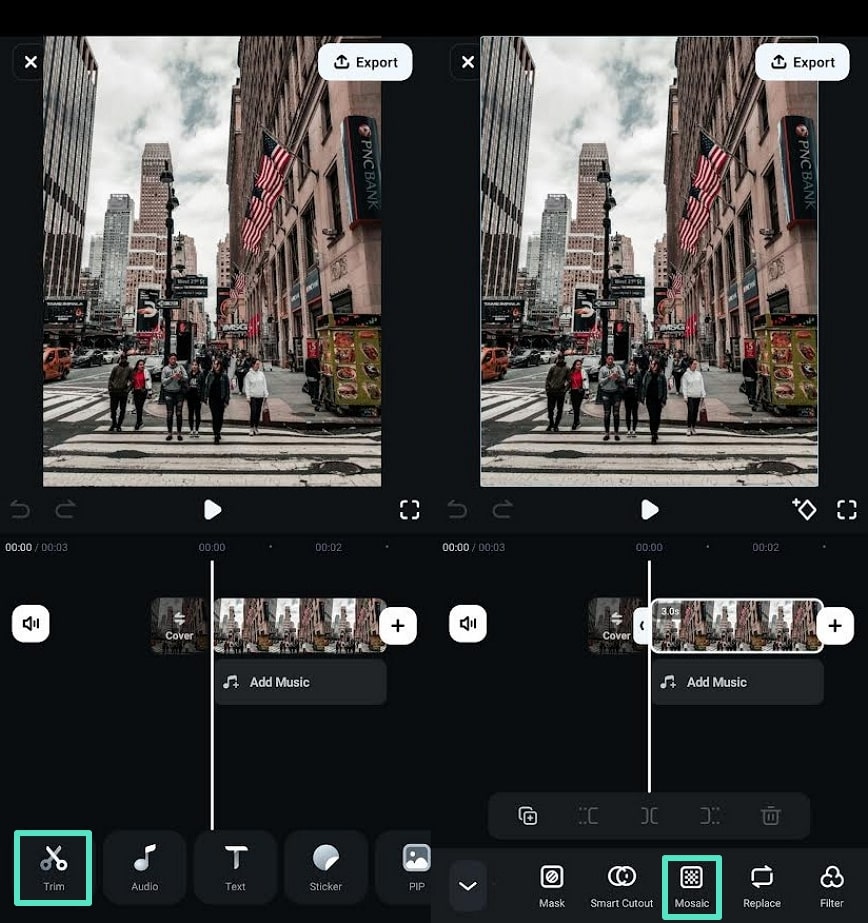
ขั้นตอนที่ 3 ใช้ฟีเจอร์โมเสกบน Android
ฝั่งผู้ใช้ Android ให้กด "Trim" จาก toolbar หลังจากใช้เอฟเฟกต์แล้ว เลือกฟีเจอร์ "Mosaic" แล้วเข้าสู่หน้าถัดไป
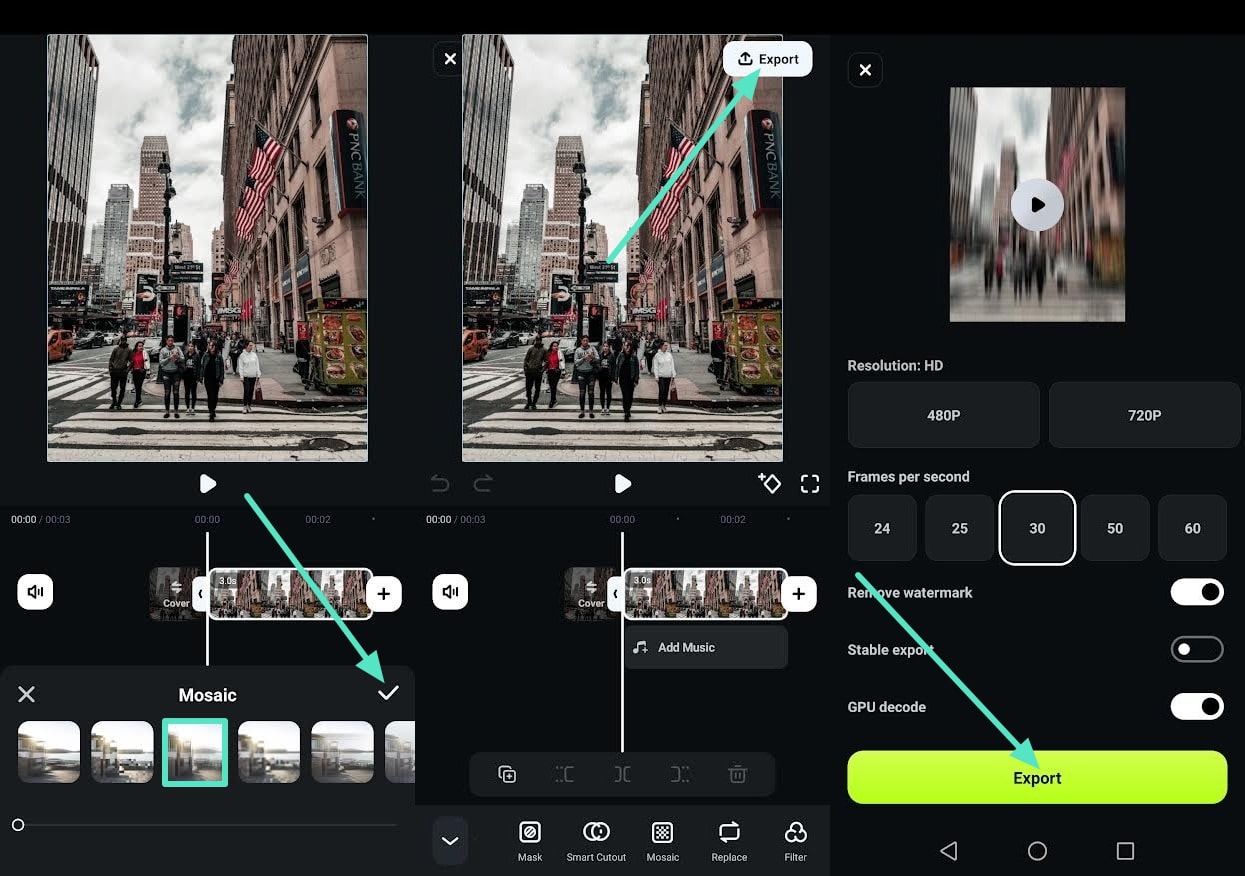
ขั้นตอนที่ 4 เลือกโมเสกแล้วบันทึกภาพสุดท้าย
จากตัวเลือกโมเสกที่มี เลือกที่ชอบแล้วกดเครื่องหมายถูกเพื่อเพิ่ม กดปุ่ม "ส่งออก" มุมขวาบน เลือกความละเอียดและเฟรมต่อวินาทีเพื่อบันทึกภาพที่แก้ไข
Filmora สำหรับมือถือ Filmora สำหรับมือถือ Filmora สำหรับมือถือ Filmora สำหรับมือถือ Filmora สำหรับมือถือ
ยกระดับการตัดต่อวิดีโอเพื่อความสำเร็จไวรัล
- • ฟีเจอร์ AI ใหม่สุดล้ำ
- • ตัดต่อวิดีโอใช้งานง่ายสำหรับมือใหม่
- • ตัดต่อวิดีโอครบสำหรับมืออาชีพ


สรุป
โดยสรุป การเข้าใจวิธีถ่ายภาพเบลอบน iPhoneช่วยเติมความสร้างสรรค์ให้การถ่ายภาพของคุณ ปรับโฟกัสขณะแก้ไขหรือใช้แอปเฉพาะทาง สามารถทำให้ได้ผลงานระดับมืออาชีพ อย่างไรก็ตาม ทางเลือกเหล่านี้มีข้อจำกัดบางอย่าง จึงขอแนะนำให้ใช้แอป Filmora ที่มีเอฟเฟกต์เคลื่อนไหวรวมและฟิลเตอร์เบลอให้เลือกหลากหลาย
Search
Hot Tutorials
Gianni
chief Editor