
Search

Hot Tutorials

วิธีสร้างสไลด์โชว์รูปถ่ายสวยๆ บน Mac สำหรับมือใหม่

Jun 03, 2026• Proven solutions
คุณต้องการคำแนะนำเกี่ยวกับวิธีการสร้างสไลด์โชว์บน Mac หรือไม่? มีโปรแกรมสร้างสไลด์โชว์ที่ทันสมัยและมีฟีเจอร์มากมายที่จะช่วยคุณในการออกแบบสไลด์โชว์ที่ดูเป็นมืออาชีพ คุณสามารถเพิ่มรูปภาพ เพลง และวิดีโอลงในสไลด์ได้หากคุณเลือกเครื่องมือที่เหมาะสม บทความด้านล่างนี้มีข้อมูลเกี่ยวกับโปรแกรมสร้างสไลด์โชว์ที่ดีที่สุดที่รองรับแพลตฟอร์ม Mac
- ส่วนที่ 1: โปรแกรมสร้างสไลด์โชว์ที่ดีที่สุดบน Mac [ฟรีและเสียเงิน]
- 1. แอป Photo ในตัวเครื่อง
- 2. Filmora สำหรับ Mac
- 3. DSB Slideshow Builder
- 4. FotoMagico 5
- ส่วนที่ 2: วิธีการสร้างสไลด์โชว์บน Mac (เพิ่มเพลงลงในสไลด์โชว์)
เครื่องมือที่ดีที่สุดในการสร้างสไลด์โชว์บน Mac [ฟรีและเสียเงิน]
ในส่วนนี้ ฉันจะแบ่งปันโปรแกรมสร้างสไลด์โชว์ที่ดีที่สุดบน Mac ให้คุณ บางโปรแกรมได้ติดตั้งไว้ในคอมพิวเตอร์ Mac ของคุณแล้วและใช้งานได้ฟรีทั้งหมด แต่มีฟีเจอร์และเทมเพลตที่จำกัด ซอฟต์แวร์แบบเสียเงินบางตัวเช่น Filmora สำหรับ Mac มีค่าใช้จ่ายเล็กน้อยและมีฟิลเตอร์ ทรานซิชัน และเอลิเมนต์ต่างๆ ที่คุณอาจต้องการเพื่อสร้างสไลด์โชว์ที่น่าทึ่งบน Mac



1. โปรแกรมสร้างสไลด์โชว์ Mac ฟรี: แอป Photo ในตัวเครื่อง
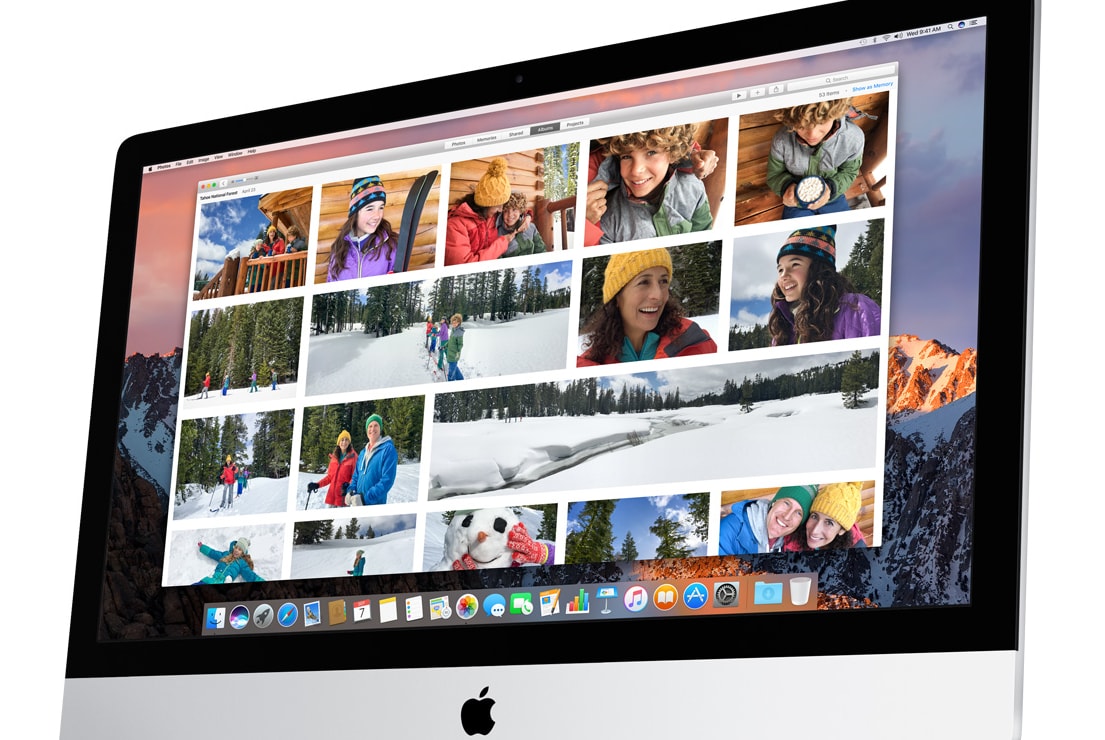
Photo สำหรับ Mac เป็นที่รู้จักในด้านอินเทอร์เฟซผู้ใช้ที่น่าประทับใจซึ่งช่วยให้ผู้เริ่มต้นเรียนรู้ได้ง่าย มีเอฟเฟกต์พิเศษมากมายที่สามารถช่วยผู้ใช้ในการพัฒนาสไลด์โชว์ที่ดูเป็นมืออาชีพ
เอฟเฟกต์เสียงที่สะดุดตาและทางลัดขั้นสูงสามารถใช้ในการพัฒนาได้ ในขณะที่ชุดเครื่องมือแก้ไขและเอฟเฟกต์ที่ยอดเยี่ยมทำให้แต่ละสไลด์น่าสนใจยิ่งขึ้น คุณจะดีใจที่ได้รู้เกี่ยวกับความสามารถในการจัดระเบียบรูปภาพที่ไม่เหมือนใครซึ่งช่วยให้ผู้ใช้แชร์เนื้อหาของตนบนแพลตฟอร์มโซเชียลมีเดียยอดนิยมเช่น Facebook โดยไม่ต้องใช้ความพยายามมากนัก
นอกจากแอป Photos ในตัวเครื่องแล้ว คุณยังสามารถใช้โปรแกรมสร้างสไลด์โชว์ฟรี iMovie บน Mac เพื่อสร้างสไลด์โชว์ได้ เราได้อธิบายการทำเช่นนั้นไว้ก่อนหน้านี้ คุณสามารถตรวจสอบขั้นตอนโดยละเอียดเกี่ยวกับ วิธีการสร้างสไลด์โชว์บน Mac ด้วย iMovie ที่นี่
2. โปรแกรมสร้างสไลด์โชว์สำหรับ Mac ที่เป็นมืออาชีพและสร้างสรรค์: Filmora สำหรับ Mac
Wondershare Filmora เป็นที่นิยมเพียงพอสำหรับเครื่องมือซอฟต์แวร์เชิงโต้ตอบและคุณสามารถคาดหวังการออกแบบที่สวยงามเช่นเดียวกันสำหรับความสามารถในการสร้างสไลด์โชว์ แพลตฟอร์มนี้แนะนำสำหรับผู้ใช้ทั่วไป ผู้ใช้มือใหม่ รวมถึงผู้เริ่มต้น ไม่ต้องการทักษะพิเศษจากผู้ใช้ แต่เอฟเฟกต์ทั้งหมดสามารถนำไปใช้ได้ง่ายพร้อมเอฟเฟกต์เสียงที่น่าทึ่ง
ตรวจสอบคู่มือที่สมบูรณ์เกี่ยวกับ การสร้างสไลด์โชว์พร้อมเพลงและชื่อเรื่องใน Filmora
3. โปรแกรมสร้างสไลด์โชว์ที่ใช้งานง่าย: DSB Slideshow Builder
DVD SlideShow Builder หรือ DSB สามารถใช้โดยผู้เริ่มต้นรวมถึงมืออาชีพสำหรับการพัฒนาสไลด์โชว์ที่น่าดึงดูดและสนุกสนานที่เต็มไปด้วยรูปภาพ มีเครื่องมือแก้ไขมากมายภายในแอปพลิเคชัน DSB ที่สามารถสร้างเอฟเฟกต์ที่ไม่เหมือนใครบนเนื้อหาของคุณ แต่ส่วนที่น่าเศร้าคือมันไม่อนุญาตให้ผู้ใช้แชร์เนื้อหาของตนบนแพลตฟอร์มอื่น แต่คุณจะเพลิดเพลินกับเครื่องมือปรับแต่งขั้นสูงอย่างแน่นอน
4. โปรแกรมสร้างสไลด์โชว์ Mac ที่เรียบง่าย: FotoMagico 5
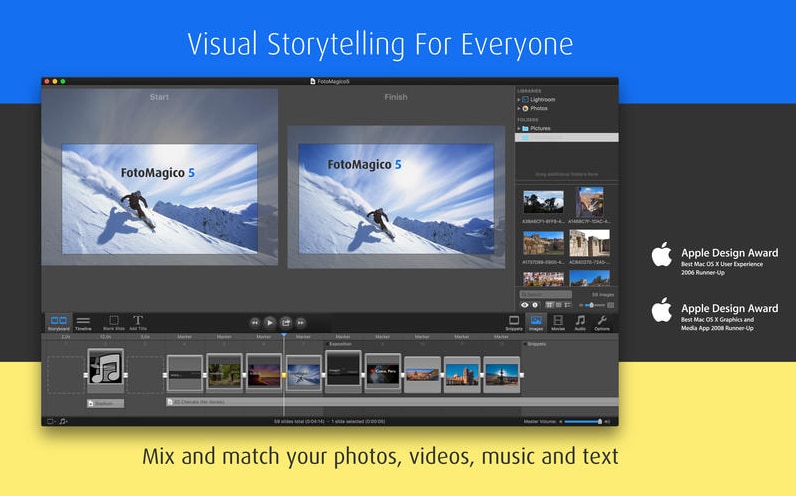
FotoMagico 5 เป็นเครื่องมือที่เรียบง่ายและน่าสนใจที่สามารถประมวลผลข้อความ เพลง วิดีโอ และรูปภาพของคุณได้อย่างง่ายดายเพื่อสร้างสไลด์โชว์ที่สวยงาม คุณจะดีใจที่ได้รู้ว่ามันอนุญาตให้ผู้ใช้สร้างงานนำเสนอสดและวิดีโอความละเอียดสูงได้ การรองรับขั้นสูงสำหรับความละเอียด 4k Ultra HD บนเครื่องมือนี้ทำให้ทุกอย่างสมบูรณ์แบบสำหรับมืออาชีพ
วิธีการสร้างสไลด์โชว์ด้วย Filmora บน Mac:
ในส่วนต่อไปนี้ เราจะแสดงให้คุณเห็นวิธีการใช้ Filmora นี้ โปรแกรมแก้ไขวิดีโอ Mac เป็นโปรแกรมสร้างสไลด์โชว์ ด้วย Filmora คุณสามารถสร้างสไลด์โชว์พร้อมเพลงและเอฟเฟกต์ได้ ดาวน์โหลดและลองใช้โปรแกรมสร้างสไลด์โชว์ mac นี้และแบ่งปันความคิดเห็นของคุณเกี่ยวกับ Filmora กับเรา
1. วิธีการเพิ่มเพลงลงในสไลด์โชว์ของคุณ?
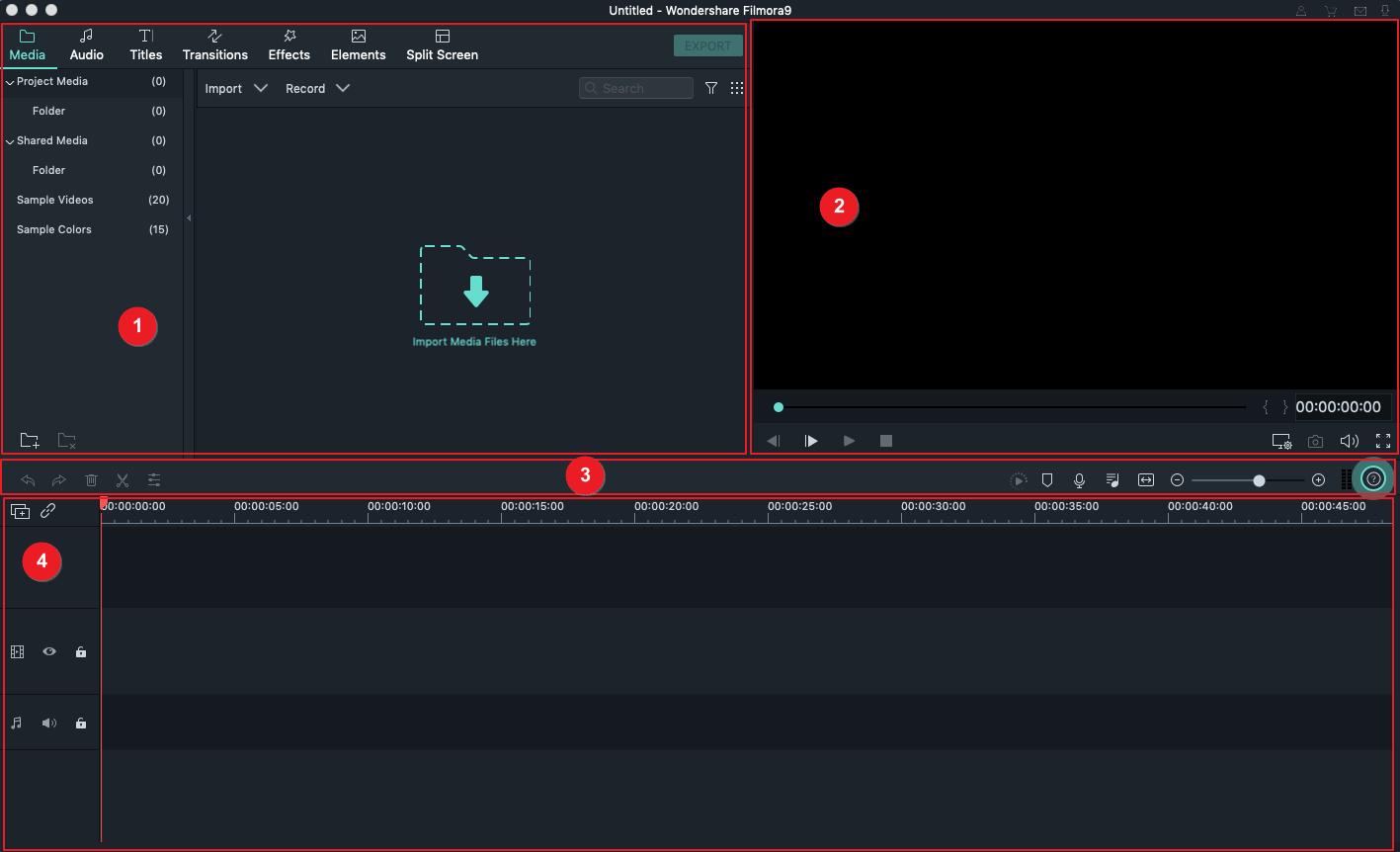
การสร้างสไลด์โชว์รูปภาพบน Filmora สำหรับ Mac เป็นเรื่องง่าย เพื่อให้สั้นกระชับ ทั้งหมดที่คุณต้องทำคือนำเข้ารูปภาพ วิดีโอ และเพลงที่คุณต้องการไปยังคลังสื่อ จากนั้นเลือก ทรานซิชัน ฟิลเตอร์ และเอลิเมนต์ เอฟเฟกต์สำหรับสไลด์โชว์ ดูตัวอย่างว่าทุกอย่างเรียบร้อยดีหรือไม่ จากนั้นส่งออกไฟล์สุดท้าย ด้านล่างนี้คือขั้นตอนโดยละเอียดเกี่ยวกับการสร้างสไลด์โชว์บน Mac ด้วย Filmora
- ขั้นตอนที่ 1: นำชุดภาพถ่ายที่คุณต้องการมาที่ไทม์ไลน์ซอฟต์แวร์โดยใช้ตัวเลือกการนำเข้า
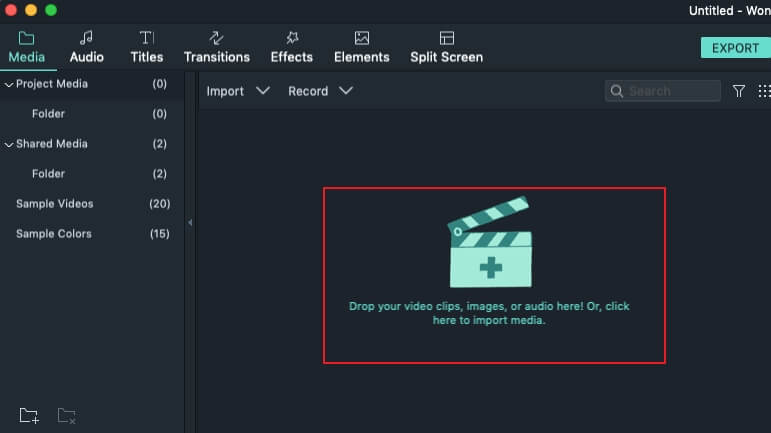
- ขั้นตอนที่ 2: เพิ่มเพลงพื้นหลังตามความต้องการของคุณ: คุณสามารถเลือกเพลงสไลด์โชว์รูปภาพจากไลบรารีเสียงในตัว ซึ่งครอบคลุมเพลงแนวต่างๆ เช่น สดใสและหนุ่มสาว โฟล์ก ร็อค และเอฟเฟกต์เสียง ยิ่งไปกว่านั้น คุณสามารถนำเข้าเพลงของคุณเองสำหรับสไลด์โชว์รูปภาพหรือบันทึกเสียงของคุณเอง
- ขั้นตอนที่ 3: คุณสามารถแก้ไขภาพถ่ายของคุณโดยใช้เครื่องมือเชิงโต้ตอบเพื่อให้ได้ผลลัพธ์ที่กำหนดเอง
- ขั้นตอนที่ 4: ใช้ทรานซิชันขั้นสูงเพื่อให้สไลด์โชว์ของคุณมีประสิทธิภาพมากขึ้น
- ขั้นตอนที่ 5: ไปที่แท็บ Titles และดูตัวอย่างชื่อเรื่องและเอฟเฟกต์ข้อความในตัว ลากและวางลงในไทม์ไลน์
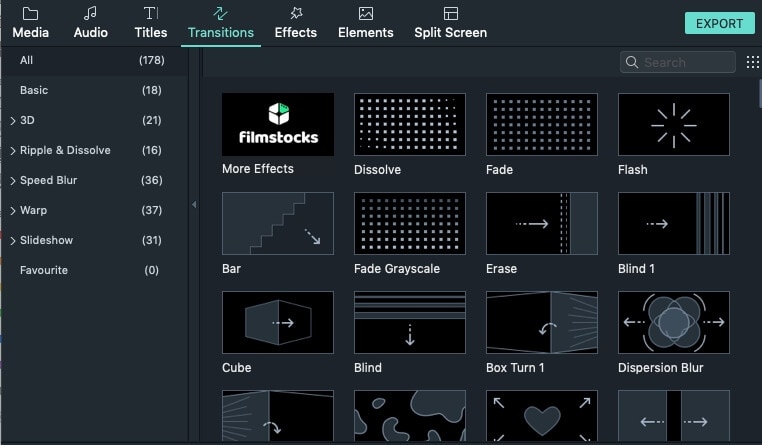
- ขั้นตอนที่ 6: ไปที่แท็บ Filter และแท็บ Elements เพื่อใช้ฟิลเตอร์และเอลิเมนต์เพิ่มเติมสำหรับสไลด์โชว์ของคุณ
- ขั้นตอนที่ 7: เมื่อเสร็จสิ้นแล้วให้บันทึกหรือส่งออก
เราได้เขียนบทความเกี่ยวกับ วิธีการสร้างวิดีโอสไลด์โชว์ด้วย Filmora บน Windows และ Mac ซึ่งอธิบายขั้นตอนทั้งหมดสำหรับการสร้างสไลด์โชว์ หวังว่าคุณจะสร้างสไลด์โชว์ที่น่ารักด้วยความช่วยเหลือของ Filmora
Gianni
chief Editor