
Search

Hot Tutorials





Vegas Pro: วิธีปรับความเร็ววิดีโอให้เร็วขึ้นหรือช้าลง

Jun 03, 2026• Proven solutions
เด็กๆ สมัยนี้ส่วนใหญ่ชอบที่จะสร้างวิดีโอตลกๆ และอัปโหลดลงบนแพลตฟอร์มโซเชียลมีเดีย หากคุณกำลังคิดที่จะทำเช่นเดียวกันและสร้างความบันเทิงให้เพื่อนๆ แต่ยังไม่ทราบเกี่ยวกับเครื่องมือซอฟต์แวร์ที่สามารถช่วยคุณในกระบวนการเร่งหรือชะลอวิดีโอ ลองใช้เวลาสักครู่เพื่ออ่านข้อมูลด้านล่าง การเพิ่มเอฟเฟกต์ไทม์แลปส์หรือสローโมชั่นให้กับวิดีโอเพื่อทำให้ตลกขบขันนั้นง่ายมากด้วย Vegas Pro เนื่องจากมีฟีเจอร์ปรับความเร็วที่ใช้งานง่าย สิ่งที่คุณต้องทำคืออธิบายไว้ใน 3 วิธีตามที่กล่าวไว้ด้านล่าง
- วิธีที่ 1: การเปลี่ยนความเร็วโดยการตั้งค่าอัตราเฟรมการเล่น
- วิธีที่ 2: การปรับความเร็วสำหรับส่วนที่เลือกของวิดีโอ
- วิธีที่ 3: การเปลี่ยนความเร็ววิดีโอโดยการลาก Trim Stretch
Vegas Pro เป็นที่รู้จักกันดีในฐานะเครื่องมือตัดต่อวิดีโอระดับมืออาชีพ และเป็นโซลูชันที่มีราคาแพงสำหรับผู้เริ่มต้น เนื่องจากคุณต้องจ่าย $599.00 เพื่อเข้าถึงได้อย่างสมบูรณ์ นอกจากนี้ คุณสามารถใช้ Vegas Pro ได้เฉพาะบนแพลตฟอร์ม Windows เท่านั้น ดังนั้นหากคุณกำลังมองหาโซลูชันที่คุ้มค่าซึ่งทำงานได้ทั้งบน Windows และ Mac ควรเลือกใช้ Wondershare Filmora. ได้รับการจัดอันดับให้เป็นหนึ่งในเครื่องมือซอฟต์แวร์ตัดต่อวิดีโอที่ทรงพลังและใช้งานง่ายที่สุด และผู้ใช้สามารถดาวน์โหลดเวอร์ชันทดลองใช้ได้อย่างง่ายดายจากเว็บไซต์ทางการของ Wondershare Filmora
Search
Hot Tutorials
คุณสามารถตรวจสอบบทช่วยสอนแบบละเอียดทีละขั้นตอนของเราเกี่ยวกับ วิธีการสร้างวิดีโอแบบเคลื่อนไหวเร็วและสโลว์โมชั่นด้วย Filmora ที่นี่ >>.
3 วิธีในการเร่ง/ชะลอคลิปวิดีโอใน Sony (Magix) Vegas Pro:
วิธีที่ 1: ตั้งค่าอัตราเฟรมการเล่น
นี่เป็นหนึ่งในเทคนิคที่ง่ายที่สุดในการสร้างคลิปวิดีโอตลกๆ คุณเพียงแค่ตั้งค่าอัตราการเล่นสำหรับเฟรม และในไม่ช้ามันจะปรากฏในรูปแบบที่น่าสนใจ
เปิดวิดีโอของคุณใน Vegas Pro จากนั้นคลิกขวาที่วิดีโอ ไปที่ Properties จากเมนูแบบเลื่อนลง แล้วคลิกที่ตัวเลือก Playback ที่นี่คุณสามารถแก้ไขอัตราการเล่นเฟรมตามต้องการได้ แต่โปรดทราบว่าซอฟต์แวร์อนุญาตให้คุณเร่งความเร็วได้สูงสุด 4 เท่า และชะลอลงได้ 0.25x
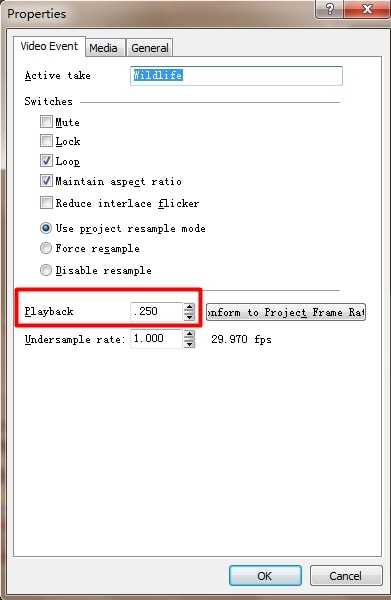
วิธีที่ 2: การปรับความเร็วสำหรับส่วนที่เลือกของวิดีโอ
หากคุณต้องการเข้าถึงตัวเลือกการปรับความเร็ว เพียงคลิกขวาที่วิดีโอที่คุณต้องการแก้ไข จากนั้นเลือกตัวเลือก Insert/Remove Envelop จากเมนูแบบเลื่อนลง จากเมนูถัดไปคุณต้องเลือกตัวเลือก Velocity
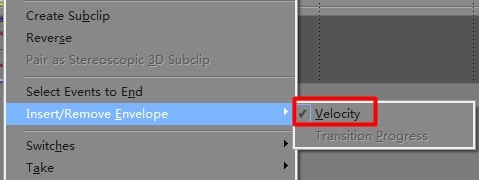
และในไม่ช้าคุณจะพบเส้นสีเขียวบนคลิปวิดีโอที่เลือกซึ่งแสดงถึงความเร็ว
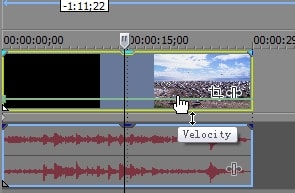
หากคุณต้องการปรับความเร็วสำหรับทั้งคลิป ให้ลากซองขึ้นเพื่อเพิ่มความเร็ว และลากลงเพื่อลดความเร็ว หากคุณลากไปที่ค่าศูนย์ คลิปจะหยุดนิ่งโดยอัตโนมัติ และค่าความเร็วติดลบจะทำให้เฟรมเล่นย้อนกลับ
สำหรับผู้ที่ต้องการแก้ไขส่วนเฉพาะของวิดีโอ ให้ดับเบิลคลิกที่ไทม์ไลน์วิดีโอเพื่อสร้างจุดยึด และเร่งหรือชะลอวิดีโอตามนั้นจากส่วนต่างๆ ของวิดีโอ
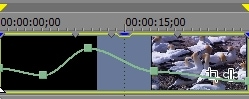
ผู้ใช้ยังสามารถใช้ประโยชน์จากโหมดเฟดที่ปรากฏขึ้นเมื่อคลิกขวาที่จุดใดๆ
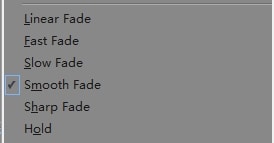
โปรดทราบว่า: เมื่อเราชะลอหรือเร่งวิดีโอด้วยการตั้งค่าความเร็ว ความยาวของคลิปจะเปลี่ยนแปลงโดยอัตโนมัติ และเพื่อหลีกเลี่ยงการวนซ้ำ คุณต้องปรับด้วยตนเอง เมื่อคุณลากซองความเร็ว ให้ใช้ปุ่ม Ctrl เพื่อย้ายการตั้งค่าทั้งหมดด้วยการปรับแต่งอย่างละเอียด
วิธีที่ 3: Drag Trim Stretch
นี่คือกระบวนการที่รวดเร็วในการดำเนินการวิธีที่ 1 ซึ่งคุณต้องกดปุ่ม Ctrl ค้างไว้ขณะลากปลายด้านใดด้านหนึ่งของวิดีโอเพื่อเร่งหรือชะลอตามต้องการ เพื่อตรวจสอบการเปลี่ยนแปลงที่คุณใช้ ควรใช้ properties และตรวจสอบการเปลี่ยนแปลงอัตราการเล่นที่นั่น
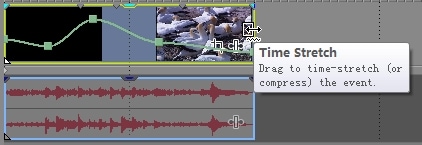
โปรดทราบว่า: ผู้ใช้สามารถรวมวิธีการเหล่านี้ทั้งหมดเพื่อสร้างเอฟเฟกต์ที่ไม่เหมือนใคร ตัวอย่างเช่น คุณสามารถเร่งวิดีโอใดๆ ได้ 4 เท่า จากนั้นปรับซองความเร็วเป็น 200% เพื่อเร่งอีก 2 เท่า นั่นจะให้ผลลัพธ์เป็นการเร่งความเร็ว 8 เท่า เมื่อคุณทำการปรับแต่งที่ต้องการทั้งหมดแล้ว ให้บันทึกไฟล์โปรเจ็กต์ของคุณและเริ่มแก้ไขอีกไฟล์หนึ่งในลักษณะเดียวกัน
วิธีที่ง่ายกว่าในการเร่งหรือชะลอวิดีโอใน Wondershare Filmora
Wondershare Filmora เป็นซอฟต์แวร์ตัดต่อวิดีโอที่มีชื่อเสียงและใช้งานง่ายซึ่งช่วยให้ผู้ใช้สร้างวิดีโอได้อย่างมีประสิทธิภาพ นอกจากนี้ยังสามารถเร่งหรือชะลอวิดีโอได้ตามความต้องการของคุณ แม้ว่าจะอนุญาตให้คุณควบคุมระดับเสียงได้
ฟีเจอร์:
- รองรับ GIF
- การปรับแต่งสี
- การผสมเสียง
- รองรับการตัดต่อ 4K
Search
Hot Tutorials
เร่งและชะลอวิดีโอด้วย Wondershare Filmora [สำหรับ Win หรือ Mac]:
ขั้นตอนที่ 1: นำเข้าไฟล์วิดีโอในโปรแกรมตัดต่อวิดีโอ
นำเข้าคลิปวิดีโอลงบนไทม์ไลน์ของคุณ คลิกขวาและเลือกตัวเลือก Speed > Uniform Speed

ขั้นตอนที่ 2: เร่งหรือชะลอด้วยการคลิกเพียงครั้งเดียว
หลังจากเลือกตัวเลือก Uniform Speed แล้ว ระยะเวลาจริงของวิดีโอจะปรากฏขึ้น และสามารถปรับแต่งได้ คุณสามารถเร่งระยะเวลาได้อย่างง่ายดายโดยการป้อนค่าในช่องเป็นอินพุต การดูตัวอย่างวิดีโอมีความสำคัญสำหรับการตรวจสอบเอฟเฟกต์ของความเร็ว หลังจากนั้นให้บันทึกและส่งออกวิดีโอของคุณ
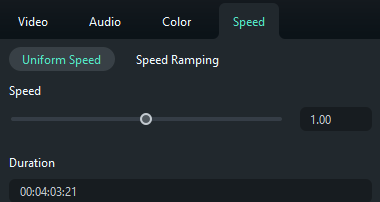
ขั้นตอนที่ 3: การปรับเสียงออดิโอ
คุณสามารถปรับความเร็วของเสียงที่มีอยู่ในวิดีโอได้เช่นกัน หากคุณต้องการให้เสียงยังคงเป็นเสียงพื้นหลัง ให้แยกเสียงออก หลังจากแยกแล้ว แก้ไขระดับเสียงที่ดีที่สุดสำหรับวิดีโอของคุณ—ดับเบิลคลิกที่คลิปเสียงในแผงของมัน Wondershare Filmora ยังให้คุณลบเสียงรบกวนพื้นหลังที่มีอยู่ในคลิปวิดีโอได้อีกด้วย

ขั้นตอนที่ 4: ส่งออกวิดีโอสโลว์หรือฟาสต์โมชั่น
หลังจากทำความเร็วของวิดีโอเสร็จแล้ว ให้คลิกที่ Export คุณสามารถเล่นวิดีโอบนอุปกรณ์ของคุณได้อย่างง่ายดายโดยคลิกที่ Device นอกจากนี้ยังอนุญาตให้คุณแชร์วิดีโอได้แม้บน YouTube และ Vimeo หรือแม้กระทั่งเขียนวิดีโอลง DVD Disc
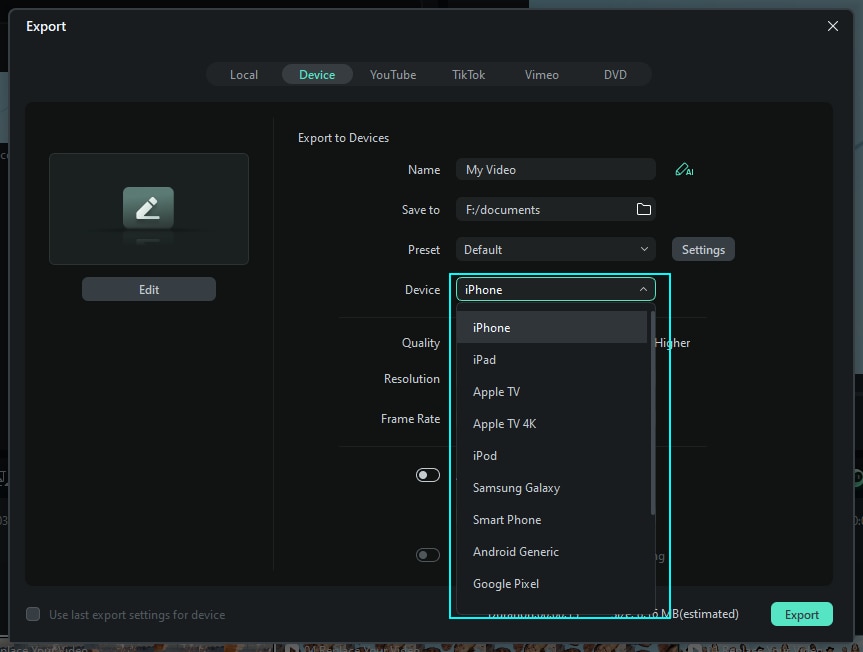
Search
Hot Tutorials
เร่งและชะลอวิดีโอใน Filmora Mobile
Filmora เวอร์ชันมือถือเป็นทางเลือกที่ใช้งานง่ายแทน Vegas Pro โดยนำเสนอเครื่องมือตัดต่อที่ทรงพลังและการควบคุมที่ใช้งานง่าย ใช้ฟีเจอร์ควบคุมความเร็วเพื่อเร่งหรือชะลอคลิปใดๆ ให้ตรงตามจินตนาการของคุณในทันที เปลี่ยนความเร็วของวิดีโอของคุณในทันทีโดยทำตามขั้นตอนเหล่านี้
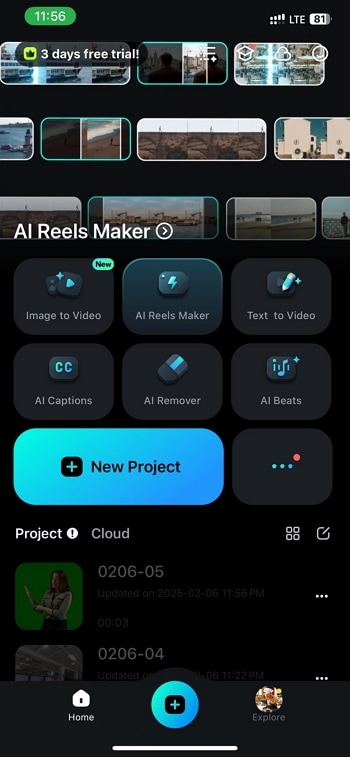
ขั้นตอนที่ 1: นำเข้าวิดีโอของคุณ
เปิดแอป Filmora Mobile และเริ่มต้นด้วยการเพิ่มวิดีโอของคุณ แตะ "New Project" หรือกด "+" ไอคอนที่ด้านล่าง
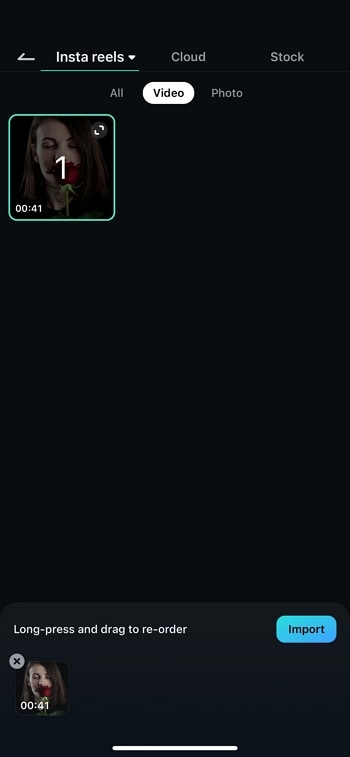
เลือกวิดีโอที่คุณต้องการแก้ไขและแตะ "Import" เพื่อโหลดลงบนไทม์ไลน์
ขั้นตอนที่ 2: เข้าถึงฟีเจอร์ควบคุมความเร็ว
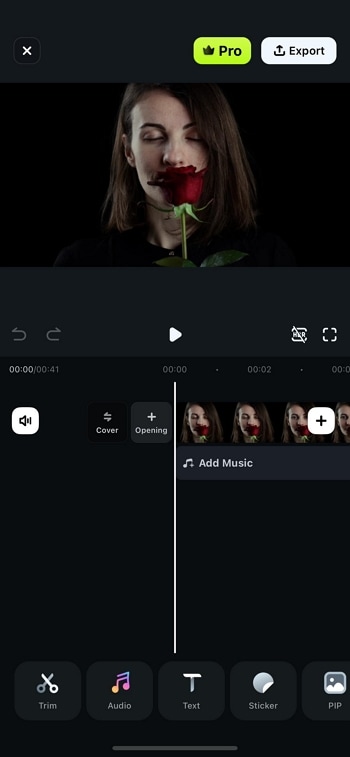
เมื่อวิดีโอของคุณอยู่บนไทม์ไลน์แล้ว ให้แตะที่วิดีโอเพื่อแสดงตัวเลือกการแก้ไข จากนั้นเลือก "Trim" จากแถบเครื่องมือด้านล่าง
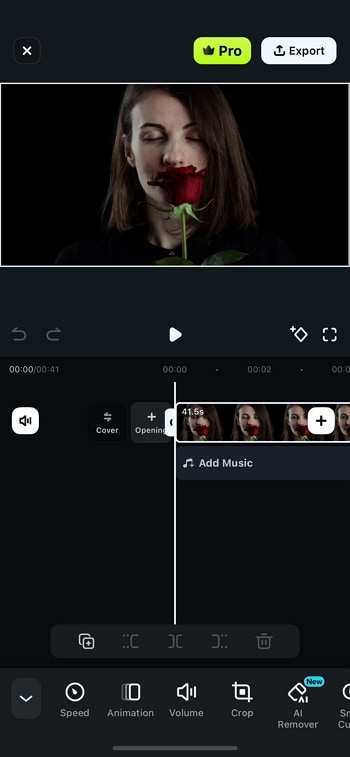
เลื่อนดูตัวเลือกและแตะ "Speed" เพื่อเข้าถึงการตั้งค่าการปรับความเร็ว
ขั้นตอนที่ 3: ปรับความเร็ว
คุณจะมีโอกาสได้สัมผัสกับแถบเลื่อนความเร็วที่คุณสามารถควบคุมความเร็วการเล่นได้ ดันแถบเลื่อนไปทางขวาเพื่อเร่งวิดีโอ หรือไปทางซ้ายเพื่อชะลอ
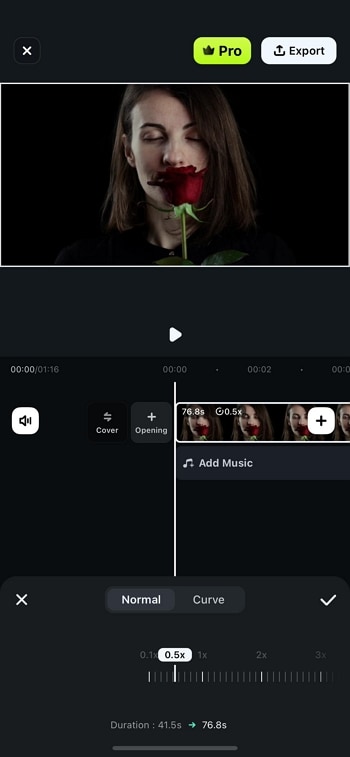
ขั้นตอนที่ 4: ใช้และส่งออก
เมื่อพอใจกับการปรับความเร็วแล้ว ให้แตพที่ไอคอน "Checkmark" เพื่อใช้การเปลี่ยนแปลง สุดท้ายส่งออกคลิปของคุณโดยกด "Export", และตอนนี้คลิปของคุณพร้อมที่จะโพสต์แล้ว
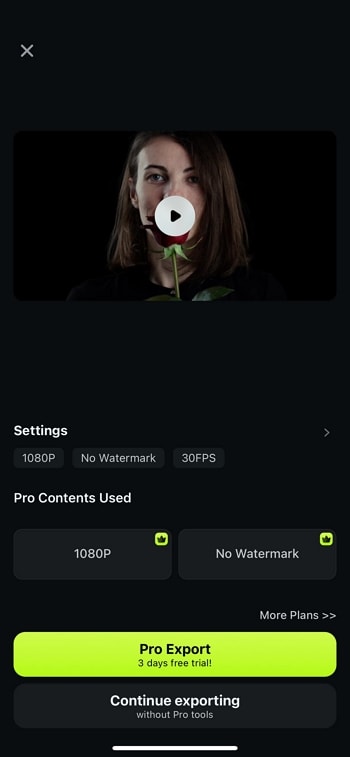
การปรับความเร็ววิดีโอใน Filmora Mobile ทำได้ง่ายอย่างรวดเร็วและมีประสิทธิภาพ ทำให้แอปนี้เหมาะสำหรับทั้งผู้เริ่มต้นและมืออาชีพ
Search
Hot Tutorials
สรุป
ข้างต้นเป็นขั้นตอนวิธีการเร่งหรือชะลอวิดีโอด้วย Vegas Pro หวังว่าจะช่วยให้คุณสร้างวิดีโอสโลว์โมชั่นหรือฟาสต์ฟอร์เวิร์ดได้อย่างง่ายดาย ในกรณีที่คุณกำลังมองหาทางเลือกอื่นที่มีฟีเจอร์คล้ายกับ Vegas Pro แต่มีอินเทอร์เฟซผู้ใช้ที่ทันสมัยกว่า และที่สำคัญที่สุดคือราคาที่เอื้อมถึง เราขอแนะนำให้คุณลองใช้ Filmora บทช่วยสอนวิดีโอด้านล่างจะแสดงให้คุณเห็นวิธีการแก้ไขวิดีโอใน Filmora ทีละขั้นตอน ดังนั้นอย่าพลาด
Gianni
chief Editor