
Search

Hot Tutorials

วิธีเร่งการเรนเดอร์ใน VEGAS Pro: เคล็ดลับผู้เชี่ยวชาญและทางเลือกที่เร็วกว่า

Jun 03, 2026• Proven solutions
Vegas Pro เป็นโปรแกรมตัดต่อวิดีโอที่มีชื่อเสียง ซึ่งช่วยให้ผู้ใช้สามารถทำการตัดต่อแบบไม่เป็นเส้นตรงได้ เครื่องมือซอฟต์แวร์นี้พัฒนาโดย Sony และได้รับการซื้อกิจการโดย Magix โดยการอัปเดตล่าสุดได้เปิดตัวเมื่อวันที่ 24 พฤษภาคม 2016 ด้วยเครื่องมือซอฟต์แวร์ขั้นสูงนี้ คุณสามารถทำให้จินตนาการเกี่ยวกับวิดีโอเป็นจริงได้อย่างง่ายดาย เนื่องจากอินเทอร์เฟซที่ใช้งานง่ายพร้อมเครื่องมือขั้นสูงมอบความสามารถที่ไม่จำกัด ผู้ใช้ Vegas Pro รายใหม่อาจกำลังค้นหาเคล็ดลับที่มีประโยชน์ในการสร้างวิดีโอที่น่าสนใจบนแพลตฟอร์มซอฟต์แวร์นี้ หากเป็นเช่นนั้น ข้อมูลที่ให้ไว้ด้านล่างในบทความนี้จะเป็นประโยชน์อย่างมากสำหรับคุณทุกคน
ส่วนที่ 1. ทำไม VEGAS Pro จึงเรนเดอร์ช้ามาก?
ความเร็วในการเรนเดอร์ใน VEGAS Pro อาจได้รับผลกระทบจากการตั้งค่าซอฟต์แวร์ ข้อจำกัดของฮาร์ดแวร์ และความซับซ้อนของโปรเจ็กต์รวมกัน หากคุณกำลังประสบปัญหาเวลาการส่งออกที่นานผิดปกติ ให้พิจารณาสาเหตุทั่วไปต่อไปนี้:
ทรัพยากรฮาร์ดแวร์ไม่เพียงพอ
VEGAS Pro เป็นโปรแกรมตัดต่อที่ทรงพลังซึ่งพึ่งพา CPU, GPU และ RAM ของระบบอย่างมาก หากฮาร์ดแวร์ของคุณล้าสมัยหรือมีกำลังไม่เพียงพอ เวลาในการเรนเดอร์จะช้าลง ตัวอย่างเช่น:
- RAM ต่ำ (8GB) ทำให้การประมวลผลข้อมูลช้าลง
- CPU รุ่นเก่าที่ไม่มีคอร์เพียงพอจะประสบปัญหากับการเรนเดอร์แบบหลายเธรด
- GPU ที่ไม่รองรับหรืออ่อนแอหมายความว่าไม่มีการเร่งความเร็ว ทำให้ CPU ต้องทำงานทั้งหมดเอง
การตั้งค่าโปรเจ็กต์และการเรนเดอร์ที่ไม่เหมาะสม
การตั้งค่าที่ไม่ตรงกันหรือไม่ได้รับการปรับให้เหมาะสมอาจเพิ่มเวลาในการเรนเดอร์ ตัวอย่างเช่น:
- การใช้ความละเอียดหรืออัตราเฟรมที่สูงกว่าสื่อต้นทางของคุณ
- การเลือกตัวแปลงสัญญาณหรืออัตราบิตที่ต้องการการบีบอัดมากขึ้น
- ไม่ได้ใช้การเข้ารหัสที่เร่งด้วยฮาร์ดแวร์ (เช่น NVENC หรือ Intel QSV)
เอฟเฟกต์และการเปลี่ยนฉากที่หนัก
การใช้เอฟเฟกต์วิดีโอหลายรายการ การปรับแต่งสี หรือการเปลี่ยนฉากแบบเคลื่อนไหวสามารถทำให้การเรนเดอร์ช้าลงอย่างมาก VEGAS Pro ต้องประมวลผลเอฟเฟกต์แต่ละเฟรมทีละเฟรม โดยเฉพาะกับโปรเจ็กต์ 4K หรือหลายเลเยอร์
ส่วนที่ 2. เคล็ดลับที่ดีที่สุดในการเพิ่มความเร็วการเรนเดอร์ของ VEGAS Pro
ความต้องการที่พบบ่อยที่สุดของผู้ใช้ Vegas Pro ทั้งหมดคือการเพิ่มความเร็วในการเรนเดอร์ของโปรเจ็กต์วิดีโอต่างๆ ผู้เชี่ยวชาญหลายคนกำลังค้นหาเคล็ดลับเพื่อทำให้หน้าต่างตัวอย่างของ Sony Vegas กระตุกน้อยลง เพื่อให้สามารถทำงานตัดต่อทุกอย่างได้อย่างง่ายดาย ด้านล่างนี้คือเคล็ดลับที่มีประโยชน์ในการบรรลุความเร็วที่ดีที่สุดสำหรับโปรแกรมตัดต่อวิดีโอ Sony Vegas Pro:
1. ลดอัตราบิตลง
สามารถลดอัตราบิตใน Vegas Pro ได้ สำหรับสิ่งนี้คุณเพียงแค่เลือกเทมเพลตที่คุณชื่นชอบ จากนั้นคลิกที่ตัวเลือกการปรับแต่ง มันจะเปิดหน้าต่างป๊อปอัปที่สามารถทำการตั้งค่าการปรับแต่งเทมเพลตทั้งหมดได้ เพียงไปที่แท็บอัตราบิตและลดค่าลง เพื่อให้ไฟล์วิดีโอที่เรนเดอร์สุดท้ายมีขนาดไฟล์น้อยลงและใช้เวลาในการเรนเดอร์น้อยลง ค่าที่ดีที่สุดของอัตราบิตคือ 3m ถึง 8m
2. ลบเอฟเฟกต์/แทร็กที่ไม่ต้องการ
ในกรณีที่คุณกำลังใช้เอฟเฟกต์วิดีโอบางตัวที่ดูเหมือนจะไม่มีประโยชน์สำหรับประเภทโปรเจ็กต์ของคุณหรือแทบไม่สร้างความแตกต่างใดๆ ให้กับโปรเจ็กต์ของคุณ คุณสามารถกำจัดมันได้อย่างง่ายดาย โปรดทราบว่าเอฟเฟกต์ที่มากขึ้นในวิดีโอหมายความว่าคุณต้องใช้เวลามากขึ้นในการเรนเดอร์ ดังนั้นจึงควรหลีกเลี่ยงแทร็กวิดีโอและเอฟเฟกต์ที่ไม่ต้องการ นอกจากนี้ยังสามารถรวมแทร็กต่างๆ เพื่อสร้างโปรเจ็กต์เดียวที่สามารถจัดการได้ง่ายและรวดเร็ว
3. ปิดแอปพลิเคชัน
หากคุณต้องการให้ Vegas Pro ทำงานได้อย่างราบรื่นบนอุปกรณ์ของคุณ ให้ใช้งานโดยไม่มีการรบกวนจากโปรแกรมอื่นที่ไม่ต้องการ เมื่อคุณกำลังทำงานในโปรเจ็กต์ใดๆ โดยใช้ Vegas Pro ให้พยายามปิด Skype, iTunes, เว็บเบราว์เซอร์ และแอปพลิเคชันอื่นๆ ที่ไม่มีประโยชน์สำหรับงานปัจจุบัน มันจะช่วยให้ระบบของคุณเพิ่มการมุ่งเน้นไปที่โปรเจ็กต์ Vegas Pro และทำให้ได้ผลลัพธ์ที่รวดเร็ว คุณสามารถตรวจสอบสถานะของวัตถุที่ทำงานอยู่ทั้งหมดจาก Task Manager โดยกดคำสั่ง Control+Shift+Esc
4. ปล่อยคอมพิวเตอร์ไว้ตามลำพัง
เมื่อคุณสร้างไฟล์วิดีโอเสร็จแล้วและคุณต้องเริ่มกระบวนการเรนเดอร์ ควรปล่อยคอมพิวเตอร์ไว้และจัดการงานอื่นๆ รอบๆ ทำตามขั้นตอนที่ 3 ก่อน คือปิดโปรแกรมที่ไม่ต้องการทั้งหมด จากนั้นเริ่มกระบวนการเรนเดอร์ เมื่อเริ่มแล้วให้ไปเดินเล่นหรือสนุกกับคนรอบตัวคุณ มันจะช่วยเพิ่มความเร็วในการประมวลผล เนื่องจากการหลีกหนีของคุณจะทำให้มั่นใจว่าคุณจะไม่ใช้โปรแกรมอื่นนอกจากกระบวนการเรนเดอร์
5. ตั้งค่าตัวเลือกลำดับความสำคัญเป็นสูง
นี่เป็นหนึ่งในสิ่งที่สำคัญที่สุดที่คุณต้องทำเพื่อให้ได้การเรนเดอร์ที่รวดเร็ว ขณะที่ปล่อยคอมพิวเตอร์ของคุณสำหรับงานเรนเดอร์ ให้ไปที่ Task Manager และคลิกขวาที่ Vegas Pro ตอนนี้จากเมนูดรอปดาวน์เลือกตัวเลือก Set priority และเปลี่ยนเป็นสูง การตั้งค่านี้จะแจ้งให้คอมพิวเตอร์ของคุณทราบว่างาน Sony Vegas ต้องได้รับการพิจารณาเป็นลำดับความสำคัญแรกและต้องดำเนินการอย่างรวดเร็ว
6. เปิดใช้งานการเร่งด้วย GPU
ประสิทธิภาพโดยรวมของ Vegas Pro สามารถปรับปรุงได้อย่างง่ายดายโดยใช้คุณสมบัติการเร่งด้วย GPU สำหรับสิ่งนี้คุณต้องไปที่ Options จากนั้นเลือก preferences เยี่ยมชมแท็บวิดีโอ และสำหรับการประมวลผลวิดีโอประเภทการเร่งด้วย GPU ให้เลือกการ์ดจอ PC บางเครื่องไม่มีการตั้งค่าดังกล่าวและจะแสดง Off สำหรับการตั้งค่าการเลือกการเร่งด้วย GPU
7. ลดคุณภาพวิดีโอในตัวอย่าง
เพื่อหลีกเลี่ยงความกระตุกในตัวอย่างวิดีโอ คุณสามารถลดคุณภาพของคลิปวิดีโอได้ เพียงไปที่ตัวอย่างและเลือก Half มันจะลดคุณภาพวิดีโอลงโดยตรงในระดับ 1/2 และจะลดความพยายามของ Vegas Pro ในขณะที่ช่วยให้โปรแกรมของคุณทำงานได้อย่างราบรื่น
8. เลือกประเภท Video Codec ที่เหมาะสม
ประเภทของ video codec ที่คุณใช้สำหรับการประมวลผล Vegas Pro จะส่งผลต่อประสิทธิภาพโดยรวมด้วย ควรใช้ Sony AVC.mp4 เสมอเพื่อผลลัพธ์ที่ดีกว่า ตัวเลือกที่มีประโยชน์อื่นสำหรับ video codec คือ Main Concept.mp4 ความสามารถในการเรนเดอร์โปรเจ็กต์อย่างรวดเร็วเป็นที่รู้จักกันดีโดยผู้เชี่ยวชาญทั้งหมด
9. ตั้งค่าพลังงาน
พยายามทำการตั้งค่าพลังงานบนอุปกรณ์ของคุณหากคุณกำลังทำงานบน Windows Vista หรือ Windows 7 สามารถทำได้จากแผงควบคุม และเคล็ดลับนี้สามารถช่วยให้โปรแกรมของคุณบรรลุความเร็วการเรนเดอร์ 100% แล็ปท็อปมักมาพร้อมกับการตั้งค่าพลังงานแบบกำหนดค่าล่วงหน้าที่ช่วยจัดการโหลด CPU อย่างแม่นยำมาก
10. เลือกการเปลี่ยนฉากที่เหมาะสม
จัดการเวลาการเรนเดอร์ของคุณอย่างเหมาะสมโดยการเลือกการเปลี่ยนฉาก เลเยอร์ และเอฟเฟกต์ที่เหมาะสม เพื่อให้วิดีโอสามารถทำงานได้อย่างราบรื่นบนโปรแกรมซอฟต์แวร์ของคุณ นอกจากนี้ คุณภาพของไฟล์วิดีโอต้องได้รับการเลือกอย่างระมัดระวัง เนื่องจากเวลาในการเรนเดอร์ขึ้นอยู่กับมันโดยสิ้นเชิง ไม่ควรสร้างภาระให้กับไฟล์วิดีโอของคุณ
หากคุณต้องการเรียนรู้เคล็ดลับการตัดต่อเพิ่มเติมเกี่ยวกับ Sony Vegas คุณไม่ควรพลาด เคล็ดลับการตัดต่อ Sony Vegas
ส่วนที่ 3. วิธีการปรับแต่งการตั้งค่า VEGAS Pro เพื่อการเรนเดอร์วิดีโอที่เร็วขึ้น
ขั้นตอนที่ 1: เปิดใช้งานการเร่งด้วย GPU
ใช้ประโยชน์จาก GPU ของคุณสำหรับการเรนเดอร์โดยเปิดใช้งานการเร่งด้วยฮาร์ดแวร์ในการตั้งค่าของ VEGAS Pro
ขั้นตอนที่ 2: ปรับการตั้งค่าการเรนเดอร์
เลือกเทมเพลตและการตั้งค่าการเรนเดอร์ที่เหมาะสมซึ่งตรงกับความต้องการของโปรเจ็กต์ของคุณเพื่อหลีกเลี่ยงการประมวลผลที่ไม่จำเป็น
ขั้นตอนที่ 3: จัดการเอฟเฟกต์และการเปลี่ยนฉาก
จำกัดการใช้เอฟเฟกต์และการเปลี่ยนฉากที่หนัก เนื่องจากสามารถเพิ่มเวลาในการเรนเดอร์ได้อย่างมาก
ขั้นตอนที่ 4: ใช้ไฟล์ Proxy
สร้างไฟล์ proxy ความละเอียดต่ำสำหรับการตัดต่อ ซึ่งสามารถแทนที่ด้วยไฟล์ความละเอียดเต็มระหว่างการเรนเดอร์ขั้นสุดท้าย
ขั้นตอนที่ 5: ปรับแต่งทรัพยากรระบบ
ปิดแอปพลิเคชันและกระบวนการที่ไม่จำเป็นเพื่อจัดสรรทรัพยากรมากขึ้นให้กับ VEGAS Pro ระหว่างการเรนเดอร์
ส่วนที่ 4. ทางเลือกที่เร็วกว่า VEGAS Pro: เพิ่มความเร็วการเรนเดอร์ด้วย Wondershare Filmora
หากคุณเบื่อกับการเรนเดอร์วิดีโอที่ช้า Filmora Video Editor จะทำให้คุณร่าเริงขึ้น แม้จะรวมคุณสมบัติที่มีประโยชน์ทั้งหมด แต่ซอฟต์แวร์นี้ก็ใช้งานง่ายมาก ปลอดความเครียดจนแม้แต่เด็กๆ ก็สามารถตัดต่อวิดีโอได้หลังจากใช้เวลากับมันสักสองสามชั่วโมง
ไม่น่าแปลกใจเลยว่าทำไม YouTuber ส่วนใหญ่ ผู้ตัดต่อวิดีโอมืออาชีพ และแม้แต่ผู้สร้างภาพยนตร์จึงไว้วางใจ Filmora ไม่ว่าจะเป็นการตัดต่อคลิปวิดีโอสั้นๆ หรือภาพยนตร์เต็มเรื่อง
คุณสมบัติหลัก
- อินเทอร์เฟซที่ใช้งานง่าย: การออกแบบที่ใช้งานง่ายเหมาะสำหรับผู้เริ่มต้น
- การเรนเดอร์ที่มีประสิทธิภาพ: ประสิทธิภาพที่ได้รับการปรับให้เหมาะสมสำหรับเวลาการเรนเดอร์ที่เร็วขึ้น
- เอฟเฟกต์และการเปลี่ยนฉากในตัว: เอฟเฟกต์ที่พร้อมใช้งานหลากหลายเพื่อปรับปรุงวิดีโอของคุณ
- ความเข้ากันได้ข้ามแพลตฟอร์ม: มีให้บริการบน Windows และ macOS
 ดาวน์โหลดอย่างปลอดภัย

นอกจากนี้ คุณสามารถ เพิ่มความเร็วการเรนเดอร์ใน Filmora เพื่อเสร็จสิ้นโปรเจ็กต์ของคุณอย่างรวดเร็วโดยทำตามบทช่วยสอนทีละขั้นตอนด้านล่าง
ขั้นตอนที่ 1: เปิด Filmora
หลังจากติดตั้ง Wondershare Filmora บน Windows หรือ Mac ของคุณ เปิดซอฟต์แวร์และเริ่มโปรเจ็กต์ใหม่ รอให้อินเทอร์เฟซการตัดต่อหลักโหลดเสร็จสมบูรณ์
ตรวจสอบให้แน่ใจว่าไม่มีไฟล์สื่อ (เสียง วิดีโอ หรือรูปภาพ) ที่ถูกนำเข้าหรือเพิ่มเข้าไปในไทม์ไลน์ในจุดนี้
ขั้นตอนที่ 2: ตัวอย่างไฟล์เรนเดอร์
วิธีที่ 1: เรนเดอร์อัตโนมัติ
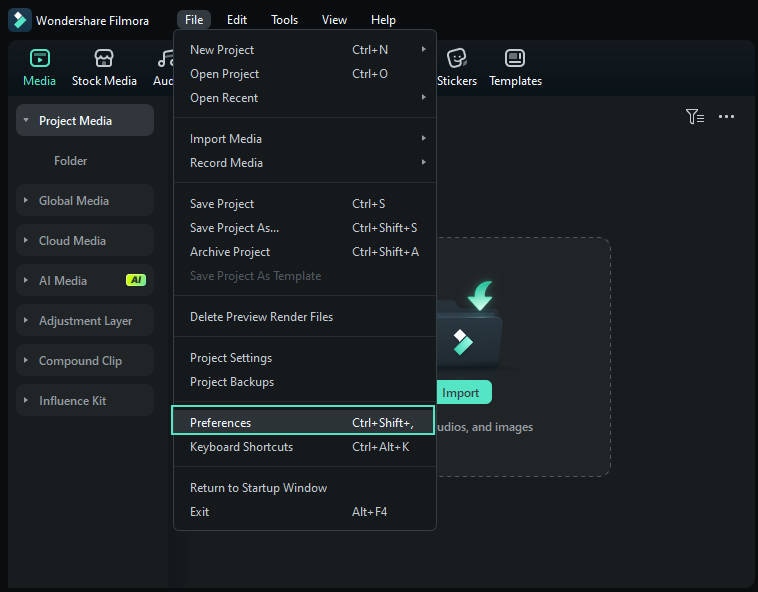
คลิกที่เมนู "File" ที่มุมซ้ายบน เลือก "Preferences" จากดรอปดาวน์
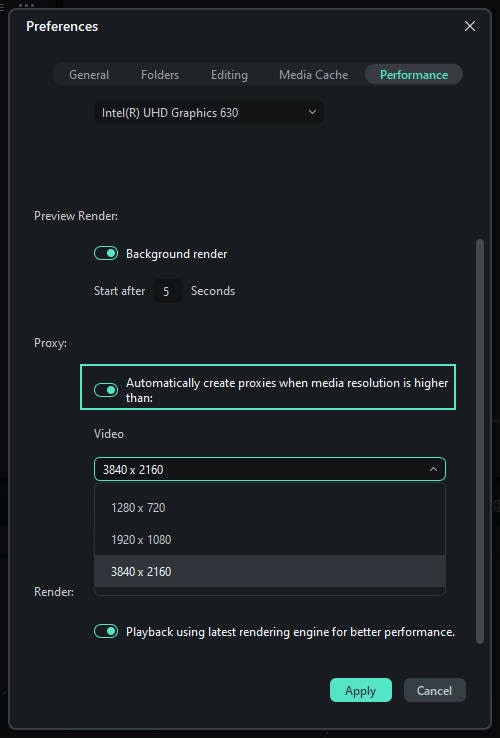
ในหน้าต่างการตั้งค่า ไปที่แท็บ "Performance" ภายใต้ส่วน "Preview Render" ตั้งค่าเวลาเริ่มต้น และเปิดใช้งาน
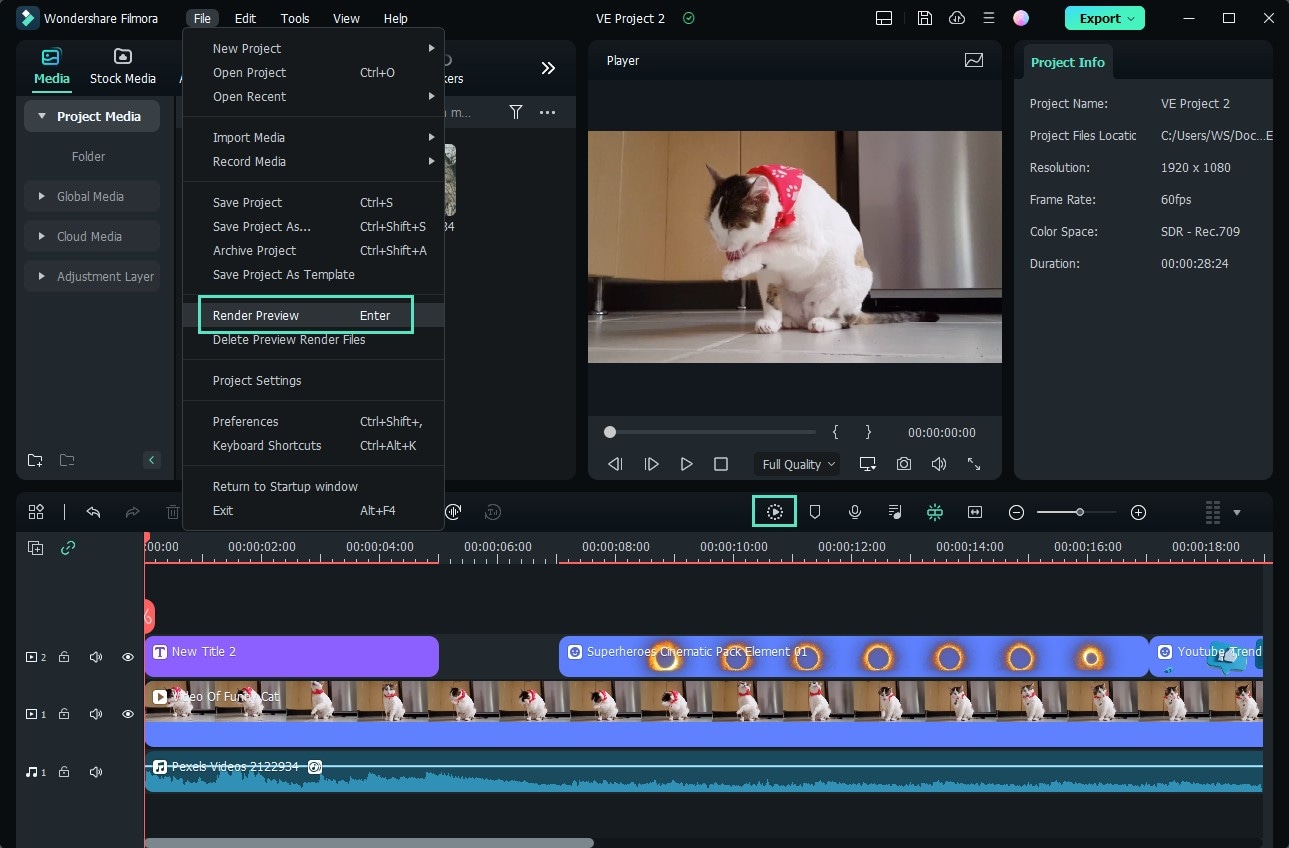
วิธีที่ 2: เรนเดอร์ด้วยตนเอง (Render Preview)
คลิกปุ่ม Render เพื่อเริ่มการเรนเดอร์ไทม์ไลน์ของคุณเมื่อใดก็ตามที่เส้นสีแดงนี้ปรากฏ (เช่นเมื่อคุณเพิ่มสื่อหรือทำการเปลี่ยนแปลงอื่นๆ ในไทม์ไลน์ของคุณ)
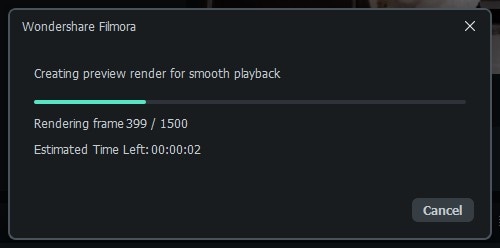
หน้าต่างตัวอย่างการเรนเดอร์จะปรากฏขึ้น แสดงความคืบหน้าการเรนเดอร์และเวลาที่เหลืออยู่โดยประมาณ

ขั้นตอนที่ 3: การตั้งค่าการส่งออก
เลื่อนเคอร์เซอร์ของคุณไปที่มุมบนขวาของหน้าต่างการตัดต่อของ Filmora และคลิกปุ่ม "Export" เลือกวิธีหนึ่งที่คุณต้องการส่งออกและคลิกปุ่ม "Export" คุณจะเห็นวิดีโอของคุณในตำแหน่งที่ระบุ

หลังจากเลือกปุ่มส่งออก หน้าต่างใหม่จะปรากฏขึ้น จากที่นั่น เลือก "Settings"
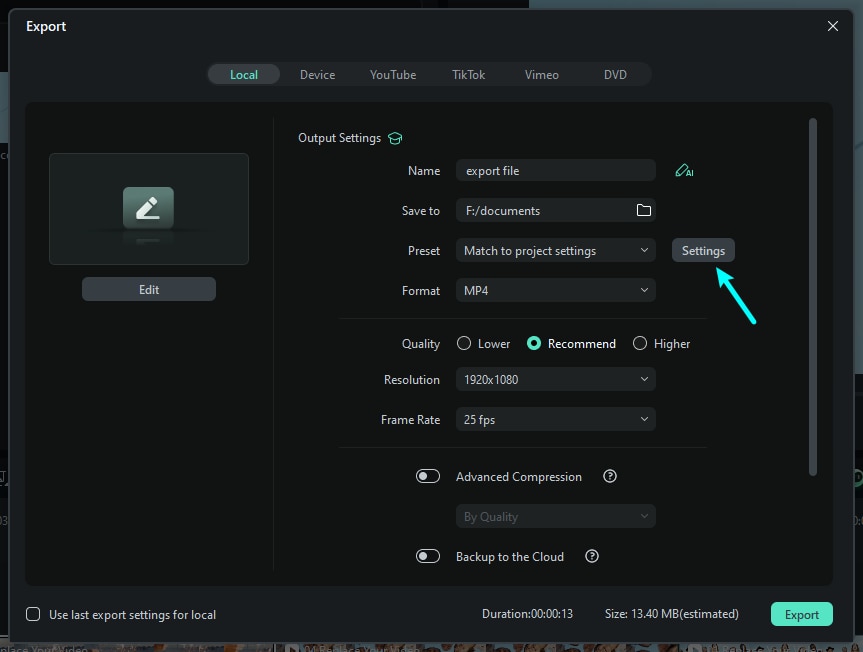
หน้าต่างการตั้งค่ามีระดับคุณภาพสามระดับ: Lower, Recommend และ Higher ความแตกต่างเพียงอย่างเดียวระหว่างพวกเขาคืออัตราบิต คุณสามารถปรับค่านี้หรือพารามิเตอร์อื่นๆ เช่น ความละเอียดและอัตราเฟรม ในหน้าต่างนี้
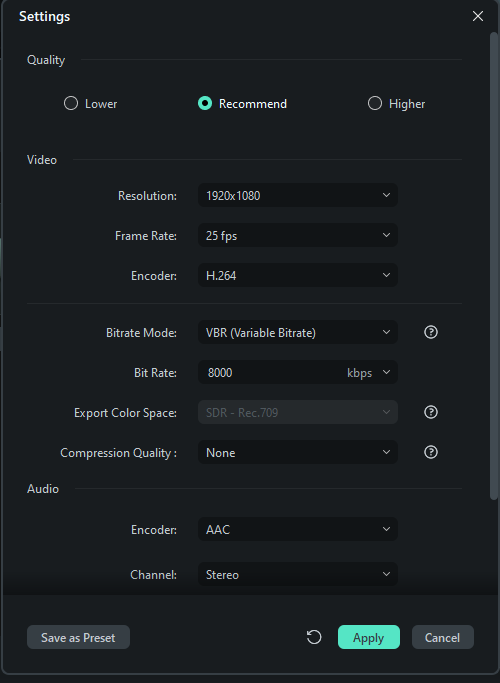
เมื่อคุณปรับแต่งวิดีโอเสร็จแล้ว ให้กดปุ่ม Export ในหน้าต่าง Export คุณสามารถค้นหาวิดีโอในตำแหน่งที่ระบุที่คุณเลือก

คุณสามารถเพิ่มความเร็วการเรนเดอร์ใน Filmora ได้โดยทำตามขั้นตอนง่ายๆ ที่กล่าวถึงข้างต้น การทำงานกับพวกมันจะแก้ไขปัญหาการเรนเดอร์ช้าของคุณภายในไม่กี่นาที และคุณสามารถส่งออกวิดีโอคุณภาพสูงไปยังระบบของคุณได้โดยไม่มีปัญหาใดๆ
บทสรุป
หากคุณรู้สึกหงุดหงิดกับการเรนเดอร์ที่ช้าใน VEGAS Pro คุณไม่ได้อยู่คนเดียว ปัญหาด้านประสิทธิภาพมักเกิดจากเอฟเฟกต์ที่หนัก การตั้งค่าที่ล้าสมัย หรือฮาร์ดแวร์ที่จำกัด โดยการปรับการตั้งค่า เปิดใช้งานการเร่งด้วย GPU และใช้ไฟล์ proxy คุณสามารถเพิ่มความเร็วการเรนเดอร์ได้อย่างมาก สำหรับประสบการณ์ที่เร็วและง่ายยิ่งขึ้น Wondershare Filmora เป็นทางเลือกที่ยอดเยี่ยม ด้วยประสิทธิภาพที่ได้รับการปรับให้เหมาะสม การสร้าง proxy อัตโนมัติ และการส่งออกที่เร่งด้วยฮาร์ดแวร์ Filmora ช่วยให้ผู้สร้างสรรค์เรนเดอร์วิดีโอได้อย่างรวดเร็ว—โดยไม่ต้องผ่านเส้นโค้งการเรียนรู้ที่สูงชัน เลือกเครื่องมือที่เหมาะสมกับขั้นตอนการทำงานของคุณที่สุดและเริ่มตัดต่ออย่างฉลาด ไม่ใช่ช้าลง
Gianni
chief Editor