
Search

Hot Tutorials

วิธีพลิกหรือสะท้อนวิดีโอใน iMovie (คู่มือทีละขั้นตอนอย่างง่าย)

Apr 10, 2026• Proven solutions
ต้องการกลับวิดีโอใน iMovie เพื่อให้ได้เอฟเฟกต์กระจกสมบูรณ์แบบใช่ไหม? คุณมาถูกที่แล้ว ไม่ว่าคุณจะถ่ายวิดีโอในแนวผิดหรืออยากสร้างสไตล์ภาพเฉพาะ การกลับวิดีโอในแนวนอนหรือลงกระจก เป็นงานตัดต่อที่พบได้บ่อย
แม้ว่าคำว่า "กลับด้าน" "พลิก" และ "กระจก" มักจะใช้แทนกันในเอฟเฟกต์นี้ สิ่งที่คุณกำลังมองหาคือวิธีในการสร้างภาพกระจกของคลิป คู่มือนี้จะให้คำแนะนำแบบทีละขั้นตอนเกี่ยวกับวิธีพลิกวิดีโอใน iMovie ได้อย่างง่ายดาย พร้อมแนะนำทางเลือกที่ยืดหยุ่นกว่าเผื่อคุณต้องการควบคุมมากขึ้น
- ส่วนที่ 1: วิธีพลิกวิดีโอใน iMovie (เอฟเฟกต์กระจก)
- ส่วนที่ 2: ต้องการควบคุมมากขึ้น? พลิกวิดีโอแนวตั้งและแนวนอนใน Filmora
- คำถามที่พบบ่อยเกี่ยวกับการพลิกวิดีโอใน iMovie
ส่วนที่ 1: วิธีพลิกวิดีโอใน iMovie (เอฟเฟกต์กระจก)
การกลับหรือพลิกวิดีโอใน iMovie นั้นง่ายกว่าที่คิด คุณไม่ต้องค้นหาในเมนูซับซ้อนใดๆ เพียงไม่กี่คลิกโดยใช้ฟิลเตอร์ในตัว คุณก็สามารถพลิกวิดีโอแนวนอนได้แล้ว ทำตามขั้นตอนง่ายๆ นี้เพื่อสร้างเอฟเฟกต์กระจกที่ต้องการ
ขั้นตอนที่ 1 เลือกคลิปของคุณและเปิดเอฟเฟกต์วิดีโอ
ก่อนอื่น ให้แน่ใจว่าคลิปวิดีโอของคุณอยู่ในไทม์ไลน์ของ iMovie คลิกที่คลิปเพื่อเลือก จะเห็นเส้นขอบสีเหลืองรอบๆ เมื่อเลือกแล้ว ดูที่แถบเครื่องมือเหนือหน้าต่างแสดงผลหลัก แล้วคลิกที่Clip Filter and Audio Effectsปุ่มนี้จะเป็นไอคอนรูปวงกลมสามวงซ้อนกัน
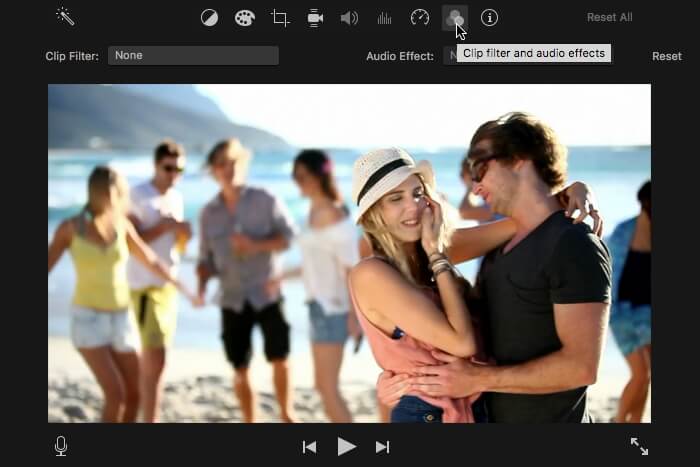
ขั้นตอนที่ 2 ค้นหาและใช้ฟิลเตอร์ "Flipped"
หลังจากคลิกปุ่มแล้ว หน้าต่าง 'Choose Clip Filter' จะปรากฏขึ้น หากยังไม่ได้เลือก ให้คลิกที่Clip Filterเพื่อแสดงแกลอรี่เอฟเฟกต์ภาพ เลื่อนดูตัวเลือกและคลิกที่Flipped ฟิลเตอร์ ทันทีที่เลือกคุณจะเห็นวิดีโอของคุณถูกพลิกในแนวนอนในหน้าต่างแสดงผล การกดครั้งเดียวนี้คือวิธีสร้างเอฟเฟกต์กระจกใน iMovie.
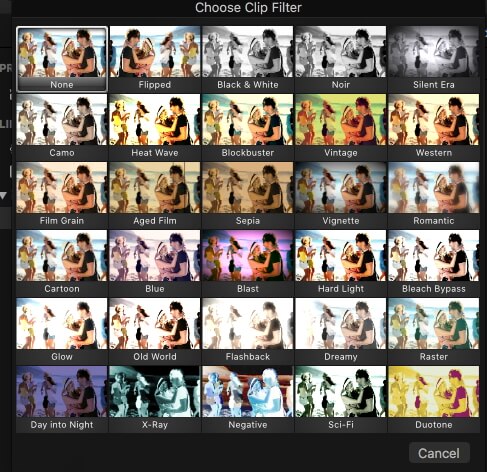
ขั้นตอนที่ 3 ดูตัวอย่างและบันทึกวิดีโอที่พลิกแล้วของคุณ
ตอนนี้คลิปวิดีโอของคุณเป็นภาพกระจกแล้ว! เล่นวิดีโอในหน้าต่างแสดงผล เพื่อดูตัวอย่างและตรวจสอบว่าได้ตามต้องการ หากคุณพอใจกับผลลัพธ์ของการพลิกใน iMovieเพียงคลิกไอคอนถูกสีน้ำเงิน (Apply) ทางขวาของหน้าต่างฟิลเตอร์เพื่อยืนยันการเปลี่ยนแปลง ตอนนี้เอฟเฟกต์นี้จะถูกบันทึกในคลิป คุณสามารถตัดต่อหรือส่งออกโปรเจกต์ต่อได้
เคล็ดลับพิเศษ: จากแถบเครื่องมือเดียวกันเหนือหน้าต่างแสดงผล คุณจะพบเครื่องมือตัดภาพ (Cropping)และหมุน (Rotate)เครื่องมือเหล่านี้ไม่จำเป็นสำหรับการพลิก แต่หากอยากปรับคอมโพสของคลิปให้สมบูรณ์ก็หาได้ง่าย
คุณอาจสนใจ: วิธีครอปภาพและวิดีโอใน iMovie
ส่วนที่ 2: ต้องการควบคุมมากขึ้น? พลิกวิดีโอแนวตั้งและแนวนอนใน Filmora
แม้ iMovie จะมีวิธีพลิกวิดีโอแบบคลิกเดียวที่สะดวก แต่คุณอาจสังเกตข้อจำกัด คือจะพลิกได้แค่แนวนอนเท่านั้น แล้วถ้าคุณต้องการพลิกวิดีโอแนวตั้งล่ะ? หรืออยากควบคุมการหมุนและทิศทางที่แม่นยำกว่านี้? ตรงนี้เองที่โปรแกรมตัดต่อวิดีโอที่ทรงพลังอย่างWondershare Filmoraเข้ามาตอบโจทย์ Filmora ไม่เพียงง่ายต่อการพลิก กระจก หรือหมุนวิดีโอ แต่ยังให้คุณควบคุมแยกได้ทั้งแนวนอนและแนวตั้ง ให้เสรีภาพในการสร้างสรรค์มากยิ่งขึ้น
Search
Hot Tutorials
เป็นโปรแกรมตัดต่อวิดีโอสำหรับ Macซึ่งยังรองรับระบบ Windows ด้วย และรองรับทุกฟอร์แมตวิดีโอและเสียงที่คุณจะใช้ได้ กับ Filmora คุณสามารถกลับด้านวิดีโอบนMacและตัดต่อได้ตามใจ เพียงคลิกที่ปุ่มดาวน์โหลดด้านบนแล้วลองใช้งานได้เลย
ขั้นตอนใช้งานง่ายๆ มีดังนี้:
ขั้นตอนที่ 1 เริ่มโปรเจกต์และนำเข้าวิดีโอของคุณ
เปิด Wondershare Filmora และคลิก 'New Project' เมื่อเข้าโปรแกรมแล้ว คลิก 'Import Media' เพื่อเพิ่มไฟล์วิดีโอ หรือจะลากไฟล์เข้าคลังมีเดียโดยตรงก็ได้ จากนั้นลากวิดีโอที่เลือกจากคลังมีเดียลงสู่ไทม์ไลน์เพื่อเริ่มแก้ไข
ขั้นตอนที่ 2 พลิกหรือหมุนคลิปวิดีโอของคุณ
Filmora มีวิธีง่ายๆ สองแบบในการปรับทิศทางวิดีโอของคุณ เลือกวิธีที่เหมาะกับการทำงานของคุณที่สุด
วิธีที่ A: ใช้แผงวิดีโอเพื่อควบคุมเต็มรูปแบบ (พลิกทั้งแนวนอนและแนวตั้ง)
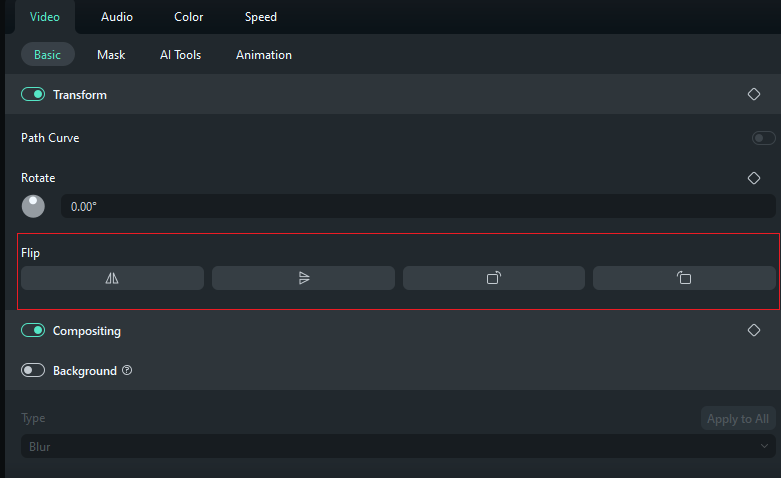
คลิกที่คลิปวิดีโอบนไทม์ไลน์ คุณจะเห็นแผงแก้ไขวิดีโอมุมขวาบน เลือกที่Video > Basicแล้วจะเห็นตัวเลือกFlipพร้อมไอคอนชัดเจนสี่แบบ:
- พลิกแนวนอน: สร้างภาพกระจกที่สมบูรณ์แบบของคลิปคุณ
- พลิกแนวตั้ง: พลิกวิดีโอแบบกลับหัว ซึ่ง iMovie ไม่สามารถทำได้โดยตรง
- หมุนตามเข็มนาฬิกา: หมุนวิดีโอ 90 องศาไปทางขวา
- หมุนทวนเข็มนาฬิกา: หมุนวิดีโอ 90 องศาไปทางซ้าย
นี่คือวิธีที่แนะนำเพราะให้คุณเข้าถึงครบทุกตัวเลือกทิศทางในที่เดียว
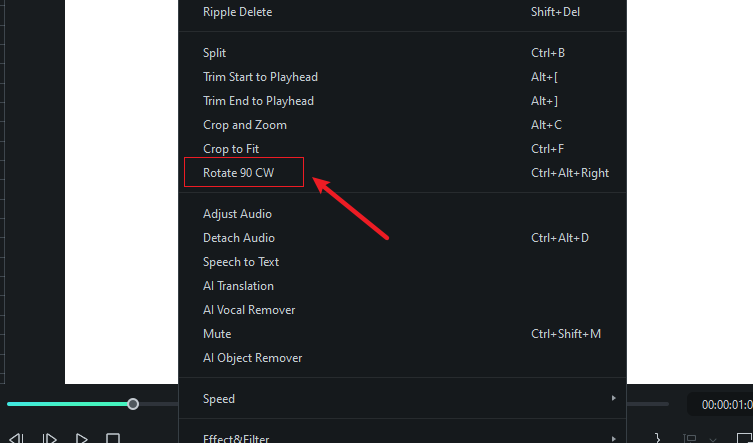
วิธีที่ B: ใช้เมนูคลิกขวาสำหรับการหมุนแบบเร็ว
หากต้องการหมุนเร็วมาตรฐาน เพียงคลิกขวาที่คลิปวิดีโอในไทม์ไลน์ จากเมนูบริบทที่ขึ้นมา เลือกRotate 90° CWแต่ละครั้งที่คลิก วิดีโอจะหมุน 90 องศาตามเข็มนาฬิกา เป็นวิธีแก้ปัญหาวิดีโอถ่ายข้างที่รวดเร็ว
ขั้นตอนที่ 3 ดูตัวอย่างและส่งออก
เมื่อคุณพลิกหรือหมุนวิดีโอจนพอใจแล้ว เล่นดูตัวอย่างในหน้าต่าง Preview หากพอใจกับผลลัพธ์ให้คลิกปุ่ม 'Export' เลือกรูปแบบ ความละเอียด จากนั้นบันทึกวิดีโอสุดท้ายลงเครื่อง หรืออัปโหลดไปโซเชียลมีเดียโดยตรงก็ได้
Search
Hot Tutorials

การใช้งานกับ Filmora เป็นทางเลือกที่ง่ายและรวดเร็วสำหรับวิดีโอของคุณ จุดเด่นคือความเรียบง่ายและรองรับฟอร์แมตหลากหลาย คุณไม่จำเป็นต้องเป็นมือโปรเพื่อสร้างวิดีโอสุดเจ๋งและปรับแต่งได้อย่างที่ต้องการ
ทั้งหมดนี้คือวิธีการกลับด้าน หมุน พลิก หรือสร้างกระจกวิดีโอด้วย iMovie และทางเลือกที่ดีที่สุดอย่าง Wondershare Filmora คุณได้เรียนรู้หรือยัง? หากมีคำถามใดๆ สามารถติดต่อเราได้เลย
คำถามที่พบบ่อยเกี่ยวกับการพลิกวิดีโอใน iMovie
1. สามารถพลิกวิดีโอใน iMovie ได้ไหม?
ได้ คุณสามารถพลิก (หรือกระจก) วิดีโอใน iMovie ได้ง่ายๆ เพียงเลือกคลิปในไทม์ไลน์ จากนั้นไปที่ปุ่ม 'Clip Filter and Audio Effects' แล้วใช้ฟิลเตอร์ 'Flipped' จากตัวเลือกฟิลเตอร์
2. การพลิกกับการหมุนวิดีโอต่างกันอย่างไร?
การพลิกจะสร้างภาพกระจกของวิดีโอตามแนวนอนหรือแนวตั้ง เช่น ข้อความจะกลับด้าน ส่วนการหมุนจะเปลี่ยนมุมวิดีโอรอบจุดศูนย์กลางด้วยองศาที่กำหนด เช่น 90 หรือ 180 องศา โดยไม่กลับเนื้อหาวิดีโอ
3. จะพลิกวิดีโอใน iMovie แบบแนวตั้งได้อย่างไร?
ฟิลเตอร์ 'Flipped' ที่มากับ iMovie จะพลิกได้แค่แนวนอน หากต้องการพลิกแนวตั้งใน iMovie วิธีที่นิยมคือหมุนคลิป 180 องศา หากต้องการควบคุมการพลิกแนวตั้งโดยตรง แนะนำให้ใช้โปรแกรมตัดต่อขั้นสูงอย่าง Filmora
Gianni
chief Editor