
Search

Hot Tutorials

How to Edit Videos on Mac Using QuickTime Player

Jun 03, 2026• Proven solutions
ไม่ต้องสงสัยเลยว่าหนึ่งในองค์ประกอบที่ถูกประเมินต่ำที่สุดของซอฟต์แวร์ Mac สำหรับผู้บริโภคที่มาพร้อมกับ Mac ทุกเครื่องคือ Apple's QuickTime Player เหตุผลของเรื่องนี้แน่นอนคือ QuickTime นอกจากจะเป็นเครื่องเล่นวิดีโอธรรมดาที่แก้ไข mp4 Mac ได้แล้ว ยังช่วยให้ผู้ใช้สามารถตัดต่อวิดีโอขั้นพื้นฐานได้อีกด้วย สิ่งนี้มีประโยชน์สำหรับผู้ใช้ทั่วไป โดยเฉพาะอย่างยิ่งเมื่อคุณพิจารณาว่าซอฟต์แวร์ตัดต่อวิดีโอนั้นมีราคาแพง ใหญ่โต และซับซ้อนเพียงใด ในบทความนี้เราจะแสดงให้คุณเห็นว่า QuickTime แก้ไขวิดีโอบน Mac ได้อย่างไร
ส่วนที่ 1: Quicktime ไม่ใช่แค่เครื่องเล่น
QuickTime Player เป็นโปรแกรมตัดต่อวิดีโอที่เรียบง่ายแต่ทรงพลังสำหรับ Mac มีคุณสมบัติสำหรับทั้งผู้ตัดต่อวิดีโอทั่วไปและมือโปร ดังนั้นไม่ว่าเหตุผลของคุณในการมองหาซอฟต์แวร์แก้ไข mp4 Mac ที่ดีจะเป็นอย่างไร QuickTime Player ก็ครอบคลุมคุณได้
QuickTime player ได้รับการออกแบบมาเพื่อเล่นไฟล์มัลติมีเดียเกือบทุกประเภทในตอนแรก แต่ต่อมาได้ถูกขยายให้รวมฟังก์ชันต่างๆ มากมาย ตัวอย่างเช่น คุณสามารถใช้มันเพื่อตัดวิดีโออย่างรวดเร็วหรือบันทึกเนื้อหาหน้าจอเพื่อใช้ในบทช่วยสอนหรือเป็นตัวอย่างที่เป็นประโยชน์เมื่อแก้ไขปัญหา ทำตามขั้นตอนเหล่านี้เพื่อแก้ไขภาพยนตร์ด้วย QuickTime edit video Player สำหรับ Mac
คุณสมบัติหลักของ QuickTime Player สำหรับ Mac
- Support key media formats, such as MOV, MPEG, MP3, 3GPP, etc.
- มีปลั๊กอิน QuickTime Web พร้อมกับเครื่องเล่น
- เล่นเนื้อหาสตรีมมิงออนไลน์ผ่าน URL
- แก้ไขไฟล์วิดีโอ เช่น การตัดและการแบ่ง
- ควบคุมคำบรรยาย ภาษา และตัวเลือกอื่นๆ
- รวมโปรแกรมดูรูปภาพสำหรับ JPEG, BMP และ PNG
1. ตัดวิดีโอด้วย QuickTime Player บน Mac
การตัดวิดีโอใน QuickTime video player เป็นอีกหนึ่งคุณสมบัติที่เรียบง่าย คุณสามารถลบส่วนต้นหรือส่วนท้าย หรือเพียงแค่ย่อภาพยนตร์หรือคลิปให้สั้นลง
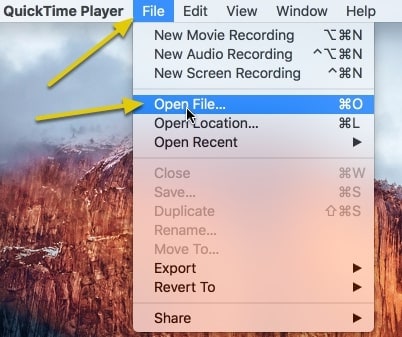
ขั้นตอนที่ 1: คลิกที่ "Open File" และเลือกวิดีโอหรือภาพยนตร์ที่จะแก้ไข
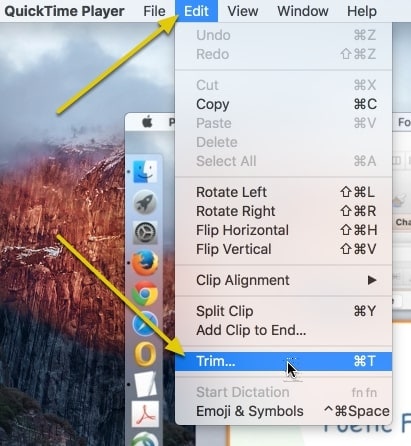
ขั้นตอนที่ 2: คลิกที่นี่เพื่อแก้ไข > ตัดจากแถบเมนู
ขั้นตอนที่ 3: ใช้ตัวจับทั้งสองด้านเพื่อต้านทานส่วนของภาพยนตร์ที่คุณต้องการตัด ส่วนที่เหลือของภาพยนตร์จะเป็นสีเหลือง ทุกอย่างยกเว้นสีเหลืองจะถูกลบออก
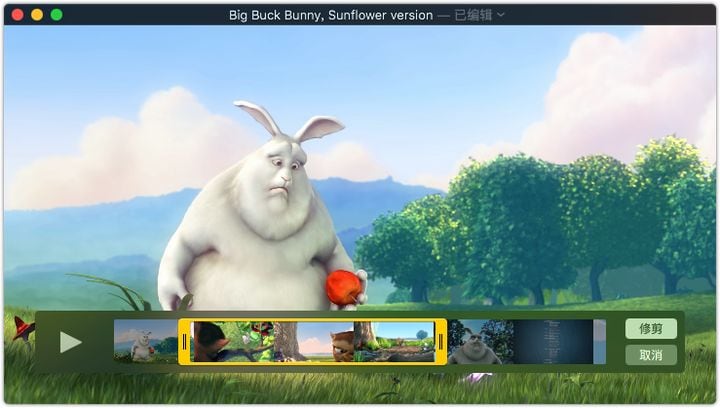
ขั้นตอนที่ 4: เมื่อคุณทำเสร็จแล้ว ให้คลิกที่ "Trim"

2. แบ่งวิดีโอด้วย QuickTime Player บน Mac
คุณสามารถแบ่งภาพยนตร์ของคุณออกเป็นคลิปแยกได้ง่ายๆ หากคุณต้องการ จากนั้นหากต้องการ คุณสามารถปรับเปลี่ยนคลิปเหล่านี้ได้
ในการแบ่งภาพยนตร์ของคุณออกเป็นคลิป ให้ใช้หนึ่งในวิธีการเหล่านี้
ขั้นตอนที่ 1: คลิกปุ่ม Play เพื่อข้ามไปยังส่วนของคลิปที่คุณต้องการแบ่ง จากนั้นหยุดชั่วคราว
ขั้นตอนที่ 2: ย้ายหัวเล่นไปยังตำแหน่งที่คุณต้องการแบ่ง จากนั้นเลือก Edit > Split Clip
ขั้นตอนที่ 3: หากคุณต้องการแบ่งเพิ่มเติม ให้ลากหัวเล่นไปยังตำแหน่งที่คุณต้องการแบ่ง จากนั้นทำขั้นตอนที่ 2 อีกครั้ง
3. หotatวิดีโอด้วย QuickTime Player บน Mac
คุณสามารถหมุนคลิปวิดีโอได้อย่างง่ายดายด้วย QuickTime Player เพียงทำตามขั้นตอนเหล่านี้:
ขั้นตอนที่ 1: เปิดภาพยนตร์หรือคลิปในแอป QuickTime Player บน Mac ของคุณ
ขั้นตอนที่ 2: เลือกคลิปโดยไปที่ View > Show Clips
ขั้นตอนที่ 3: เลือกหมุนคลิปไปทางซ้ายหรือขวา หรือพลิกในแนวนอนหรือแนวตั้ง จากเมนู Edit
ขั้นตอนที่ 4: เมื่อคุณทำเสร็จแล้ว ให้คลิก Done
ส่วนที่ 2: แก้ไขวิดีโอด้วย Wondershare Filmora สำหรับ Mac
Filmora สำหรับ Macเป็นโปรแกรมตัดต่อวิดีโอที่ใช้งานง่าย Wondershare Filmora เวอร์ชัน Mac มีฟังก์ชันที่ทรงพลังและคุณสมบัติที่หลากหลาย การใช้ซอฟต์แวร์ Wondershare Filmora Mac คุณสามารถสร้างวิดีโอคุณภาพสูงได้ โดยการใช้ Filmora คุณจะสร้างภาพยนตร์แบบมืออาชีพได้อย่างง่ายดายจากไฟล์วิดีโอ ไฟล์เสียง และไฟล์รูปภาพพร้อมทรานสิชัน เอฟเฟกต์ และไตเติล
คุณสามารถตัดและปรับคลิปวิดีโอของคุณได้อย่างง่ายดายด้วย Filmora เมื่อคุณได้เพิ่มคลิปลงในไทม์ไลน์แล้ว การปรับแต่งก็ทำได้ง่าย Filmora ทำให้การเปลี่ยนความเร็ววิดีโอทำได้ง่ายมาก เพียงดับเบิลคลิกที่วิดีโอในไทม์ไลน์ของคุณเพื่อเข้าถึงตัวเลือกความเร็ว ตอนนี้ให้เลื่อนเคอร์เซอร์ไปทางขวาเพื่อเร่งความเร็ววิดีโอ หรือไปทางซ้ายเพื่อชะลอความเร็วลง
Filmora รองรับรูปแบบวิดีโอยอดนิยมเกือบทั้งหมดรวมถึงรูปแบบเสียงและวิดีโอ นอกจากนี้ยังรวมถึงการรองรับวิดีโอ 4K และไฟล์ GIF นอกจากนี้ Filmora ยังอนุญาตให้คุณนำเข้ารูปภาพและคลิปจากโซเชียลเน็ตเวิร์กเช่น Facebook
Wondershare Filmora ยังมาพร้อมกับเครื่องมือแก้ไขขั้นสูงมากมาย คุณสมบัติแอนิเมชันคีย์เฟรมที่ให้คุณเพิ่มแอนิเมชันแบบกำหนดเองที่รวมกับการตั้งค่าเพื่อปรับปรุงการโต้ตอบด้วยภาพและความสวยงามโดยรวม
ฟังก์ชันติดตามการเคลื่อนไหวที่ช่วยให้คุณจับภาพการเคลื่อนไหวของบุคคลหรือวัตถุที่เคลื่อนไหวเฉพาะในเฟรม และเพิ่มคำบรรยาย เอฟเฟกต์ ข้อความ ฯลฯ แก้ไข ครอบตัด และรวมภาพวิดีโอ
การปรับเสถียรภาพวิดีโอเพื่อช่วยแก้ไขการบิดเบือนภาพเนื่องจากกล้องสั่น และแพนและซูมวัตถุเพื่อเพิ่มเอฟเฟกต์ ฟังก์ชันแก้ไขสีสำหรับการบันทึกวิดีโอ สามารถนำไปใช้กับหลายคลิปพร้อมกันได้


Wondershare Filmora คุ้มค่าที่จะลองหรือไม่?
ตามที่เรากล่าวไว้ข้างต้น Wondershare Filmora เป็นซอฟต์แวร์ตัดต่อวิดีโอที่สง่างาม มีคุณสมบัติครบถ้วน ซึ่งรวมถึงเครื่องมือตัดต่อวิดีโอพื้นฐานและขั้นสูงหลากหลาย มีอินเทอร์เฟซที่ใช้งานง่ายซึ่งช่วยให้คุณสามารถเพิ่มเอฟเฟกต์ ทรานสิชัน และแก้ไขวิดีโอของคุณได้อย่างง่ายดาย คุณสามารถใช้มันเพื่อสร้างวิดีโอแบบสุ่มหรือวิดีโอแบบมืออาชีพโดยใช้ซอฟต์แวร์ ดังนั้นใช่ ซอฟต์แวร์ตัดต่อวิดีโอนี้เหมาะสำหรับทุกคน ลองใช้เวอร์ชันฟรีดูสิ แล้วคุณจะไม่เสียใจ
การเลือกจากแอปพลิเคชันสร้างภาพยนตร์บน Android ที่หลากหลายอาจเป็นเรื่องท้าทายสำหรับผู้สร้างเนื้อหาวิดีโอมือใหม่ นี่คือรายการแอปสร้างภาพยนตร์บน Android ที่ดีที่สุดสำหรับการสร้างวิดีโอคุณภาพสูง
by Gianni Jun 16, 2026 09:42 AM
Gianni
chief Editor