
วิธีบันทึกวิดีโอกล้องเว็บแคมบนแล็ปท็อป HP และ Chromebook

Jun 03, 2026• Proven solutions
ปัจจุบันเราส่วนใหญ่คุ้นเคยกับเว็บแคมเป็นอย่างดีแล้ว อย่างไรก็ตาม เว็บแคมเป็นเครื่องมือที่ยอดเยี่ยมซึ่งได้กลายเป็นส่วนประกอบสำคัญในชีวิตดิจิทัลของเราอย่างรวดเร็ว มีหลายวัตถุประสงค์ ตั้งแต่การถ่ายภาพนิ่งไปจนถึงการส่งหรือบันทึกวิดีโอสด แล็ปท็อป HP ส่วนใหญ่มีเว็บแคมในตัว อย่างไรก็ตาม ผู้คนจำนวนมากมีปัญหาในการเข้าถึงเว็บแคมของตน นอกจากนี้ หากคุณใช้งาน Windows 7 หรือใช้ HP Chromebook จะไม่มีซอฟต์แวร์บันทึกเว็บแคมในตัว
ในบทความนี้ เราจะช่วยคุณแก้ไขปัญหาเหล่านี้และเรียนรู้วิธีบันทึกวิดีโอบนแล็ปท็อป HP ที่ใช้งาน Windows 7 และ Chromebook
Search

Hot Tutorials

วิธีใช้เว็บแคมแล็ปท็อป HP เพื่อบันทึกวิดีโอ
ในการใช้เว็บแคมในตัวของแล็ปท็อป HP คุณต้องแน่ใจว่าได้ติดตั้ง HP MediaSmart Software แล้วรวมถึงไดรเวอร์เว็บแคมเวอร์ชันล่าสุด
ซอฟต์แวร์ MediaSmart ได้ติดตั้งไว้ล่วงหน้าในแล็ปท็อป HP ส่วนใหญ่แล้ว แต่เราแนะนำให้คุณดาวน์โหลดและ ติดตั้ง MediaSmart Software และไดรเวอร์เวอร์ชันล่าสุดที่นี่ โดยใช้หมายเลขรุ่นของแล็ปท็อปซึ่งสามารถพบได้ที่สติกเกอร์ผลิตภัณฑ์ด้านล่างของแล็ปท็อปของคุณ อย่าลืมรีบูตคอมพิวเตอร์หลังจากติดตั้งไดรเวอร์ล่าสุด
1. เปิดใช้งานคุณสมบัติเว็บแคม HP MediaSmart
เปิดใช้งานคุณสมบัติเว็บแคมของซอฟต์แวร์ MediaSmart โดยดับเบิลคลิกที่ไอคอน MediaSmart จากนั้นเลือกไอคอนเว็บแคมจากแถบงาน MediaSmart
2. ปรับการตั้งค่า
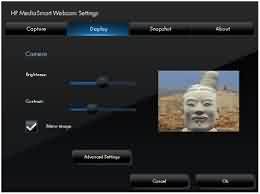
ปรับการตั้งค่าเว็บแคมโดยเลือก การตั้งค่า ทางด้านขวาของหน้าต่างเว็บแคม MediaSmart ที่นี่คุณสามารถปรับการตั้งค่าการแสดงผล เช่น ความสว่างและคอนทราสต์ รวมถึงคุณภาพการจับภาพวิดีโอด้วย
คุณยังสามารถใช้ การตั้งค่าขั้นสูง เพื่อทำการปรับเพิ่มเติม หลังจากที่คุณปรับเสร็จแล้ว ให้คลิก OK เพื่อบันทึกการตั้งค่าของคุณ
3. บันทึกวิดีโอเว็บแคม
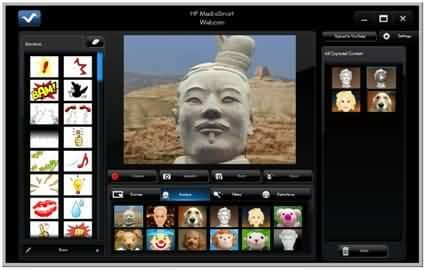
เว็บแคม MediaSmart ของ HP ใช้งานง่าย คลิก จับภาพ เพื่อบันทึกวิดีโอ และเมื่อคุณเสร็จแล้วให้คลิก หยุด เสียงจะถูกบันทึกโดยอัตโนมัติหากคุณตั้งค่าการจับภาพพร้อมเสียงใน การตั้งค่าขั้นสูง.
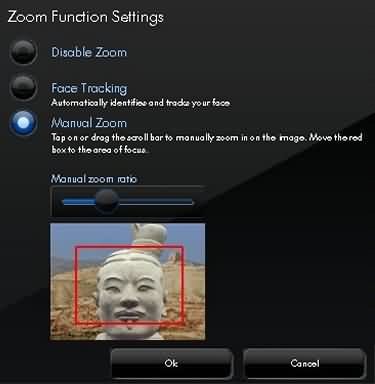
โดยใช้ การตั้งค่าฟังก์ชันซูม คุณสามารถใช้ การติดตามใบหน้า เพื่อติดตามใบหน้าของคุณโดยอัตโนมัติ หรือคุณสามารถ ปิดการซูม หรือใช้ การซูมด้วยตนเอง เพื่อซูมเข้าตามที่คุณต้องการ
คลิก OK เพื่อบันทึกการปรับแต่งและดำเนินการต่อ
4.เพิ่มเอฟเฟกต์และฟิลเตอร์
นอกจากนี้ยังมีเครื่องมือเอฟเฟกต์พิเศษหลายชุดที่คุณสามารถใช้เพื่อทำให้การบันทึกวิดีโอของคุณสนุกยิ่งขึ้น คุณสามารถเพิ่มกรอบและฟิลเตอร์ลงในวิดีโอเว็บแคมที่บันทึกไว้หรือวาดบนวิดีโอได้ เว็บแคม MediaSmart ยังมีอวตาร์ อารมณ์ และเอฟเฟกต์การบิดเบือนซึ่งเป็นที่นิยมมากสำหรับการสร้างวิดีโอสร้างสรรค์ หากคุณต้องการลบเอฟเฟกต์ออกจากวิดีโอที่บันทึกไว้ ให้ใช้ฟังก์ชัน ลบ ที่ด้านบนของหน้าต่าง
เท่านี้ก็เรียบร้อย! ตอนนี้คุณสามารถลองใช้ซอฟต์แวร์บันทึกเว็บแคม MediaSmart บนแล็ปท็อป HP ของคุณเพื่อบันทึกวิดีโอเว็บแคมของคุณเอง
คุณสมบัติการบันทึกในเว็บแคม HP MediaSmart มีข้อจำกัด หากคุณต้องการบันทึกหน้าจอเดสก์ท็อปและเว็บแคมพร้อมกันด้วยคุณสมบัติขั้นสูงเพิ่มเติม เช่น การเพิ่มเครื่องหมายระหว่างการบันทึกและการแก้ไขวิดีโอที่บันทึก เราแนะนำให้คุณลอง Wondershare Filmora.


วิธีบันทึกวิดีโอบน HP Chromebook
Chromebook ได้รับความนิยมเพิ่มมากขึ้นในช่วงหลายปีที่ผ่านมา แล็ปท็อปราคาประหยัดของ Google ได้มาครองตลาดด้านการศึกษาในสหรัฐอเมริกา น่าเสียดายที่ Chromebook ไม่มีแอปพลิเคชันที่ติดตั้งไว้ล่วงหน้าสำหรับการบันทึกหรือสตรีมวิดีโอ หากคุณใช้ HP Chromebook และต้องการบันทึกวิดีโอ คุณต้องเข้าไปที่ Chrome Web Store และดาวน์โหลดแอปบันทึกหน้าจอ ซึ่งมีแอปที่เป็นไปได้มากมายให้เลือก อย่างไรก็ตาม เราแนะนำให้ใช้ Screencast-O-Matic.
Screencast-O-Matic เป็นการผสมผสานที่ลงตัวระหว่างความง่ายในการใช้งานและเครื่องมือแก้ไขที่ทรงพลัง คุณสามารถสร้างการบันทึกได้ไม่จำกัดโดยไม่เสียค่าใช้จ่าย วิดีโอยังสามารถเผยแพร่ไปยัง YouTube หรืออัปโหลดไปยัง Google Drive โดยตรงจากเครื่องบันทึกได้
ต่อไปนี้คือรายละเอียดวิธีบันทึกวิดีโอบน HP Chromebook โดยใช้ Screencast-O-Matic:
1. เปิดใช้งาน Screencast-O-Matic
ดาวน์โหลดแอปใน Chrome Web Store จากนั้นเปิดแอปพลิเคชันโดยดับเบิลคลิกที่ไอคอน Screen-O-Matic การเริ่มต้นนั้นง่ายดาย เพียงคลิกปุ่ม เริ่มการบันทึก เพื่อไปยังหน้าเครื่องบันทึกหน้าจอ
2. ปรับการตั้งค่า
เมื่อเครื่องบันทึกเปิดขึ้น จะมีกรอบสีดำและขาวพร้อมแถบงานที่เด่นชัด โดยใช้ตัวเลือกที่ด้านบนของแถบงาน คุณสามารถเลือกบันทึกหน้าจอ เว็บแคม หรือทั้งหน้าจอและเว็บแคมของคุณ คุณสามารถคลิกปุ่ม ขนาด เพื่อเลือกจากขนาด HD มาตรฐาน หรือคุณสามารถลากและปรับขนาดกรอบด้วยตนเองเพื่อสร้างขนาดที่กำหนดเอง
ตามค่าเริ่มต้น เครื่องบันทึกจะใช้ไมโครโฟนในตัวของแล็ปท็อปของคุณ คลิกปุ่ม การบรรยาย เพื่อเปลี่ยนตัวเลือกไมโครโฟนเริ่มต้นของคุณ
3.บันทึกวิดีโอเว็บแคม
เมื่อคุณพร้อมแล้ว ให้คลิกปุ่มสีแดง บันทึก เพื่อบันทึกการกระทำทั้งหมดภายในกรอบ จากนั้นคุณสามารถหยุดชั่วคราว ดำเนินการต่อ และดูตัวอย่างการบันทึกโดยใช้ตัวเลือกด้านล่างกรอบ เพื่อสิ้นสุดการบันทึกให้คลิกปุ่ม เสร็จสิ้น
หลังจากที่คุณคลิกปุ่ม เสร็จสิ้น แล้ว หน้าต่างใหม่จะปรากฏขึ้น ที่นี่คุณสามารถเลือกที่จะบันทึกการบันทึกเป็นไฟล์วิดีโอหรืออัปโหลดไปยัง Screencast-O-Matic.com หรือ YouTube
Screencast-O-Matic มี บทช่วยสอนอื่น ๆ ที่สามารถเข้าถึงได้ที่นี่ ในราคา $1.50 ต่อเดือน คุณยังสามารถอัปเกรดเป็น Pro Recorder ของพวกเขา ด้วย Pro Recorder คุณจะปลดล็อกเวลาบันทึกไม่จำกัดต่อวิดีโอ ความสามารถในการแก้ไขที่ได้รับการปรับปรุง การติดตามเมาส์เฉพาะทาง และตัวเลือกการอัปโหลดเพิ่มเติม รวมถึง Vimeo และ Dropbox
สรุปแล้ว หากคุณใช้แล็ปท็อป HP บน Windows 7 คุณจะต้องดาวน์โหลดซอฟต์แวร์ MediaSmart เวอร์ชันล่าสุดเพื่อบันทึกวิดีโอเพื่อประสบการณ์ที่ดีขึ้น หากคุณมี HP Chromebook คุณจะต้องดาวน์โหลดแอปบันทึกหน้าจอจาก Chrome Web Store
Max Wales
staff Editor