
Search

Hot Tutorials

วิธีวาดรูปบนแอป Photos ใน Windows 10 อย่างรวดเร็วและง่ายดาย

Jun 03, 2026• Proven solutions
แอป Photos ใน Windows 10 เป็นหนึ่งในแอปที่ดีที่สุด และด้วยการเพิ่มเครื่องมือวาดรูปเข้าไปในแอปนี้ ทำให้มันดีขึ้นไปอีก การอัปเดตล่าสุดของแอป Photos ช่วยให้คุณสามารถอัปโหลด ครอป หoมุน และเพิ่มฟิลเตอร์ประเภทต่างๆ ได้ คุณสามารถเปิดแอปนี้และใช้ดินสอ ปากกาเมจิก และปากกาในการวาดบนเครื่องมือวาดรูปนี้ได้ ภาพเคลื่อนไหวหรือภาพนิ่งพร้อมข้อความนี้สามารถแชร์บนแพลตฟอร์มโซเชียลมีเดียได้ การวาดบนภาพจะถูกบันทึกและสร้างเป็นคลิปวิดีโอ การกระทำของคุณจะถูกเล่นซ้ำในคลิปให้ผู้ชมดู แต่คุณรู้หรือไม่ว่าจะวาดรูปบน Photos ใน Windows 10 อย่างไร มาเรียนรู้และสำรวจกันเลย
ส่วนที่ 1: วิธีวาดรูปบนแอป Photos ใน Windows 10
เมื่อคุณสามารถเพิ่มสัมผัสส่วนตัวลงในวิดีโอและภาพถ่ายของคุณได้ มันจะกลายเป็นสิ่งที่พิเศษมากขึ้น หลายครั้งที่จำเป็นต้องเพิ่มบันทึกเพื่ออธิบายวิดีโอให้ดีขึ้น นี่คือขั้นตอนในการวาดรูปบนภาพถ่ายใน Windows 10 –
- ขั้นแรก เปิดวิดีโอหรือภาพถ่ายจากแกลเลอรีในโทรศัพท์ของคุณ
- เลือกตัวเลือก Edit and Create และคลิกที่ Draw
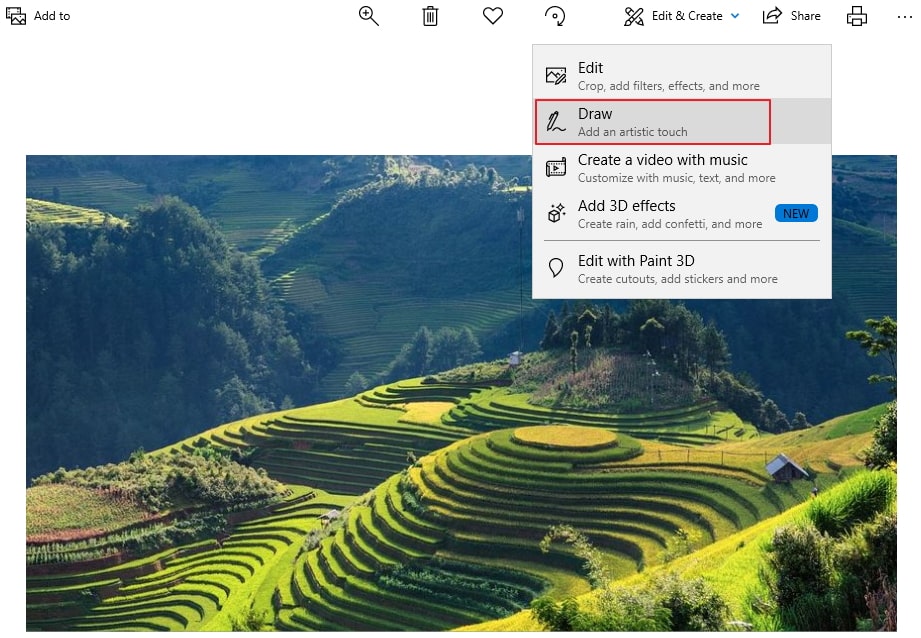
- คุณจะเห็น Windows Ink Toolbar เลือกปากกาที่คุณต้องการจากตัวเลือกที่มีอยู่
- เลือกขนาดและสีของฟอนต์ที่คุณต้องการใช้จากจานสีที่หลากหลาย
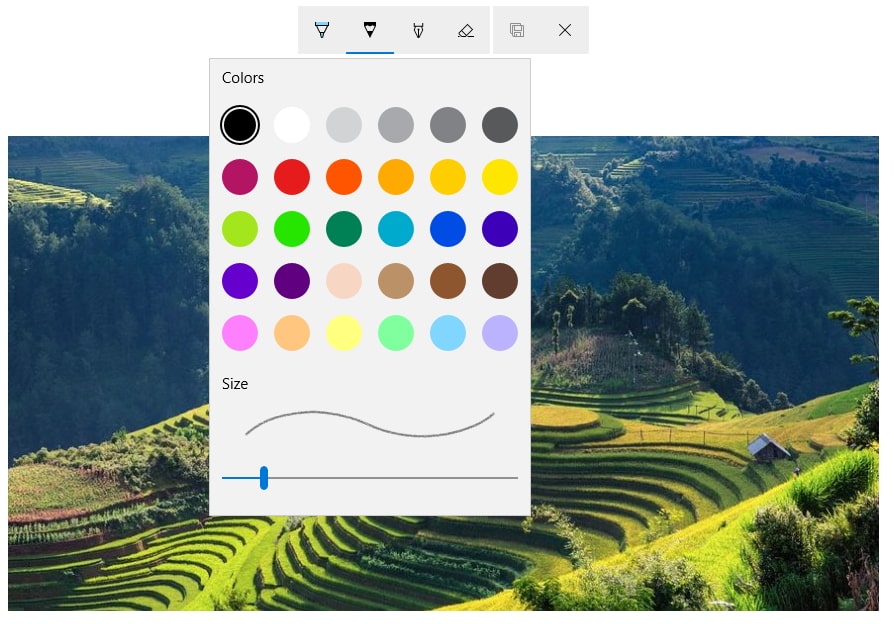
- วาดบนภาพและวิดีโอได้อย่างง่ายดาย
- คุณยังสามารถหาเครื่องมือยางลบที่มีขนาดยางลบต่างๆ ซึ่งช่วยให้คุณลบภาพวาดทั้งหมดหรือบางส่วนตามที่คุณเลือกเมื่อจำเป็น
เมื่อคุณวาดบนภาพหรือวิดีโอ หมึกสามารถติดกับวัตถุหรือบุคคลเฉพาะภายในวิดีโอได้ เมื่อคุณเลื่อนมุมกล้องหรือวัตถุ หมึกจะอยู่กับที่หรือเคลื่อนไหวตาม คุณแค่ต้องเลือกไอคอนสมอและเชื่อมโยงกับวัตถุในวิดีโอ


เครื่องมือข้ามแพลตฟอร์มสำหรับสร้างวิดีโอได้ทุกที่สำหรับครีเอเตอร์ทุกคน!
ทำไมการตัดต่อวิดีโอของคุณถึงไม่ดีพอ? ลองหาแรงบันดาลใจสร้างสรรค์ดูไหม?
- ผู้ใช้งานมากกว่า 100 ล้านคน
- มากกว่า 150 ประเทศและภูมิภาค
- ผู้ติดตามโซเชียลมีเดียมากกว่า 4 ล้านคน
- สื่อสต็อกมากกว่า 5 ล้านรายการให้ใช้งาน
 ดาวน์โหลดอย่างปลอดภัย

ส่วนที่ 2: วิธีวาดรูปบน Photos ออนไลน์
คุณกำลังมองหาวิธีวาดรูปบน Photos ออนไลน์อยู่ใช่ไหม? LunaPic เป็นหนึ่งในเครื่องมือที่ช่วยให้คุณวาดรูปบนภาพถ่ายของคุณได้ง่ายๆ ออนไลน์ มันเป็นเครื่องมือวาดภาพที่ช่วยให้คุณแก้ไข ปรับแต่ง วาดเส้นขอบ เพิ่มฟิลเตอร์ เอฟเฟกต์ อาร์ต แอนิเมชัน และอื่นๆ อีกมากมาย มีตัวเลือกเอฟเฟกต์มากกว่า 200 แบบให้เลือก หากต้องการวาดรูปบนภาพถ่ายออนไลน์ด้วย LunaPic ให้ทำตามขั้นตอนที่กล่าวถึงด้านล่าง-
- เปิดหน้า LunaPic และอัปโหลดภาพที่คุณต้องการเพิ่มข้อความ
- เลือก Draw จากตัวเลือกต่างๆ ที่มีอยู่ที่ส่วนหัวของหน้า
- คุณจะเห็นตัวเลือกมากมายเมื่อคุณคลิกที่ Draw แต่คุณต้องเลือกเครื่องมือวาดรูป
- คุณจะได้ตัวเลือก 7 แบบสำหรับการเลือกเครื่องมือ – รูปหลายเหลี่ยมเติมสี วงรีเติมสี วงรี สี่เหลี่ยมผืนผ้าเติมสี สี่เหลี่ยมผืนผ้า เส้นตรง และดินสอมืออิสระ เลือกตัวเลือกดินสอมืออิสระ
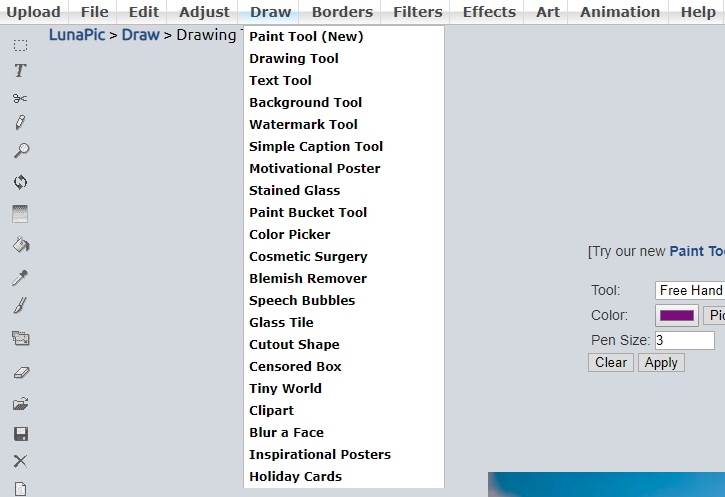
- เลือกสีจากจานสีที่มีให้
- เลือกขนาดปากกาโดยใช้ตัวเลือกเลื่อนตัวเลขที่กำหนดให้
- คลิก apply หากคุณพร้อมที่จะวาด หรือคลิก clear หากคุณต้องการเปลี่ยนแปลง
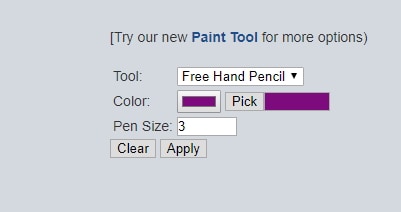
- เพื่อบันทึกภาพวาดของคุณบนภาพ คุณต้องคลิก Apply หลังจากการกระทำแต่ละครั้งที่คุณทำด้วยเครื่องมือ
สรุป
แอป Photos มีอินเทอร์เฟซที่ได้รับการปรับโครงสร้างใหม่ด้วยตัวเลือกธีมมืดและฟีเจอร์วาดรูปและแก้ไขใหม่ ทำให้เป็นเครื่องมือที่ยอดเยี่ยม หากคุณต้องการวาดรูปบน Photos ใน Windows 10 ให้ทำตามขั้นตอนข้างต้นและทำให้การกระทำของคุณง่ายขึ้น หากคุณต้องการตัวเลือกเพิ่มเติมในการแก้ไขวิดีโอด้วยการวาดรูปใน Windows 10 ทำไมไม่เลือก Wondershare Filmora? คุณสามารถแก้ไขวิดีโอของคุณด้วยการวาดและสไตล์ข้อความที่หลากหลาย
 ดาวน์โหลดอย่างปลอดภัย
Shanoon Cox
staff Editor