


Search

Hot Tutorials

- Intuicyjny interfejs do edycji wideo
- Synchronizuj dźwięk automatycznie
- Konfigurowalne środowisko pracy

 100% Zweryfikowane Bezpieczeństwo | Nie Wymaga Subskrypcji | Bez Złośliwego Oprogramowania
 15 wskazówek, hacków i trików Premiere Pro: edytuj szybciej, opanuj swój przepływ pracy

Znajomość sposobu edycji wideo w Premiere Pro to dobrodziejstwo, ale posiadanie wiedzy o wskazówkach dotyczących Premiere Pro może być wisienką na torcie. Co jeśli dzisiaj sprawimy, że będziesz biegły w wskazówkach i sztuczkach, czy też hackach, które oferuje Premiere Pro? Co jeśli możesz również sprawić, że Twoje doświadczenie w edycji będzie lepsze niż wcześniej? Czy kiedykolwiek o tym myślałeś?
Jeśli tak, zamierzamy wymienić niektóre z sztuczek, wskazówek i hacków Premiere Pro niezależnie od tego, jak dużą masz biegłość w Premiere Pro. Więc przewiń w dół i zostań profesjonalistą w Premiere Pro podczas edycji wideo.
Wskazówki Premiere Pro
1. Zmień rozdzielczość odtwarzania
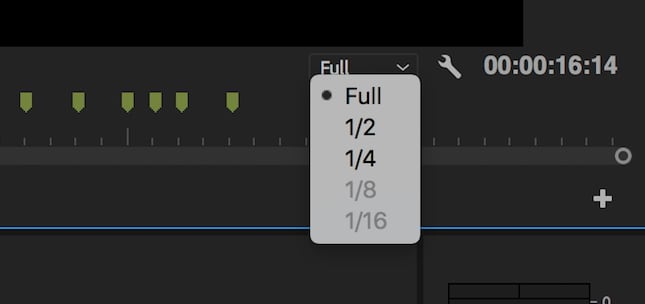
Jedna ze wskazówek Premiere Pro obejmuje zmianę rozdzielczości odtwarzania Twojego materiału. Po prostu przejdź do "Program Monitor" i kliknij na pole "Select Playback Resolution". Możesz wybrać "1/2" lub "1/4" dla wideo HD i "1/8" lub "1/6" dla wideo 4K i wyższej rozdzielczości. W przypadku gdy wideo ma rozdzielczość 1080p, nie powinieneś wybierać mniej niż "1/4". Zmniejszenie jakości podglądu zmniejszy obciążenie systemu.
2. Pamiętaj o użyciu proxy
Oto kolejna wskazówka Premiere Pro. Zgodnie z nią, jeśli chcesz płynniejszej edycji i renderowania swojego klipu, użycie proxy jest godnym rozważenia sposobem. Tworzenie proxy poprawi wydajność na Twoim komputerze poprzez tymczasowe zmniejszenie jakości materiału. W momencie końcowego renderowania materiału, jakość będzie taka sama.
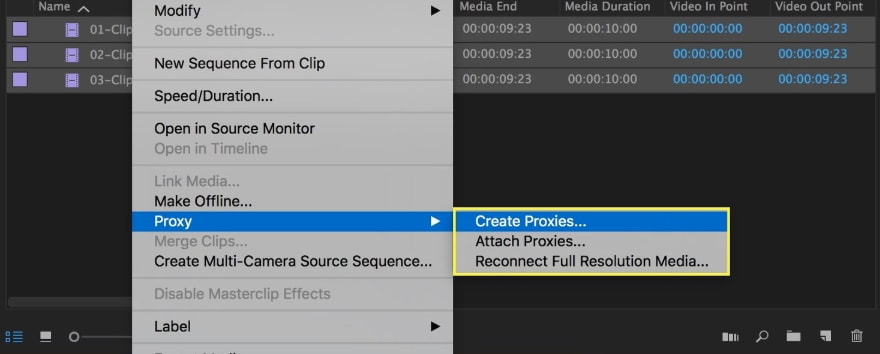
Aby użyć proxy, kliknij prawym przyciskiem myszy na wideo i wybierz "Proxy" > "Create Proxies" i wybierz format pliku oraz lokalizację proxy. Wybierz "GoPro Cineform" lub "Apple ProRes", a następnie "OK". Teraz "Adobe Media Encoder" zostanie uruchomiony, aby renderować Twoje pliki do łatwych w edycji plików proxy. Następnie musisz dodać przycisk, aby włączać i wyłączać proxy. Pod podglądem wideo możesz znaleźć przycisk "Program Monitor Toolbar".
Wybierz "Button Editor" i przeciągnij przycisk "Toggle Proxies" na pasek narzędzi. Następnie wyjdź z Button Editor. Od teraz zobaczysz, że przycisk proxy świeci na niebiesko, gdy go naciśniesz. Naciskając go ponownie, możesz użyć oryginalnego materiału.
3. Używaj skrótów
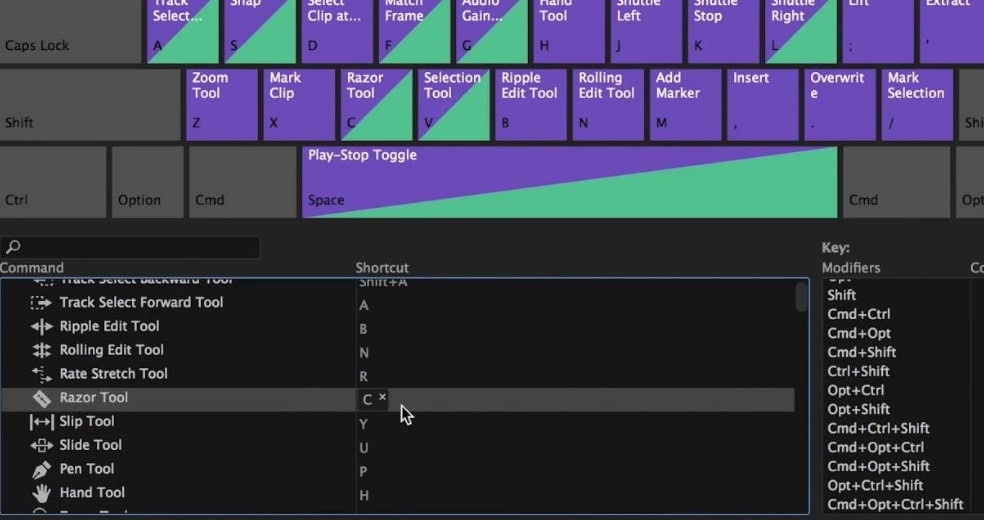
Kto nie kocha skrótów? Nie chodzi o skróty same w sobie, ale każdy kocha mieć pracę, zwłaszcza edycję, wykonaną szybko. Gdy znasz skróty w Premiere Pro, będziesz w stanie szybko stosować efekty, wykonywać cięcia i inne rzeczy. Aby zastosować tę wskazówkę Premiere Pro, przejdź do "Premiere Pro CC", a następnie do "Keyboard Shortcuts". Na ekranie pojawi się klawiatura, gdzie możesz zauważyć wszystkie skróty i je poznać.
4. Włącz Ripple Sequence Markers
Jako kolejną wskazówkę Premiere Pro, użyj znacznika sekwencji naciskając M i śledź, jakie zmiany musisz wprowadzić, podając nazwę, zawartość i czas trwania dla znaczników. Jednak upewnij się, że włączysz znaczniki sekwencji Ripple. Spowoduje to przesunięcie pozycji znaczników sekwencji, gdy przeniesiesz klipy na osi czasu, aby je dopasować.
5. Mądrze korzystaj z Voice-over
Wideo jest niekompletne bez lektora. Z pewnością zamierzasz użyć lektora w swoim wideo. Są chwile, gdy nie masz jeszcze idealnie nagranej wersji tego lektora. Cóż, podczas tego oczekiwania możesz wykorzystać swój czas, nagrywając przykładowy lektor bezpośrednio na osi czasu. Za pomocą przykładowego lektora będziesz miał ogólne pojęcie, jak poradzić sobie z edycją klipu (przycinanie, kadrowanie itp.) w międzyczasie.
Łatwo jest dodać lektor do wideo. W tym celu przejdź do menu "Settings" na "Timeline", a następnie dodaj przycisk Voice-over Record, dostosowując nagłówki ścieżek audio. Teraz wystarczy nacisnąć przycisk Voice-over Record i możesz zaczynać.
Uwaga: Przed naciśnięciem przycisku nagrywania ustaw wejściowe urządzenie dźwiękowe.
Hacki Premiere Pro
6. Synchronizuj dźwięk
Synchronizacja dźwięku z wideo może być wyzwaniem, gdy musisz użyć zewnętrznego rejestratora i przesuwać plik audio klatka po klatce. Jednak dzięki temu hackowi Premiere Pro możesz zsynchronizować swoją ścieżkę audio jednym kliknięciem. Zastanawiasz się jak? Wybierz klipy audio do synchronizacji i kliknij prawym przyciskiem myszy. Wybierz "Synchronize". Wybierz "Audio" na dole, a program wykona zadanie.
7. Opóźnienie
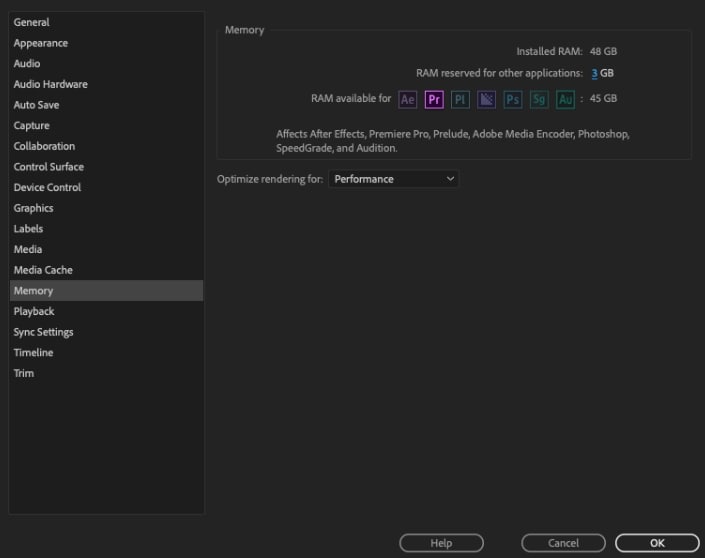
Nikt nie lubi opóźnień w swoim materiale. W Twoim systemie, gdy dodajesz wtyczki, mogą one zużywać pamięć wewnętrzną, pozwalając Ci doświadczyć opóźnienia. Jednak istnieje hack Premiere Pro, który może przyjść z pomocą. Po prostu przejdź do "Edit", "Preferences", "Memory" i ustaw "RAM reserved for other applications" na najniższą wartość. To zmniejszy opóźnienie. Możesz skorzystać z wskazówek, jak naprawić problem z opóźnieniem.
8. Używaj warstw dopasowujących
Nadanie kinowego charakteru materiałowi nigdy nie jest złym pomysłem. Używając tego hacka Premiere Pro, a nie tylko "Lumetri Color" do gradacji kolorów, możesz podnieść jakość swojego wideo. Możesz wybrać kilka tanich lub darmowych pakietów z pakietów LUT. A aby dodać profesjonalny wygląd, możesz wybrać bardziej zaawansowany pakiet o nazwie Magic Bullet Looks. Teraz możesz umieścić warstwę dopasowującą i obniżyć krycie według potrzeb.
9. Dynamiczne przycinanie
Są chwile, gdy musisz wykonać drobne przycinania w swoich klipach. I wymaga to pełnej koncentracji dla precyzyjnego przycinania. W tym celu użyj tego hacka Premiere Pro i spraw, aby Twoje cięcia były idealne. Dzięki dynamicznemu przycinaniu możesz pracować klatka po klatce, aby przyciąć wideo.
10. Użyj reverb, aby zakończyć ścieżkę audio
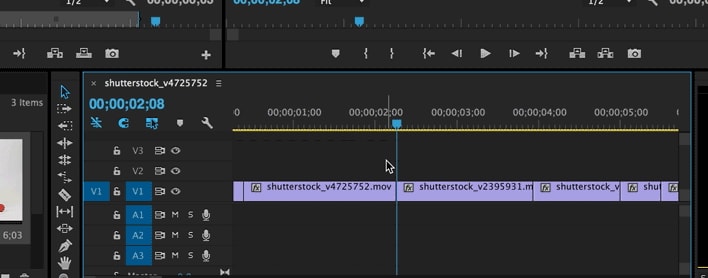
Użyj efektu reverb, aby uczynić swój materiał bardziej dramatycznym. Wybierz klip, który potrzebuje tego efektu. Zagnieźdź go (klikając prawym przyciskiem myszy) i dodaj czarne wideo w nowej sekwencji. Teraz możesz dodać efekt reverb.
Sztuczki Premiere Pro
11. Ustaw punkty wejścia i wyjścia
Za pomocą Premiere Pro możesz łatwo ustawić punkty wejścia i wyjścia wideo i to bez wykonywania żmudnych konwencjonalnych kroków (import, przycinanie punktu początkowego i końcowego, aby uzyskać końcowe wejście i wyjście klipu). Co więcej, możesz nawet ustawić znaczniki IN i OUT podczas podglądu swoich ujęć w Source Monitor.
Dzięki tej technice Premiere Pro oszczędza Ci mnóstwo czasu. Wystarczy zaznaczyć początek i koniec klipu i gotowe. Co więcej, klip nawet nie zostaje usunięty! Zamiast tego tylko klip między punktami początkowymi i końcowymi jest ustawiony jako widoczny.
Aby to zrobić, musisz przejść do Project Browser i dwukrotnie stuknąć w dowolny klip. Spowoduje to wyświetlenie Source Monitor. Naciśnij "Spacebar", aby rozpocząć podgląd klipu, naciśnij klawisz "I", aby ustawić znacznik IN w żądanym miejscu, oraz klawisz "O", gdy osiągniesz znacznik OUT.
Alternatywnie możesz stuknąć przycisk Mark In i Mark Out, aby spełnić cel.
Po zakończeniu oznaczania, "mini oś czasu" staje się widoczna tuż pod wybranym klipem, aby przedstawić oznaczony fragment w odniesieniu do całego ujęcia.
12. Użyj Ripple Edit
Kolejna sztuczka Premiere Pro sugeruje użycie narzędzia Ripple Edit. To narzędzie może być pomocne w przycinaniu klipu i automatycznym wypełnianiu luki. Zazwyczaj, gdy przycinamy wideo, musimy wyciąć, usunąć, a następnie przesunąć klip, aby wypełnić lukę. Aby zaoszczędzić Ci takiego czasochłonnego procesu, narzędzie Ripple Edit (skrót B) pomoże Ci przeciągnąć klip w celu rozszerzenia lub zmniejszenia. Program następnie sam przesunie inne klipy i wypełni lukę.
13. Edytuj podczas eksportowania
Jeśli chcesz edytować wideo podczas eksportowania, nie możesz tego zrobić. W tym celu musisz zastosować tę sztuczkę Premiere Pro. Po prostu umieść eksporty w kolejce w Adobe Media Encoder. W Quora, wielu użytkowników również mówiło o tej wskazówce. Dzięki temu będziesz mógł edytować w Premiere Pro, podczas gdy Media Encoder zajmie się częścią eksportowania.
14. Usuń puste ścieżki
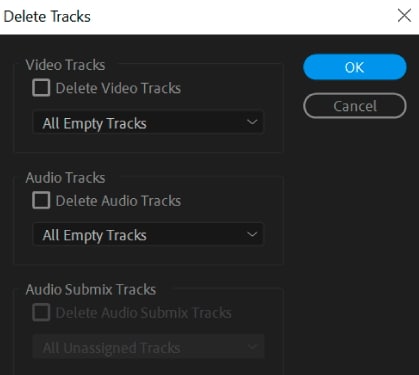
Kolejna sztuczka Premiere Pro, która może Ci pomóc, to usuwanie pustych ścieżek. Są chwile, gdy pracujesz z wieloma ścieżkami, a niektóre z nich nie są używane. Aby je usunąć, po prostu kliknij prawym przyciskiem myszy na nagłówku ścieżki i naciśnij "Delete Tracks". Po otwarciu okna dialogowego zdecyduj się na usunięcie poszczególnych ścieżek lub pustych.
15. Naucz się używać klawisza Alt
Możesz korzystać z klawiszy Alt dla skrótów i w ten sposób możesz szybko wykonywać edycje. Klawisze Alt mogą pomóc Ci w izolowaniu selekcji klipów audio i wideo, duplikowaniu klipu, przeciąganiu klipu lub zmianie jego układu. Zgodnie z tą sztuczką Premiere Pro, jeśli nauczysz się używać klawiszy Alt do różnych funkcji, można zaoszczędzić wiele czasu podczas edycji klipów.
 Bezpieczne pobieranie


Łatwy w użyciu i potężny edytor wideo dla wszystkich twórców.
Wypróbuj za darmo Wypróbuj za darmo
Przenieś swój film na profesjonalny poziom dzięki prostym narzędziom.
Wypróbuj za darmo Wypróbuj za darmo
Piotr Jaworski
staff Redaktor
Komentarze