




 100% zweryfikowane bezpieczeństwo | Bez subskrypcji | Bez złośliwego oprogramowania

Filmy w zwolnionym tempie są teraz w trendzie, szczególnie podczas kręcenia na Instagram Reels, filmiki TikTok, czy YouTube Shorts. Podczas gdy wielu użytkowników nagrywa cały film w zwolnionym tempie, są też tacy, którzy potrzebują, aby tylko określona część klipu była odtwarzana ze zmniejszoną prędkością. Niemniej jednak zwalnianie materiału filmowego nie jest już nauką ścisłą, dzięki postępom technologicznym oraz dostępności i łatwości dostępu do odpowiednich aplikacji.
Biorąc to pod uwagę, dowiesz się tutaj, co jest potrzebne do nagrania filmu w zwolnionym tempie i jak wykonać tę pracę w prosty sposób. Ponadto dowiesz się również, jak zmniejszyć prędkość odtwarzania już istniejącego filmu, jeśli został nagrany w normalnym tempie.
Część 1: Jak tworzyć filmy w zwolnionym tempie poprzez nagrywanie?
Faktem jest, że prędkość odtwarzania filmu jest odwrotnie proporcjonalna do klatek na sekundę (FPS), w których został nagrany. Zazwyczaj, aby film odtwarzał się z normalną prędkością, jest nagrywany w 24 FPS lub 30 FPS. Z drugiej strony, jeśli zwiększysz liczbę klatek (FPS) do 120 lub 240, prędkość odtwarzania zwalnia. Możesz to łatwo sprawdzić, jeśli masz dostęp do aparatu DSLR lub iPhone'a. Te urządzenia pozwalają dostosować FPS, dzięki czemu filmy mogą być nagrywane w zwolnionym tempie.
Dla Twojej wygody i nauki, poniżej wyjaśniono krok po kroku procedurę nagrywania filmu w zwolnionym tempie za pomocą iPhone'a:
Krok 1: Przejdź do trybu SLO-MO
Uruchom aplikację Aparat na swoim iPhonie (iPhone 13 Pro Max jest tutaj używany do ilustracji) i przesuń ekran w lewo, aby przejść do trybu SLO-MO.
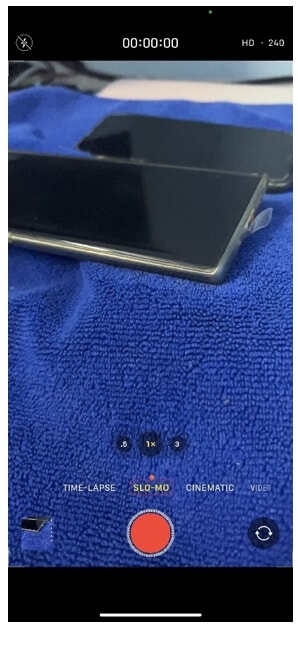
Krok 2: Dostosuj preferencje nagrywania
Dotknij liczby w prawym górnym rogu, aby przełączać między 120 FPS a 240 FPS w razie potrzeby. Dotknij 1x w dolnej środkowej części ekranu i użyj obrotnika, aby dostosować preferowany poziom zoomu.
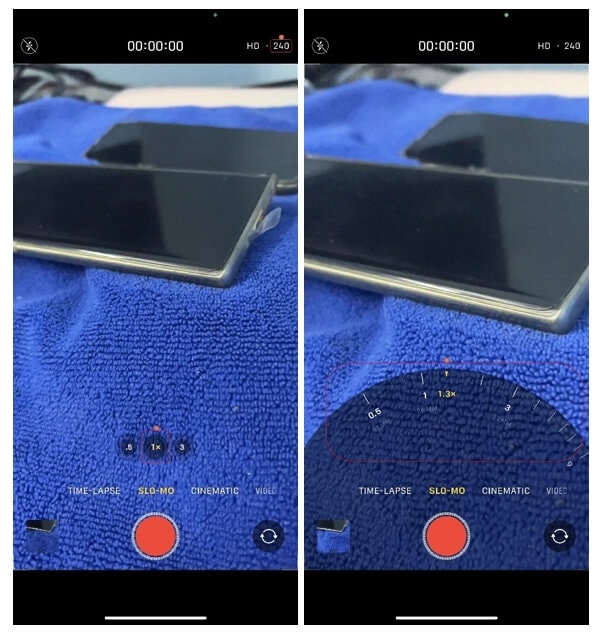
Krok 3: Rozpocznij i zatrzymaj nagrywanie
Dotknij przycisku Nagraj na dole ekranu, aby rozpocząć nagrywanie filmu w zwolnionym tempie. Dotknij Stop, gdy skończysz. Możesz uzyskać dostęp do nagranego filmu z kontenera Filmy w aplikacji Zdjęcia na swoim iPhonie.
Jeśli używasz telefonu z Androidem, możesz sprawdzić ten artykuł, aby dowiedzieć się więcej szczegółów na temat Jak nagrywać filmy w super zwolnionym tempie na telefonie.
Może Cię również zainteresować: Najlepsze aplikacje do kamer zwolnionych dla Androida i iPhone'a
Część 2: Jak zastosować płynny efekt zwolnienia w postprodukcji?
Jeśli nie masz dostępu do kamery, która może nagrywać filmy w zwolnionym tempie, lub w przypadku, gdy chcesz nagrać materiał z normalną prędkością odtwarzania, a następnie zwolnić go później, potrzebujesz dedykowanego narzędzia do wykonania tej pracy. Chociaż na rynku dostępnych jest kilka aplikacji do postprodukcji, ta, która jest najbardziej wszechstronna, ma intuicyjny interfejs i jest dość łatwa w użyciu to edytor wideo Filmora od Wondershare.
Najnowsza wersja aplikacji, tj. Wondershare Filmora 11, ma nową funkcję o nazwie Speed Ramping, która umożliwia graficzne zarządzanie prędkością klipów. Podczas korzystania z tej funkcji możesz zwolnić cały film lub jego określone części zgodnie z wymaganiami. Dla Twojej nauki, obie metody są wyjaśnione poniżej:
Metoda 1: Dodaj efekt zwolnienia do całego klipu
Dla Win 7 lub nowszego (64-bit)
Dla macOS 10.12 lub nowszego
Krok 1: Zaimportuj źródłowy film i dodaj do osi czasu
Uruchom Wondershare Filmora na komputerze z systemem Windows lub Mac (komputer z systemem Windows 11 jest tutaj używany do ilustracji), kliknij Nowy projekt z pierwszego ekranu, który się pojawi. Upewnij się, że narzędzie Media jest wybrane ze standardowego paska narzędzi u góry, kliknij gdziekolwiek w oknie Media i wybierz oraz zaimportuj źródłowy klip do programu.
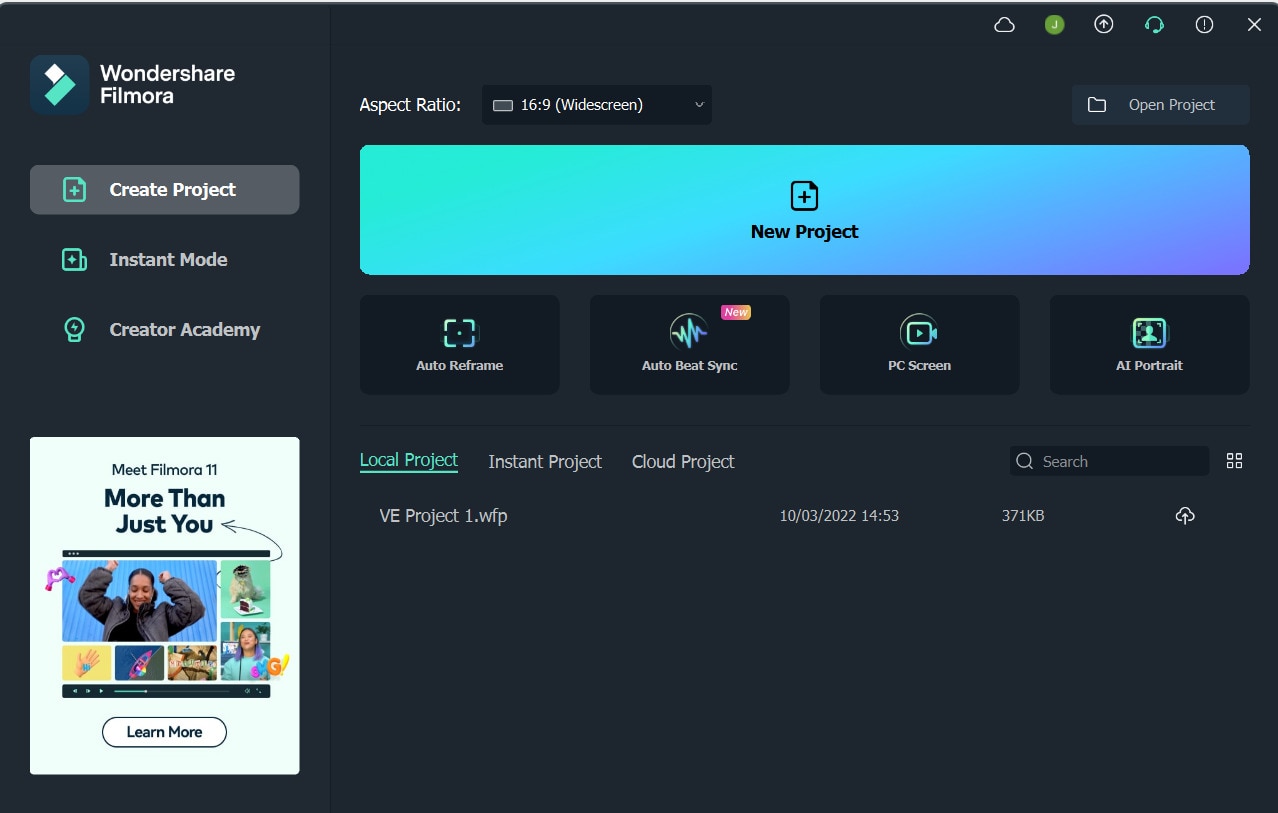
Następnie najedź myszką na miniaturę zaimportowanego filmu w oknie Media i kliknij ikonę + znajdującą się w prawym dolnym rogu. Gdy pojawi się okno potwierdzenia, kliknij przycisk Dopasuj do mediów or Zachowaj ustawienia projektu, aby zmienić ustawienia projektu tak, aby odpowiadały rozdzielczości filmu, lub zmień materiał filmowy, aby spełniał ustawienia projektu.
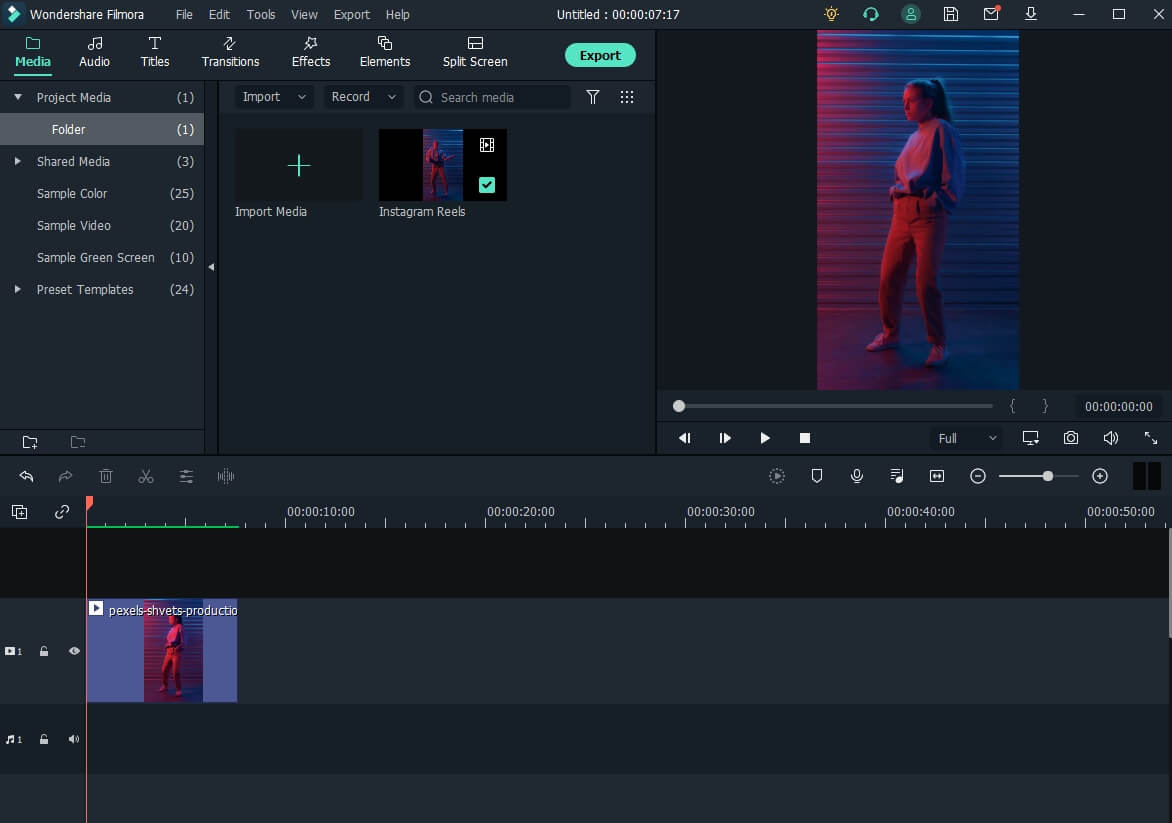
Krok 2: Dodaj efekt zwolnienia do całego klipu
Po dodaniu mediów do osi czasu, kliknij na nie, a następnie kliknij ikonę Prędkość na pasku narzędzi. Przewiń w dół do menu Wolno, a następnie zobaczysz ustawienia wstępne 0.5x, 0.25x, 0.1x, 0.05x i 0.01x. Wybierz jedno, aby dodać efekty zwolnienia do całego wybranego klipu i kliknij Speed Ramping z menu rozwijanego.
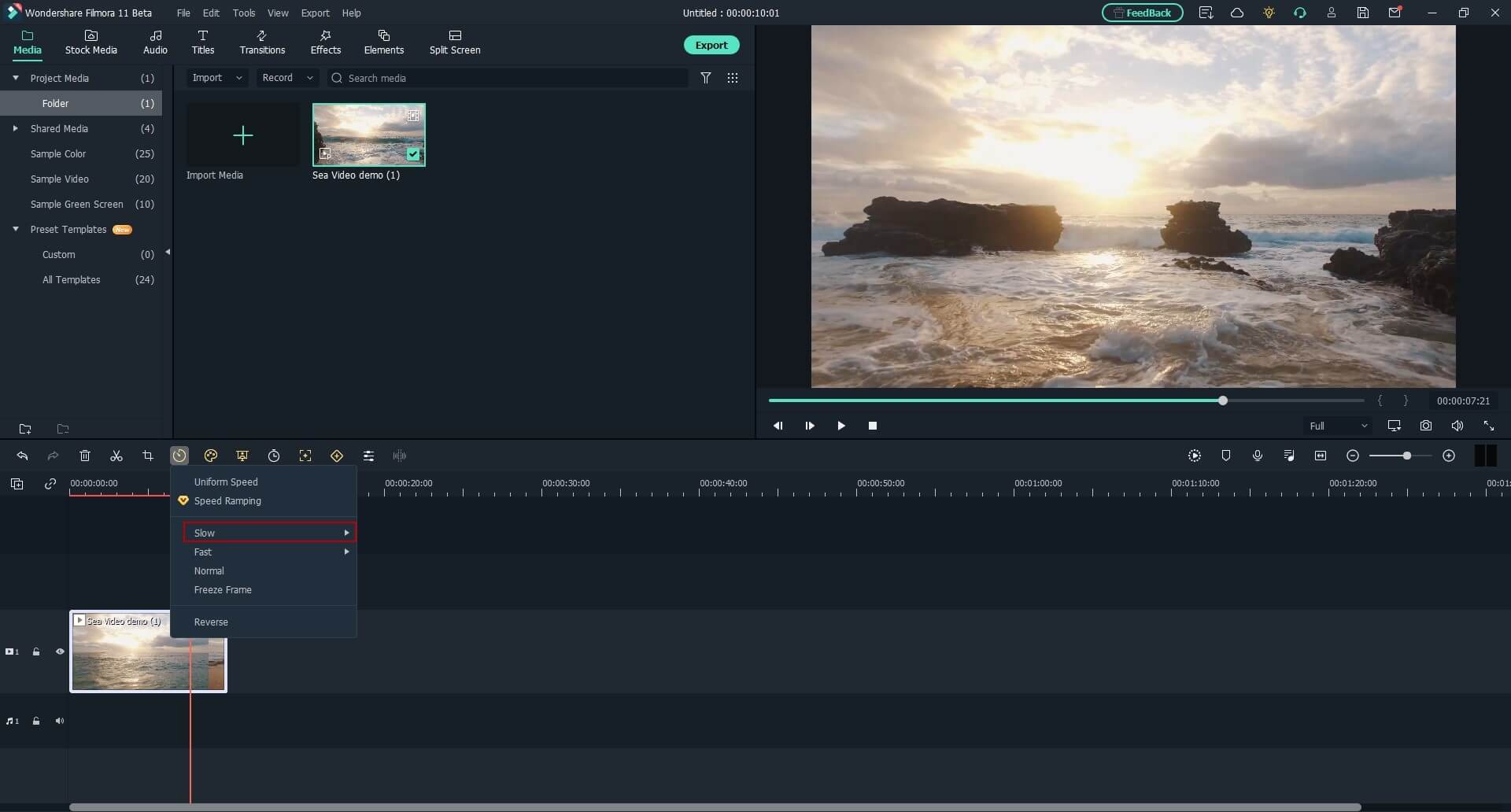
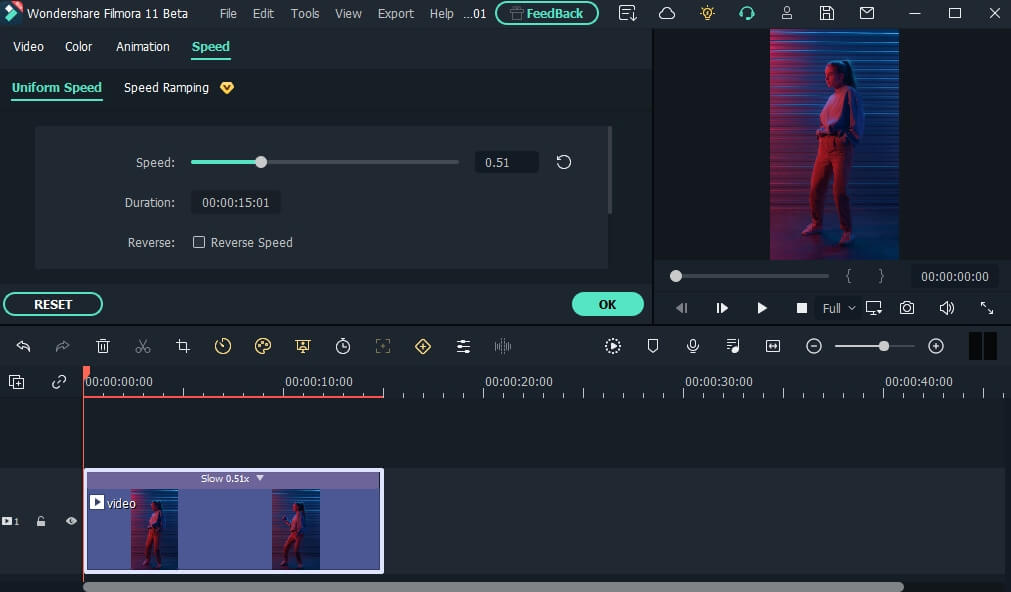
Możesz również kliknąć prawym przyciskiem myszy film na osi czasu i najechać na opcję Prędkość, aby wybrać Jednolita prędkość, aby dostosować prędkość filmu i stworzyć efekt zwolnienia. Przeciągnij suwak prędkości w lewo, aby zwolnić film, a zobaczysz, ile razy został zwolniony w następnym polu.
Metoda 2: Użyj Speed Ramping, aby dodać efekt zwolnienia
Dla Win 7 lub nowszego (64-bit)
Dla macOS 10.12 lub nowszego
Speed Ramping umożliwia dodanie efektu zwolnienia w różnych częściach filmu, a nawet zamrożenie ekranu na określony czas. Procesy do wykonania tych zadań są podane poniżej szczegółowo:
Krok 1: Dodaj źródłowy film do osi czasu i przejdź do okna Speed Ramping
Użyj procesu podanego w poprzedniej metodzie, aby zaimportować źródłowy film do Wondershare Filmora 11 i dodać go do osi czasu. Następnie użyj procesu podanego w drugim kroku poprzedniej metody, aby przejść do okna Speed Ramping.
Krok 2: Dodaj efekt zwolnienia do różnych części klipu
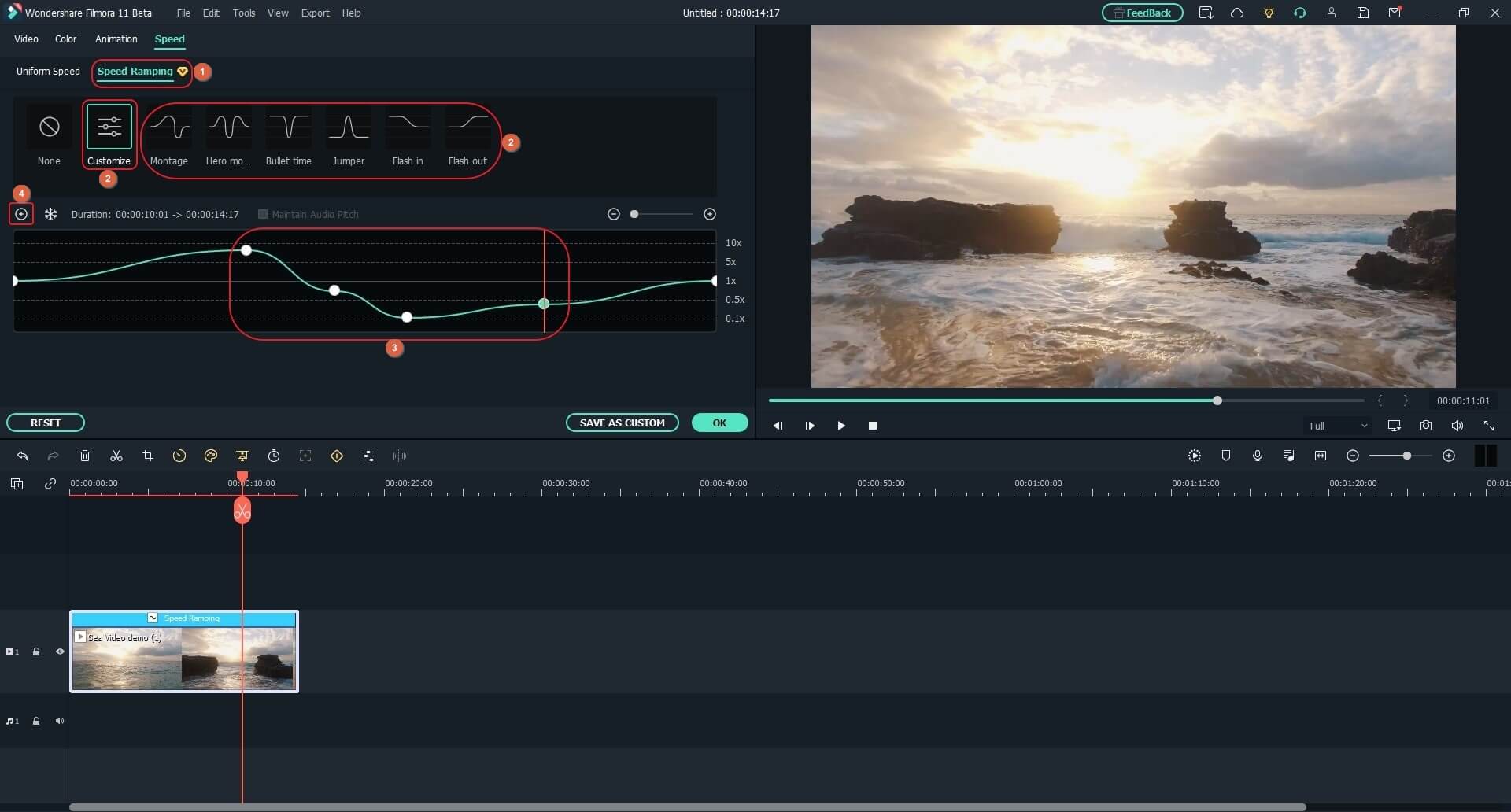
Przejdź do zakładki Speed Ramping, jeśli nie jest już wybrana, kliknij Niestandardowe z dostępnych opcji i przeciągnij punkty regulacji poniżej linii środkowej, aby zmniejszyć prędkość odtwarzania dla tej konkretnej sekcji klipu. Opcjonalnie możesz kliknąć dowolne z dostępnych ustawień wstępnych, aby automatycznie dodać efekt zwolnienia do filmu.
Uwaga: Możesz również przeciągnąć punkty regulacji powyżej linii, aby zwiększyć prędkość odtwarzania.
Aby dodać punkt regulacji na klatce, gdzie jeszcze go nie ma, umieść głowicę odtwarzającą (skimmer) we właściwej pozycji i kliknij Dodaj punkt regulacji z lewej strony okna Speed Ramping. Po dodaniu możesz przeciągnąć go w dół, aby zmniejszyć prędkość odtwarzania tej części klipu.
Krok 3: Zamroź film
Umieść skimmer na klatce, w której chcesz zamrozić film na chwilę, i kliknij Dodaj zamrożoną klatkę z lewej strony okna Speed Ramping. Gdy pojawi się pole czasu, w polu Czas zamrożenia wprowadź czas w sekundach, na jaki chcesz zamrozić ekran, i kliknij OK.
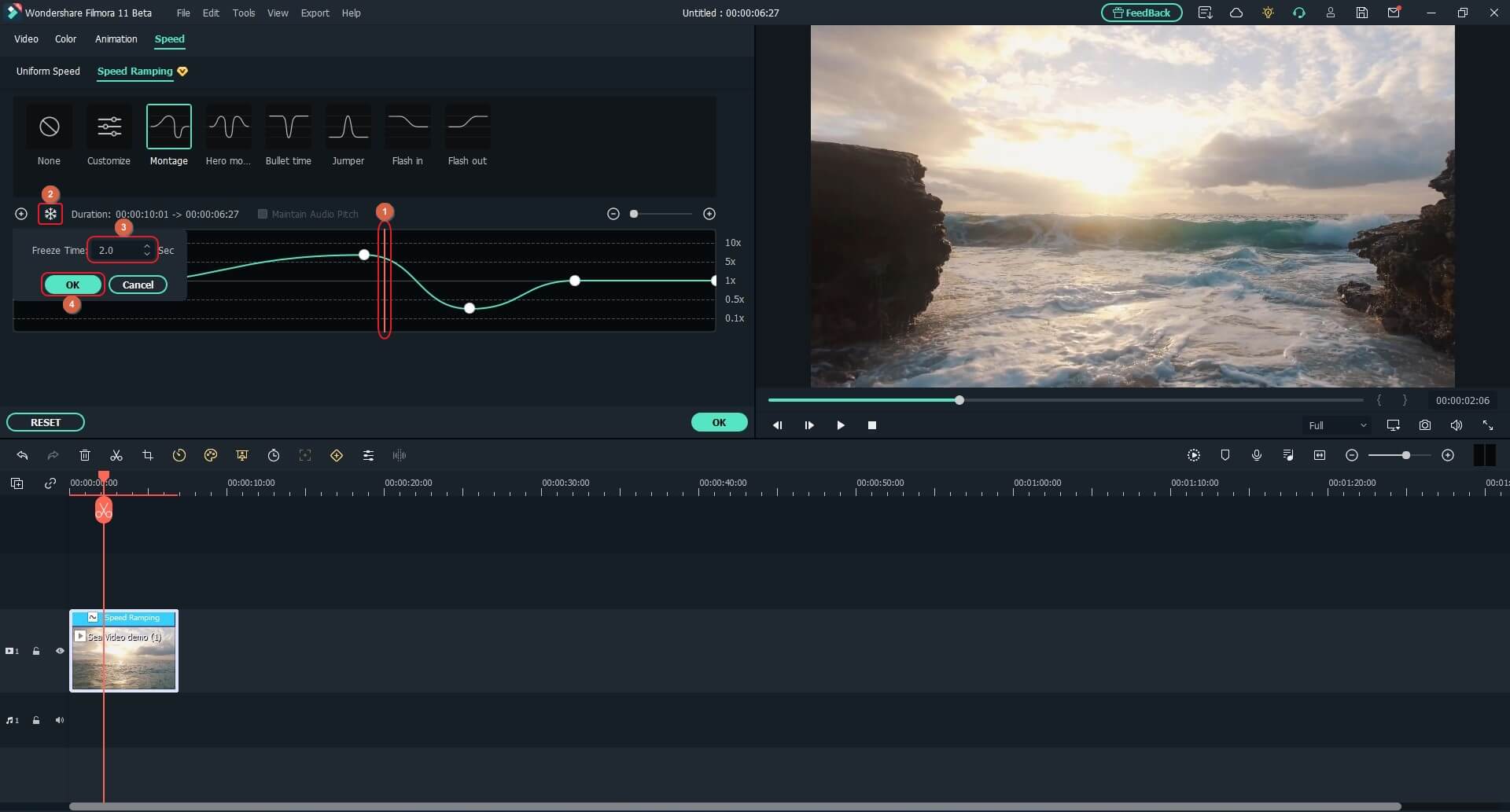
Po dodaniu punktu zamrożenia, opcjonalnie możesz przeciągnąć i zmienić jego położenie na osi czasu Speed Ramping w razie potrzeby. Na koniec kliknij OK w prawym dolnym obszarze, aby zapisać zmiany.
Część 3: Kiedy używać zwolnionego tempa?
Może być wiele przypadków, gdy chcesz dodać efekt zwolnionego tempa do swoich filmów. Niektóre z najczęstszych to:
- Dodanie Skupienia
Jeśli w klipie znajduje się konkretna scena, na której chcesz, aby widzowie się skupili, dobrym pomysłem byłoby dodanie efektu zwolnionego tempa tuż przed pojawieniem się tej akcji na ekranie i przywrócenie normalnej prędkości, gdy sekcja się zakończy.
- Demonstracja Umiejętności lub Stylu
Gdy klip odtwarzany jest z normalną prędkością, wiele razy widzowie nie są w stanie dostrzec umiejętności, które chcesz zaprezentować. Wtedy właśnie możesz chcieć dodać efekt zwolnionego tempa, aby każdy szczegół był wyraźnie i dokładnie widoczny.
- Powtórki
Głównie stosowane podczas turniejów i meczów, gdzie rzeczywista akcja jest odtwarzana ponownie, aby widzowie, sędziowie i inni obserwatorzy mogli zobaczyć ruchy szczegółowo przed podjęciem właściwej decyzji.
- Obserwacja
Niektóre zjawiska naturalne, takie jak jeleń biegnący w lesie, pękający balon wypełniony wodą itp., występują dość szybko. Jeśli chcesz wyraźnie i szczegółowo zobaczyć takie rzeczy, dobrze byłoby je nagrać, a następnie zmniejszyć prędkość odtwarzania dla lepszego oglądania.
- Dodanie Napięcia
Gdy dodasz efekt zwolnionego tempa do sceny, impuls widzów automatycznie wzrasta i odbierają tę konkretną sekcję poważniej i z dreszczem emocji.
Może Cię Również Zainteresować
Najnowsza Aktualizacja | Jak Używać Śledzenia Ruchu w Edycji Wideo z Filmora?
10 Najczęstszych Typów Animacji Poklatkowych
Jak Łatwo Przyspieszyć Wideo, Aby Stworzyć Szybki Ruch?
10 Najlepszych Aplikacji i Odtwarzaczy Wideo w Zwolnionym Tempie na Androida
Podsumowanie
Efekt zwolnionego tempa jest odwrotnie proporcjonalny do liczby klatek na sekundę, czyli FPS. Prawie wszystkie aparaty DSLR dostępne obecnie pozwalają przełączać się między różnymi wartościami FPS (zazwyczaj 120 i 240) przed nagrywaniem. Ponadto, jeśli masz dostęp do iPhone'a, jego aplikacja Aparat ma wbudowany tryb SLO-MO, który może nagrywać materiał w zwolnionym tempie.
Dodatkowo, jeśli masz już wideo nagrane z normalną prędkością, możesz użyć wydajnego oprogramowania do postprodukcji, takiego jak Wondershare Filmora 11, i wykorzystać jego funkcję Speed Ramping, aby dodać efekt zwolnionego tempa do różnych scen klipu.