- Wycinaj, przycinaj, dziel i łącz klipy wideo z łatwością.
- Bogaty wybór konfigurowalnych stylów tekstu i animacji.
- Szeroka gama przejść i efektów wizualnych do ulepszania filmów.
Jak wyciąć fragment wideo z YouTube i zapisać w formacie MP3
Przycinanie filmów z YouTube do formatu MP3 może być wyzwaniem, szczególnie dla początkujących edytorów wideo, którzy nie mają doświadczenia. Wielu użytkowników uważa, że przycinanie filmów z YouTube i konwertowanie ich do formatu MP3 to dwa oddzielne zadania, co oznacza, że muszą znaleźć edytor wideo i osobny konwerter, aby pomóc im w ukończeniu pracy. Cóż, to mit.
Edytorzy mogą użyć podobnego linku do importowania filmów z YouTube, przycinania ich, konwertowania do MP3 i zapisywania.
Wybór odpowiedniego edytora może pomóc w konwersji za pomocą zaledwie kilku kliknięć. Ta seria blogów pomoże Ci odkryć kilka wiarygodnych narzędzi do przycinania filmów z YouTube i kroki konwertowania filmów do formatu MP3.
- Część 1. Które narzędzia obsługują wycinanie filmów z YouTube i zapisywanie jako format MP3
- Część 2. Kroki wycinania filmu z YouTube do formatu MP3
- Część 3. [Najlepsza alternatywa] Jak wycinać swoje filmy z YouTube jak profesjonalista
Część 1. Które narzędzia obsługują wycinanie filmów z YouTube i zapisywanie jako format MP3?
Istnieją pewne niezawodne edytory wideo, które obsługują przycinanie filmów z YouTube, eksportowanie i zapisywanie w formacie MP3. Poniżej wymieniono niektóre narzędzia.
1. YT Cutter
Wiarygodne narzędzie do przycinania i pobierania filmów z YouTube, YT Cutter to jedno z niezawodnych narzędzi programowych. Dzięki czystemu, łatwemu w użyciu i intuicyjnemu interfejsowi, oferuje kilka opcji pobierania.
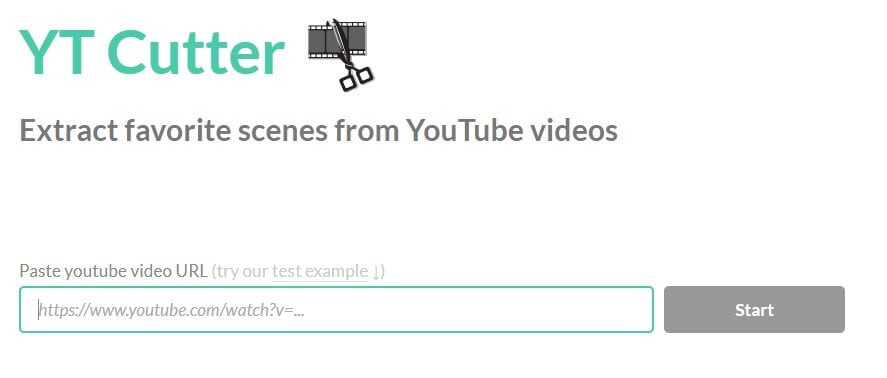
Narzędzie do przycinania wideo pomaga wszystkim typom edytorów, szczególnie tym niedoświadczonym. Niektóre z funkcji narzędzia do przycinania wideo obejmują wycinanie i pobieranie filmów z YouTube online, wysoką precyzję kadrowania, pracę online bez rejestracji lub logowania oraz płynne zapisywanie przyciętych części na urządzeniu.
Poniższe kroki są bardzo jasne i łatwe do wykonania.
- Krok 1: Wklej adres URL filmu z YouTube
- Krok 2: Kliknij przyciski start lub koniec lub ustaw czas
- Krok 3: Podgląd i pobieranie filmu
2. Kapwing
URL Kapwing: https://www.kapwing.com/tools/convert-video
Kapwing to jedno z popularnych narzędzi do przycinania filmów z YouTube, które pozwala konwertować dowolny klip w dowolnej formie. Niektóre z plików wideo obejmują obraz, ścieżkę dźwiękową lub GIF.
Używając takiego edytora wideo, możesz przycinać filmy zapisane na tablecie, komputerze, telefonie lub po prostu używając adresu URL filmu z YouTube. Dzięki Kapwing przycinanie jest łatwe dzięki prostemu interfejsowi.
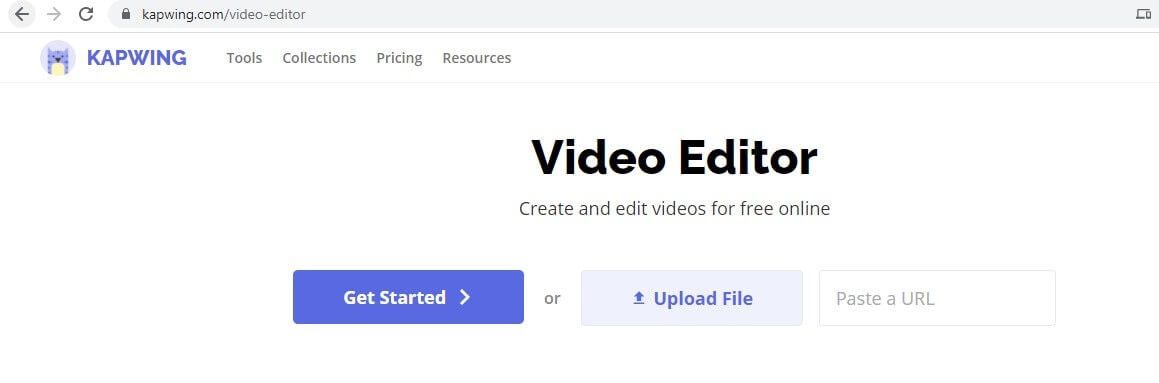
Narzędzie programowe jest popularne wśród edytorów ze względu na to, że jest darmowe, nie ma reklam i co najważniejsze, nie ma znaków wodnych.
Większość darmowych edytorów do użytku zazwyczaj ma znak wodny w ostatecznej wersji filmów. Jednak Kapwing zapewnia konwersję filmu bez żadnej etykiety. Niektóre z kroków obejmują:
- Krok 1: Znajdź plik lub skopiuj link z YouTube
- Krok 2: Wybierz typ eksportu
- Krok 3: Eksportuj i udostępnij
3. SaveMp3
URL SaveMp3: https://savemp3.net/7kkb4/youtube-video-cutter/
To narzędzie do wycinania YouTube do MP3 pozwala wyodrębnić specyfikacje według własnego wyboru, po prostu przesuwając suwak czasu. Ponadto umożliwia wklejenie adresu URL filmów z YouTube, aby przekonwertować je do MP3 w ciągu 3 sekund. Możesz również dostosować czas przycinania swoich filmów, ręcznie wprowadzając czas w narzędziu.

Ta platforma zapewnia odpowiedni system do wycinania filmu z YouTube do pliku MP3 i wykorzystania go do własnych potrzeb. Poniżej znajdują się kroki, które pomogą Ci lepiej zrozumieć działanie SaveMp3:
- Krok 1: Otwórz platformę i wklej link do filmu z YouTube.
- Krok 2: Platforma automatycznie przetwarza i wyświetla MP3 do pobrania.
- Krok 3: Naciśnij przycisk "Pobierz MP3" lub rozważ dalsze "Przycinanie" pliku.
4. YTMP3
URL YTMP3: https://ytmp3.la/cutter/
Używając tego narzędzia do przycinania YouTube do MP3 , możesz przesyłać swoje ulubione filmy z YouTube i konwertować je do dowolnego formatu, w tym MP3. Pomaga również twórcom treści skrócić długość plików MP3 poprzez określenie punktów początkowych i końcowych. Za pomocą tego narzędzia możesz pobrać 60-minutowy film z YouTube, aby przekonwertować go do MP3 lub MP4.

Chociaż interfejs wydaje się prosty w obsłudze, możesz ulepszyć plik MP3 za pomocą tej intuicyjnej opcji. Aby lepiej zrozumieć, spójrz na poniższe kroki dotyczące korzystania z YTMP3:
- Krok 1: Uruchom platformę i wybierz "Wybierz MP3".
- Krok 2: Ustaw "Usuń ciche części" zgodnie z potrzebami.
- Krok 3: Zdefiniuj "Czas rozpoczęcia" i "Czas zakończenia" i kliknij "Wytnij MP3".
5. Soundly
URL Soundly: https://soundly.cc/en
Soundly może przycinać filmy z YouTube do MP3 bez żadnych ograniczeń czy restrykcji. Możesz wyciąć dźwięk MP3 bez dodatkowych narzędzi, wybierając okres w formacie godzina:minuta:sekunda. Dodatkowo pozwala użytkownikom konwertować filmy do MP3 za pomocą jednego kliknięcia i obsługuje filmy do 2 godzin.

Aby lepiej zrozumieć, jak Soundly pomaga wyciąć film z YouTube i zapisać go jako MP3, spójrz na poniższe kroki:
- Krok 1: Uruchom platformę i wklej "URL" filmu z YouTube.
- Krok 2: Włącz opcję "Wytnij" i ustaw wartości "Od" i "Do".
- Krok 3: Kliknij "Konwertuj", aby zapisać film z YouTube jako MP3.
Gorący temat

Część 2. Kroki wycinania filmu z YouTube do formatu MP3
Za pomocą YT Cutter wycinanie i zapisywanie ulubionego filmu z YouTube jako pliku MP3 jest proste. Dlatego, przechodząc przez poniższe kroki, możesz skutecznie wyciąć filmy z YouTube do MP3 w wysokiej jakości:
Krok 1. Po wejściu na główną stronę internetową YT Cutter, wklej link do żądanego filmu w podanym polu tekstowym. Następnie naciśnij przycisk "Start" i przejdź dalej, aby wyciąć film z YouTube do MP3.

Krok 2. Po przesłaniu filmu do narzędzia, odtwórz go i kliknij przycisk "Start", aby wybrać punkt początkowy. Podobnie wybierz punkt końcowy, aby wyodrębnić swój film, naciskając przycisk "Koniec".

Krok 3. Dochodząc do ostatniego kroku, naciśnij przycisk "Pobierz" i uzyskaj dostęp do menu rozwijanego. Z dostarczonych formatów wyjściowych wybierz opcję "Plik audio" i pomyślnie pobierz swój film z YouTube w formacie MP3.

Część 3. [Najlepsza alternatywa] Jak wycinać swoje filmy z YouTube za pomocą Filmora?
Prawdopodobnie wypróbowałeś już wyżej wymienione narzędzia online do przycinać filmy z YouTube do MP3 plików, ale co jeśli chcesz zrobić o wiele więcej? Możesz szukać narzędzia, które obsługuje te zadania, a także oferuje szereg funkcji edycji, aby przekształcić Twoją treść. W tym zakresie Wondershare Filmora jest Twoim kreatywnym towarzyszem, zapewniającym wiele potężnych narzędzi edycyjnych i AI zapakowanych razem.
Funkcje Wondershare Filmora
- Wstawianie plików audio: Możesz dodawać różne pliki audio, od trendowych po muzykę wygenerowaną przez AI, wyszukując nastrój lub gatunek zgodnie z preferencjami.
- Zasoby kreatywne: Umożliwia stosowanie wielu przejść, w tym kinematograficznych cyfrowych pokazów slajdów i przejść kształtów, jednocześnie czyniąc Twoje filmy bardziej atrakcyjnymi. Ponadto możesz dodać szeroką gamę efektów, czy to wideo, audio, czy efektów ciała, aby nadać swojej treści bardziej profesjonalny charakter.
- AI Video Enhancer: To narzędzie pozwala używać zaawansowanej pomocy AI do identyfikowania i korygowania niedoskonałości, takich jak rozmycie i przebarwienia w filmach. Używając jego AI, możesz skalować jakość swojego wideo do 4K bez utraty oryginalnej jakości w zaledwie 10 sekund.
- AI Smart Cutout: Dodatkowo ułatwia usuwanie lub wycinanie niepożądanych obiektów lub osób z filmów. Nie tylko to, ale możesz również udoskonalić wycięcie klatka po klatce, sprawiając, że wygląda bardziej naturalnie wtopione.
- AI Color Correction: Spraw, aby Twoje filmy były jaśniejsze dzięki tej funkcji korekcji kolorów, która bez wysiłku dostosowuje oświetlenie i kontrasty. Oprócz tego możesz również usunąć ziarnistość i zmodyfikować swoje zdjęcia wykonane w słabym świetle.
 Bezpieczne pobieranie

Teraz wiesz, co może zrobić Filmora, możesz pobrać go na komputer lub urządzenie mobilne, aby spróbować. Aby wycinać filmy z YouTube i zapisywać je do MP3, po prostu wykonaj poniższe kroki:
Dla komputera
Krok 1. Uzyskaj dostęp do interfejsu Filmora, aby zainicjować nowy projekt
Rozpocznij proces, uruchamiając zaktualizowaną wersję Wondershare Filmora na swoim urządzeniu i naciskając przycisk "+ Nowy projekt", aby wejść do nowego interfejsu.

Krok 2. Zaimportuj żądany film z YouTube do narzędzia
Po wejściu do nowego interfejsu kliknij przycisk "Importuj" w centrum ekranu i zaimportuj plik wideo z urządzenia.

Krok 3. Przytnij swój plik wideo zgodnie z preferencjami
Po zaimportowaniu filmu z YouTube do narzędzia, przeciągnij go na oś czasu w celu dalszej edycji. Następnie przesuń suwak, aż dotrzesz do części, którą chcesz usunąć, i kliknij ikonę "Nożyczki", aby rozdzielić obie części i usunąć niechcianą.

Krok 4. Wybierz format eksportu i pobierz przycięty film
Na koniec naciśnij przycisk "Eksportuj" w prawym górnym rogu, a na ekranie pojawi się okno. Następnie wybierz format wyjściowy jako MP3, korzystając z menu rozwijanego formatu. Na koniec kliknij przycisk "Eksportuj" i przenieś przycięty film z YouTube na urządzenie.

Dla urządzeń mobilnych
Krok 1. Zainstaluj Wondershare Filmora na urządzeniu mobilnym i dodaj nowy projekt

Search

Hot Tutorials

Aby rozpocząć przycinanie filmów na urządzeniu mobilnym, pobierz aplikację Filmora ze sklepu Google Play Store or App Store. Następnie dotknij "+ Nowy projekt", aby dodać film do aplikacji i odpowiednio go przyciąć.

Krok 2. Wybierz odpowiedni film i zaimportuj go do narzędzia
Wybierz film z galerii i naciśnij przycisk "Importuj", aby przejść do następnego interfejsu aplikacji. Możesz również edytować swój film wcześniej, dotykając go dwukrotnie.

Krok 3. Uzyskaj dostęp do opcji przycinania i przytnij swój film
Po zaimportowaniu filmu do aplikacji naciśnij przycisk "Przytnij" w lewym rogu ekranu. Następnie przesuń suwak i naciśnij przycisk "Rozdzielacz", aby utworzyć dwa segmenty. Teraz dotknij części, którą chcesz przyciąć i naciśnij ikonę "Kosz", aby kontynuować.

Krok 4. Pobierz swój film z YouTube w wymaganym formacie
Wchodząc w ostatni krok, naciśnij plan "Pro Export" i pobierz swoją końcową przyciętą zawartość w wymaganym formacie bez znaków wodnych na telefon.

Dzięki temu zaawansowanemu narzędziu programowemu tysiące edytorów stworzyło atrakcyjne i kinowe filmy, korzystając z setek funkcji, takich jak cięcie, przycinanie, łączenie i dzielenie.
Pobierz je dzisiaj i zdobądź uwagę swojej publiczności.
Search