
Search

Hot Tutorials

ปลั๊กอิน PluralEyes สำหรับ Premiere Pro: ซิงค์เสียงในไม่กี่วินาที (คู่มือปี 2026)

Apr 10, 2026• Proven solutions
คุณเคยรู้สึกเครียดเมื่อต้องซิงค์เสียงในโปรแกรม Premiere Pro หรือไม่? ขอบอกว่าคุณไม่ได้เป็นคนเดียวที่รู้สึกว่าหน้าที่นี้ท้าทาย อย่างไรก็ตาม ด้วยความช่วยเหลือของPluralEyesงานนี้สามารถกลายเป็นเรื่องง่ายขึ้นได้ PluralEyes คือปลั๊กอินจากผู้พัฒนาภายนอกที่โดดเด่นในการซิงค์เสียง หากคุณกำลังสงสัยว่าจะใช้งานใน Premiere Pro อย่างไร เราพร้อมช่วยคุณเรียนรู้ ในบทความวันนี้ เราจะพูดถึงวิธีทำให้งานคุณง่ายขึ้นด้วยการใช้ PluralEyes มาเริ่มต้นกันเลย!
PluralEyes คืออะไร และทำไมถึงเป็นปลั๊กอินที่ขาดไม่ได้?
PluralEyes คือปลั๊กอินจาก Red Giantที่ช่วยให้งานซิงค์เสียง/วิดีโอเป็นเรื่องง่าย ด้วยอินเทอร์เฟซที่ใช้งานง่าย สามารถนำเข้า ซิงค์ และแก้ไขคลิปได้ในไม่กี่นาที รองรับทุกระบบปฏิบัติการและทุกแอปโฮสต์ PluralEyes ถือเป็นเครื่องมือที่เหมาะสมที่สุดสำหรับการซิงค์เสียงอย่างรวดเร็ว มีความสามารถในการตรวจสอบคลิปอย่างละเอียดเพื่อใช้ตัวเลือกการซิงค์ที่เหมาะสม คุณสามารถใช้งาน PluralEyes ได้หลายสถานการณ์ เช่น งานอีเวนต์อย่างงานแต่งงาน, งานประชุม, มิวสิกวิดีโอ ฯลฯ มันช่วยเพิ่มประสิทธิภาพการทำงาน ตั้งค่าได้เร็วขึ้น ลดความซับซ้อนและเพิ่มความคล่องตัวในการตัดต่อ
วิธีใช้ PluralEyes ใน Premiere Pro (คู่มือทีละขั้นตอน)
ขั้นตอนที่ 1: เตรียมโปรเจกต์ของคุณใน Premiere Pro
การเตรียมโปรเจกต์ที่ดีคือครึ่งหนึ่งของความสำเร็จก่อนเริ่มใช้งาน PluralEyes
- สร้างซีเควนซ์ใหม่:เริ่มจากสร้างซีเควนซ์ใหม่ในโปรเจกต์ของ Premiere Pro
- นำเข้าสื่อของคุณ:นำเข้าคลิปวิดีโอทั้งหมด (จากกล้องต่าง ๆ) และไฟล์เสียงที่บันทึกแยกต่างหากเข้าใน Project panel
- จัดแทร็กของคุณให้เป็นระเบียบ:ลากคลิปวิดีโอแต่ละคลิปลงบนไทม์ไลน์แยกกัน (เช่น กล้อง A บน V1 กล้อง B บน V2) สำหรับเสียงก็เช่นกัน ให้วางแหล่งเสียงแต่ละแทร็กบนแทร็กเสียงที่แตกต่างกันห้ามพยายามจัดให้อยู่ในแนวเดียวกันด้วยตัวเอง — นี่คือสิ่งที่
PluralEyesจะช่วยคุณจัดการ
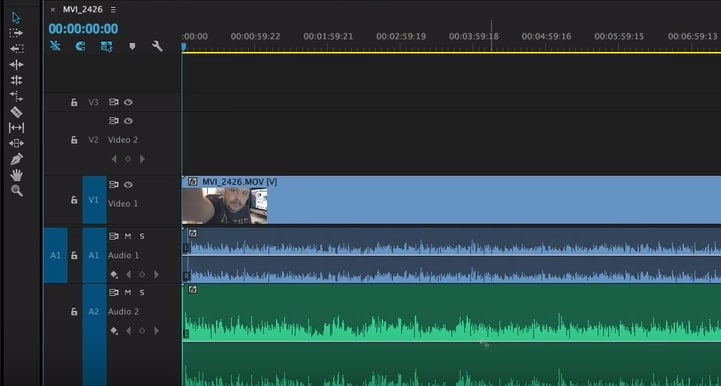
โปรทิป: จัดระเบียบด้วยป้ายสี
เมื่อต้องทำงานกับฟุตเทจจากหลายกล้อง ให้กำหนดสีที่ต่างกันให้กับคลิปของแต่ละกล้อง (เช่น กล้อง A สี "Caribbean" กล้อง B สี "Iris") วิธีนี้ช่วยให้ไทม์ไลน์ของคุณดูง่ายและยืนยันผลการซิงค์ในโปรแกรม PluralEyesได้อย่างรวดเร็ว โดยเฉพาะกับโปรเจกต์ที่ซับซ้อน
ขั้นตอนที่ 2: เปิดใช้งาน PluralEyes Extension
ตอนนี้มาเปิดปลั๊กอินอันทรงพลังนี้กันดีกว่า
- ตรวจสอบให้ซีเควนซ์ของคุณพร้อมใช้งาน:ตรวจสอบให้แน่ใจว่าไทม์ไลน์ซีเควนซ์ที่เตรียมไว้ถูกเลือกอยู่ (จะมีกรอบสีน้ำเงินล้อมรอบ)
- เปิด Extension:ไปที่แถบเมนูบนสุดใน Premiere Pro แล้วเลือก
Window > Extensions > PluralEyesหน้าต่าง PluralEyes จะเปิดขึ้นภายในพื้นที่ทำงานของคุณ การใช้งานร่วมกันได้อย่างลงตัวนี้คือจุดเด่นของปลั๊กอินซิงค์เสียงสำหรับ Premiere Pro.
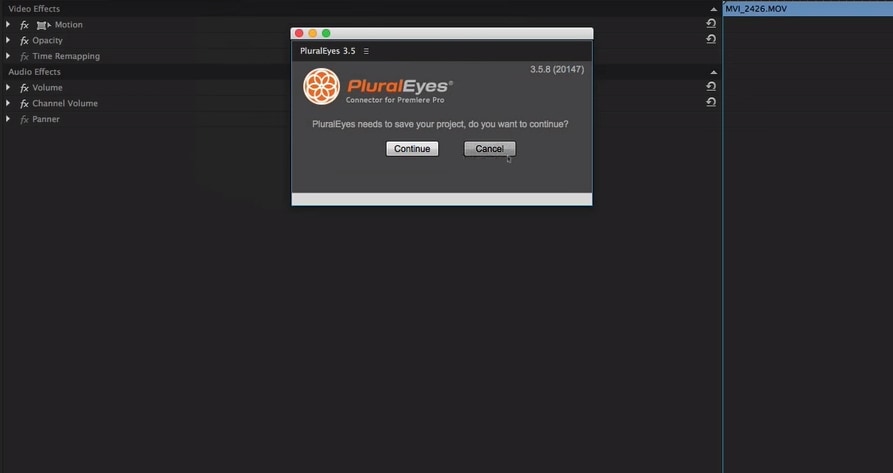
ขั้นตอนที่ 3: ซิงค์เสียงและวิดีโอของคุณ
นี่แหละคือจุดที่ความมหัศจรรย์เกิดขึ้น
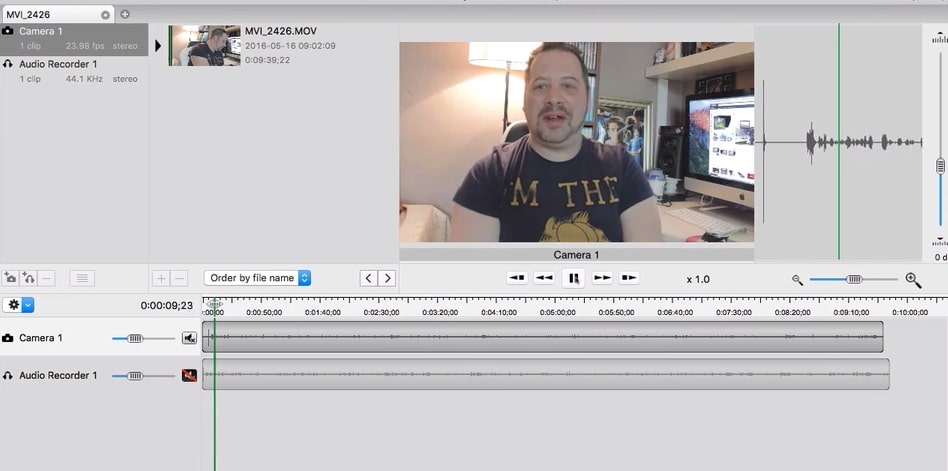
- คลิก Synchronize:ในหน้าต่าง PluralEyes คุณจะเห็นปุ่ม "Synchronize" โดดเด่น กดปุ่มนี้เลย
- วิเคราะห์และประมวลผล:
PluralEyesจะเริ่มวิเคราะห์คลื่นเสียงของทุกคลิปในไทม์ไลน์, ค้นหารูปแบบที่ตรงกันและปรับคลิปให้ตรงโดยอัตโนมัติ โดยปกติขั้นตอนนี้จะรวดเร็วมาก
โปรทิป: วิธีรับมือกับปัญหาเสียงดีเลย์ในคลิปยาว ๆ
ถ้าคุณกำลังทำงานกับคลิปที่ยาว (เช่น สัมภาษณ์หรืออีเวนต์ที่เกิน 30 นาที) เสียงอาจจะเพี้ยนได้ ในการตั้งค่า PluralEyes ให้กดเลือกตัวเลือก‘Correct Audio Drift’แม้อาจใช้เวลาประมวลผลเพิ่มขึ้นเล็กน้อยแต่เพิ่มความแม่นยำของการซิงค์ให้กับงานยาวได้ นี่เป็นข้อดีสำคัญที่PluralEyes(รูปแบบที่สะกดผิดบ่อย ๆ) เหนือกว่าฟีเจอร์ซิงค์ในตัวของ Premiere
ขั้นตอนที่ 4: ส่งออกไทม์ไลน์ที่ซิงค์กลับไปยัง Premiere Pro
เมื่อซิงค์เสร็จแล้ว ต้องนำผลลัพธ์กลับเข้าไปใน Premiere Pro
- Export the Timeline:ในหน้าต่าง PluralEyes กดปุ่ม "Export Timeline"
- ซีเควนซ์ใหม่ถูกสร้างขึ้น:PluralEyes จะสร้างซีเควนซ์ใหม่ที่ซิงค์ไว้โดยอัตโนมัติอยู่ใน Project panel ของ Premiere Pro โดยปกติจะตั้งชื่อด้วยการต่อท้าย
_syncedหลังชื่อเดิมของซีเควนซ์ - ตรวจสอบผลลัพธ์:เปิดซีเควนซ์ใหม่นี้ คุณจะเห็นว่าคลิปวิดีโอและเสียงทั้งหมดตรงกันสมบูรณ์ การทำงานแบบไป-กลับนี้เองที่ทำให้โปรแกรม PluralEyes มีประสิทธิภาพมาก
แก้ไขปัญหา PluralEyes ที่พบบ่อยใน Premiere Pro
ถึงแม้จะมีเครื่องมือที่ทรงพลังอย่าง PluralEyes แต่บางครั้งคุณอาจเจอปัญหาเหล่านี้ นี่คือตัวอย่างปัญหายอดนิยมพร้อมแนวทางแก้ไขให้คุณกลับมาทำงานได้เร็วขึ้น
1. PluralEyes ซิงค์ไม่สำเร็จหรือแสดงข้อความ "No Match Found"
นี่คือปัญหาที่พบบ่อย มักเกิดจากเสียงตัวอย่างอ้างอิงคุณภาพต่ำ ควรแน่ใจว่าเสียงจากกล้อง (ที่เรียกว่า "scratch audio") ชัดเจนพอให้ PluralEyes วิเคราะห์ได้ หากเสียงจากกล้องรบกวนเบาหรือบิดเบือน ซอฟต์แวร์จะไม่สามารถจับคู่คลื่นเสียงกับไฟล์เสียงคุณภาพสูงที่บันทึกแยกได้ วิธีที่ดีที่สุดคือเช็คให้ระดับเสียงไมโครโฟนกล้องตั้งไว้อย่างเหมาะสมระหว่างการถ่าย
2. เสียงเพี้ยนหลัง Export (Sync Drift)
เสียงเพี้ยนระหว่างการซิงค์มักเกิดขึ้นกับคลิปยาว และสามารถเกิดจากความเร็วการบันทึกที่แตกต่างกันของแต่ละอุปกรณ์ PluralEyes มีฟีเจอร์เพื่อลดปัญหานี้ ก่อนกดปุ่ม "Synchronize" ให้มองหาตัวเลือก "Correct Audio Drift" และอย่าลืมติ๊กเลือก ฟีเจอร์นี้จะวิเคราะห์คลิปทั้งหมดและปรับจูนเสียงให้ตรงตั้งแต่ต้นจนจบ
3. ไม่เจอ PluralEyes Extension ใน Premiere Pro
หากติดตั้ง PluralEyes แล้วแต่ไม่อยู่ใน Window > Extensions แสดงว่าอาจติดตั้งไม่สมบูรณ์ใน Premiere Pro ให้เช็คว่าใช้เวอร์ชันของ PluralEyes และ Premiere Pro ที่รองรับกัน ลองติดตั้ง Red Giant Application Manager และ PluralEyes ใหม่อีกครั้ง หากยังไม่เจอ อาจต้องล้างแคช Extension ของ Adobe และรีสตาร์ทเครื่องก่อนติดตั้งใหม่
มองหาทางเลือกที่ง่ายกว่านี้หรือเปล่า? มารู้จักกับ Auto Synchronization ของ Filmora
แม้ว่า PluralEyes จะเป็นเครื่องมือที่ทรงพลัง แต่ครีเอเตอร์บางคนอาจต้องการโซลูชั่นที่รวมทุกอย่างและใช้งานง่ายยิ่งขึ้น นี่คือจุดที่โปรแกรมตัดต่อวิดีโอแบบ All-in-One อย่างWondershare Filmoraโดดเด่น เพราะมีฟีเจอร์Auto Synchronizationในตัว ออกแบบมาเพื่อความรวดเร็วและเรียบง่าย สามารถซิงค์เสียงกับวิดีโอได้ในคลิกเดียว
ไม่ใช่ปลั๊กอินแยกต่างหาก แต่มาเป็นฟีเจอร์หลักในกระบวนการตัดต่อ เหมาะสำหรับผู้ที่อยากซิงค์ ตัดต่อ ปรับสี และส่งออกงานทั้งหมดได้ในโปรแกรมเดียว โดยไม่ต้องสลับระหว่างแอป
Search
Hot Tutorials
Filmora vs PluralEyes: เปรียบเทียบฉบับรวดเร็ว
| ฟีเจอร์ | PluralEyes | Filmora |
|---|---|---|
| ความง่ายในการใช้งาน | มีส่วนที่ต้องเรียนรู้ปานกลาง ต้องเข้าใจเวิร์กโฟลว์ของ Extension | ง่ายสุด ๆ ออกแบบมาเพื่อซิงค์ด้วยคลิกเดียว |
| เวิร์กโฟลว์ | ปลั๊กอินสำหรับ NLE เช่น Premiere Pro ต้องส่งออกไทม์ไลน์เข้าและกลับจาก Extension | ผสานรวมกับโปรแกรมหลัก ซิงค์บนไทม์ไลน์หลักได้โดยตรง |
| ฟังก์ชั่นหลัก | ซิงค์เสียง/วิดีโอขั้นสูง พร้อมตัวช่วยแก้เสียงเพี้ยนยาว | ซิงค์เร็วสำหรับวิดีโอ บทสนทนา และยังมี "Auto Beat Sync" สำหรับเพลง |
| เหมาะสำหรับ | มืออาชีพที่มีโปรเจกต์ซับซ้อนหลายกล้องและใช้ Premiere Pro หรือ FCPX อยู่แล้ว | ครีเอเตอร์ YouTuber และผู้ตัดต่อที่มองหาวิธีทำงานง่าย ๆ สะดวก ในโปรแกรมเดียว |
วิธีใช้งาน
ฟีเจอร์นี้ใช้งานง่ายมากๆ หากต้องการดูวิธีใช้เป็นขั้นตอน สามารถชมวิดีโอตัวอย่างได้ด้านล่าง
🤩 โพสต์อื่น ๆ ที่คุณอาจสนใจ: คู่มือ Adobe Premiere Pro สำหรับมือใหม่: เรียนรู้พื้นฐานทีละขั้นตอน >>
คำถามที่พบบ่อยเกี่ยวกับ PluralEyes และ Premiere Pro
PluralEyes ฟรีมากับ Premiere Pro หรือไม่?
ไม่ PluralEyes ไม่ได้ฟรีมาพร้อมกับ Adobe Premiere Pro เป็นปลั๊กอินแบบมืออาชีพจากผู้พัฒนา Red Giant (ปัจจุบันเป็นส่วนหนึ่งของ Maxon) ต้องซื้อแยก ทั้งแบบสแตนด์อโลนในอดีต หรือเป็นส่วนหนึ่งของแพ็กเกจ Maxon One
PluralEyes สามารถซิงค์ฟุตเทจจากกล้องหลายตัวได้หรือไม่?
แน่นอน นี่เป็นหนึ่งในจุดแข็งหลักและเป็นเหตุผลหลักที่ผู้สร้างภาพยนตร์ใช้มัน PluralEyes โดดเด่นในการซิงค์ฟุตเทจจากกล้องหลายตัวและแหล่งเสียงหลายแหล่งพร้อมกันในครั้งเดียว เพียงวางคลิปวิดีโอทั้งหมดของคุณไว้ในแทร็กแยกกันในไทม์ไลน์ Premiere Pro เพิ่มแหล่งเสียงของคุณ และปล่อยให้ PluralEyes วิเคราะห์และซิงค์ลำดับที่ซับซ้อนทั้งหมดโดยอัตโนมัติ
ทางเลือกที่ดีสำหรับ PluralEyes สำหรับ Premiere Pro คืออะไร?
แม้ว่า PluralEyes มักถือเป็นมาตรฐานทองคำ แต่ Premiere Pro มีคุณสมบัติการซิงโครไนซ์ในตัวที่มีความสามารถซึ่งได้รับการปรับปรุงในช่วงหลายปีที่ผ่านมา หากต้องการใช้ คุณสามารถเลือกคลิปหลายคลิปในถังโครงการหรือไทม์ไลน์ของคุณ คลิกขวา แล้วเลือก "ซิงโครไนซ์" จากนั้นเลือก "เสียง" เป็นจุดซิงโครไนซ์ วิธีนี้ใช้ได้ดีกับสถานการณ์พื้นฐานถึงซับซ้อนปานกลางหลายสถานการณ์ แต่อาจมีความแม่นยำน้อยกว่าหรือช้ากว่า PluralEyes โดยเฉพาะอย่างยิ่งกับเสียงที่ท้าทายหรือมีคลิปจำนวนมาก
🤩 โพสต์ที่คุณอาจสนใจ:
- วิธีใช้ Dynamic Link ระหว่าง Premiere Pro & After Effects
- Adobe Premiere Elements เทียบกับ Adobe Premiere Pro: ฉันควรใช้อันไหน?
- จะใช้ Morphing ใน Premiere Pro ได้อย่างไร
บทสรุป
การใช้ PluralEyes เป็นตัวเลือกที่ดีที่สุดหากคุณต้องการซิงค์เสียง/วิดีโอของคุณอย่างแม่นยำ เราได้สาธิตวิธีการทำงานของเครื่องมือนี้และวิธีที่คุณสามารถซิงค์เสียงใน Premiere Pro ผ่าน PluaralEyes ในตอนท้ายของหัวข้อ เราหวังว่าคุณจะคุ้นเคยกับความรู้ของ PluralEyes และขั้นตอนที่เกี่ยวข้องกับการซิงค์เสียงเป็นอย่างดี นอกจากนี้ การสำรวจเคล็ดลับ Adobe Premiereสามารถช่วยให้คุณปรับปรุงเวิร์กโฟลว์การแก้ไขและจัดการกับความท้าทายในการแก้ไขเสียงทั่วไปอื่นๆ ได้อย่างมีประสิทธิภาพ ตอนนี้คุณสามารถทำงานกับคลิปของคุณได้โดยไม่ยุ่งยากใดๆ ขอบคุณที่อ่านสิ่งนี้และแบ่งปันความคิดเห็นของคุณกับเรา
 ดาวน์โหลดอย่างปลอดภัย

Benjamin Arango
staff Editor