
Search

Hot Tutorials

Facebook Live Split Screen: What It Is & How to Use Guide for Beginners

Jun 16, 2026• Proven solutions
การแบ่งหน้าจอแบบสดของ Facebookไม่ใช่เรื่องใหม่สำหรับหลายๆ คนแล้ว ในรายการคุณสมบัติขั้นสูงมากมายนี้ Live Split Screen เป็นหนึ่งในฟีเจอร์ที่น่าสนใจที่สุดและได้รับความนิยมเพิ่มขึ้น มันช่วยให้ผู้ใช้สามารถแชร์วิดีโอตั้งแต่สองรายการขึ้นไปพร้อมกันบนหน้าจอเดียว และส่วนที่ดีที่สุดคือเสียงของวิดีโอสามารถปรับแต่งได้อย่างสนุกสนาน หากคุณเป็นมือใหม่กับแนวคิดการแบ่งหน้าจอ นี่คือสิ่งที่น่าสนใจที่ควรรู้ อ่านต่อได้เลย
- คำจำกัดความของ Facebook Live Split Screen Stream
- ข้อกำหนดของหน้าจอแบบแยก
- วิธีตั้งค่า Facebook Live Split Screen
- วิธีสร้างวิดีโอหน้าจอแบบแยกด้วย Wondershare Filmora และอัปโหลดไปยัง Facebook
Facebook Live Split Screen Stream คืออะไร?
ฟีเจอร์ Facebook Live เปิดใช้งานแล้วและคุณอาจวางแผนสิ่งต่างๆ มากมายเพื่อสตรีมโดยตรงที่นี่ เยี่ยมเลย! มันจะช่วยให้คุณเรียกเพื่อนของคุณมาแชทสดและคุณยังสามารถจัดการประชุมทางธุรกิจที่นี่ได้ ว้าว! มันจะเปลี่ยนแปลงสื่อดิจิทัลอย่างแท้จริง ตอนนี้เราสามารถจัดการประชุมพนักงานด้วยแชทสดของ Facebook หรือแม้แต่การสัมภาษณ์ก็สามารถจัดกำหนดการได้ที่นี่ เครื่องมือนี้มีการใช้งานมากมายและความน่าทึ่งของผลลัพธ์ขึ้นอยู่กับความคิดสร้างสรรค์ของคุณ
ข้อกำหนดของหน้าจอแบบแยก:
มาพูดถึงข้อกำหนดของฟีเจอร์หน้าจอแบบแยกกันดีกว่า จนถึงตอนนี้ผู้ใช้สามารถอัปโหลดวิดีโอออนไลน์ได้เพียงอย่างเดียวและผู้ชมใช้แสดงความคิดเห็นตามปฏิกิริยาของพวกเขาต่อเนื้อหา แต่ตอนนี้สามารถอัปเดตช่วงเวลาสดปัจจุบันของคุณบน Facebook แบบโต้ตอบได้ เพื่อให้ผู้ชมทุกคนมีส่วนร่วมกับสตรีมที่สร้างสรรค์ของคุณ นอกจากนี้ยังช่วยให้ผู้ใช้แชร์หน้าจอสดกับผู้อื่นผ่านเครือข่าย แต่โปรดทราบว่าฟีเจอร์นี้ในขณะนี้เข้ากันได้กับ iPhone เท่านั้น ไม่มีอุปกรณ์อื่นที่สามารถเพลิดเพลินกับช่วงเวลาที่สตรีมสดเหล่านี้ได้ อาจเป็นไปได้ว่าผู้ใช้ Android ต้องรอสักสองสามเดือนเพื่อใช้ประโยชน์จากโอกาสนี้ ดังนั้นหากคุณพร้อมกับอุปกรณ์ของคุณและรู้ดีเกี่ยวกับข้อมูลที่คุณจะอัปเดตออนไลน์ ให้ทำตามแนวทางด้านล่าง:
12 เคล็ดลับการตลาดบน Facebook>>
วิธีตั้งค่า Facebook Live Split Screen?
หากคุณต้องการสร้างความบันเทิงให้กับผู้ชมของคุณด้วยเนื้อหาแบบแยกหน้าจอสดที่มีคุณภาพ ให้ทำตามขั้นตอนด้านล่างนี้:
ขั้นตอนที่ 1: ก่อนอื่นคุณต้องเปิดแอปพลิเคชัน Facebook บน iPad หรือ iPhone ของคุณ
ขั้นตอนที่ 2: ไปที่หน้าฟีดข่าวและคลิกปุ่มไลฟ์ที่นั่น ปุ่มไลฟ์นี้แสดงเป็น "คุณกำลังคิดอะไรอยู่"
ขั้นตอนที่ 3: ตอนนี้อัปเดตคำอธิบายที่สะดุดตาสำหรับวิดีโอของคุณ มันต้องน่าสนใจเพียงพอสำหรับผู้ใช้เพื่อให้พวกเขาสามารถใช้เวลากับเนื้อหาของคุณ
ขั้นตอนที่ 4: กด "Go Live" และสตรีมของคุณจะเริ่มออนไลน์ทันที
ขั้นตอนที่ 5: ทันทีที่สตรีมของคุณเป็นสดคุณจะสามารถปัดมันเพื่อรับการควบคุมที่แตกต่างกันได้อย่างง่ายดาย เพียงปัดไปทางซ้ายและมันจะพาคุณไปยังจำนวนผู้ชม
ขั้นตอนที่ 6: หากคุณต้องการเพิ่มคนอื่นเข้าสู่วิดีโอหน้าจอแบบแยกของคุณ ให้ใช้ปุ่ม Invite to Go Live บนหน้าจอ
ขั้นตอนที่ 7: เมื่อคุณทำเสร็จแล้วกับข้อมูลที่มีค่าหรือความบันเทิงของคุณ คุณสามารถลบสตรีมจากอินเทอร์เน็ต คุณสามารถใช้เครื่องหมายกากบาทเพื่อลบผู้ชมของคุณออกจากสตรีมได้
วิธีสร้างวิดีโอหน้าจอแบบแยกด้วยWondershare Filmoraและอัปโหลดไปยัง Facebook


เทคโนโลยีได้ปฏิวัติวงการในปัจจุบันและตอนนี้การสตรีมไม่ได้จำกัดเพียงคนเดียวเท่านั้น แต่คุณสามารถเชิญเพื่อนของคุณบนสตรีมเดียวกันและแชร์หน้าจอด้วยตัวเลือกหน้าจอแบบแยก ฟีเจอร์ Live Split Screen นี้เพิ่งเพิ่มเข้าสู่แพลตฟอร์ม Facebook และเปิดใช้งานฟีเจอร์การออกอากาศสองคนแม้จากสถานที่ห่างไกล หลังจากไลฟ์สิ้นสุดลงคุณสามารถเลือกโพสต์วิดีโอของคุณเพื่อให้คนอื่นๆ สามารถดูได้ แต่จะสร้างวิดีโอหน้าจอแบบแยกและอัปโหลดไปยัง Facebook โดยไม่มีฟีเจอร์ Live Split-Screen ได้อย่างไร? ในส่วนถัดไปเราจะแสดงให้คุณเห็นทุกอย่างที่คุณต้องการเพื่อทำวิดีโอหน้าจอแบบแยกให้เสร็จและอัปโหลดไปยัง Facebook โดยตรง
วิธีสร้างวิดีโอหน้าจอแบบแยก?
ผู้ที่สนใจสร้างคลิปวิดีโอที่น่าประหลาดใจสำหรับเพื่อนๆ บน Facebook แนะนำให้ใช้ FilmoraSplit Screen Video Editorแอปพลิเคชันนี้เข้ากันได้กับแพลตฟอร์ม Mac และ Windows และมีอินเทอร์เฟซที่เป็นมิตรกับผู้ใช้ มันมีฟีเจอร์การแก้ไขวิดีโอที่หลากหลายและผลลัพธ์สามารถปรับแต่งได้โดยใช้ทรานซิชันหรือโดยการเพิ่มเอฟเฟกต์เพลงประกอบ ไฟล์วิดีโอผลลัพธ์สามารถอัปโหลดไปยัง Facebook โดยตรงด้วยรูปแบบไฟล์ที่ต้องการ คุณจะยินดีที่จะทราบว่า Wondershare Filmora รองรับรูปแบบไฟล์สื่อมากกว่า 150 รูปแบบพร้อมกับเนื้อหาวิดีโอความละเอียดสูง
นี่คือขั้นตอนง่ายๆ ในการสร้างวิดีโอหน้าจอแบบแยก:
ขั้นตอนที่ 1.ดาวน์โหลด Wondershare Filmora
ก่อนอื่นคุณต้องออนไลน์และดาวน์โหลด FilmoraSplit Screen Video Editorจากเว็บไซต์อย่างเป็นทางการ ติดตั้งและเปิดใช้งานบนแพลตฟอร์มของคุณ ทันทีที่ซอฟต์แวร์เริ่มทำงานบนระบบของคุณ เพียงทำการเลือกอัตราส่วนภาพที่ต้องการสำหรับโครงการของคุณ ตอนนี้จากหน้าต่างต้อนรับ ให้เลือกโหมดฟีเจอร์เต็มรูปแบบ
ขั้นตอนที่ 2.นำเข้าวิดีโอ
มีสองตัวเลือกในการนำเข้าไฟล์วิดีโอไปยัง Wondershare Timeline คุณสามารถเข้าถึงได้โดยการกดปุ่ม Import จากไทม์ไลน์ซึ่งช่วยนำไฟล์เข้าสู่อัลบั้มของผู้ใช้โดยตรง หรือตัวเลือกที่สองคือเครื่องมือ 'ลากและวาง' ที่ใช้งานง่ายซึ่งทำให้ทุกอย่างง่ายขึ้นสำหรับผู้เริ่มต้น
ขั้นตอนที่ 3.เลือก Split Screen Preset
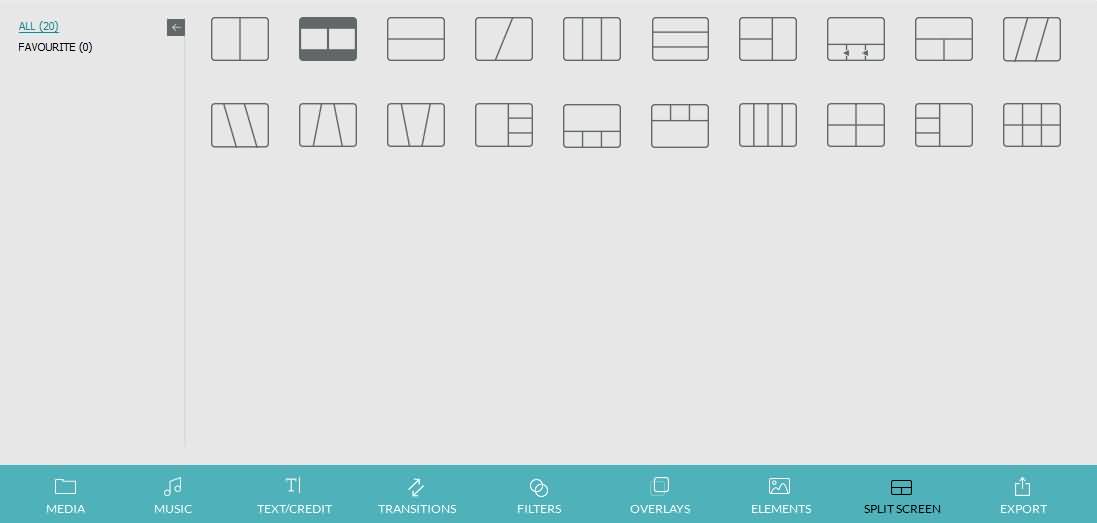
คุณจะพบปุ่ม Split Screen บน Wondershare Toolbar เลือกตัวเลือกนี้และมันจะนำคุณไปยังไลบรารีที่มีรูปแบบหน้าจอแบบแยกจำนวนมาก จากรายการใหญ่นี้คุณสามารถเลือกหนึ่งรายการแล้วลากไปที่ไทม์ไลน์ หากคุณไม่ต้องการใช้เครื่องมือลากและวาง ให้เลือกปัจจุบันของคุณ คลิกขวาที่มัน จากนั้นจากเมนูแบบเลื่อนลงเลือกตัวเลือก Apply อีกตัวเลือกหนึ่งคือเลือกประเภทปัจจุบันของคุณแล้วกดไอคอนบวกที่มีอยู่ในส่วนขวาล่างของภาพขนาดย่อ
ขั้นตอนที่ 4.เพิ่มวิดีโอไปยัง Split Screen
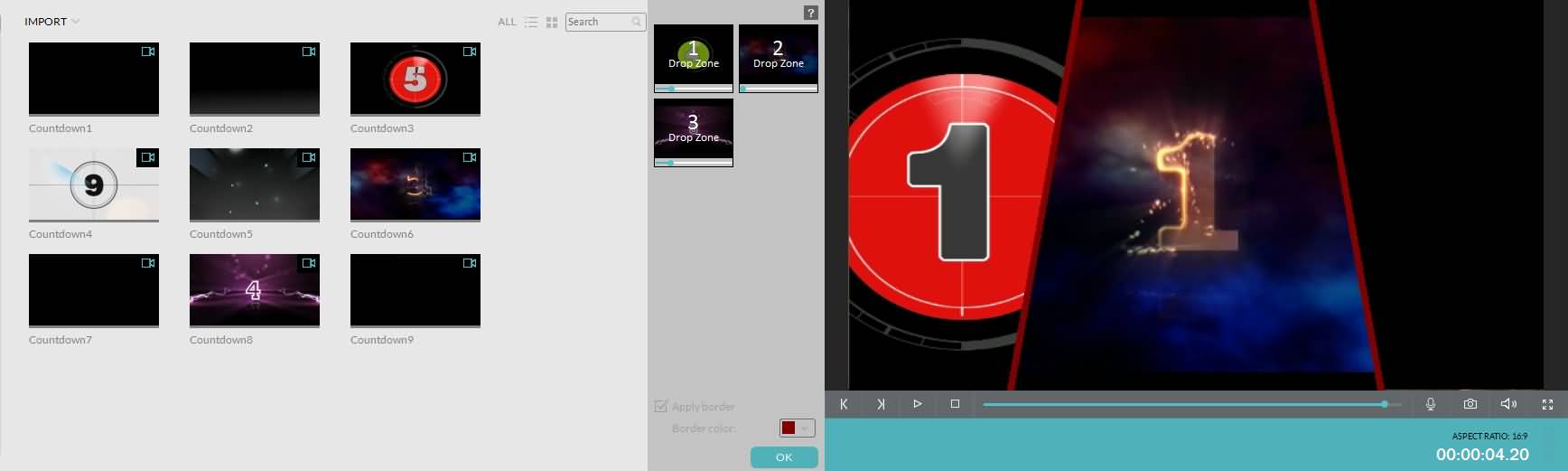
ไปที่ไทม์ไลน์และดับเบิลคลิกที่ preset ที่เลือกล่าสุดของคุณ คุณจะพบโซนวางบนไทม์ไลน์ของคุณซึ่งสามารถเพิ่มวิดีโอได้ เพียงลากไฟล์วิดีโอของคุณและวางในโซนวางต่างๆ เนื่องจากกล่องหนึ่งที่มีอยู่มีแถบเลื่อนสำหรับการปรับเวลาของวิดีโอต่างๆ ผู้ใช้สามารถเข้าถึงเพื่อใช้ข้อจำกัดเวลาที่ต้องการ ยังสามารถเพิ่มเส้นขอบให้กับวิดีโอจากตัวเลือก "Apply Border" และส่วนที่ดีที่สุดคือสีของเส้นขอบเหล่านี้ยังสามารถปรับแต่งได้เพื่อสร้างเอฟเฟกต์ที่เป็นเอกลักษณ์
ขั้นตอนที่ 5.การปรับเสียงวิดีโอ
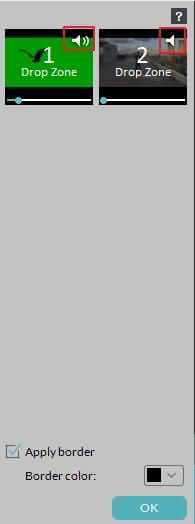
ตอนนี้เมื่อคุณเพิ่มวิดีโอทั้งหมดลงในหน้าจอแบบแยกแล้ว พวกมันจะเริ่มเล่นในเวลาเดียวกันโดยธรรมชาติและข้อมูลเสียงของพวกมันจะปรากฏเหมือนเสียงรบกวน ที่นี่คุณต้องใช้เทคนิคบางอย่างในการปรับเสียงเพื่อไม่ให้ผู้ชมรู้สึกรำคาญกับเนื้อหาของคุณ คำแนะนำที่ดีที่สุดคือการปิดเสียงวิดีโอหนึ่งรายการในแต่ละครั้งและปล่อยให้อีกรายการเล่นตามปกติ เพื่อปิดเสียงไฟล์วิดีโอ คุณสามารถกดตัวเลือก Mute Track จาก Drop Zone ผู้ใช้ยังสามารถปิดเสียงวิดีโอทั้งสองนี้และเพิ่มไฟล์ข้อมูลแยกต่างหากในรูปแบบของซาวด์แทร็กลงในวิดีโอหน้าจอแบบแยก คุณสามารถหาไฟล์ซาวด์แทร็กดังกล่าวได้ในไลบรารีสื่อในตัวของ Wondershare เมื่อการปรับซาวด์แทร็กทั้งหมดเสร็จสิ้นแล้ว ให้กดปุ่ม OK เพื่อบันทึกการเปลี่ยนแปลง
ขั้นตอนที่ 6.อัปโหลดวิดีโอหน้าจอแบบแยกไปยัง Facebook
เมื่อคุณทำการเปลี่ยนแปลงทั้งหมดเสร็จแล้ว ถึงเวลาสร้างความประทับใจให้กับผู้ชมของคุณ กดปุ่มส่งออกบนแพลตฟอร์ม Wondershare และเลือกรูปแบบไฟล์สำหรับวิดีโอหน้าจอแบบแยกของคุณ ใช้เครื่องหมาย Facebook สำหรับการเลือกแพลตฟอร์มอัปโหลดและลงชื่อเข้าใช้ด้วยบัญชีของคุณ เพิ่มคำอธิบายและข้อมูลชื่อเรื่อง และสุดท้ายกดปุ่ม Export
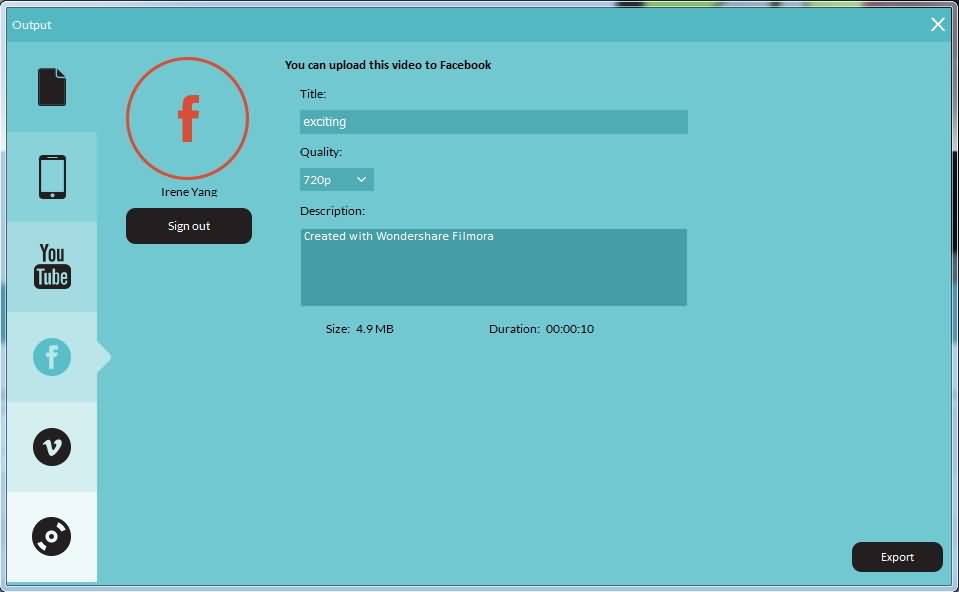
หลังจากกระบวนการส่งออกเสร็จสิ้นแล้ว คุณสามารถคลิกลิงก์หรือคลิกปุ่ม Find Target เพื่อตรวจสอบวิดีโอหน้าจอแบบแยกของคุณบน Facebook
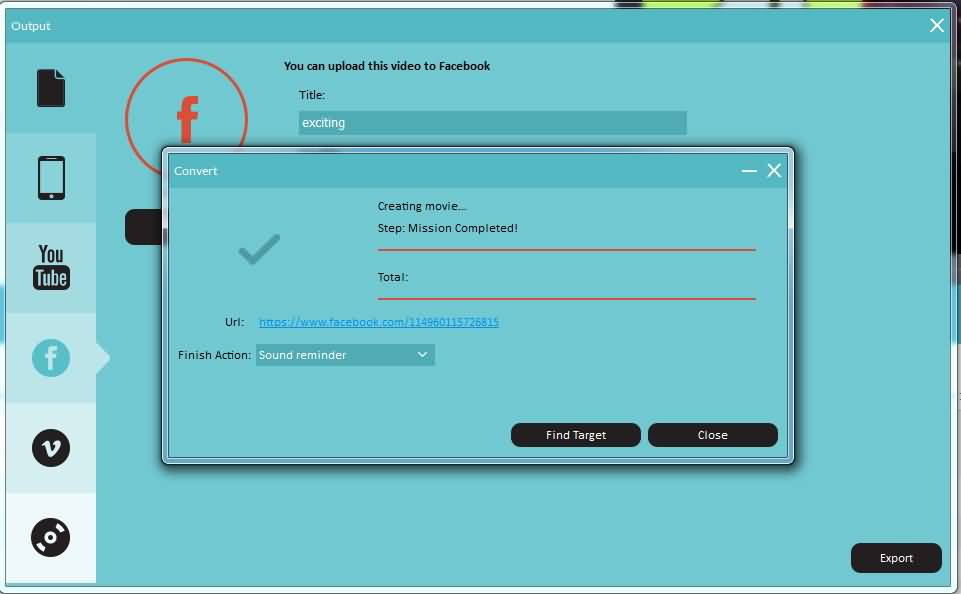
หรือคุณสามารถบันทึกวิดีโอในรูปแบบ .mp4 ก่อนแล้วอัปโหลดไปยัง Facebook ของคุณในภายหลัง ในการทำเช่นนั้น ให้คลิกไอคอนแรกแล้วเลือกรูปแบบ .mp4
ยิ่งไปกว่านั้น คุณสามารถส่งออกวิดีโอหน้าจอแบบแยกไปยังสมาร์ทโฟนของคุณหรือเขียนลงแผ่น DVD หรืออัปโหลดไปยัง YouTube และ Vimeo
คุณอาจชอบ:8 ตัวกำหนดเวลา Facebook ที่ดีที่สุด>>
วิธีสร้างวิดีโอสี่เหลี่ยมจัตุรัสสำหรับ Facebook >>
Facebook Insights: วิธีใช้งานสำหรับผู้เริ่มต้น >>
Gianni
chief Editor