
Search

Hot Tutorials

Free Up Disk Space for Final Cut Pro X: Easy Tips for English Users

Jun 16, 2026• Proven solutions
เมื่อใดก็ตามที่คุณทำงานบน Mac ให้แน่ใจว่ามีพื้นที่จัดเก็บข้อมูลว่างอยู่ 10% ถือเป็นสิ่งที่เหมาะสม หากไม่มีพื้นที่ว่าง การทำงานของคุณจะช้าลง บางครั้งคุณต้องลบสิ่งที่ครอบครองพื้นที่เก็บข้อมูลส่วนเกินเพื่อให้ทำงานได้อย่างราบรื่น
อย่าเพิกเฉยและมองข้ามข้อผิดพลาดและการแจ้งเตือนเกี่ยวกับดิสก์ที่เต็ม บทความนี้เกี่ยวกับวิธีการแก้ไขพื้นที่ดิสก์ใน Final Cut Pro Xนอกจากนี้ บทความนี้จะครอบคลุมวิธีการต่างๆ ที่คุณสามารถตรวจสอบพื้นที่จัดเก็บข้อมูลของ Mac และวิธีการเพิ่มพื้นที่ว่างใน FCPX และ Mac
คู่มือด่วน:
ส่วนที่ 1: วิธีการเพิ่มพื้นที่ว่างจาก Final Cut Pro Library
ใช้เพียงสามขั้นตอน และนี่คือขั้นตอนเหล่านั้น


ขั้นตอนที่ 1: อย่าลืมลบคลิปที่ไม่ได้ใช้และสื่อต้นฉบับ
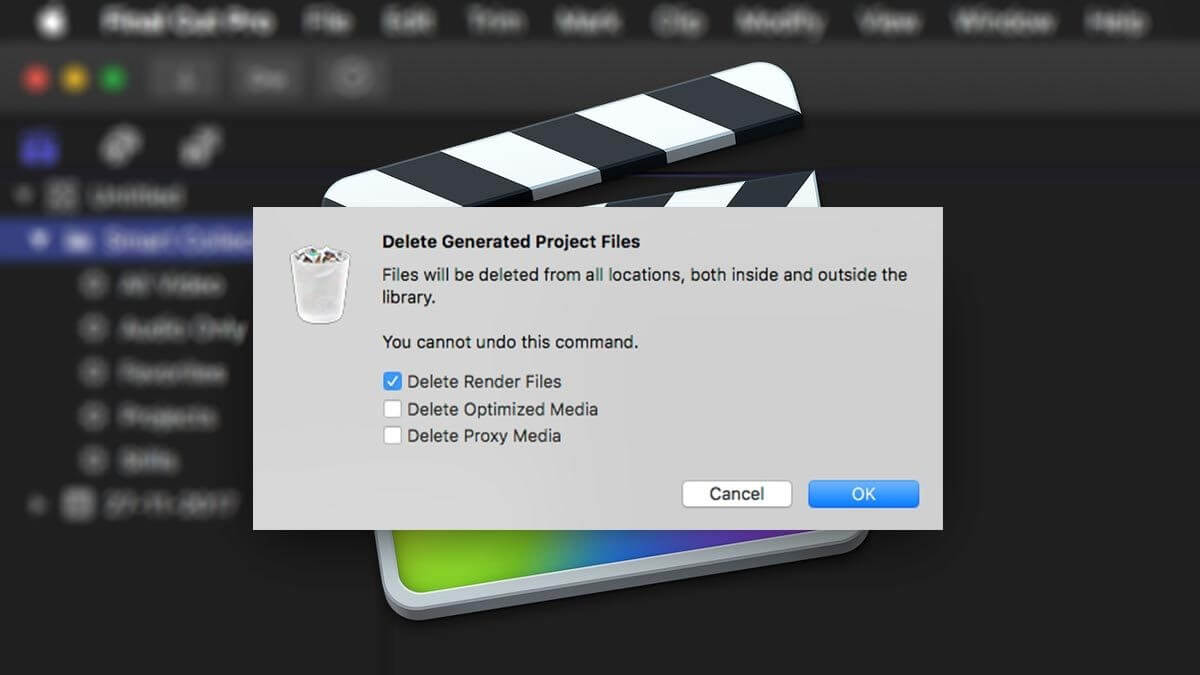
เพื่อสร้างพื้นที่ใน Final Cut Pro ของคุณ ให้ลบคลิปที่ไม่ได้ใช้และสื่อต้นฉบับทั้งหมด ลบไฟล์ไลบรารีที่สร้างขึ้นและลบไฟล์เรนเดอร์ ก่อนลบให้แน่ใจว่าได้ตรวจสอบว่าจะลบไฟล์เรนเดอร์ที่ไม่ได้ใช้หรือที่ใช้แล้ว
ขั้นตอนที่ 2: วิธีการประหยัดพื้นที่ด้วยไฟล์และตัวเลือกการแปลงรหัส
มันเกิดขึ้นใน Final Cut Pro ว่าขณะทำงาน มันจะสร้างบันทึก ไฟล์พร็อกซี และไฟล์เรนเดอร์ เพื่อประหยัดพื้นที่ คุณต้องลบไฟล์เหล่านี้ แนะนำให้ลบไฟล์เรนเดอร์ที่สร้างขึ้นก่อนย้ายไลบรารีไปยัง Mac Final Cut Pro นอกจากนี้ Mac จะกู้คืนไฟล์ทั้งหมดในครั้งถัดไปที่คุณเปิดโปรเจ็กต์
ขั้นตอนที่ 3: วิธีการหยุดการเรนเดอร์พื้นหลังและวิธีการลบไฟล์เรนเดอร์ใน FCPX
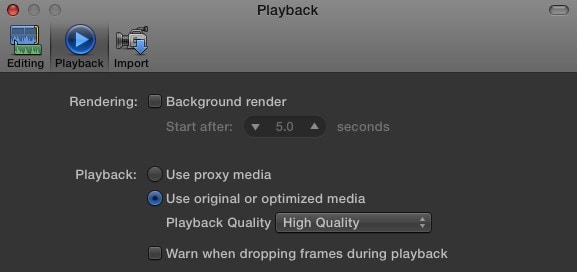
บางครั้งวิดีโอและเสียงชั่วคราวถูกสร้างขึ้นใน Final Cut Pro X การเรนเดอร์พื้นหลังจะเริ่มหลังจาก 5 วินาทีที่คุณหยุดทำงานใน Mac คุณสามารถควบคุมการเรนเดอร์พื้นหลังด้วยตนเองใน Final Cut Pro เมื่อคุณต้องการควบคุมมากขึ้น ให้ปิดการเรนเดอร์ใน FCP และเลือกคลิปที่คุณต้องการเรนเดอร์ คุณสามารถเปลี่ยนการตั้งค่าเพื่อปิดหรือเปิดผ่านการตั้งค่า FCPx เมื่อคุณปิดการเรนเดอร์ มันเป็นทางเลือกของคุณที่จะเลือกคลิปเฉพาะเพื่อเรนเดอร์
เปิดเมนูการตั้งค่าใน Mac ของคุณและเรนเดอร์คลิปที่ไฮไลต์ใน FCPX timeline ของคุณ ใช้ทางลัด Control+R เพื่อเรนเดอร์ไฟล์
เพื่อลบไฟล์เรนเดอร์ใน FCPX ให้ลบไฟล์ที่สร้างขึ้น Files> generated files หน้าต่างจะปรากฏขึ้น คลิกตกลงที่ลบไฟล์เรนเดอร์
ส่วนที่ 2: จะทำอย่างไรกับข้อผิดพลาด "พื้นที่ดิสก์ไม่เพียงพอ" แม้ว่าจะมีพื้นที่เพียงพอใน Mac
บางครั้งแม้ว่าจะมีพื้นที่มาก Final Cut Pro X ของคุณยังคงแสดงข้อผิดพลาดพื้นที่ดิสก์ไม่เพียงพอใน FCP X ช่วยด้วย!
คุณเคยได้รับข้อผิดพลาดว่าไม่มีพื้นที่เพียงพอที่ปลายทางที่มีอยู่เมื่อคุณนำเข้าสิ่งใดๆ ไปยัง FCP X หรือไม่
คู่มือด่วนทำตามขั้นตอนด้านล่างเพื่อแก้ปัญหานี้
- คลิกและเลือกไลบรารีใน FCPX
- จากนั้นไปที่เมนู File และเลือก "Delete generated library file"
- ถัดไป เลือกไฟล์เรนเดอร์และพร็อกซีทั้งหมด
- คุณอาจไม่ได้ใช้ไฟล์ที่ปรับให้เหมาะสม ในกรณีนั้นให้เลือกไฟล์ที่ปรับให้เหมาะสม
- ออกจาก FCPX
- เพื่อรีบูต ให้กดปุ่ม Option และ Command ทั้งสองพร้อมกัน
- ลบไฟล์การตั้งค่า
- หากข้อผิดพลาดยังคงอยู่ ให้รันโฟลเดอร์ยูทิลิตี้ที่อยู่ภายในโฟลเดอร์ Application
- ดำเนินการ First Aid ในทุกหน่วย
- หากข้อผิดพลาดยังคงอยู่ ให้สำรองข้อมูลของดิสก์และซ่อมแซมไดเรกทอรีในทุกไดรฟ์
ส่วนที่ 3: FCPX สามารถใช้พื้นที่ใน Mac ได้มากแค่ไหน
ทุกวันนี้ เมื่อเรามีฮาร์ดไดรฟ์และหลายเทราไบต์ หลายคนหยุดมองที่พื้นที่ดิสก์ หลายคนมักจะไม่สนใจจนกว่าจะได้รับการแจ้งเตือนว่าดิสก์เต็ม
บางครั้งไดรฟ์ที่ใหญ่ที่สุดก็เต็มในที่สุด หากคุณยังไม่ได้ตรวจสอบพื้นที่ดิสก์ของคุณ ให้ใช้ Mac ของคุณและทำตามคำแนะนำด้านล่าง คุณอาจจะประหลาดใจว่า FCPX สามารถใช้พื้นที่ได้มากแค่ไหน
นี่คือวิธีที่คุณจะทำ:
ตัวเลือกที่ 1: ตรวจสอบพื้นที่จัดเก็บข้อมูลของ Mac ผ่าน "About this Mac"
ตอนนี้มันค่อนข้างง่ายที่จะตรวจสอบพื้นที่จัดเก็บข้อมูลจากส่วน About คุณจะพบสิ่งนี้ใน MAC เวอร์ชันล่าสุดส่วนใหญ่
คลิกที่โลโก้ Mac แล้วคลิกที่ "About this Mac"
คลิกที่ "storage" และคุณจะเห็นแผนภูมิอ้างอิงที่แสดงความจุของดิสก์และจำนวนพื้นที่จัดเก็บข้อมูลทั้งหมดที่ใช้โดยหมวดหมู่ข้อมูลต่างๆ นอกจากนี้ คุณจะพบพื้นที่ที่ยังเข้าถึงได้
ตัวเลือกที่ 2: ตรวจสอบพื้นที่จัดเก็บข้อมูลของ Mac ผ่าน "Disk Utility"
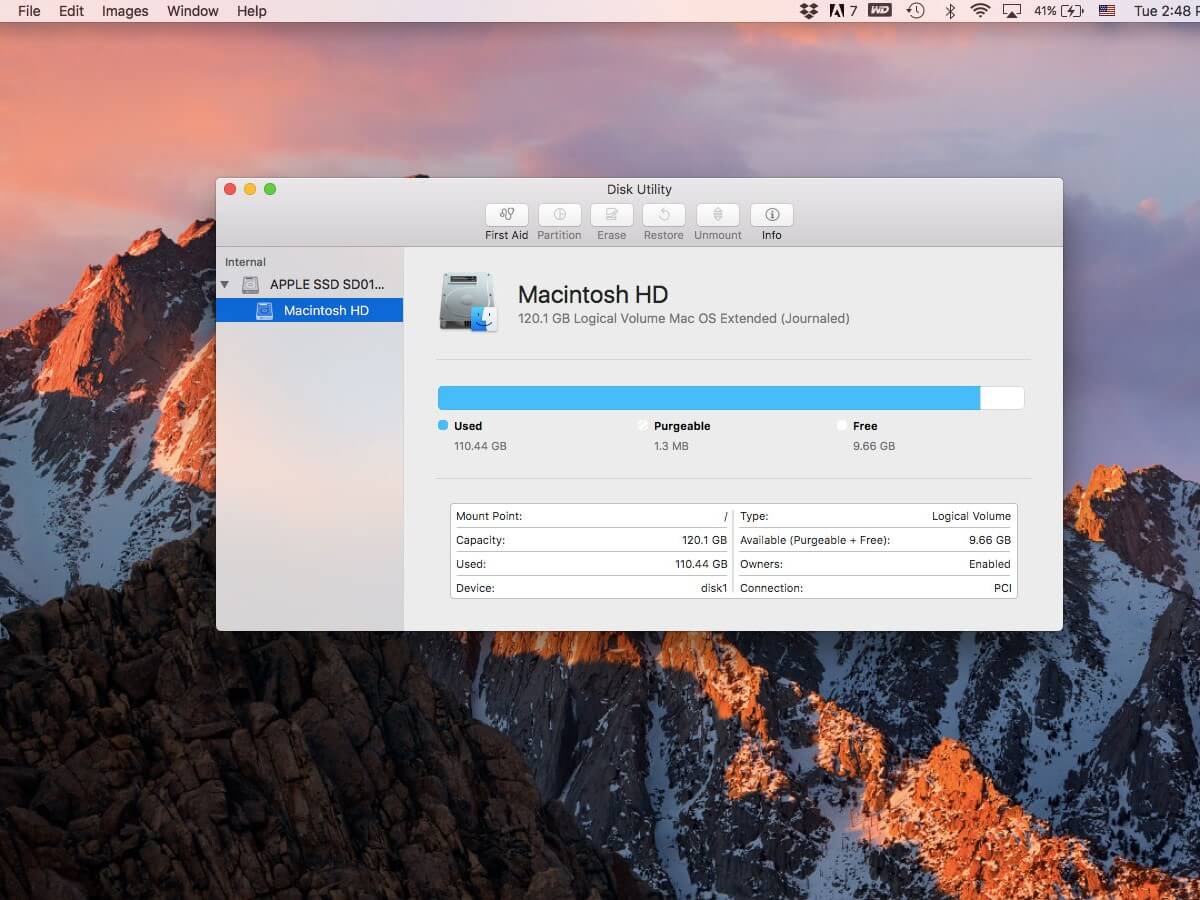
หากคุณเป็นผู้ใช้ Mac คุณอาจทราบว่ามีแอป Disk Utility คุณสามารถอ่านพื้นที่ว่างที่มีอยู่จากที่นั่นได้อย่างง่ายดาย
เปิด Finder ของคุณและคลิก "Applications" ทางด้านซ้าย
หรือคลิกแว่นขยายที่มุมขวาบนเพื่อค้นหา Disk Utility
คุณจะพบ Utilities ใน Applications Applications> utilities.
หลังจาก Disk Utility เปิดขึ้น คุณสามารถเห็นพื้นที่ที่ใช้และพื้นที่ว่าง อย่าลืมใส่ชื่อฮาร์ดไดรฟ์ของคุณจากรายการ หน้าต่างป๊อปอัปที่เปิดขึ้นจะบอกคุณเกี่ยวกับพื้นที่ว่างของอุปกรณ์ใดๆ ที่เชื่อมต่อกับ Mac ของคุณ
ตัวเลือกที่ 3: ตรวจสอบพื้นที่จัดเก็บข้อมูลจาก Finder
คุณสามารถดูตัวอย่างอุปกรณ์จัดเก็บข้อมูลของคุณโดยคลิกรายการใน Finder และกดแถบเว้นวรรคบนแป้นพิมพ์ของคุณ สมมติว่าคุณต้องการตรวจสอบเอกสารเฉพาะโดยไม่ต้องเปิด
เลือกเอกสารนั้นและกดแถบเว้นวรรค คุณจะรู้ว่าข้างในมีอะไรโดยไม่ต้องเปิด
คู่มือด่วน นี่คือวิธีที่คุณสามารถทำได้
- ไปที่ Finder และเลือก Finder>Preferences ถัดไปคลิก General ปรับเปลี่ยนการตั้งค่าและคุณจะเห็นอุปกรณ์จัดเก็บข้อมูลบนเดสก์ท็อป
- เพื่อตรวจสอบพื้นที่ว่างหรือพื้นที่ที่เหลืออยู่ ให้คลิกแถบเว้นวรรค เมื่อคุณคลิก หน้าต่างป๊อปอัปจะแสดงพื้นที่ที่เหลือให้คุณเห็น
- กดแถบเว้นวรรคอีกครั้งเพื่อปิดหน้าต่างหรือคุณสามารถทำผ่านคำสั่ง กด Command-W
- เปิดแถบสถานะของ Finder บนหน้าต่างของคุณ ในกรณีที่คุณต้องการตรวจสอบพื้นที่ดิสก์บ่อยๆ
- เปิดหน้าต่าง Finder และจากนั้นเปิดเมนู View เมื่อคุณเลือกตัวเลือก Show Status Bar คุณจะเห็นจำนวนรายการในโฟลเดอร์ ในกรณีอื่น หากคุณกำลังดูโฟลเดอร์ คุณจะได้ความคิดเกี่ยวกับพื้นที่ที่เหลืออยู่หรือพื้นที่ว่าง
หากคุณกำลังมองหาทางเลือกที่เบากว่า Final Cut Pro ลอง Filmora เพื่อประหยัดพื้นที่มากขึ้น!
ดังนั้น FCPX ของคุณพร้อมแล้วหรือยัง รับ บทช่วยสอนสำหรับ FCPX ที่นี่!
ส่วนที่ 4: วิธีการเพิ่มพื้นที่ว่างใน Mac
ค้นหาว่าอะไรครอบครองพื้นที่ใน Mac ของคุณเพื่อประหยัดพื้นที่สำหรับ Final Cut Pro ทำความคุ้นเคยกับวิธีจัดการกับความจุของ Mac ของคุณ ทำความคุ้นเคยกับวิธีที่เหมาะสมในการเพิ่มพื้นที่ว่างใน Mac
ทุกวันนี้ Mac มีความจุที่จำกัดและถูกจำกัดเนื่องจาก SSD ที่มีอยู่ในนั้น เมื่อมีฮาร์ดไดรฟ์ใน Mac เรามีพื้นที่มหาศาล ในความทรงจำล่าสุด วิดีโอความละเอียดสูง เพลง และบันทึกการทำงานอื่นๆ ใช้ความจุมากขึ้น เมื่อคุณหมดพื้นที่ มันจะขัดขวางการทำงานและการประมวลผลของคุณ
ล้างพื้นที่ Mac ของคุณอย่างรวดเร็ว
หากคุณรีบร้อน คุณสามารถทำสิ่งต่อไปนี้เพื่อล้างพื้นที่ใน Mac ของคุณอย่างรวดเร็ว
- เลือกโฟลเดอร์ดาวน์โหลดและเปิดใน Finder ตอนนี้เลือกโฟลเดอร์ที่คุณไม่ต้องการเนื้อหาและโยนลงถังขยะ
- ไปที่โฟลเดอร์หลักและเปิดหน้าต่าง Find ใหม่ กด Command-F
- คลิกเมนูดรอปดาวน์เพื่อเลือก "other" มองหาช่องถัดจาก "Document size" กดตกลง เลือก "greater than" ในเมนูดรอปดาวน์ถัดไป ด้วยสิ่งนี้ให้เลือกไฟล์ที่ไม่ต้องการหรือไฟล์ที่ไม่มีประโยชน์อีกต่อไปเพื่อโยนลงถังขยะ
- อีกสิ่งหนึ่งที่คุณสามารถทำได้คือ ย้ายไฟล์เหล่านั้นลงถังขยะที่คุณไม่ได้เปิดในปีที่แล้ว
- หากเดสก์ท็อปของคุณมีสิ่งที่ไม่ได้ใช้มากมายและกำลังใช้พื้นที่ ให้ลบโฟลเดอร์บนเดสก์ท็อป
วิธีการทำความสะอาดขยะบน Mac ของคุณ
มีหลายวิธีในการทำความสะอาดไฟล์ขยะบน Mac คุณอาจมีขยะหลายประเภทใน Mac ของคุณ นี่คือวิธีแก้ปัญหาง่ายๆ สำหรับการกำจัดขยะจาก Mac ของคุณ นอกจากจะครอบครองพื้นที่แล้ว ขยะยังทำให้ Pc โทรศัพท์ และ Mac ของคุณช้าลง
ทำความสะอาดไฟล์แคช: ทุก Mac มีไฟล์บางส่วนที่จัดเก็บไว้ซึ่งเรียกว่าไฟล์แคช ไฟล์ชั่วคราวบางไฟล์ถูกเก็บไว้ใน Mac เพื่อเร่งความเร็วซอฟต์แวร์ของ Apple ดีกว่าที่จะทำความสะอาดไฟล์ก่อนที่มันจะสะสมและขัดขวางประสิทธิภาพ
- กด Command+Shift+G หลังจากเปิด Finder
- ป้อนคำสั่งนี้ในช่อง ~/Library/Caches
- ดูไฟล์ที่มองเห็นได้ทั้งหมดในหน้าต่างที่ปรากฏ
- เลือกไฟล์ทั้งหมดเพื่อลบ และคุณสามารถลบทีละไฟล์
- ป้อนชื่อผู้ใช้และรหัสผ่านในหน้าต่างป๊อปอัป
ในทำนองเดียวกัน คุณสามารถทำความสะอาดไฟล์ล็อกระบบจาก Mac ของคุณโดยทำตามขั้นตอนด้านล่าง:
- ไปที่โฟลเดอร์ ก่อนเลือก Go ให้ป้อน /var/log/
- ไฟล์ระบบทั้งหมดมองเห็นได้ ตอนนี้คุณสามารถลบไฟล์ที่ไม่ต้องการได้อย่างง่ายดาย
ทำความสะอาดด้วย CleanMyMac X
ตอนนี้คุณสามารถทำความสะอาด Mac ของคุณด้วยแอปพลิเคชันนี้ ดาวน์โหลดแอปพลิเคชันนี้ฟรี หลังจากเปิดใช้งาน ดูคุณสมบัติทางซ้ายและคลิกที่ System Junk ทำการสแกนและตรวจสอบด้านตรงข้ามของไฟล์แคชผู้ใช้และลบรายการที่คุณต้องการลบ สุดท้ายกด Clean เพื่อทำความสะอาด Mac ของคุณตอนนี้ใหม่เหมือนก่อน CleanMyMac X ทำความสะอาดขยะทั้งหมดและทำให้ Mac ของคุณปราศจากความยุ่งเหยิง
สรุป
ย้ายคลิปที่ไม่ต้องการและไม่ได้ใช้ออกจาก Mac Final Cut Pro X ของคุณ แม้แต่คุณสามารถเพิ่มพื้นที่จัดเก็บข้อมูลโดยการลบเหตุการณ์ทั้งหมด ไฟล์สื่อบางไฟล์อยู่ในไลบรารีเนื่องจากหลายโปรเจ็กต์ใช้สื่อเดียวกัน
การเลือกจากแอปพลิเคชันสร้างภาพยนตร์บน Android ที่หลากหลายอาจเป็นเรื่องท้าทายสำหรับผู้สร้างเนื้อหาวิดีโอมือใหม่ นี่คือรายการแอปสร้างภาพยนตร์บน Android ที่ดีที่สุดสำหรับการสร้างวิดีโอคุณภาพสูง
by Gianni Jun 16, 2026 09:42 AM
คุณกำลังมองหาวิธีการสร้างโปรไฟล์ bumble ที่น่าทึ่งเพื่อดึงดูดคนที่คุณชอบอยู่ใช่ไหม? อ่านคู่มือฉบับสมบูรณ์นี้และรับแรงบันดาลใจจากตัวอย่างโปรไฟล์ bumble ที่ดีที่สุด
by Gianni Jun 16, 2026 09:42 AM
คุณต้องการแปลง GIF เป็น PNG แบบเคลื่อนไหวหรือไม่? คุณจำเป็นต้องรู้เกี่ยวกับการใช้ตัวแปลง GIF เป็น APNG เพื่อช่วยคุณดำเนินการกระบวนการนี้ได้ในเวลาไม่นาน อ่านต่อ
by Gianni Jun 16, 2026 09:42 AM
Gianni
chief Editor