
Search

Hot Tutorials

วิธีพลิกคลิป (วิดีโอ) ใน Final Cut Pro - 4 ขั้นตอนง่าย ๆ 2026

Apr 10, 2026• Proven solutions
Final Cut Pro เป็นซอฟต์แวร์ตัดต่อวิดีโอบน Mac Computer ที่มีตัวเลือกมากมายสำหรับภาพถ่ายและวิดีโอตัวเลือกการปรับแต่งทิศทาง ที่ช่วยให้คุณทำวิดีโอและภาพถ่ายให้เป็นแบบที่คุณต้องการ ถ้าคุณถ่ายวิดีโอแนวตั้งด้วยมือถือและต้องการหมุนขึ้น-ลง หรือเปลี่ยนมุมใดๆ โดยไม่ลดคุณภาพ นี่จะเป็นเครื่องมือที่ดีที่สุดสำหรับคุณ เพียงทำตามขั้นตอนด้านล่างเพื่อพลิกคลิปใน Final Cut Pro
วิดีโอด้านล่างจะแสดงให้เห็นว่าการพลิกวิดีโอใน Final Cut Pro นั้นง่ายเพียงใด
ถ้าคุณต้องการหมุนและพลิกคลิปวิดีโอบน Mac ฟรี คุณสามารถลองใช้ iMovie ได้เช่นกัน ดูคู่มือของเราเกี่ยวกับ วิธีหมุนและพลิกวิดีโอใน iMovie
วิธีพลิกคลิปใน Final Cut Pro
ในฐานะซอฟต์แวร์ตัดต่อวิดีโอระดับมืออาชีพยอดนิยม Final Cut Pro ใช้งานง่ายและช่วยให้คุณปรับแต่งวิดีโอได้อย่างเต็มที่ด้วยการพลิก, หมุน และแก้ไขต่างๆ ทำตามขั้นตอนง่าย ๆ ด้านล่างนี้เพื่อพลิก, ครอป, ปรับขนาด หรือย้ายคลิป
ขั้นตอนที่ 1:เลือกคลิปในไทม์ไลน์
ไทม์ไลน์จะอยู่ด้านล่างของหน้าต่าง Final Cut Pro หลังจากเพิ่มคลิปไปแล้ว คุณสามารถเพิ่มชื่อเรื่องและข้อความลงในคลิปได้ก่อนจะนำไปใส่ในวิดีโอของคุณ
ขั้นตอนที่ 2:เข้าถึงตัวเลือก Transform
จะมีเมนูป็อปอัพสำหรับเรียกใช้ Transform ซึ่งอยู่ตรงมุมล่างซ้ายของหน้าต่างแสดงผล จึงหาง่าย คุณยังสามารถใช้ปุ่มลัดโดยกด (shift-T) หรือคลิกขวาในหน้าต่างแสดงผลแล้วเลือก Transform

ขั้นตอนที่ 3:หมุนและปรับขนาดคลิปวิดีโอ
ตอนนี้คุณสามารถทำขั้นตอนต่อไปนี้เพื่อหมุนและเปลี่ยนขนาดคลิปวิดีโอได้:
จะมีจุดจับสีน้ำเงินที่มุมแต่ละด้านซึ่งช่วยให้ผู้ใช้ปรับขนาดภาพขณะรักษาอัตราส่วนภาพไว้
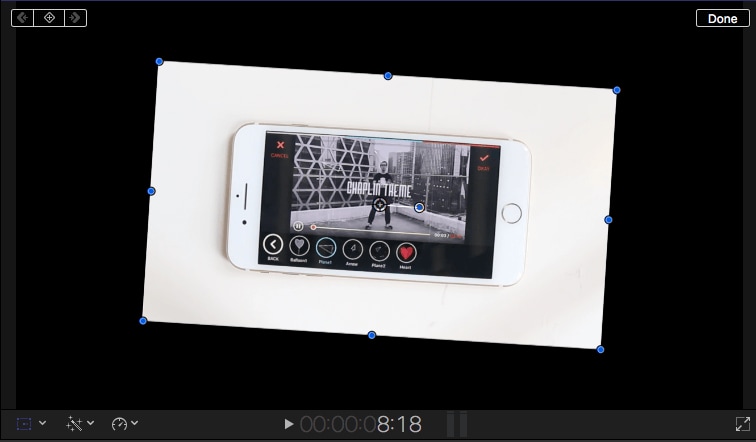
ส่วนจุดจับสีน้ำเงินที่ตรงกลางแต่ละด้าน จะใช้ปรับขนาดแนวนอนและแนวตั้งของภาพซึ่งจะทำให้อัตราส่วนภาพของคลิปเปลี่ยนไป

และวงกลมตรงกลางคือจุดหมุนที่ช่วยเปลี่ยนตำแหน่งภาพ ลากจุดจับสีน้ำเงินที่ยื่นจากวงกลมเพื่อหมุนภาพ

ขั้นตอนที่ 4:การพลิกคลิปวิดีโอ:
คลิกคลิปวิดีโอที่ต้องการพลิกในไทม์ไลน์และตรวจสอบให้แน่ใจว่าไฮไลท์แล้ว จากนั้นคลิกไอคอน Inspector ทางด้านขวาเพื่อเข้าสู่แผง Inspector ที่จะเห็นตัวเลือก Transform

- ตำแหน่ง X และ Y ช่วยให้คุณย้ายภาพไปทางซ้าย-ขวา หรือขึ้น-ลง ตามที่คุณต้องการ
- จุดหมุนช่วยให้หมุนภาพไปรอบๆ จุดหมุนนั้นได้
- ตัวเลือก Scale สำหรับปรับขนาดภาพ คลิกที่ลูกศรเล็กๆ ข้างๆ จะเห็นตัวเลือก X และ Y เพื่อพลิกวิดีโอ ให้กรอก -100 ใน X แล้วกดEnterคุณจะเห็นว่าคลิปที่เลือกในไทม์ไลน์ถูกพลิกแนวนอนทันที กรอก -100 ใน Y คลิปก็จะกลับด้าน (แนวตั้ง)
- Anchor X และ Y ช่วยให้คุณย้ายจุดกึ่งกลางของภาพได้
วิธีที่ง่ายกว่าสำหรับการพลิกคลิปในโปรแกรมทางเลือกของ Final Cut Pro
หากคุณต้องการวิธีที่ง่ายกว่าสำหรับการพลิกคลิป Wondershare Filmora คือตัวเลือกที่ดีที่สุด ในฐานะโปรแกรมตัดต่อวิดีโอที่ใช้งานง่ายWondershare Filmoraยังสร้างความประทับใจให้ผู้ใช้ด้วยฟีเจอร์พลิกคลิป คุณสามารถพลิกคลิปได้ทั้งตามเข็มนาฬิกา ทวนเข็มแนวนอนหรือแนวตั้งได้อย่างง่ายดาย มีเอฟเฟกต์และฟีเจอร์มากมายที่สามารถใช้กับวิดีโอของคุณ
คุณสมบัติ:
- สามารถลบเสียงรบกวนพื้นหลังได้
- ตัดต่อวิดีโอและส่งออกในหลายรูปแบบ
- เปลี่ยนฉากหลังและเพิ่มเอฟเฟกต์พิเศษ
- ปรับสมดุลแสงขาวในคลิป
Search
Hot Tutorials
พลิกคลิปได้ง่ายยิ่งขึ้นใน Wondershare Filmora:
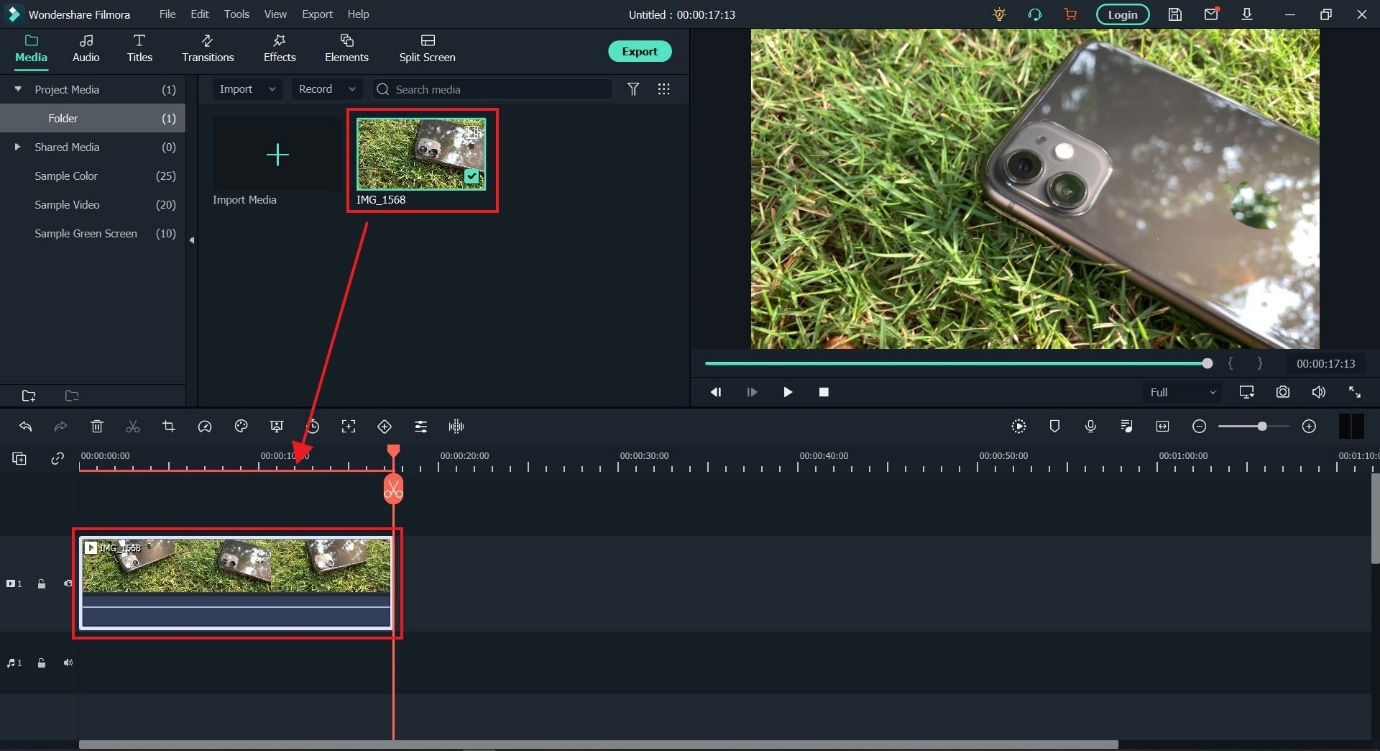
ขั้นตอนที่ 1: นำเข้าคลิปต้นฉบับ
หลังจากเปิด Wondershare Filmora แล้ว ให้คลิกโปรเจกต์ใหม่เพื่อเริ่มต้น และคลิกที่นำเข้าเพื่อเลือกจากโฟลเดอร์ หรือจะลากวิดีโอเข้าคลังสื่อโดยตรงก็ได้ หลังนำเข้าภาพทั้งหมด ภาพตัวอย่างจะแสดงทางซ้ายสำหรับดูตัวอย่างบนหน้าจอ
ขั้นตอนที่ 2: พลิกวิดีโอทั้งหมด
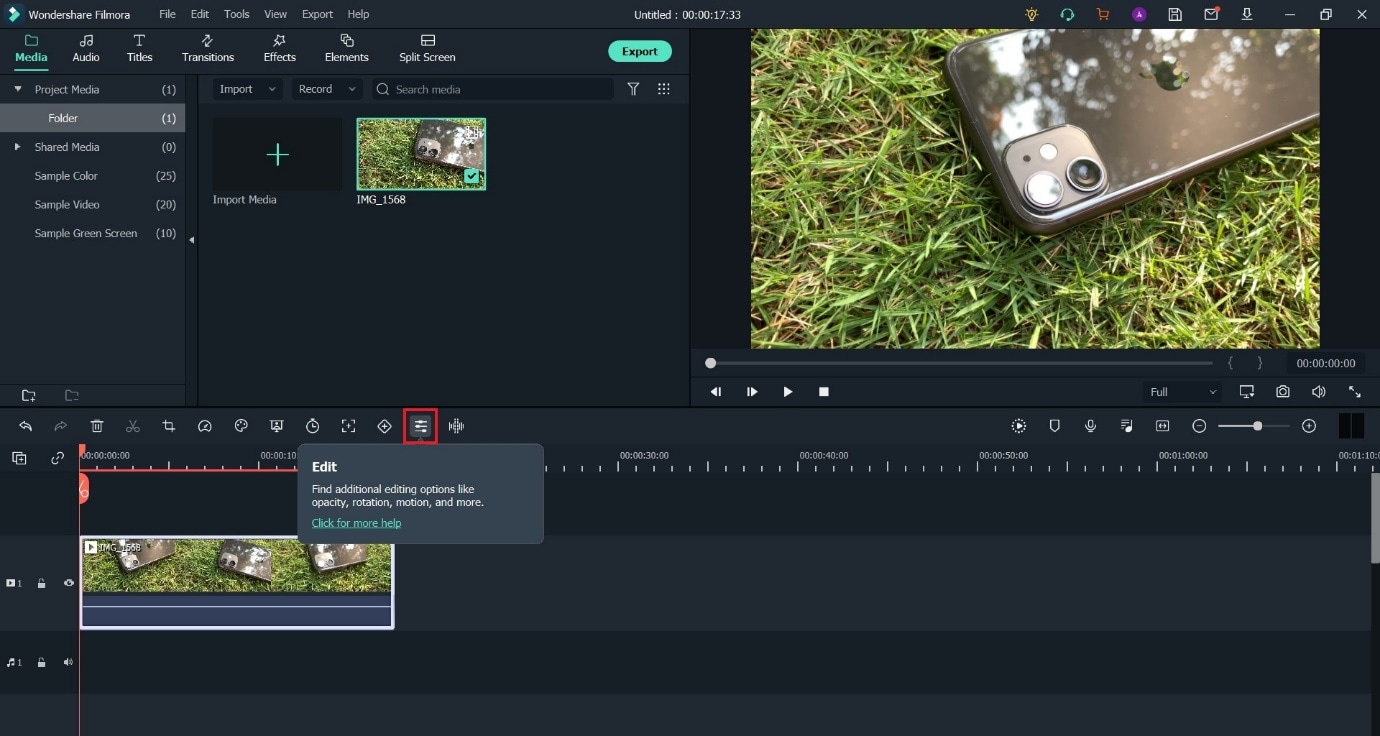
เมื่อดับเบิลคลิกที่วิดีโอ แผงแก้ไขจะปรากฏขึ้นและให้ไปที่แท็บ Video เพื่อใช้ตัวเลือกTransformในเมนู Transform จะมีตัวเลือก Flip, Rotate, Position และ Scale
- การพลิกแค่บางส่วนของวิดีโอ
Wondershare Filmora ยังให้คุณพลิกบางส่วนของวิดีโอแทนที่จะพลิกทั้งคลิปได้ แค่เลื่อนหัวเล่นไปยังตำแหน่งที่ต้องการแบ่ง จากนั้นคลิกไอคอนกรรไกรในเมนู

- การส่งออกวิดีโอที่พลิกแล้ว
เมื่อเสร็จสิ้น ให้คลิกที่ตัวเลือกส่งออกทางขวาตรงกลางเพื่อบันทึกวิดีโอที่พลิกจะมีหน้าต่างป็อปอัพขึ้นมา เลือกค่าการตั้งค่าตามที่ต้องการ สามารถอัปโหลดขึ้น YouTube หรือไรท์ลงแผ่น DVD ได้ หรือใส่เอฟเฟกต์พิเศษลงไปได้ด้วยเช่นกัน

ชอบบทเรียนพื้นฐานเกี่ยวกับ Apple Final Cut Pro ไหม? โปรแกรมตัดต่อวิดีโอระดับมืออาชีพอย่าง FCPX ได้รับความนิยมเสมอในหมู่นักสร้างสรรค์ อย่างไรก็ตาม หากคุณเป็นมือใหม่ ลองพิจารณาWondershare Filmora for Macซึ่งเป็นเครื่องมือที่ดีและใช้งานง่ายสำหรับผู้เริ่มต้น ดาวน์โหลดรุ่นทดลองใช้ฟรีได้ที่นี่
Search
Hot Tutorials
หลังจากที่คุณแก้ไขและปรับแต่งทุกอย่างเสร็จแล้ว ให้คลิก Done เพื่อได้วิดีโอขั้นสุดท้าย ถ้าผลลัพธ์ไม่พอใจ สามารถคลิกที่ลูกศรด้านขวาของแต่ละคอนโทรลเพื่อย้อนกลับไปเริ่มต้นใหม่ได้

การพลิก, ส่องกระจก หรือหมุนคลิปวิดีโอบนมือถือของคุณ
พลิกคลิปบนมือถือของคุณก็ง่ายเช่นกันด้วยแอป Filmora ในมือถือ คุณสามารถเปลี่ยนทิศทาง หมุน หรือปรับมุมมองได้ง่ายๆ เพียงไม่กี่ครั้งบนหน้าจอ แอปยังมีเครื่องมือครอป, เอฟเฟกต์ และเพิ่มอารมณ์ภาพโดยไม่ต้องใช้คอมพิวเตอร์ เหมาะกับการตัดต่ออย่างรวดเร็วและสร้างสรรค์ในทุกที่มากกว่า Final Cut Pro
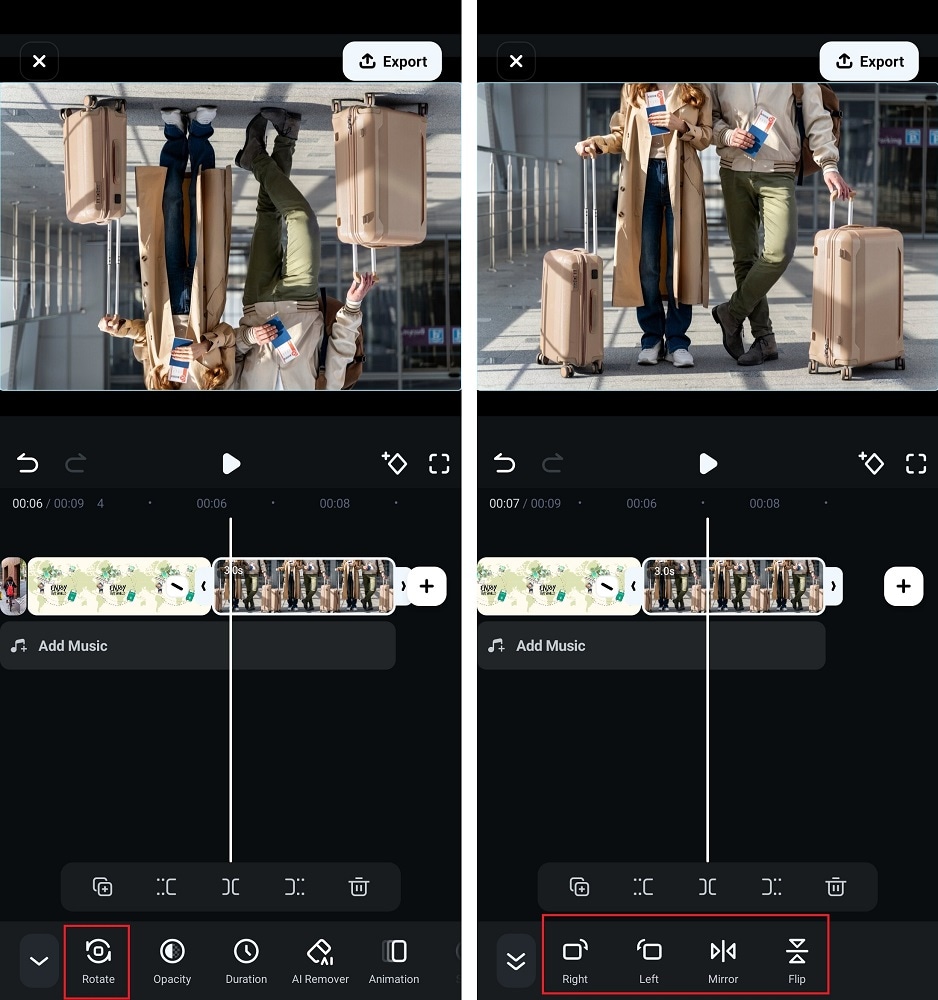
นี่คือวิธีพลิกวิดีโอให้กลับหัว หมุน หรือสร้างเอฟเฟกต์กระจกเงา
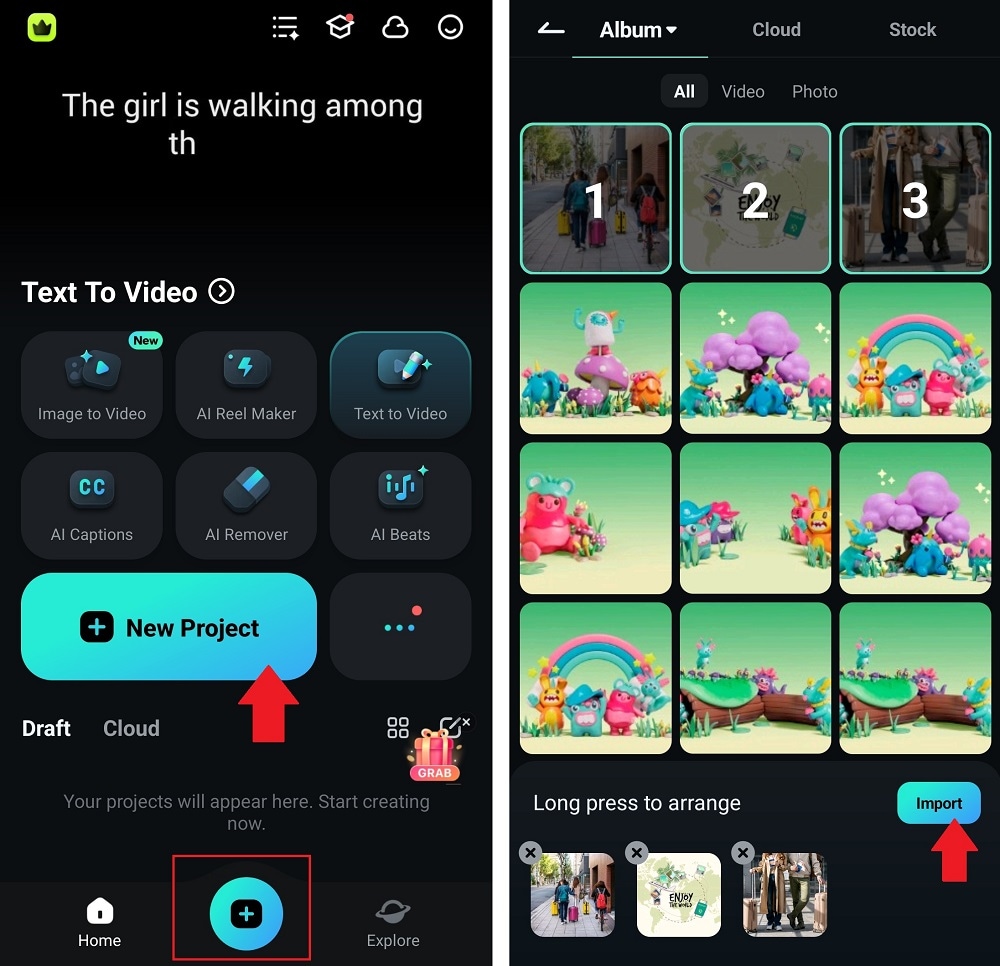
ขั้นตอนที่ 1: นำเข้าไฟล์มีเดีย
ดาวน์โหลดและเปิดแอป Filmora ในมือถือ จากนั้นแตะที่+ or โปรเจกต์ใหม่จากนั้นเลือกวิดีโอหรือภาพที่ต้องการพลิกจากแกลเลอรี่และนำเข้าไปในไทม์ไลน์
ขั้นตอนที่ 2: พลิกคลิปวิดีโอ
แตะที่แทร็กมีเดียในไทม์ไลน์เพื่อเปิดตัวเลือกแก้ไข จากนั้นเลือกหมุนจากเมนูด้านล่าง แล้วเลือกดังนี้:
- ขวา: หมุนวิดีโอ 90 องศาตามเข็มนาฬิกา
- ซ้าย: หมุนวิดีโอ 90 องศาทวนเข็ม
- ส่องกระจก: พลิกคลิปในแนวนอน
- พลิก: พลิกคลิปกลับหัว (แนวตั้ง)
หมายเหตุ: หากไม่เห็นเครื่องมือหมุนให้ปัดเมนูด้านล่างไปทางซ้ายหรือขวาเพื่อแสดงเครื่องมือเพิ่มเติม
ขั้นตอนที่ 3: บันทึกและส่งออก
เมื่อแก้ไขเสร็จ ให้แตะที่ส่งออกเลือกความละเอียด บันทึกวิดีโอที่พลิกลงในมือถือหรือแชร์ไปยังโซเชียลมีเดีย
คำถามที่พบบ่อยเกี่ยวกับการพลิกวิดีโอและคลิปใน Final Cut Pro
พลิกวิดีโอใน Final Cut Pro ให้เป็นภาพกระจกได้อย่างไร?
การทำภาพกระจกใน FCP คือการพลิกวิดีโอในแนวนอน ใช้ตัวควบคุม Transform ใน Inspector แล้วเลือก 'Flip Horizontal'
ต่างกันอย่างไรระหว่างการพลิกกับการหมุนใน FCP?
การกลับด้านจะสร้างภาพกระจกเงา (แนวนอน) หรือภาพกลับหัว (แนวตั้ง) การหมุนจะเปลี่ยนมุมของวิดีโอตามองศาที่กำหนด (เช่น 90, 180, 270 องศา)
ฉันสามารถกลับด้านคลิปหลายคลิปพร้อมกันใน Final Cut Pro ได้ไหม?
ได้ คุณสามารถเลือกหลายคลิปในไทม์ไลน์แล้วใช้เอฟเฟกต์กลับด้านกับทั้งหมดพร้อมกันผ่าน Inspector
มีปุ่มลัดสำหรับกลับด้านคลิปใน FCP หรือไม่?
Final Cut Pro ไม่มีปุ่มลัดเฉพาะสำหรับการกลับด้านโดยตรง คุณจะต้องใช้งานผ่านเมนู Transform ใน Inspector
Search
Hot Tutorials
Gianni
chief Editor