
Search

Hot Tutorials

- Enjoy the simple editing with clicks.
- Unleash creativity with various effects.
- Find more stunning packages in Filmstock.

 100% Security Verified | No Subscription Required | No Malware
วิธีที่ได้รับการพิสูจน์แล้วในการนำเสียงเอฟเฟกต์ที่หายไปกลับมาใน Final Cut Pro

Apr 10, 2026• Proven solutions
Final Cut Pro เป็นโปรแกรมตัดต่อวิดีโอที่ยอดเยี่ยมของ Apple และเป็นตัวเลือกที่ยอดเยี่ยมสำหรับใครก็ตามที่ต้องการสร้างวิดีโอที่ดูเป็นมืออาชีพอย่างรวดเร็ว มีแหล่งข้อมูลมากมายสำหรับช่วยให้ผู้เริ่มต้นเรียนรู้ วิธีตัดต่อวิดีโอใน Final Cut Pro อย่างไรก็ตาม หนึ่งในองค์ประกอบของกระบวนการตัดต่อที่มักถูกมองข้ามคือ เอฟเฟกต์เสียง ตัวอย่างเช่น คุณไม่สามารถสร้าง วิดีโอขนาดใหญ่แบบโรงภาพยนตร์ ได้โดยไม่มีเอฟเฟกต์เสียงที่ดี
เมื่อพูดถึงการสร้างวิดีโอ เอฟเฟกต์เสียงก็เปรียบเสมือนเชอร์รี่บนยอดเค้ก ทุกอย่างดูดี ทั้งทรานซิชันและการตัดต่อ แต่ก็ยังรู้สึกว่าขาดอะไรไปบางอย่าง
การเพิ่มเอฟเฟกต์เสียงให้กับวิดีโอ เช่น เสียงวิ่งผ่านปลอม เสียงนกร้อง หรือเสียงเท้าเหยียบกรอบแกรบ อาจทำให้วิดีโอยกระดับไปอีกขั้น หากคุณสงสัยว่า จะกู้คืนเอฟเฟกต์เสียงที่หายไปใน Final Cut Pro ได้อย่างไร ให้อ่านบทความนี้ต่อเลย:
คุณสามารถคลิกเพื่อดูรายละเอียดเพิ่มเติมเกี่ยวกับ ความแตกต่างระหว่าง Final Cut Pro และ Final Cut Express >>
ในบทความนี้:
ส่วนที่ 1: วิธีคืนเอฟเฟกต์เสียงที่หายไปใน Final Cut Pro อย่างรวดเร็ว
ส่วนที่ 2: ทำอย่างไรเมื่อเอฟเฟกต์เสียงใช้ไม่ได้ใน FCPX?
ส่วนที่ 3: คำถามที่พบบ่อยเกี่ยวกับเอฟเฟกต์เสียง
ส่วนที่ 1: วิธีคืนเอฟเฟกต์เสียงที่หายไปใน Final Cut Pro อย่างรวดเร็ว
Final Cut Pro ถือว่าเป็นโปรแกรมตัดต่อวิดีโอที่โดดเด่นที่สุดในตลาด และฟังก์ชันพร้อมอินเทอร์เฟซก็เป็นมิตรกับผู้ใช้มาก อย่างไรก็ตาม ผู้ใช้หลายคนพบปัญหาเอฟเฟกต์เสียงหายใน Final Cut Pro แล้วจะทำอย่างไรหากต้องการ กู้คืนเอฟเฟกต์เสียงที่หายใน Final Cut Pro? ไม่ต้องกังวล เพราะเรารวบรวมวิธีการแก้ไขที่ง่ายและรวดเร็วไว้ให้แล้ว ดังนี้:
เปิด FCPX ใหม่อีกครั้ง
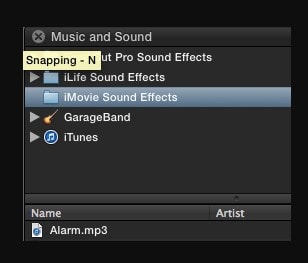
หากคุณพบปัญหาเอฟเฟกต์เสียงทั้งหมดในโปรแกรมหายไป ให้ลองปิดแล้วเปิด FCPX ใหม่ เอฟเฟกต์เสียงจะกลับมาเมื่อปิด FCP แล้วเปิด iPhoto ปิด iPhoto แล้วย้อนกลับมาเปิด FCP อีกครั้ง
รีบูทเครื่อง Mac
เมื่อคุณรีสตาร์ทเครื่อง อุปกรณ์และระบบที่เกี่ยวข้องกับ Final Cut Pro จะเริ่มต้นใหม่อีกครั้ง
- กดที่โลโก้ Apple แล้วเลือก Restart เพื่อรีสตาร์ทเครื่อง Mac จากนั้นเปิด Final Cut Pro แล้วลองทำซ้ำปัญหาเดิมอีกครั้ง
- หลังจากที่รีบูทเครื่อง Mac แล้ว ปัญหาเอฟเฟกต์เสียงหายควรจะถูกแก้ไข
ดาวน์โหลด GarageBand หรือ iMovie
To เพื่อคืนค่าเอฟเฟกต์เสียงที่หายไปใน Final Cut Pro ให้ดาวน์โหลด GarageBand หรือ iMovie ลงเครื่อง คุณจะได้เอฟเฟกต์เสียงของแต่ละแอปย้ายไปที่ FCPX อัตโนมัติ
อัปเดต FCPX ของคุณ
ถ้าวิธีข้างต้นไม่ได้ผล คุณสามารถอัปเดตแอป Final Cut Pro ได้
สำรองข้อมูลไลบรารีเก่าและโปรแกรม Final Cut Pro ของคุณก่อนอัปเดต หากการอัปเดตแล้วยังแก้ปัญหาไม่ได้ คุณจะได้ย้อนกลับไปใช้เวอร์ชันก่อนหน้านี้ได้
- เลือกเมนู Apple แล้วคลิกที่ App Store
- คลิกที่ Updates ในแถบเครื่องมือเพื่อตรวจสอบว่า Final Cut Pro ของคุณเป็นเวอร์ชันล่าสุดหรือยัง
- ถ้ามีอัปเดตใหม่ของ Final Cut Pro คุณสามารถดาวน์โหลดและติดตั้งได้โดยคลิกปุ่ม Update
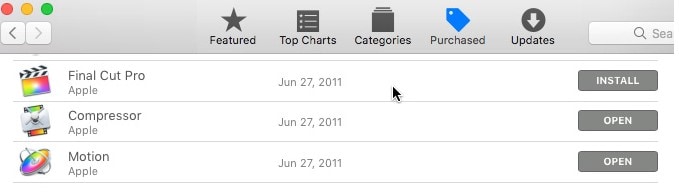
ตรวจสอบให้แน่ใจว่าระบบปฏิบัติการ macOS เป็นเวอร์ชันล่าสุด และเฟิร์มแวร์ Mac ก็อัปเดตแล้วเช่นกัน ก่อนอัปเดต macOS ควรสำรองข้อมูลเครื่อง Mac ไว้ก่อน
ถอดอุปกรณ์เสริมออกทั้งหมด
Final Cut Pro อาจได้รับผลกระทบจากอุปกรณ์เสริมหรืออุปกรณ์ภายนอกที่ไม่เข้ากันหรือเสียหาย ให้ทดสอบอุปกรณ์ภายนอกโดยทำดังนี้:
- ปิดเครื่อง Mac ของคุณ
- นอกจากคีย์บอร์ดและเมาส์ ให้ถอดอุปกรณ์เสริมอื่นๆ ออกทั้งหมด
- ควรรีเซ็ต NVRAM ขั้นตอนนี้จำเป็นต้องทำเพียงครั้งแรกหลังจากถอดอุปกรณ์เสริมออก
- เปิด Final Cut Pro และทำซ้ำปัญหาที่พบ
- หากปัญหาหายไป ให้เชื่อมต่ออุปกรณ์แต่ละชิ้นทีละชิ้นจนกว่าจะพบว่าอุปกรณ์ไหนเป็นสาเหตุ
- หากต้องรีสตาร์ท Mac หลังเชื่อมต่ออุปกรณ์ ให้รีสตาร์ทตามนั้น
ถ้าปัญหาเกิดขึ้นเมื่อมีการเชื่อมต่ออุปกรณ์บางตัว อุปกรณ์นั้นอาจต้องอัปเดตหรือซ่อมแซม
รีเซ็ตค่าความชอบใน Final Cut Pro
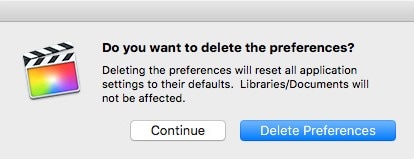
ไลบรารี โปรเจกต์ หรือไฟล์มีเดียของคุณจะไม่ได้รับผลกระทบจากการรีเซ็ตค่าความชอบ อย่างไรก็ตาม การตั้งค่าบุคคลจะถูกรีเซ็ตเป็นค่าเริ่มต้น
เลือก Final Cut Pro แล้วเลือก Preferences และจดการปรับแต่งต่าง ๆ ไว้ก่อนการรีเซ็ต
หากต้องการรีเซ็ตใน Final Cut Pro เวอร์ชัน 10.3 ขึ้นไป ให้ทำตามขั้นตอนดังนี้:
- ปิดโปรแกรม Final Cut Pro
- จากนั้นเปิด Final Cut Pro พร้อมกับกดปุ่ม Command และ Option ค้างไว้
- เลือก Delete Preferences จากเมนู
- ลองทำซ้ำปัญหานั้น หากปัญหาหายไป ให้เปิด Preferences แล้วตั้งค่าปรับแต่งเฉพาะของคุณใหม่อีกครั้ง
ส่วนที่ 2: ทำอย่างไรเมื่อเอฟเฟกต์เสียงใช้ไม่ได้ใน FCPX?
หากเอฟเฟกต์เสียงใช้งานไม่ได้ใน FCPX ให้ลองอัปเดตโปรแกรม Final Cut Pro หรือรีเซ็ตการตั้งค่า
ทำไมเสียงในโปรเจกต์ Final Cut Pro ของฉันถึงหายไป?
เป็นไปได้ว่าเสียงในโปรเจกต์ Final Cut Pro ของคุณถูกกำหนดให้ไปยังเครื่อง DV deck จึงไม่ได้ยิน ให้ทำตามขั้นตอนนี้หากต้องการกู้คืนเสียงใน Final Cut Pro:
- จากเมนู Final Cut Pro ให้เลือก Audio/Video Settings
- เมนูดึงลง "Audio Playback:" จะตั้งค่าเป็น FireWire DV หรือ Default
- เปลี่ยนค่านี้เป็นโหมด Built-in output
การตั้งค่านี้จะช่วยแก้ไขปัญหาได้
จะหาไฟล์ที่หายไปใน Final Cut Pro ได้อย่างไร?
ในอัปเดต 10.5.3 ของ Final Cut Pro มีฟีเจอร์ใหม่ให้ค้นหาไฟล์ที่หายไปอย่างรวดเร็วได้ในอีเวนต์เดียวหรือทั้งไลบรารี
คุณยังสามารถใช้วิธีนี้เพื่อค้นหาคลิปตามประเภท เช่น ต้นฉบับ ปรับแต่งแล้ว พร็อกซี หรือคลิปที่หายไป วิธีทำคือ:
- เริ่มจากเปิดเมนูค้นหาโดยคลิกไอคอนแว่นขยายที่มุมด้านขวาบนของ Browser
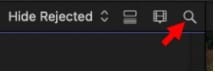
- โดยปกติ FCP จะค้นหาด้วยข้อความก่อน แต่ครั้งนี้เราต้องเปิดกล่อง Search Filter ด้วยการคลิก "แป้นกดที่มีไม้กระดานฟิล์ม"
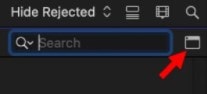
- กล่อง Search Filter จะให้คุณค้นหาคลิปได้หลายแบบด้วยพารามิเตอร์ที่ครบถ้วนและทรงพลัง
- เลือก Media Representation ที่ไอคอนเครื่องหมายบวก
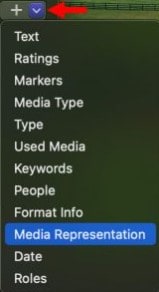
- ต้องการเพิ่มบรรทัดค้นหาใหม่ก็กดปุ่ม + ได้เลย
- ปิด All Text เพื่อไม่ให้ค้นหาเฉพาะข้อความ ต่อมาให้เปลี่ยนค่าการตั้งค่า Media Representation ตามที่คุณต้องการ
- ต้องการหาไฟล์ต้นฉบับกล้องที่หายไป ก็เลือกที่ source
- Optimized คือดูสื่อที่ยังไม่ได้ปรับแต่งให้เหมาะสม
- หาไฟล์พร็อกซีที่ขาดหายก็เลือก proxy ได้
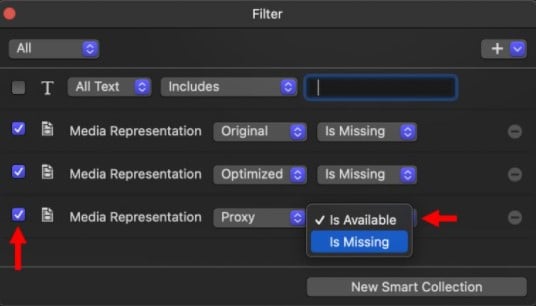
- ถ้าโปรเจกต์คุณไม่ได้ใช้ไฟล์ optimized หรือ proxy ก็ข้ามบรรทัดเหล่านั้นไปได้
- เมื่อเช็คเครื่องหมายในแต่ละบรรทัด หมายความว่าเกณฑ์นั้นกำลังถูกนำมาใช้ในการค้นหา
- หากไม่ได้เช็คไว้ การตั้งค่าจะได้รับการบันทึกแต่จะไม่ใช้งานค้นหาตามบรรทัดนั้น
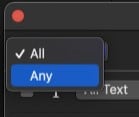
- เปลี่ยนค่าจาก All เป็น Any ที่มุมซ้ายบน
- All หมายถึงต้องตรงกับเงื่อนไขการค้นหาทุกบรรทัดถึงจะเจอไฟล์
- Any หมายถึงขอให้ตรงเงื่อนไขใดเงื่อนไขหนึ่งไฟล์ก็จะขึ้นมา
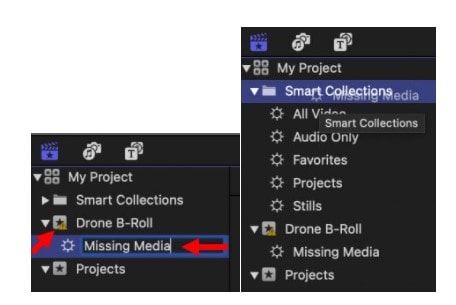
- คลิกปุ่ม New Smart Collection ที่ด้านล่างหน้าต่าง การค้นหาของคุณจะถูกบันทึกและอยู่ในอีเวนต์ที่คุณเลือกไว้ตอนแรก
เริ่มต้นแบบง่าย ๆ: ให้ Filmora สร้างวิดีโอจากไอเดียของคุณ
ในฐานะโปรแกรมตัดต่อสำหรับมืออาชีพ FCPX ถือว่าค่อนข้างซับซ้อนสำหรับผู้เริ่มต้น ถึงเวลาที่จะแนะนำโปรแกรมยอดนิยมทั้งในหมู่ผู้เริ่มต้นและมืออาชีพ - Filmora.
สิ่งที่ทำให้ Filmora เป็นมิตรกับผู้เริ่มต้นมากขึ้นคือฟีเจอร์ AI Idea to Video แทนที่จะเริ่มต้นด้วยไทม์ไลน์เปล่า คุณสามารถกรอกไอเดียวิดีโอ แล้ว Filmora จะสร้างวิดีโอฉบับร่างพร้อมภาพประกอบ เพลง และโครงสร้างให้อัตโนมัติ
 ดาวน์โหลดอย่างปลอดภัย

ส่วนที่ 3: คำถามที่พบบ่อยเกี่ยวกับเอฟเฟกต์เสียง
Final Cut Pro มีเอฟเฟกต์เสียงในตัวหรือไม่?
Final Cut Pro มาพร้อมกับเอฟเฟกต์เสียงโฟเลย์และเอฟเฟกต์เสียงอื่น ๆ ที่ติดตั้งมาให้ สามารถใช้คลิปเสียงเหล่านี้กับโปรเจกต์ได้อย่างง่ายดาย และยังเพิ่มเพลงหรือไฟล์เสียงจากคลังเพลงของคุณหรือแหล่งอื่นได้ด้วย อีกทั้งเลือกใส่เฉพาะเสียงจากคลิปก็ได้ (ถ้าคลิปนั้นมีวิดีโอและเสียง)
จะหาเอฟเฟกต์เสียงเพิ่มเติมได้จากที่ไหน?
คุณสามารถดาวน์โหลดเอฟเฟกต์เสียงและลูปดนตรีฟรีกว่า 10,000 รายการจาก Adobe มายังไลบรารี FCPX ได้ และใช้งานคล้ายกับเอฟเฟกต์เสียงของ Apple คือ ค้นหา ฟัง และลากใส่ไทม์ไลน์ หรือจะหาแหล่งเสียงฟรีแบบไม่มีลิขสิทธิ์จากที่อื่นก็ได้ ดูเคล็ดลับเพิ่มเติมที่นี่
จะดาวน์โหลดเอฟเฟกต์เสียงที่หายใน Final Cut Pro ได้อย่างไร?
Final Cut Pro มีเอฟเฟกต์เสียงสำหรับตัดต่อวิดีโอและคลิปเสียงฟรีมากกว่า 1300 รายการ เพื่อช่วยคุณยกระดับโปรเจกต์ของคุณ! เพียงดาวน์โหลดซึ่งทำได้ง่ายมาก!
ตรวจสอบให้แน่ใจว่าได้ติดตั้ง Final Cut Pro ในเครื่องก่อน ไม่เช่นนั้นจะดาวน์โหลดเนื้อหาเพิ่มเติมไม่ได้
To ดาวน์โหลดเอฟเฟกต์เสียงที่หายไปใน Final Cut Proให้ทำตามขั้นตอนดังนี้:
- เริ่มต้นด้วยการเปิดซอฟต์แวร์
- เลือก Final Cut Pro แล้วคลิกที่ Additional Content จากนั้นเลือก Download ที่มุมซ้ายบนของหน้าต่าง
- ตัวเลือกนี้จะพาคุณไปยังส่วนอัปเดตซอฟต์แวร์ในแผง System Preferences
- เมื่อมีอัปเดต Final Cut ทุกรายการเสริมจะปรากฏขึ้น (รวมถึงรูปแบบวิดีโอและเอฟเฟกต์การจัดลำดับ)
- จากเมนูแบบเลื่อนลงให้เลือกตัวเลือก "Install Now"
- ติดตั้งการอัปเดตทั้งหมดที่พร้อมใช้งานในคอมพิวเตอร์ของคุณ
- คุณยังสามารถเลือก "More info" เพื่อดูรายการอัปเดตและเลือกอันที่ตรงกับความต้องการของคุณที่สุดได้อีกด้วย
สรุป:
หากคุณพบปัญหาเอฟเฟกต์เสียงหายใน Final Cut Pro บทความนี้จะช่วยให้คุณแก้ไขปัญหาได้อย่างรวดเร็ว หากมีข้อสงสัยเกี่ยวกับหัวข้อนี้ แจ้งไว้ในช่องคอมเมนต์ด้านล่างได้เลย
คุณอาจสนใจ:
ความแตกต่างระหว่าง Final Cut Pro และ Final Cut Express >>
การใช้เอฟเฟกต์เสียงเทรลเลอร์: วิธีสร้างอิมแพ็คที่สมบูรณ์แบบ
การเลือกจากแอปพลิเคชันสร้างภาพยนตร์บน Android ที่หลากหลายอาจเป็นเรื่องท้าทายสำหรับผู้สร้างเนื้อหาวิดีโอมือใหม่ นี่คือรายการแอปสร้างภาพยนตร์บน Android ที่ดีที่สุดสำหรับการสร้างวิดีโอคุณภาพสูง
by Gianni Jun 16, 2026 09:42 AM
คุณกำลังมองหาวิธีการสร้างโปรไฟล์ bumble ที่น่าทึ่งเพื่อดึงดูดคนที่คุณชอบอยู่ใช่ไหม? อ่านคู่มือฉบับสมบูรณ์นี้และรับแรงบันดาลใจจากตัวอย่างโปรไฟล์ bumble ที่ดีที่สุด
by Gianni Jun 16, 2026 09:42 AM
คุณต้องการแปลง GIF เป็น PNG แบบเคลื่อนไหวหรือไม่? คุณจำเป็นต้องรู้เกี่ยวกับการใช้ตัวแปลง GIF เป็น APNG เพื่อช่วยคุณดำเนินการกระบวนการนี้ได้ในเวลาไม่นาน อ่านต่อ
by Gianni Jun 16, 2026 09:42 AM
Gianni
chief Editor