
การรู้ว่าเมื่อใดควรตัดต่อและสลับจากช็อตหนึ่งไปยังอีกช็อตหนึ่งเป็นศิลปะที่ละเอียดอ่อนซึ่งต้องใช้เวลาหลายปีในการฝึกฝน ขณะที่การหาจังหวะที่สมบูรณ์แบบสำหรับวิดีโอทั้งหมดอาจเป็นงานที่ท้าทายแม้แต่สำหรับมืออาชีพด้านการตัดต่อวิดีโอที่มีประสบการณ์
การซิงค์การตัดต่อในวิดีโอของคุณให้ตรงกับจังหวะของเพลงเป็นเทคนิคการตัดต่อวิดีโอที่ยอดเยี่ยมซึ่งทำให้วิดีโอมีจังหวะและดูมีชีวิตชีวามากขึ้น การตรวจจับจังหวะแต่ละจังหวะในเพลงที่คุณใช้เป็นเพลงประกอบสำหรับโปรเจกต์ที่คุณกำลังทำงานอยู่ด้วยตนเองอาจใช้เวลาพอสมควร ฟีเจอร์ Beat Detection ของ Filmora9 ช่วยลดความพยายามที่คุณต้องใช้ในการซิงค์วิดีโอกับจังหวะของเพลง ดังนั้นในบทช่วยสอนนี้ เราจะแสดงให้คุณเห็นวิธีการตัดต่อวิดีโอตามจังหวะใน Filmora9
ส่วนที่ 1: Beat Detection คืออะไร?
Beat Detection เป็นอัลกอริทึมที่วิเคราะห์เพลงและตรวจจับจังหวะที่ความถี่ที่คุณเลือก เพลงยอดนิยมส่วนใหญ่มีสี่จังหวะควอเตอร์โน้ต ซึ่งหมายความว่าห้องจังหวะ 4/4 บอกว่าแต่ละห้องมีสี่จังหวะ
นั่นคือเหตุผลที่อัลกอริทึม Beat Detection ส่วนใหญ่เพิ่มเครื่องหมายหลังจากทุกสี่จังหวะ แม้ว่าคุณยังสามารถเลือกเพิ่มเครื่องหมายในแต่ละจังหวะของเพลงได้ ตัวตรวจจับจังหวะถูกใช้ในตอนแรกในซอฟต์แวร์แสดงภาพเพลงแต่เมื่อเร็วๆ นี้ผลิตภัณฑ์ซอฟต์แวร์ตัดต่อวิดีโอจำนวนมากขึ้นเริ่มรวมฟีเจอร์นี้เข้าไปในชุดเครื่องมือตัดต่อวิดีโอของพวกเขา
ส่วนที่ 2: วิธีตรวจจับจังหวะและปรับตัวเลือกจังหวะใน Filmora9?
เมื่อคุณเพิ่มภาพทั้งหมดที่คุณต้องการใช้ในโปรเจกต์ที่คุณสร้างใน Filmora9 แล้ว คุณควรไปที่แท็บเสียงของโปรแกรมตัดต่อวิดีโอ
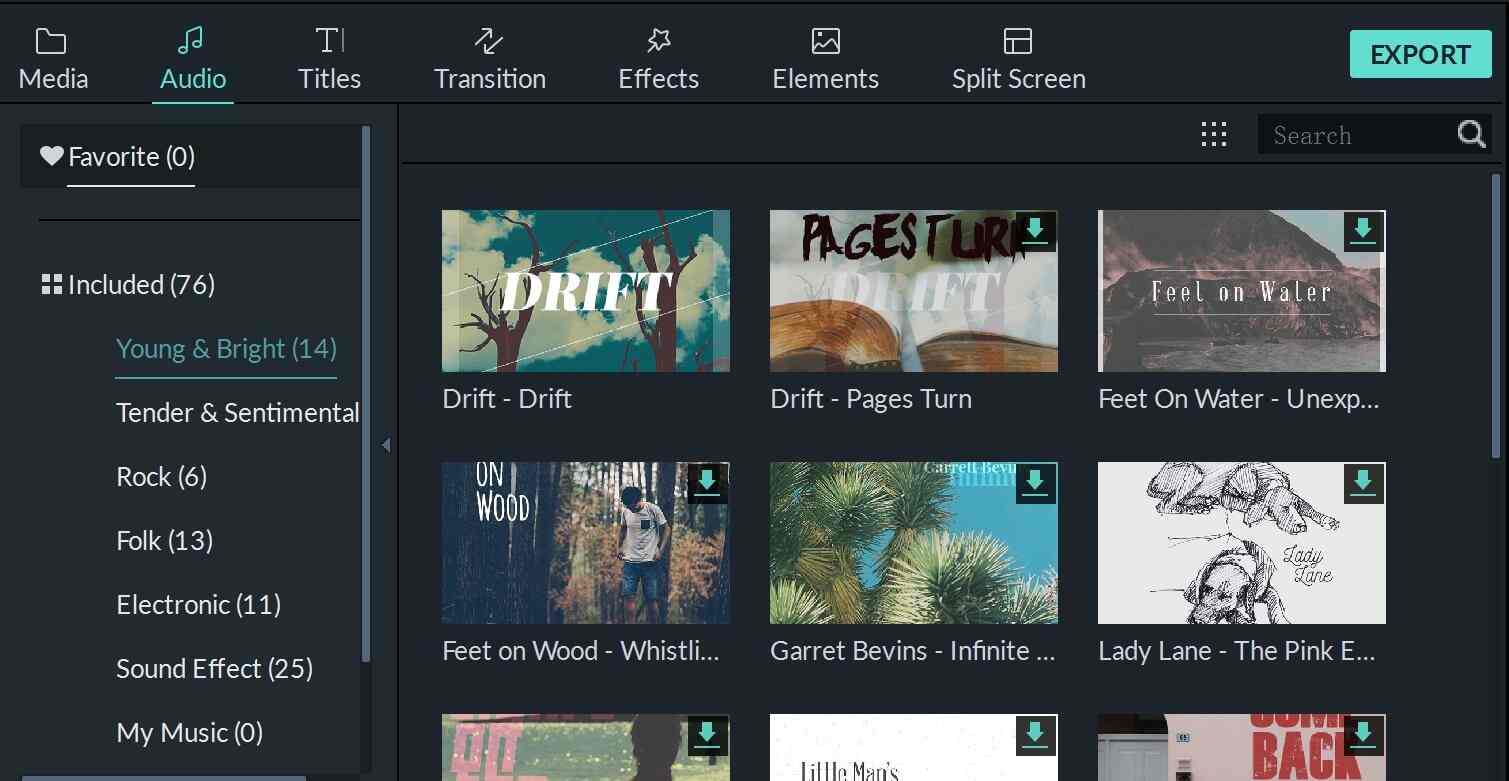
เลือกเพลงที่คุณต้องการซิงค์กับรูปภาพหรือวิดีโอของคุณ คลิกขวาที่เพลงนั้น และเลือกตัวเลือกBeat Detectionจากเมนู จากนั้นอัลกอริทึมจะวิเคราะห์เพลงเพื่อหาจังหวะ และคุณจะสามารถเห็นความคืบหน้าที่ด้านล่างของภาพขนาดย่อของเพลง

ไอคอนคลื่นเสียงจะถูกแสดงในมุมของภาพขนาดย่อของไฟล์เสียงหลังจากการตรวจจับจังหวะเสร็จสมบูรณ์ หลังจากนั้น คุณควรคลิกขวาที่ภาพขนาดย่อและเลือกฟีเจอร์Beat Optionsจากเมนู

หน้าต่างBeat Optionsจะปรากฏขึ้นบนหน้าจอซึ่งคุณสามารถเลือกว่าจังหวะใดจะถูกเน้น โดยค่าเริ่มต้น Filmora9 จะเน้นทุกสี่จังหวะ ในขณะที่ค่า Highlight Offset Beats จะถูกตั้งค่าเป็นศูนย์
ตรวจสอบให้แน่ใจว่าค่า Highlight Offset Beats ต่ำกว่าค่า Highlight Every Beats หากคุณต้องการเปลี่ยนและเลือกจังหวะอื่นที่จะถูกเน้น นอกจากนี้ คุณควรยกเลิกการเลือกช่อง Mark Highlight Beats Only หากคุณต้องการเห็นจังหวะทั้งหมดที่อัลกอริทึมตรวจพบ
จังหวะที่เน้นจะถูกแสดงเป็นเครื่องหมายสีแดง และจังหวะระหว่างสองจังหวะที่เน้นจะถูกแสดงเป็นเครื่องหมายสีน้ำเงิน
ส่วนที่ 3: การซิงค์สไลด์โชว์กับจังหวะด้วย Filmora9
แม้ว่าการตั้งค่าการตรวจจับจังหวะที่คุณจะใช้จะขึ้นอยู่กับโปรเจกต์ แต่ในกรณีส่วนใหญ่การใช้ค่าเริ่มต้นและยกเลิกการเลือกช่อง Mark Highlight Beats Only จะใช้ได้ผล

หลังจากที่คุณวางเพลงที่คุณต้องการซิงค์กับวิดีโอของคุณลงบนแทร็กเสียงบนไทม์ไลน์ คุณจะสามารถเห็นเครื่องหมายทั้งหมดที่อัลกอริทึมการตรวจจับจังหวะของ Filmora9 สร้างขึ้น ทุกจังหวะที่สี่จะถูกเน้นด้วยเครื่องหมายสีแดง ในขณะที่จังหวะระหว่างนั้นจะแสดงเป็นเครื่องหมายสีน้ำเงิน
เพียงแค่ลากและวางรูปภาพที่คุณต้องการรวมในสไลด์โชว์ของคุณไปยังแทร็กวิดีโอบนไทม์ไลน์ และปรับระยะเวลาของพวกเขา เพื่อให้การตัดตรงกับทุกจังหวะที่สี่
ทำซ้ำขั้นตอนนี้สำหรับรูปภาพแต่ละรูปที่คุณต้องการเพิ่มในสไลด์โชว์ตั้งแต่ต้นจนจบเพลง และดูตัวอย่างวิดีโอที่คุณสร้างเมื่อเสร็จแล้ว
หัวข้อฮอต

ส่วนที่ 4: การใช้ฟีเจอร์ Beat Detection เพื่อสร้างมิวสิควิดีโอใน Filmora9
กระบวนการสร้างสไลด์โชว์และมิวสิควิดีโอด้วยฟีเจอร์ Beat Detection นั้นเหมือนกัน คุณเพียงแค่ต้องเลือกเพลง วิเคราะห์เพื่อสร้างเครื่องหมายที่ทุกจังหวะที่สี่ จากนั้นเปิดใช้งานตัวเลือกMark Highlight Beats Onlyหากคุณไม่ต้องการเห็นจังหวะทั้งหมดในเพลง
เพิ่มเพลงลงในแทร็กเสียงบนไทม์ไลน์ จากนั้นไปที่แท็บสื่อและเริ่มเพิ่มภาพลงในแทร็กวิดีโอ ลากขอบของพวกเขาไปทางซ้ายหรือขวาเพื่อปรับระยะเวลาของแต่ละคลิปและวางการตัดที่จังหวะที่เน้น ดูตัวอย่างวิดีโอเมื่อเสร็จแล้วและดำเนินการส่งออกโปรเจกต์ของคุณ
สรุป
การสร้างสไลด์โชว์หรือมิวสิควิดีโอด้วยฟีเจอร์ Beat Detection ของ Filmora9 จะทำให้คุณสามารถซิงค์การตัดแต่ละครั้งในวิดีโอกับจังหวะของเพลงที่คุณใช้เป็นเพลงประกอบได้ เทคนิคการตัดต่อวิดีโอนี้จะไม่ได้ผลกับโปรเจกต์ทุกประเภท ซึ่งเป็นเหตุผลว่าทำไมคุณต้องแน่ใจว่าภาพและเพลงเข้ากันได้อย่างสมบูรณ์แบบ



