
Search

Hot Tutorials



[แก้ไขแล้ว] 12 ปัญหาที่พบบ่อยที่สุดใน iMovie และวิธีแก้ไข

Apr 10, 2026• Proven solutions
ไม่ต้องสงสัยเลยว่า iMovie เป็นหนึ่งในเครื่องมือตัดต่อวิดีโอที่มีประสิทธิภาพและใช้งานง่ายที่สุดสำหรับผู้ใช้ Mac แต่ผู้ใช้บางคนยังคงประสบปัญหาบางอย่างในขณะที่ทำงานกับมัน พวกเขาอาจถามว่าทำไม iMovie ของฉันถึงล่าช้า ทำไม iMovie ถึงช้ามาก และทำไม iMovie ถึงไม่สามารถส่งออกวิดีโอได้
โชคดีที่เราได้รวบรวมคำถามที่พบบ่อยที่สุดเกี่ยวกับ iMovie ในบทความนี้ ที่นี่คุณจะพบวิธีแก้ปัญหาทั้งหมดดังกล่าว และหากคุณไม่พอใจกับการใช้ iMovie นี่คือบางส่วนทางเลือก iMovieสำหรับการอ้างอิงของคุณ
ส่วนที่ 1: ทางเลือกที่ดีที่สุดที่ใช้งานง่ายและมีประสิทธิภาพสำหรับ iMovie สำหรับ Mac
การWondershare ฟิล์มโมราโปรแกรมตัดต่อวิดีโอเป็นทางเลือกที่ดีที่สุดสำหรับ iMovie เนื่องจากมีคุณสมบัติที่น่าทึ่ง มีอินเทอร์เฟซที่เรียบง่ายพร้อมเครื่องมือตัดต่อวิดีโอที่จำเป็นทั้งหมดที่แสดงบนหน้าจอหลัก เข้ากันได้กับระบบ Mac, Windows, Android และ iOS ยังไม่มีปัญหาความเข้ากันได้กับซอฟต์แวร์นี้
นอกเหนือจากไลบรารีที่กว้างขวางของเอฟเฟกต์และฟิลเตอร์ในตัวมากกว่า 13,000 รายการ ช่วยให้คุณสามารถเพิ่มเอฟเฟกต์ที่น่าทึ่งให้กับวิดีโอของคุณด้วยชื่อเรื่อง กราฟิกเคลื่อนไหว การซ้อนทับ และอื่นๆ อีกมากมาย Filmora ยังมีขั้นสูงมากมายคุณสมบัติ AIเพื่อปรับปรุงประสบการณ์การแก้ไขของคุณ เช่น
- โปรแกรมปรับปรุงวิดีโอ AI: ปรับปรุงคุณภาพวิดีโอโดยอัตโนมัติโดยการเพิ่มความคมชัดและสีผ่านอัลกอริทึมอัจฉริยะ
- เครื่องลบวัตถุวิดีโอ AI: ลบวัตถุที่ไม่ต้องการออกจากวิดีโอของคุณได้อย่างง่ายดาย ทำให้ภาพสะอาดและเป็นมืออาชีพ
- เครื่องมือเพิ่มประสิทธิภาพเสียง AI: ปรับคุณภาพเสียงโดยอัตโนมัติและกำจัดเสียงรบกวนพื้นหลัง ทำให้มั่นใจได้ถึงเสียงที่ชัดเจนยิ่งขึ้น
- ..........
ความสามารถของ AI เหล่านี้ทำให้ Filmora โดดเด่นในแวดวงการตัดต่อวิดีโอ โดยรองรับทั้งผู้เริ่มต้นและมืออาชีพ
การตัดต่อวิดีโอใน Filmora นั้นค่อนข้างง่าย ดูวิดีโอสอนสั้นด้านล่างและค้นหาวิธีการเริ่มต้นการตัดต่อวิดีโอบน Macและพีซี Windows พร้อม Filmora ดาวน์โหลดเวอร์ชันทดลองใช้ฟรีเพื่อทดลองใช้ตอนนี้ มันจะไม่ทำให้คุณผิดหวัง
 ดาวน์โหลดอย่างปลอดภัย

หากคุณกำลังเปลี่ยนไปแก้ไขฟุตเทจวิดีโอบน Windows และกำลังมองหาซอฟต์แวร์ตัดต่อวิดีโอที่คล้ายกับ iMovie คุณควรตรวจสอบคำแนะนำของเราเกี่ยวกับทางเลือก iMovie ที่ดีที่สุดสำหรับ Windows.
ตอนที่ 2: ปัญหาและวิธีแก้ปัญหา iMovie 12 อันดับแรก
ที่นี่เรารวบรวมปัญหาที่พบบ่อยที่สุด 12 อันดับแรกที่รายงานโดยผู้ใช้ iMovie ตรวจสอบว่าคุณมีปัญหาเหล่านี้หรือไม่
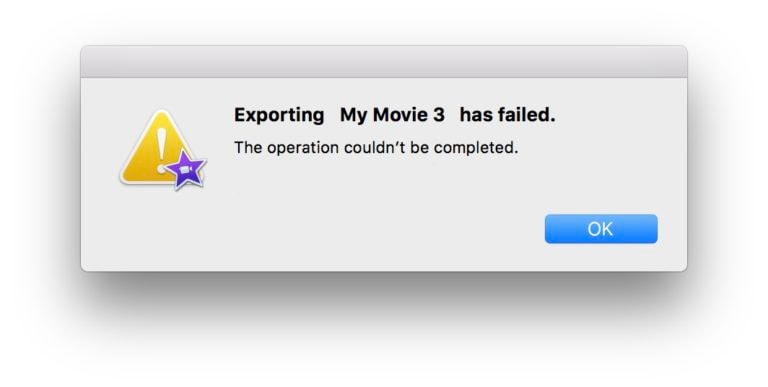
1. การส่งออก iMovie ล้มเหลว
มีหลายปัจจัยที่อาจทำให้การส่งออกล้มเหลว เช่น พื้นที่คอมพิวเตอร์ไม่เพียงพอ โปรเจ็กต์เสียหาย หรือชื่อไฟล์ส่งออกผิด
วิธีแก้ปัญหา:
ตรวจสอบว่ามีพื้นที่จัดเก็บข้อมูลบนอุปกรณ์ Mac ของคุณหรือไม่เพื่อให้แน่ใจว่ามีพื้นที่เพียงพอสำหรับการส่งออกภาพยนตร์
หากนี่ไม่ใช่สาเหตุ ให้ตรวจสอบว่ามีอะไรผิดปกติกับโครงการของคุณหรือไม่ ค่อยๆ สำรวจโปรเจ็กต์ มองหาความผิดปกติ เช่น แฟลชหรือข้อผิดพลาดอื่นๆ และเปลี่ยนคลิปที่เสียหาย
ยิ่งไปกว่านั้น ไม่อนุญาตให้ใช้อักขระพิเศษในชื่อโครงการ ดังนั้นตรวจสอบว่ามี "เครื่องหมายยัติภังค์" หรืออักขระ "ไวลด์การ์ด" อื่นๆ อยู่ในนั้นหรือไม่
2. ข้อผิดพลาด iMovie -50
ข้อผิดพลาด iMovie 50 ส่วนใหญ่เกิดจากความเสียหายต่อไฟล์ระบบ Windows มันเป็นข้อผิดพลาดในการเรนเดอร์วิดีโอ และบางครั้งอาจเป็นสาเหตุอื่นๆ เช่น แอปฯ เปิดอยู่เป็นเวลานาน
วิธีแก้ปัญหา:
ถอนการติดตั้งแอป จากนั้นดาวน์โหลดเวอร์ชันล่าสุดและติดตั้งในฐานะผู้ดูแลระบบ
3.ความเร็วช้า
ความเร็วของ iMovie อาจช้าลงเมื่อมีคำสั่งมากเกินไปในคราวเดียว การทำงานช้าอาจเป็นผลมาจากหน่วยความจำไม่เพียงพอ
วิธีแก้ปัญหา:
- คุณควรออกคำสั่งทีละคำสั่งและเป็นระบบเพื่อไม่ให้ iMovie ทำงานหนักเกินไป
- จะดีกว่าถ้าคุณลบไฟล์หรือไฟล์ที่ไม่ได้ใช้งานทั้งหมดที่ไม่จำเป็นในโครงการของคุณ เนื่องจากจะทำให้พื้นที่เก็บข้อมูลเพียงพอและปรับปรุงการทำงานของ iMovie
4.ไฟล์บิดเบือน
หากไม่ปฏิบัติตามขั้นตอนการนำเข้าและส่งออกที่ถูกต้อง ไฟล์เสียงหรือวิดีโออาจบิดเบือน ส่งผลให้ภาพเบลอ
วิธีแก้ปัญหา:
ปัญหานี้สามารถแก้ไขได้หากคุณนำเข้าหรือส่งออกไฟล์ที่มีขนาดเหมาะสม การแก้ไขควรดำเนินการในไทม์ไลน์เท่านั้น
5.การทำงานที่ไม่เหมาะสมของรถพ่วง
ตัวอย่างเป็นสิ่งแรกที่ดึงดูดผู้ชมให้ชมภาพยนตร์ แต่ถ้ามันทำงานไม่ถูกต้องก็จะทำให้เกิดความไม่สะดวกอย่างมาก
วิธีแก้ปัญหา:
ขั้นตอนที่ 1 คุณสามารถเปิดแอป "แบบอักษร" เพื่อเปิดใช้งานแบบอักษรทั้งหมด ตอนนี้สร้างบัญชีใหม่และเข้าสู่ระบบบัญชีใหม่นั้น
ขั้นตอนที่ 2 เมื่อทำเช่นนั้น iMovie จะรีสตาร์ทเอง จากนั้นไปที่ปุ่ม "disk utility" เลือก "repair permission" จากนั้น "restart OSX"
ที่เกี่ยวข้อง:
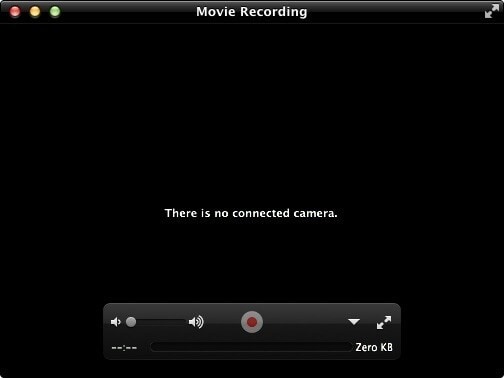
6.การเชื่อมต่อกล้องไม่ดี
หากคุณนำเข้าฟุตเทจของคุณโดยตรงจากกล้อง คุณอาจได้รับข้อความ "ไม่มีกล้องที่เชื่อมต่ออยู่" ในอินเทอร์เฟซของ iMovie ของคุณ ความเข้ากันไม่ได้ของสาย USB บนกล้องหรือ iMovie อาจเป็นอีกเหตุผลหนึ่งที่อยู่เบื้องหลังการเชื่อมต่อที่ไม่ดี
วิธีแก้ปัญหา:
คุณสามารถเปลี่ยนสาย USB ด้วย FireWire เพื่อแก้ไขปัญหานี้ได้ หากคุณประสบปัญหานี้ขณะใช้กล้องวิดีโอ คุณสามารถปฏิบัติตามแนวทางที่ระบุไว้ในคู่มือผู้ใช้
7.การเรนเดอร์เอฟเฟกต์วิดีโอล้มเหลว
เอฟเฟกต์วิดีโอช่วยเพิ่มคุณภาพวิดีโอได้อย่างมาก แต่เอฟเฟกต์บางอย่างจะกลายเป็นปัญหาเมื่อล้มเหลวและยากต่อการเรนเดอร์ให้สำเร็จ
วิธีแก้ปัญหา:
ขอแนะนำให้ทำตามแนวทางที่ให้ไว้สำหรับแต่ละเอฟเฟกต์ที่คุณต้องการรวมไว้ในวิดีโอของคุณ
ที่เกี่ยวข้อง: 3 วิธีแก้ไขปัญหา iMovie ไม่ตอบสนอง
8.iMovie ขัดข้อง
ปัญหานี้เกิดขึ้นเมื่อมีไฟล์เสียหายหรือ iMovie ทำงานมากเกินไป
วิธีแก้ปัญหา:
สามารถป้องกันได้โดยการสังเกตปริมาณงานที่เหมาะสมสำหรับ iMovie ของคุณ ไฟล์มักจะเสียหายเนื่องจากไวรัสดังนั้นคุณควรสแกนระบบของคุณเป็นประจำเพื่อหลีกเลี่ยงไวรัส
ศึกษาเพิ่มเติม: ทำไม iMovie ถึงขัดข้องและวิธีแก้ไข
9.ขาดเสียง
บางครั้งการตั้งค่าที่ผิดอาจนำไปสู่การไม่มีเสียงในภาพยนตร์ รูปแบบที่เข้ากันไม่ได้อาจเป็นอีกเหตุผลหนึ่งที่อยู่เบื้องหลังปัญหานี้
วิธีแก้ปัญหา:
คุณควรปรับการตั้งค่าให้ถูกต้อง จะมีคุณภาพเสียงที่ดีหากคุณใช้เฉพาะรูปแบบที่รองรับโดย iMovie
10.ผลลัพธ์ Bend ที่น่าผิดหวัง
นี่เป็นปัญหาทั่วไปที่ผู้คนต้องเผชิญเมื่อสิ้นสุดโครงการ อาจเป็นภาพยนตร์ที่เข้ากันไม่ได้ วิดีโอและเสียงคุณภาพต่ำ หรือโปรเจ็กต์ที่ไม่มีเฟอร์นิเจอร์
วิธีแก้ปัญหา:
คุณสามารถแก้ไขปัญหานี้ได้โดยปฏิบัติตามขั้นตอนทั้งหมดที่ระบุไว้ตั้งแต่ต้นจนจบโดยไม่ละเลย
11.ข้อผิดพลาดในการสร้างดีวีดี
บางคนพบว่ามีปัญหาในการแปลงภาพยนตร์ยาวจาก iMovie เป็นดีวีดี อาจเกิดจากระบบ Mac ที่ไม่รองรับหรือ RAM ต่ำ
วิธีแก้ปัญหา:
ตรวจสอบให้แน่ใจว่าโฟลเดอร์ไฟล์ชั่วคราวของซอฟต์แวร์มีพื้นที่เพียงพอสำหรับจัดเก็บข้อมูล หรือลองอัปเดตไดรเวอร์ดีวีดีของคุณ
12.รหัสข้อผิดพลาด iMovie 10008
รหัสข้อผิดพลาด iMovie 10008 มักเกิดจากเฟรมที่เสียหายหรือเป็นสีดำในโครงการวิดีโอหรือรูปแบบวิดีโอที่แตกต่างกันในโครงการ
โซลูชั่น:
- ดูตัวอย่างวิดีโอทีละเฟรมและลบเฟรมสีดำที่เสียหาย
- แปลงวิดีโอเป็นรูปแบบที่รองรับเหมือนกันและลองเรนเดอร์โครงการอีกครั้ง
ด้านล่างนี้คือวิดีโอเกี่ยวกับการแก้ไขปัญหาการเรนเดอร์และการบีบอัด iMovie จากช่อง YouTube Dave & Billie ดูเพื่อดูว่าเขาแก้ไขข้อผิดพลาด iMovie เหล่านี้ได้อย่างไร
บทสรุป
นี่คือปัญหาและวิธีแก้ปัญหาทั่วไปในการใช้ iMovie หากคุณยังพบปัญหาอื่นๆ เมื่อใช้ iMovie โปรดแสดงความคิดเห็นด้านล่าง และเรามาหาทางออกด้วยกัน หรือคุณสามารถใช้ Filmora for Mac เพื่อแก้ไขฟุตเทจของคุณแทน
Gianni
chief Editor