
Search

Hot Tutorials

- Enhance experience with more than 2.3 million ever-evolving themed assets.
- Wide support for almost all popular video formats.
- Trim, split, cut, combine, crop, rotate and pan & zoom videos in a few clicks.



 100% Security Verified | No Subscription Required | No Malware
วิธีสร้างวิดีโอแบบภาพยนตร์ด้วยการเกรดสีใน iMovie คืออะไร?

Apr 10, 2026• Proven solutions
การเกรดสีใน iMovieช่วยเสริมการเล่าเรื่องด้วยการปรับโทนสี ความเปรียบต่าง และเฉดสีต่างๆ เพื่อสร้างบรรยากาศเฉพาะ แม้ว่า iMovie จะไม่รองรับการนำเข้า LUTs แบบกำหนดเอง แต่ก็มีฟิลเตอร์ในตัวและการปรับแต่งแบบแมนนวลเพื่อสร้างเอฟเฟกต์ภาพยนตร์ หากคุณสงสัยว่า"สามารถใช้ LUTs ใน iMovie ได้หรือไม่?"คำตอบคือ ไม่; อย่างไรก็ตาม คุณยังสามารถแก้ไขสีใน iMovieด้วยเครื่องมือที่มีอยู่ สำหรับผู้ที่ต้องการฟีเจอร์ขั้นสูงมากขึ้น การสำรวจLUTs ฟรีสำหรับ iMovieหรือพรีเซ็ตเกรดสีของ iMovieสามารถช่วยเพิ่มความยืดหยุ่นเชิงสร้างสรรค์ได้
ส่วนที่ 1: วิธีเกรดสีใน iMovie เพื่อเปลี่ยนลุควิดีโอ?
การเกรดสีใน iMovie ช่วยให้คุณเปลี่ยนลุคและบรรยากาศของวิดีโอโดยรวม เป็นแอปตัดต่อวิดีโอฟรีของ Apple ที่อำนวยความสะดวกให้ผู้ใช้ Mac, iPad, และ iPhone แม้ไม่มีประสบการณ์ตัดต่อเลย ฟีเจอร์แก้ไขสีสามารถทำให้ฟุตเทจธรรมดาดูน่าสนใจด้วยการปรับคุณสมบัติสี
หากคุณต้องการสไตล์เฉพาะสำหรับคลิป เช่นย้อนยุค หรือดราม่า iMovie ก็สามารถทำได้ คุณสามารถมั่นใจได้ว่าเกรดสีใน iMovieโดยไม่ต้องติดตั้งซอฟต์แวร์ซับซ้อน เราจะพูดถึงวิธีทำให้วิดีโอดูแบบภาพยนตร์ด้วยการเปลี่ยนเกรดสีผ่าน iMovie
คำแนะนำการใช้ iMovie เพื่อแก้ไขเกรดสีในวิดีโอ
iMovie ใช้การเกรดสีเพื่อทำให้วิดีโอดูเป็นภาพยนตร์โดยที่คุณไม่ต้องเรียนรู้การตัดต่อระดับมืออาชีพหรือซื้อสมัครสมาชิกแพงๆ มาเรียนรู้วิธีปรับสีของคลิปให้ตรงกับข้อความที่คุณต้องการสื่อในขั้นตอนต่อไปนี้:
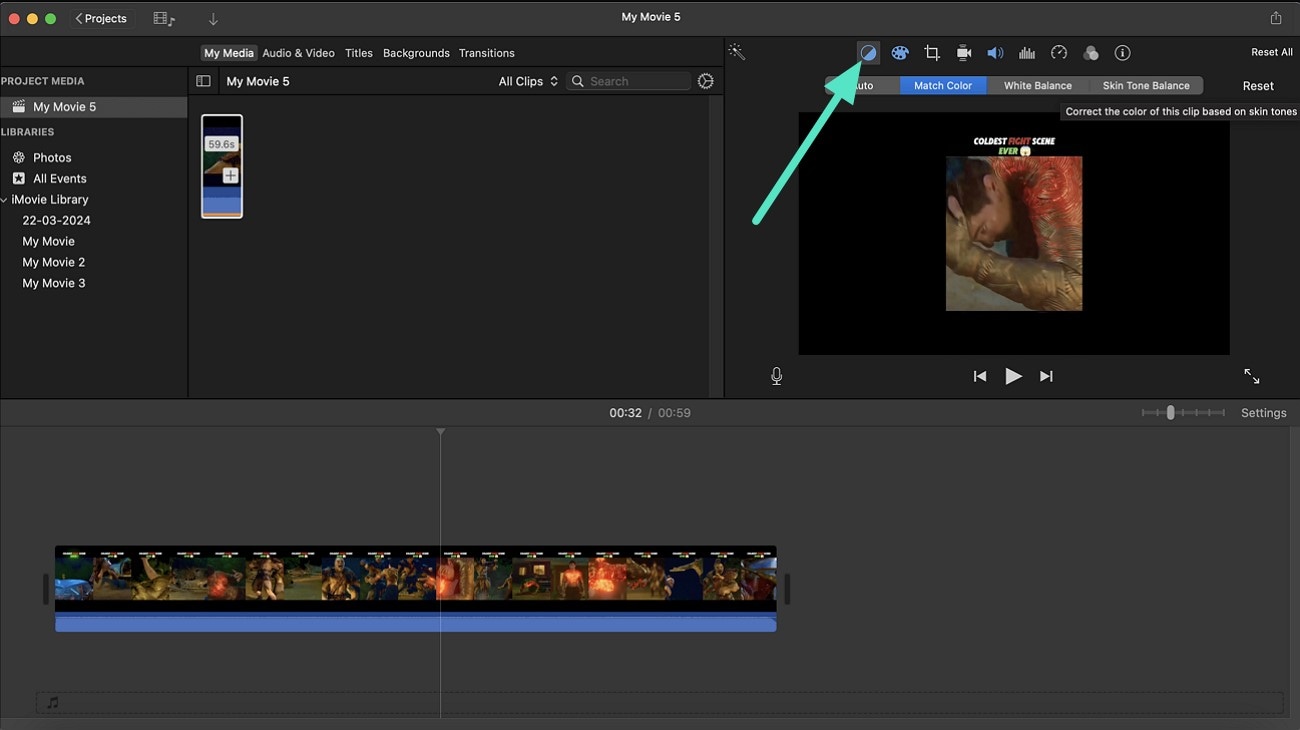
- ขั้นตอนที่ 1.เริ่มต้นด้วยการนำเข้าวิดีโอไปที่เกรดสี iMovieและลากไปยังไทม์ไลน์เพื่อเริ่มแก้ไขสมดุลสี ต่อไป คลิกไอคอน “Color Balance” ตรงแผงด้านขวาบนเพื่อเข้าถึงเฉดสีต่างๆ
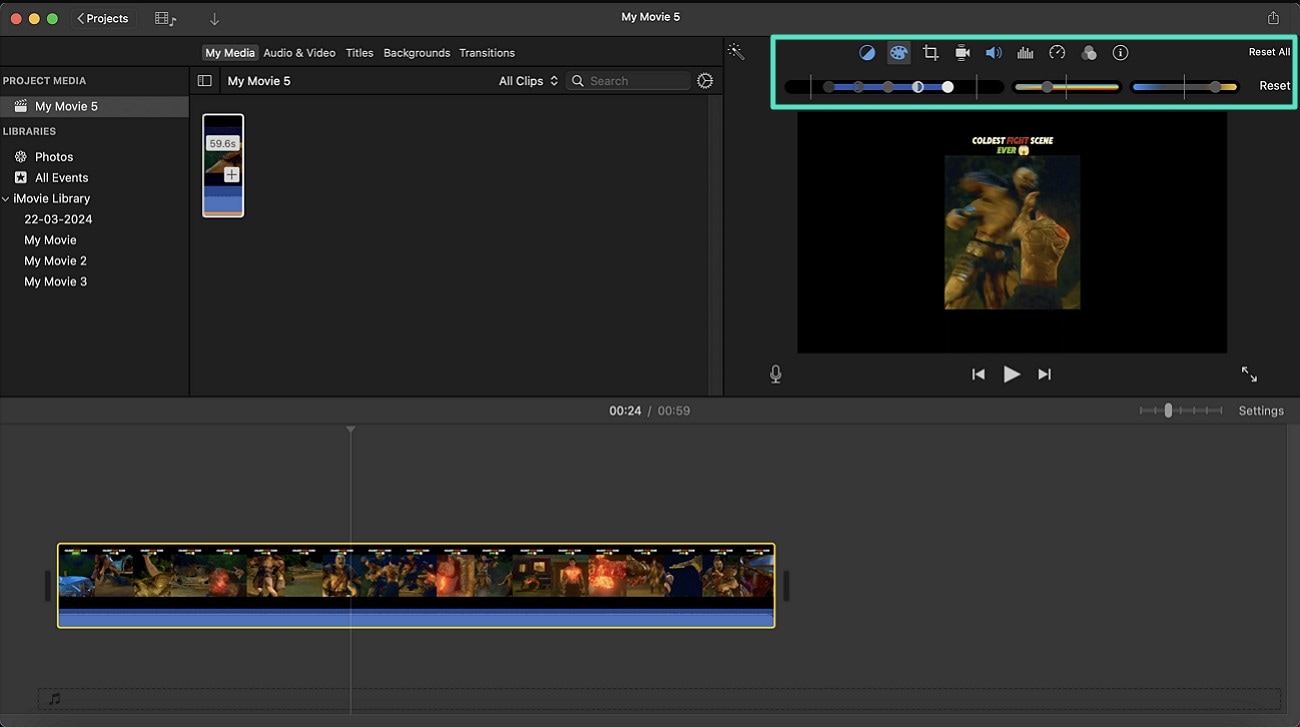
- ขั้นตอนที่ 2.ใช้แผง “Color Correction” เพื่อรีเซ็ตสีตามบรรยากาศและข้อความที่สื่อในวิดีโอ หลังจากตั้งค่าทุกอย่างแล้ว กด “Reset All” ด้านขวาบนเพื่อบันทึกการเปลี่ยนแปลง
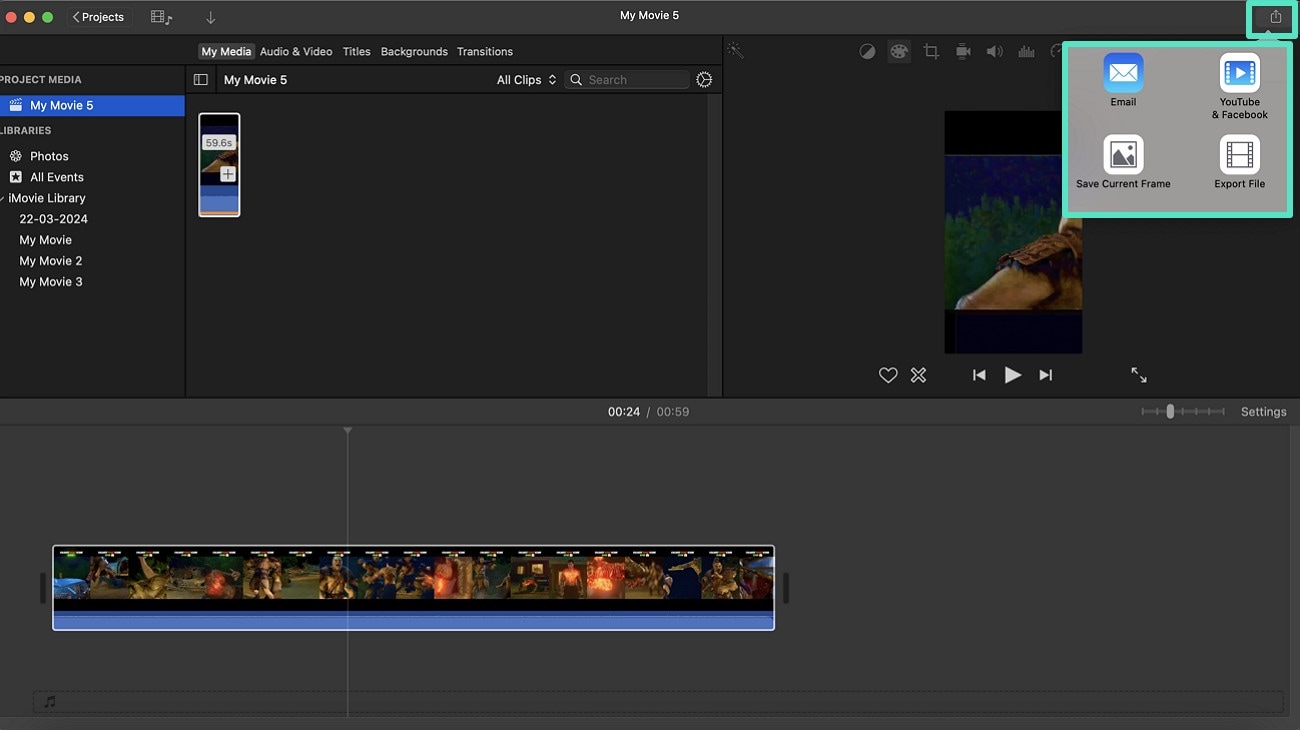
- ขั้นตอนที่ 3.สุดท้าย คลิก "Export" ที่มุมขวาบนหลังจากตรวจสอบผลที่เปลี่ยนแปลง คุณสามารถส่งไฟล์ทางอีเมล อัพโหลดตรงไปยัง YouTube หรือ Facebook หรือเลือก “Export File” ไปยังอุปกรณ์ของคุณ
ส่วนที่ 2: ทำให้วิดีโอดูเป็นภาพยนตร์มากขึ้นด้วยทางเลือกของ iMovie บนเดสก์ท็อป
คุณสามารถมั่นใจได้ว่าการเกรดสีใน iMovieโดยไม่ต้องใช้ iMovie ด้วยการเลือกWondershare Filmoraผู้ใช้สามารถเข้าถึงเวอร์ชั่นบนเดสก์ท็อปและตัดต่อวิดีโออย่างสมบูรณ์แบบด้วยฟีเจอร์สี เช่น HSL, ปรับ curves, และ color wheel ใน Filmora คุณสามารถปรับโทนตามแนว เช่นโทนมืดสำหรับหนังระทึกขวัญ โทนอุ่นสำหรับโรแมนติก
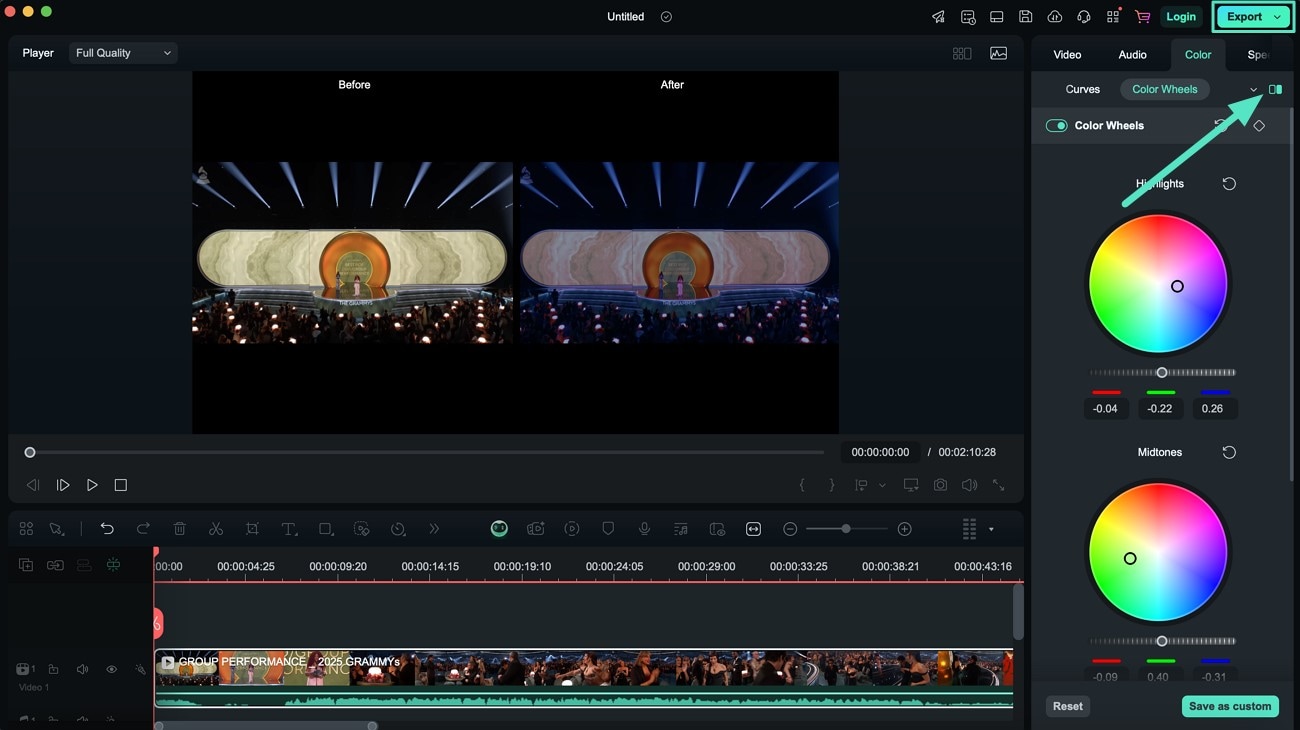
Filmora เป็นเครื่องมือสำหรับมือใหม่ที่แสดงผลก่อนและหลังเพื่อเน้นการเปลี่ยนแปลง คุณสามารถเปลี่ยนการเกรดสีของคลิปด้วยการปรับสีพื้นฐานให้ดูมืออาชีพ ไม่ว่าคุณจะมีวิดีโอที่สีไม่เด่น Filmora ก็สามารถแก้ไขได้ตามขั้นตอนต่อไปนี้
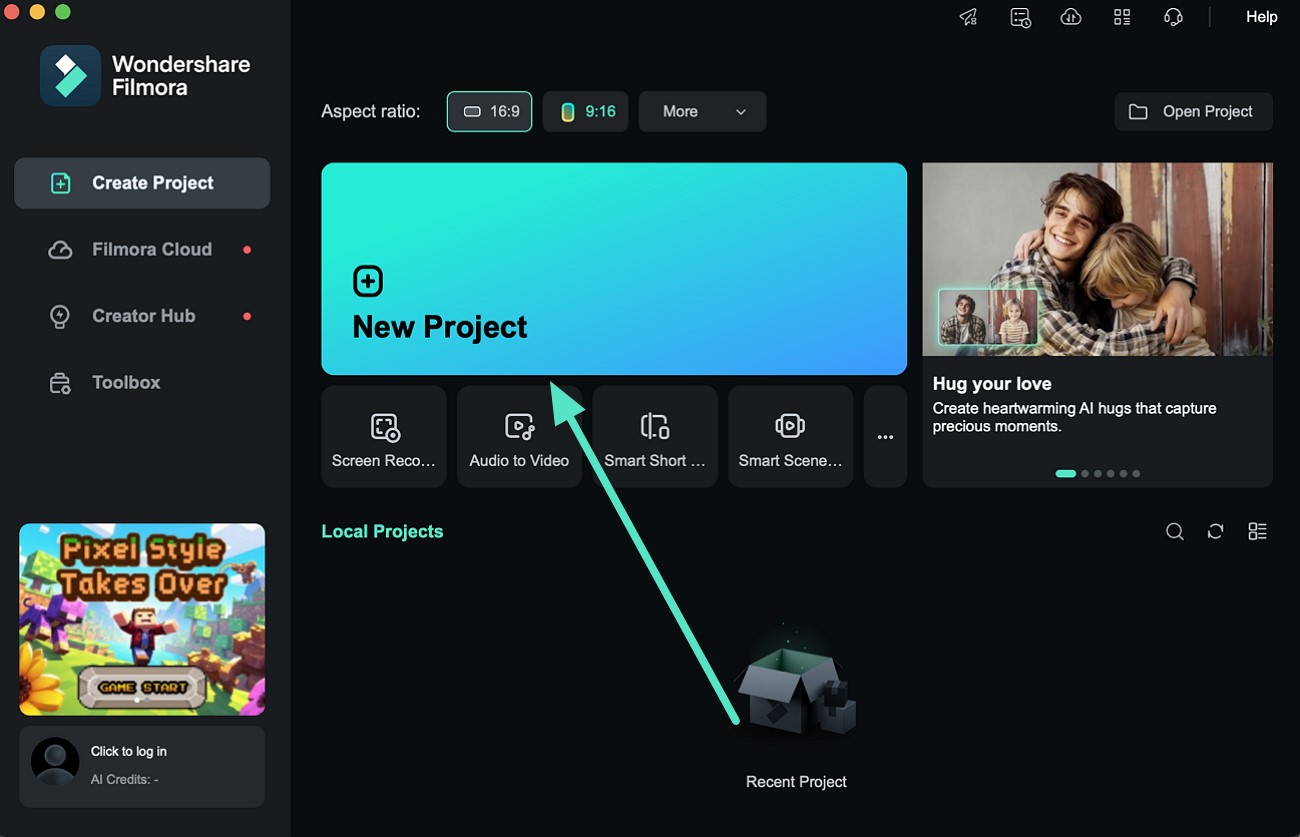
- ขั้นที่ 1. เริ่มโปรเจกต์ใหม่และนำเข้าไฟล์จากหน้าแรกของเครื่องมือ คลิก “New Project” แล้วนำเข้าวิดีโอของคุณ จากนั้นลากไปยังไทม์ไลน์ด้านล่างเพื่อเริ่มแก้ไข
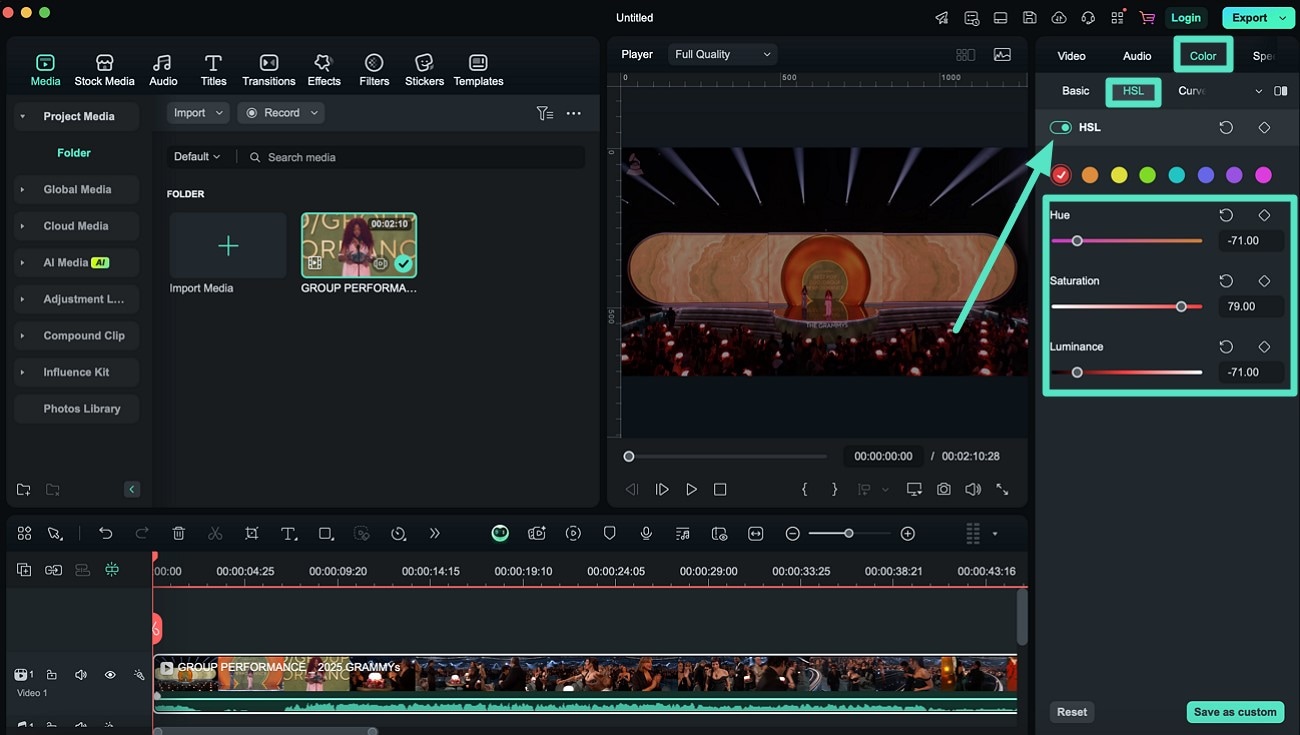
- ขั้นที่ 2. เปิดการปรับสีไปที่แผง “Color” ทางขวาแล้วเปิด toggle เพื่อปรับ “HSL” ด้านล่างนี้ โดยการเปิด “HSL” toggle คุณสามารถแก้ไข Hue, Saturation, และ Luminance ตามสีที่ต้องการ
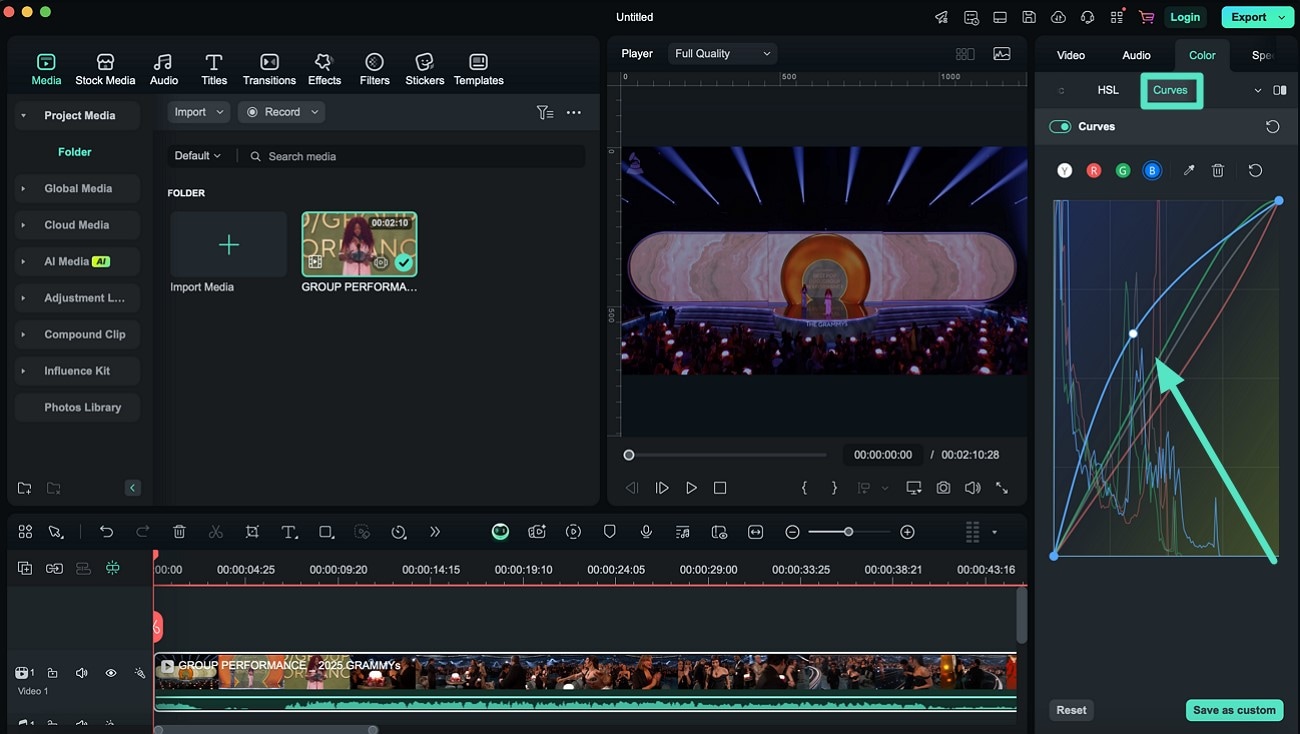
- ขั้นที่ 3. ปรับสมดุลสีด้วย Curvesคุณสามารถปรับสีแดง เขียว น้ำเงิน และขาวได้ด้วยการปรับ curves ในส่วน “Curves” “B” หมายถึงน้ำเงิน “G” คือเขียว “R” คือแดง “Y” คือขาว ให้กดตัวอักษรเพื่อปรับเฉดของแต่ละสี
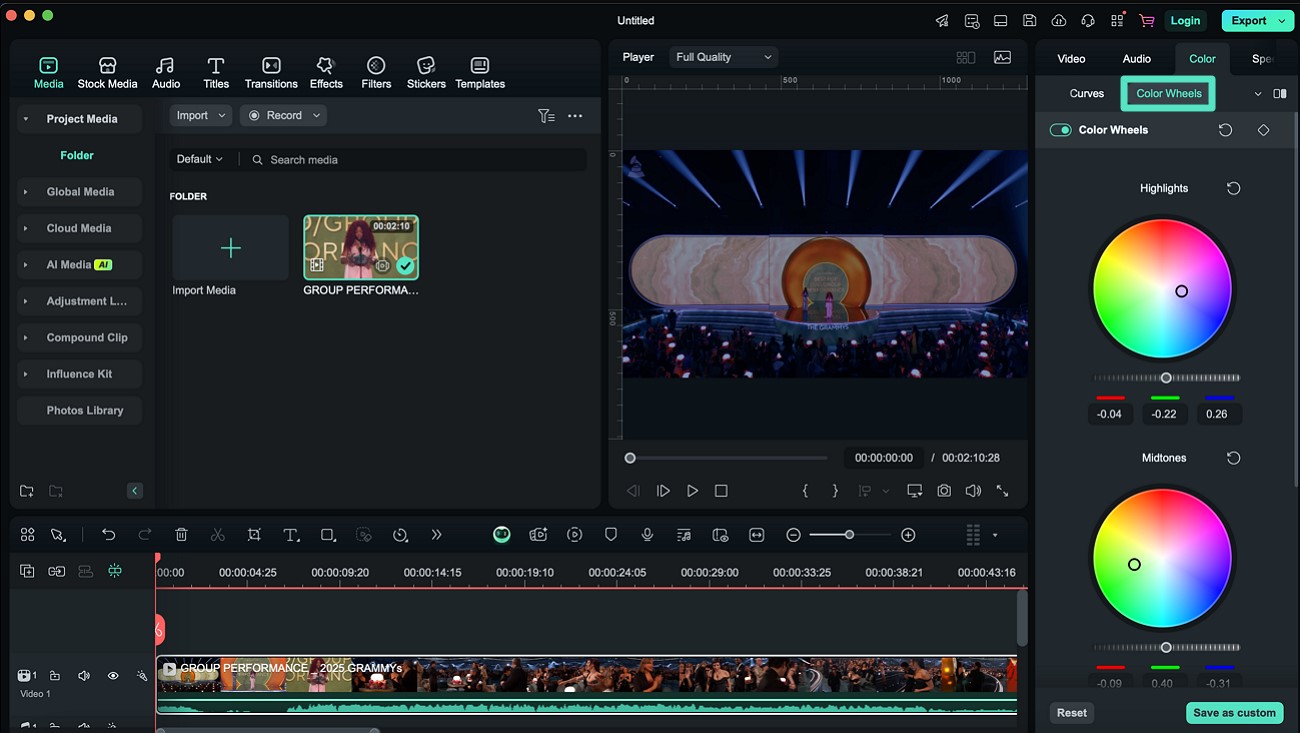
- ขั้นที่ 4. เลือกสีผ่าน Color Wheelเพื่อปรับสีด้วย “Color Wheel” ให้เปิด toggle ทางขวา จากนั้นปรับวงกลมในนั้นเพื่อเปลี่ยนเกรดสีของวิดีโอ
- ขั้นที่ 5. เปรียบเทียบก่อนและหลังหลังจากเปลี่ยนแปลงทุกอย่าง โปรแกรมจะแสดงเวอร์ชั่นก่อนและหลังให้คลิกที่ไอคอน “Compare” ดังนั้นคุณจะรู้ว่าผลลัพธ์ใหม่ดีกว่าต้นฉบับหรือไม่ หรือว่าเกรดสีด้วย iMovieเป็นอย่างไร ใช้ปุ่ม “Export” เพื่อบันทึกวิดีโอไปยังเดสก์ท็อป
ส่วนที่ 3: วิธีสร้างวิดีโอภาพยนตร์ด้วยการเกรดสีในแอป Filmora
เมื่อพูดถึงการทำวิดีโอให้ดูภาพยนตร์ด้วย iMovie และ Filmora บน Mac เราจะพูดถึงแอป Filmora [iOS/Android] แอปนี้เหมาะสำหรับมือใหม่เมื่อจำเป็นต้องตัดต่อด่วนและอยู่ห่างจากที่ทำงาน ใช้แอป Filmora เพื่อปรับ HSL ของคลิปจากมือถือขณะเดินทาง เพราะแค่มีอินเทอร์เน็ตก็ใช้งานได้
หากคุณต้องการ Export ในรูปแบบ HD คุณสามารถเลือก 3 ฟอร์แมตก่อนดาวน์โหลดผลลัพธ์ คู่มือด้านล่างจะแนะนำวิธีปรับLUTs สำหรับ iMovieใน Filmora App เพื่อเปลี่ยนวิดีโอธรรมดาเป็นแบบภาพยนตร์
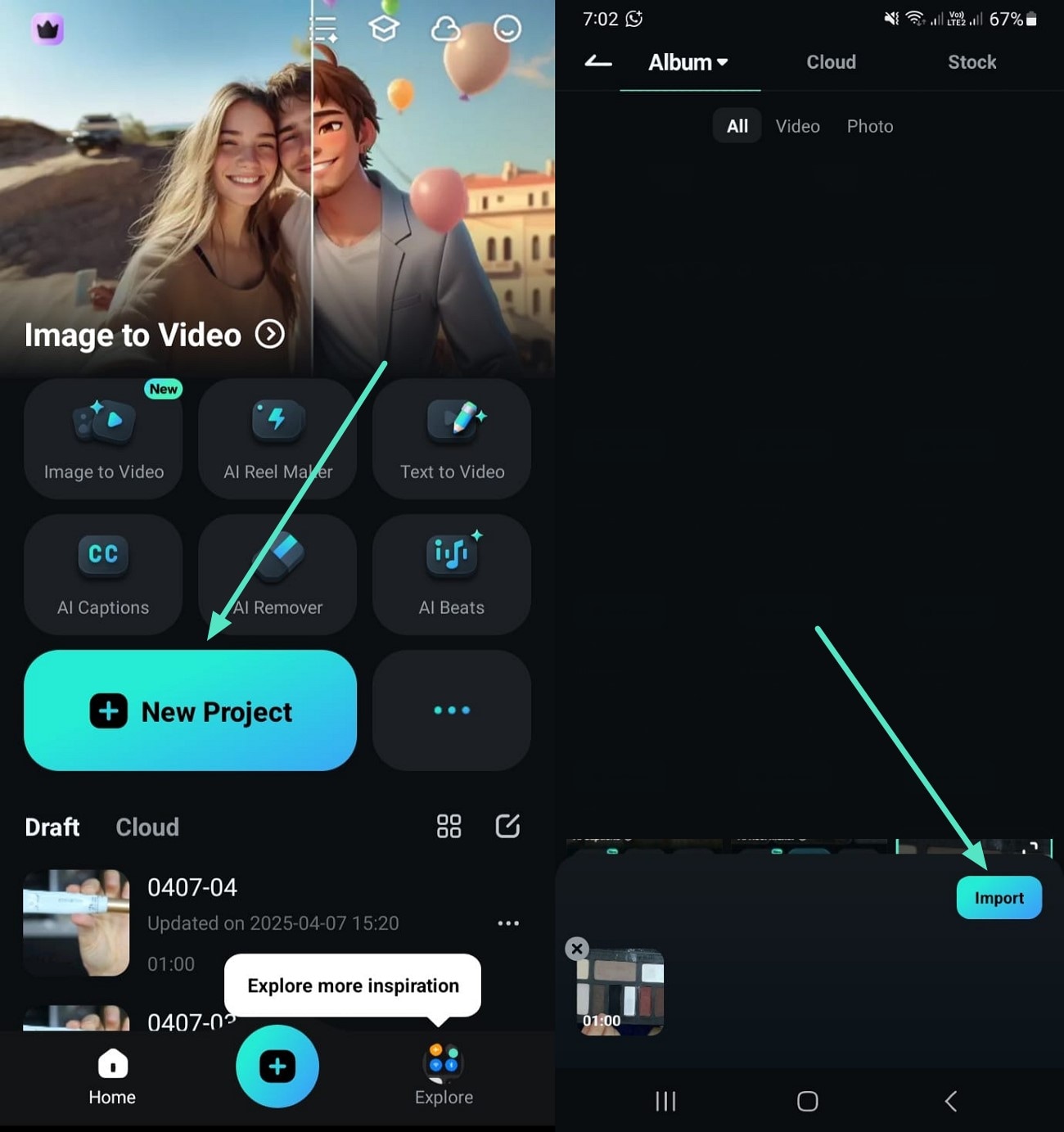
- ขั้นที่ 1. ใช้ตัวเลือก New Project เพื่อนำเข้าวิดีโอเริ่มต้นด้วยการเลือก “New Project” จากหน้าหลักของ Filmora App เลือกวิดีโอจากแกลลอรี่ กดปุ่ม “Import” ที่มุมขวาล่างเพื่อให้คลิปปรากฏ
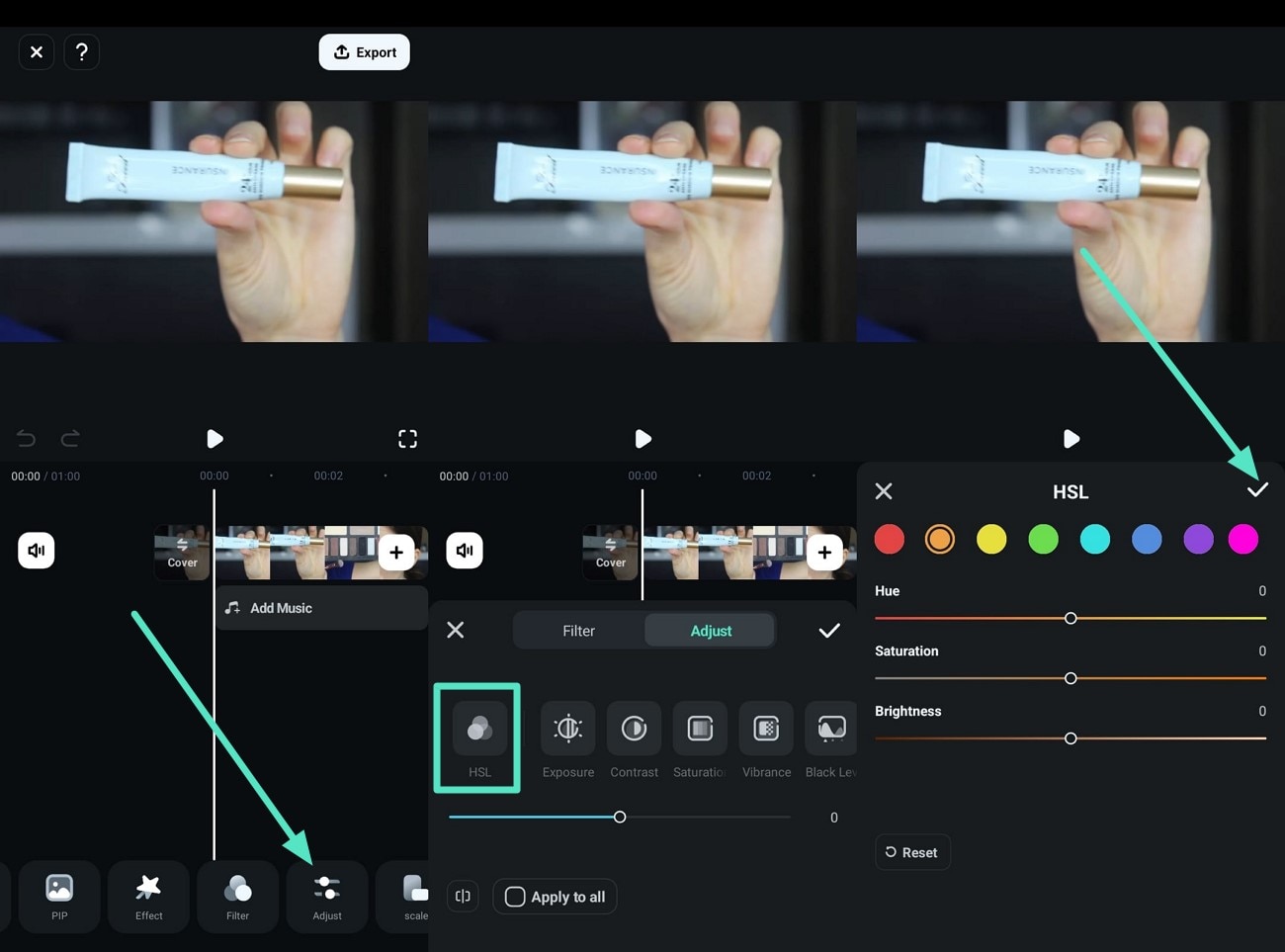
- ขั้นที่ 2. ใช้ตัวเลือก Adjust เพื่อเพิ่มสีที่ตรงกันจากนั้นใช้ตัวเลือก “Adjust” ที่ toolbar ด้านล่างเพื่อเข้าถึง “HSL” แล้วกด “Tick” หลังเลือกเฉดที่ต้องการ
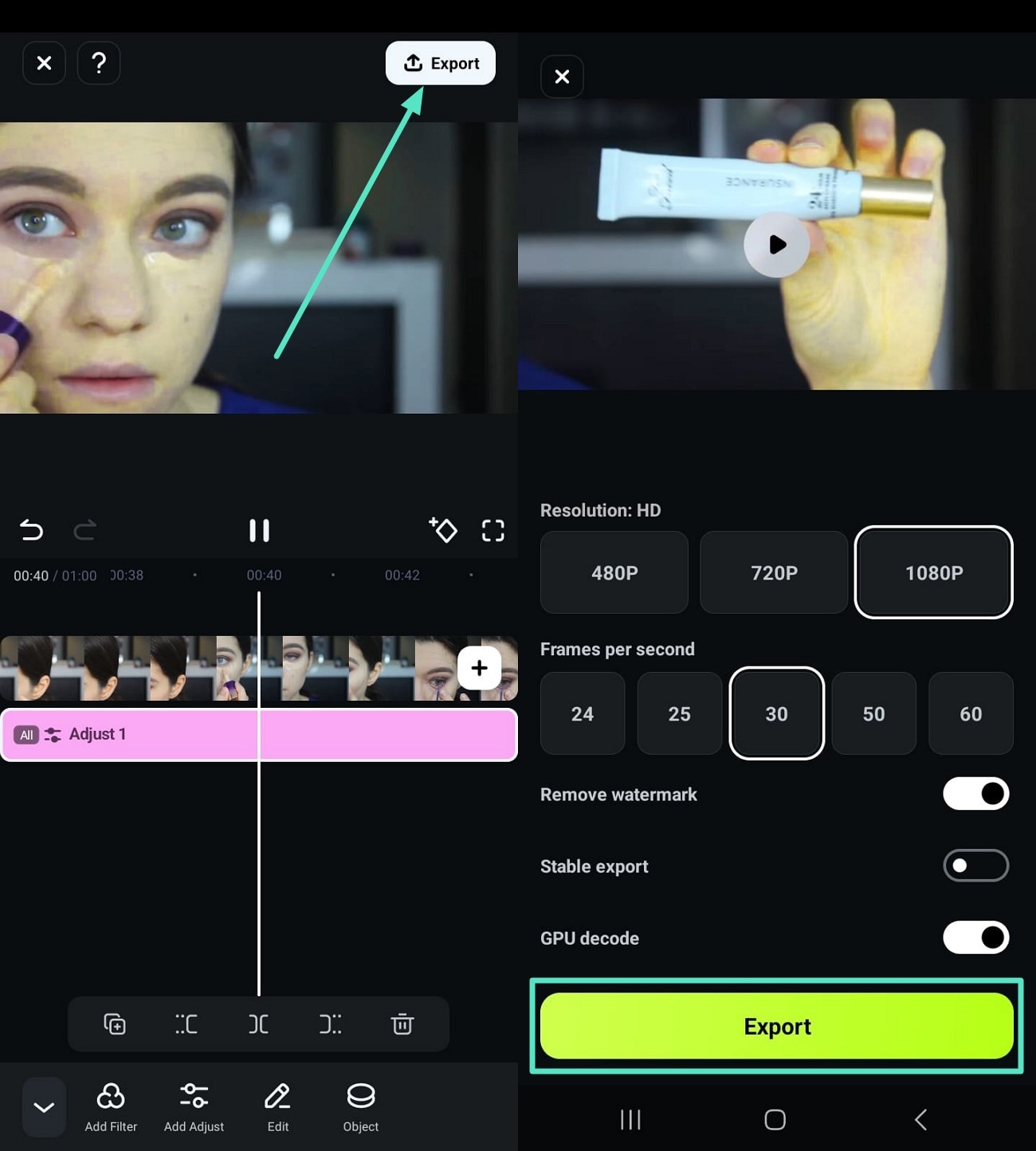
- ขั้นที่ 3. Export วิดีโอสีที่ปรับแล้วสุดท้าย เล่นวิดีโอเพื่อตรวจสอบเฉดสีแล้วใช้ปุ่ม “Export” ที่มุมขวาบน เลือกความละเอียด HD ที่ต้องการแล้วดาวน์โหลดวิดีโอไปยังมือถือด้วยตัวเลือก “Export” ด้านล่าง
ส่วนที่ 4: คำถามที่พบบ่อยเกี่ยวกับการเกรดสีใน iMovie
นี่คือคำถามที่พบบ่อยเกี่ยวกับการเกรดสีใน iMovie เพื่อข้อมูลของคุณ
1. การแก้ไขสีใน iMovie ทำอะไรได้บ้าง?
In LUTs ใน iMovieคุณสามารถปรับสีคลิปด้วย “Multislider Control” โดยช่วยปรับความสว่าง อิ่มตัว และไฮไลท์ และเปลี่ยนลุคโดยรวมของคอนเทนต์
2. iMovie มีเอฟเฟกต์พิเศษหรือไม่?
ใช่, iMovie มีเอฟเฟกต์พิเศษที่สามารถยกระดับช็อตของคุณ ฟิลเตอร์พรีเซ็ตช่วยให้คลิปมีลุคเฉพาะ ทำให้โดดเด่น
3. ฟอร์แมตวิดีโอไหนดีที่สุดสำหรับการเกรดสี?
ถ้าวิดีโอของคุณฟอร์แมต 100 Mbps, ProRes 422 เหมาะสม แต่สำหรับงานระดับสูง ควรเลือก ProRes 422 HQ แม้ใช้เวลานาน Filmora ก็เหมาะกับมือใหม่และการตัดต่อเร็วๆ
สรุป
สรุปแล้ว บทความนี้อธิบายวิธีสร้างวิดีโอภาพยนตร์ด้วยการปรับเกรดสีในLUTs ของ iMovieนอกจากนี้ยังสำรวจทางเลือกของ iMovie อย่าง Filmora ซึ่งคุณสามารถใช้ตัดต่ออย่างรวดเร็วผ่านมือถือและเดสก์ท็อป Filmora ยังเป็นแพลตฟอร์มสำหรับมือใหม่ที่ให้เปลี่ยนเกรดสีของวิดีโอบล็อกท่องเที่ยวและโซเชียล ไม่ว่าคุณต้องการปรับเงาหรือใช้ฟิลเตอร์อื่น Filmora ก็จัดการได้เสร็จในไม่กี่นาที
การเลือกจากแอปพลิเคชันสร้างภาพยนตร์บน Android ที่หลากหลายอาจเป็นเรื่องท้าทายสำหรับผู้สร้างเนื้อหาวิดีโอมือใหม่ นี่คือรายการแอปสร้างภาพยนตร์บน Android ที่ดีที่สุดสำหรับการสร้างวิดีโอคุณภาพสูง
by Gianni Jun 16, 2026 09:42 AM
Gianni
chief Editor