
Search

Hot Tutorials

- A wide support for different formats.
- Intuitive user interface & powerful video editing features.
- 300+ stunning effects for different niches at your choice.
- Lots of free resources of audio, music, text styles and more.

 100% Security Verified | No Subscription Required | No Malware
วิธีสร้างตัวอย่างหนังด้วย iMovie คู่มือการทำเทรลเลอร์ภาพยนตร์ 2026

Jun 16, 2026• Proven solutions
การผลิตภาพยนตร์แบบมืออาชีพใช้ตัวอย่างภาพยนตร์เพื่อโฆษณาโปรเจ็กต์ที่กำลังจะออกฉายและเพื่อเพิ่มความสนใจของผู้ชมในภาพยนตร์นั้น ยูทูบเบอร์และผู้สร้างภาพยนตร์ที่แชร์วิดีโอออนไลน์ก็ใช้เทคนิคการโปรโมตนี้เช่นกันเพื่อเข้าถึงผู้ชมกลุ่มเป้าหมาย
นั่นเป็นเหตุผลว่าทำไมเกือบทุกซอฟต์แวร์ตัดต่อวิดีโอ จึงมีวิธีการสร้างตัวอย่างภาพยนตร์ ไม่ว่าจะยาวหรือสั้นแค่ไหนก็ตาม
ตั้งแต่การเปิดตัว iMovie 11 โปรแกรมตัดต่อวิดีโอสำหรับอุปกรณ์ macOS และ iOS นี้ได้เสนอเทมเพลตตัวอย่างภาพยนตร์ที่ทำให้กระบวนการสร้างตัวอย่างภาพยนตร์ง่ายขึ้น คุณสามารถใช้เทมเพลตตัวอย่างภาพยนตร์เหล่านี้เพื่อโปรโมตโปรเจ็กต์ถัดไปของคุณหรือแค่สนุกกับเพื่อนๆ ดังนั้นในบทความนี้ เราจะแสดงให้คุณเห็นวิธีสร้างตัวอย่างภาพยนตร์ด้วย iMovie มาเริ่มกันเลย
- ส่วนที่ 1. วิธีสร้างตัวอย่างภาพยนตร์ด้วย iMovie บน MacBook
- ส่วนที่ 2. วิธีสร้างตัวอย่างภาพยนตร์ด้วย iMovie บน iPad หรือ iPhone
- ส่วนที่ 3. ทางเลือกที่ดีที่สุด: ให้ Filmora ช่วยคุณในการสร้างตัวอย่างภาพยนตร์

- ส่วนที่ 4. คำถามที่พบบ่อยเกี่ยวกับตัวอย่างภาพยนตร์
ส่วนที่ 1. วิธีสร้างตัวอย่างภาพยนตร์ด้วย iMovie บน MacBook
ส่วนที่สำคัญที่สุดของกระบวนการสร้างตัวอย่างภาพยนตร์คือการเลือกฟุตเทจ เนื่องจากคุณไม่ต้องการให้ตัวอย่างเผยมากเกินไปเกี่ยวกับโปรเจ็กต์ที่คุณกำลังทำอยู่ ในทางกลับกัน ตัวอย่างจำเป็นต้องแสดงให้เห็นว่าภาพยนตร์เกี่ยวกับอะไร ซึ่งหมายความว่าคุณต้องรวมไฮไลท์อย่างน้อยบางส่วนของโปรเจ็กต์ไว้ในตัวอย่าง
การสร้างตัวอย่างภาพยนตร์ใหม่ด้วย iMovie ไม่ยาก เพราะคุณแค่ต้องเลือกเทมเพลตและเพิ่มฟุตเทจเข้าไป นี่คือวิธีที่คุณสามารถสร้างตัวอย่างภาพยนตร์ด้วย iMovie ในไม่กี่ขั้นตอนง่ายๆ
ขั้นตอนที่ 1. เลือกเทมเพลตตัวอย่างภาพยนตร์ที่เหมาะสม
หลังจากที่คุณเปิด iMovie คุณควรคลิกที่ปุ่มProjects ที่อยู่ถัดจากตัวเลือก Media ในส่วนบนของหน้าจอ เมื่อหน้าต่าง Projects เปิดขึ้น คุณจะสามารถเห็นโปรเจ็กต์ทั้งหมดที่คุณสร้างใน iMovie ถัดจากโปรเจ็กต์เหล่านั้น คุณจะเห็นไอคอนPlus เพียงคลิกที่ไอคอนนั้นและเลือกตัวเลือกTrailer จากเมนูแบบเลื่อนลง
จากนั้นคุณสามารถเริ่มเรียกดูคอลเลกชันเทมเพลตตัวอย่างภาพยนตร์ของ iMovie และเมื่อคุณพบเทมเพลตที่เหมาะสมที่สุดกับโปรเจ็กต์ที่คุณกำลังทำอยู่ คุณควรคลิกที่เทมเพลตนั้นเพื่อเลือก หลังจากนั้นคุณควรคลิกปุ่มCreate ที่อยู่ที่มุมล่างขวาของหน้าจอ
ขั้นตอนที่ 2. ปรับแต่งเทมเพลตตัวอย่างภาพยนตร์
เทมเพลตตัวอย่างภาพยนตร์จะโหลดทันทีที่คุณคลิกปุ่มCreate และคุณจะถูกนำไปยังหน้าต่างProject ในส่วนล่างของหน้าจอ คุณจะเห็นแท็บOutline, Storyline และShot List และคุณควรคลิกที่แท็บOutline ก่อนเพื่อใส่ข้อมูลเกี่ยวกับโปรเจ็กต์
การเพิ่มชื่อภาพยนตร์ เครดิต หรือชื่อสตูดิโอจะทำให้ตัวอย่างของคุณดูมืออาชีพมากขึ้น โปรดจำไว้ว่าข้อความที่คุณใส่ที่นี่จะแสดงตลอดทั้งตัวอย่างภาพยนตร์ ดังนั้นพยายามหลีกเลี่ยงการพิมพ์ผิดหรือเพิ่มข้อมูลที่ไม่ถูกต้องในแต่ละส่วนที่มีอยู่
แท็บStoryline คือที่ที่คุณเพิ่มสื่อทั้งหมด เช่น ไฟล์ข้อความ รูปภาพ หรือวิดีโอที่คุณต้องการรวมไว้ในตัวอย่างภาพยนตร์ หากคุณต้องการนำเข้ารูปภาพเข้าสู่โปรเจ็กต์ คุณเพียงแค่คลิกที่แท็บMy Media จากนั้นเลือกตัวเลือกPhotos จากเมนู Libraries
หลังจากที่คุณเข้าถึงอัลบั้มที่รูปภาพของคุณถูกเก็บไว้ คุณสามารถลากและวางรูปภาพไปยังตำแหน่งที่ต้องการในแท็บStoryboard
แท็บแท็บ Shot List แสดงประเภทของช็อตที่ควรเพิ่มลงในเทมเพลต ซึ่งช่วยให้คุณทราบว่าตัวอย่างภาพยนตร์ของคุณมีช็อตแนวนอน มัธยม หรือคลอสอัพกี่ช็อต นอกจากนี้ คุณยังสามารถเพิ่มสื่อโดยตรงไปยังแท็บ Shot List และสื่อเหล่านั้นจะปรากฏในส่วนStoryboard ของเทมเพลตตัวอย่างภาพยนตร์ด้วย
ขั้นตอนที่ 3. ดูตัวอย่างผลลัพธ์
เมื่อคุณเพิ่มและจัดเรียงฟุตเทจเสร็จแล้ว คุณควรคลิกปุ่มPlay ที่อยู่ใต้หน้าต่างPreview iMovie ยังช่วยให้คุณดูตัวอย่างเฉพาะส่วนใดส่วนหนึ่งของตัวอย่างภาพยนตร์ที่คุณสร้างได้โดยคลิกที่ภาพขนาดย่อต่างๆ ที่แสดงในแท็บ Storyboard จากนั้นคลิกปุ่ม Play
คุณอาจสนใจ:AI script to storyboard
ส่วนที่ 2. วิธีสร้างตัวอย่างภาพยนตร์ด้วย iMovie บน iPad หรือ iPhone
การสร้างตัวอย่างภาพยนตร์ด้วย iMovie บน iPad หรือ iPhone นั้นคล้ายกับกระบวนการที่เราเพิ่งอธิบายไป ดังนั้นหลังจากที่คุณเปิดแอป คุณควรตรวจสอบให้แน่ใจว่าคุณอยู่ในแท็บProjects จากนั้นคลิกที่ไอคอนPlus
แอปจะถามคุณว่าต้องการสร้างภาพยนตร์หรือตัวอย่างภาพยนตร์ คุณควรแตะที่ตัวเลือกTrailer
แอป iMovie ให้คุณเลือกจากเทมเพลตตัวอย่างภาพยนตร์ที่แตกต่างกัน 14 แบบ และคุณสามารถคลิกปุ่มเล่นที่แสดงอยู่เหนือแต่ละเทมเพลตหากต้องการดูตัวอย่าง
เพียงแตะที่เทมเพลตตัวอย่างภาพยนตร์ที่คุณต้องการใช้เพื่อเลือก จากนั้นคลิกปุ่มCreate ที่มุมบนขวาของหน้าจอ
เมื่อเทมเพลตโหลดเสร็จ คุณจะสามารถเห็นแท็บOutline และStoryboard และเพียงแตะที่แท็บOutline เพื่อเริ่มเพิ่มข้อความที่จะรวมอยู่ในตัวอย่างภาพยนตร์
เมื่อเสร็จแล้ว สลับไปยังแท็บStoryboard แตะที่ภาพขนาดย่อและไปที่ Camera Roll ของอุปกรณ์ จากนั้นคุณสามารถเลือกคลิปวิดีโอหรือรูปภาพที่คุณต้องการเพิ่มลงในเทมเพลตตัวอย่างภาพยนตร์ แตะปุ่มPlay หากต้องการดูตัวอย่างของคลิปและตั้งจุดเริ่มต้นสำหรับคลิปนั้น หรือแตะไอคอนบวกเพื่อวางคลิปวิดีโอลงในภาพขนาดย่อที่คุณเลือก
คุณยังสามารถแตะที่กล่องข้อความสีน้ำเงินที่อยู่ระหว่างแถวของภาพขนาดย่อหากต้องการเพิ่มข้อความลงในตัวอย่างภาพยนตร์ที่คุณกำลังสร้าง หลังจากที่คุณเพิ่มฟุตเทจและใส่ข้อความเสร็จแล้ว คุณควรแตะปุ่มเล่นเพื่อดูตัวอย่างภาพยนตร์และแตะDone หากคุณไม่ต้องการทำการเปลี่ยนแปลงเพิ่มเติม
สิ่งนี้จะนำคุณกลับไปยังหน้าต่าง Projects ซึ่งคุณควรแตะที่ไอคอนShare หาปุ่มSave Video จากนั้นเลือกความละเอียดที่ตัวอย่างภาพยนตร์จะถูกบันทึก และ iMovie จะส่งออกไฟล์ที่คุณสร้างขึ้น
คุณอาจสนใจ: 🎵เอฟเฟกต์เสียงตัวอย่างภาพยนตร์
ส่วนที่ 3. ทางเลือกที่ดีที่สุด: ให้ Filmora ช่วยคุณในการสร้างตัวอย่างภาพยนตร์
ในขณะที่สำรวจวิธีสร้างตัวอย่างภาพยนตร์บน iMovie คุณอาจพิจารณา Filmora เป็นทางเลือกที่ยอดเยี่ยม ด้วยเทมเพลตที่หลากหลายและเครื่องมือตัดต่อที่ใช้งานง่าย Filmora ทำให้การสร้างตัวอย่างภาพยนตร์แบบมืออาชีพเป็นเรื่องง่าย มาเจาะลึกฟีเจอร์ของ Filmora กัน
นี่คือขั้นตอนวิธีการแปลงวิดีโอยาวเป็นวิดีโอสั้น และแชร์โดยตรงจาก Filmora:
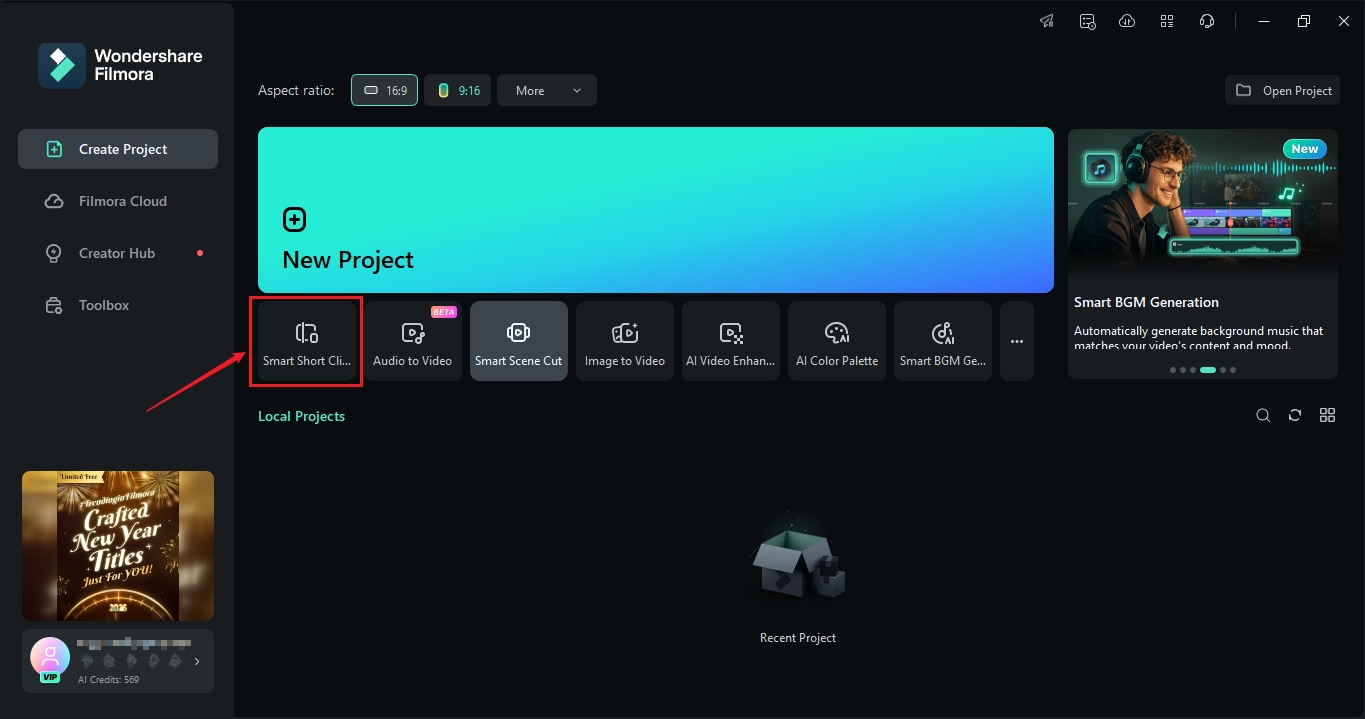
ขั้นตอนที่ 1 เปิด Filmora และเปิด Smart Short Clips
เปิด Filmora บนคอมพิวเตอร์ของคุณและไปที่ฟีเจอร์Smart Short Clips จากรายการเครื่องมือที่มีอยู่
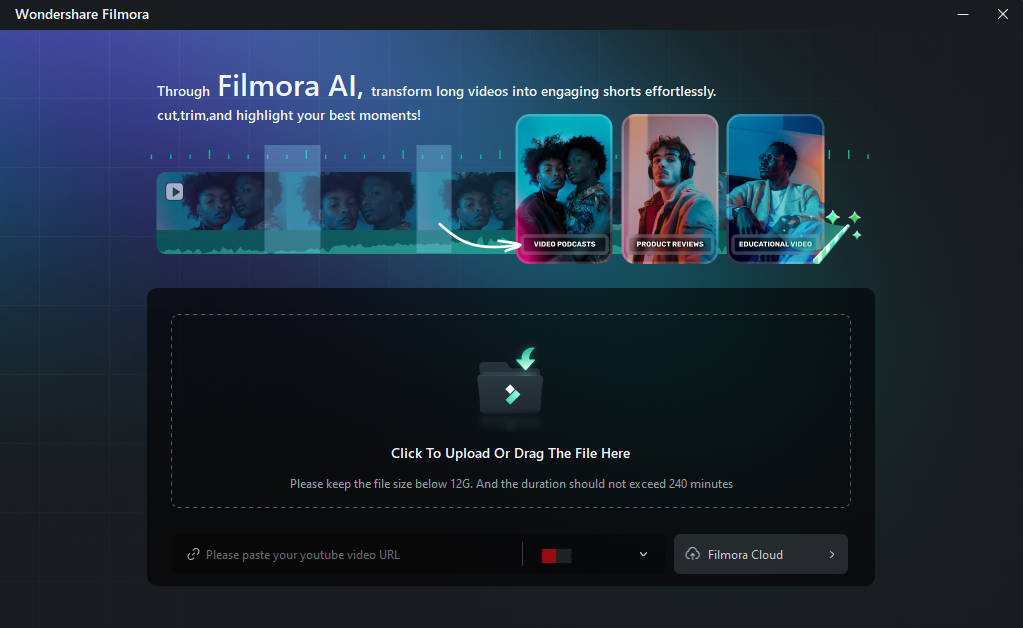
ขั้นตอนที่ 2 นำเข้าวิดีโอของคุณ
คุณสามารถวางลิงก์ YouTube อัปโหลดไฟล์วิดีโอจากอุปกรณ์ของคุณ หรือเลือกไฟล์จาก Filmora Cloud
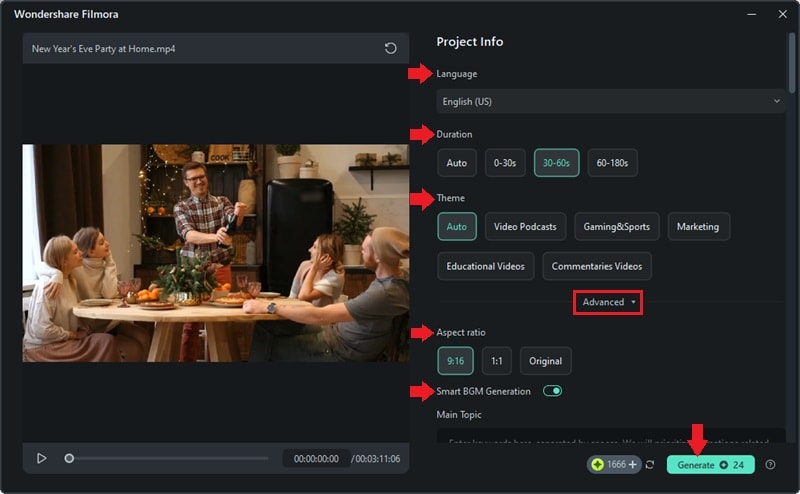
ขั้นตอนที่ 3 ปรับแต่งการตั้งค่าวิดีโอ
ในหน้าต่างการปรับแต่ง คุณสามารถเลือกLanguage ของวิดีโอ ตั้งค่าคลิประยะเวลา และเลือก ธีม สำหรับตัวเลือกเพิ่มเติม ไปที่ ขั้นสูง เพื่อปรับ อัตราส่วนภาพ และเปิดใช้งานฟีเจอร์ การสร้างเพลงพื้นหลังอัจฉริยะ สำหรับเพลงพื้นหลังอัตโนมัติ คลิก สร้าง เมื่อพร้อม
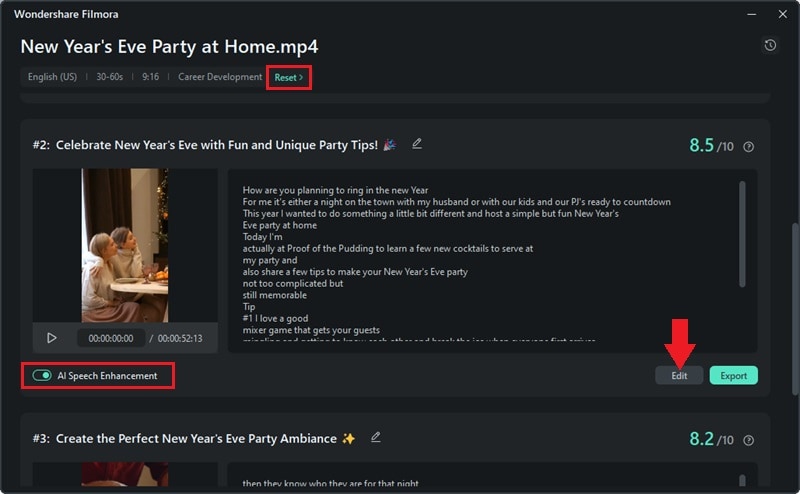
ขั้นตอนที่ 4 เลือกคลิปที่ตัดแล้ว
หลังจากวิเคราะห์วิดีโอของคุณแล้ว Filmora จะสร้างคลิปสั้นหลายคลิป เลือกคลิปที่คุณต้องการ คุณสามารถ รีเซ็ต เพื่อสร้างคลิปใหม่หรือใช้ การปรับปรุงเสียงด้วย AI เพื่อคุณภาพเสียงที่ดีขึ้น คลิก แก้ไข เพื่อเข้าสู่โหมดการแก้ไข
ขั้นตอนที่ 5 แก้ไขคลิปของคุณ
ในพื้นที่ทำงานการแก้ไข ทำการปรับแต่งขั้นสุดท้ายให้กับคลิปของคุณ เพิ่มหรือแก้ไขคำบรรยาย เปลี่ยนแบบอักษร และเพิ่มองค์ประกอบต่างๆ เช่น ทรานซิชัน ฟิลเตอร์ และสติกเกอร์
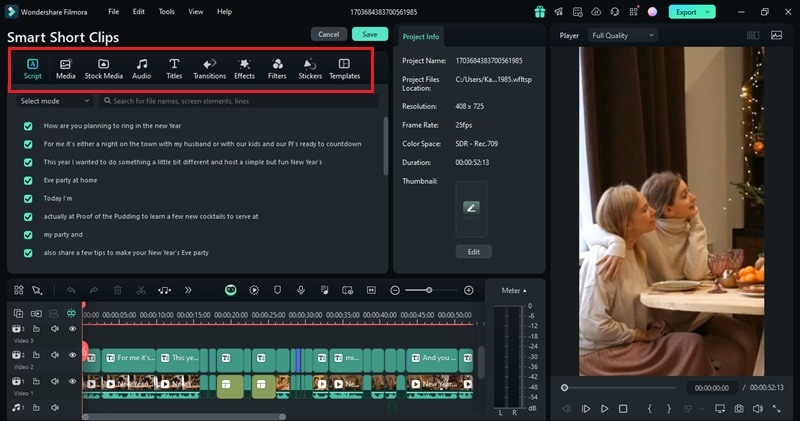
ขั้นตอนที่ 6 แชร์วิดีโอของคุณไปยังแพลตฟอร์มโซเชียลมีเดียโดยตรง
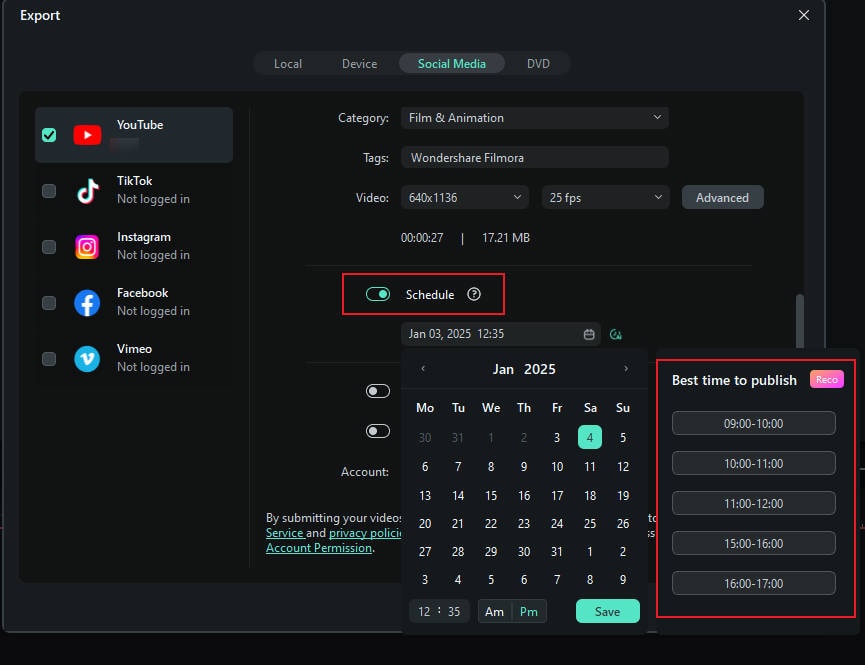
ในการส่งออกวิดีโอของคุณไปยังโซเชียลมีเดียโดยตรง ไปที่หน้าต่าง ส่งออก เลือก โซเชียลมีเดีย และเลือก YouTube หรือ Vimeo จากนั้น กรอกรายละเอียดที่จำเป็น เช่น ชื่อเรื่อง ความละเอียด และตั้งค่า กำหนดการ สุดท้าย คลิก บันทึก เพื่อสรุป
 ดาวน์โหลดอย่างปลอดภัย

หมายเหตุ:
- เครื่องมือวางแผนวิดีโอโซเชียลสามารถเข้าถึงได้เฉพาะผ่านฟีเจอร์คลิปสั้นอัจฉริยะเท่านั้น โดยหลักสำหรับเนื้อหา YouTube
- ฟีเจอร์คลิปสั้นอัจฉริยะมีให้ใช้งานเฉพาะบนเวอร์ชันเดสก์ท็อปของ Filmora เท่านั้น
AI Reels Maker ของ Filmora ทำให้เรื่องนี้ง่ายดาย! ด้วยการตัดต่อที่ขับเคลื่อนด้วย AI อัจฉริยะ คุณสามารถสร้างตัวอย่างที่น่าสนใจได้ในไม่กี่วินาที—ไม่ต้องใช้ทักษะขั้นสูง ไม่ว่าคุณจะสร้างตัวอย่างแบบภาพยนตร์หรือทีเซอร์โซเชียลมีเดีย แอปมือถือของ Filmora ก็ครอบคลุมทุกอย่าง ลองใช้วันนี้และทำให้ไอเดียตัวอย่างของคุณเป็นจริงได้ทุกที่ทุกเวลา!
ส่วนที่ 4. คำถามที่พบบ่อยเกี่ยวกับตัวอย่างภาพยนตร์
นี่คือคำถามที่พบบ่อยเกี่ยวกับตัวอย่างภาพยนตร์สำหรับการอ้างอิงของคุณ
1. ตัวอย่างภาพยนตร์คืออะไร?
ตามประเพณี ตัวอย่างภาพยนตร์เป็นรูปแบบหนึ่งของโฆษณาที่มักเล่นในโรงภาพยนตร์หรือทางโทรทัศน์ และในช่วงไม่กี่ปีมานี้บนอินเทอร์เน็ต ตัวอย่างจะแสดงไฮไลท์จากภาพยนตร์สั้นหรือภาพยนตร์เต็มรูปแบบโดยมีจุดประสงค์เพื่อแจ้งให้ผู้ชมทราบเกี่ยวกับภาพยนตร์ใหม่ และมักให้ข้อมูลเกี่ยวกับวันที่เข้าฉายของภาพยนตร์
2. ความแตกต่างระหว่างโปรเจกต์ภาพยนตร์และตัวอย่างใน iMovie คืออะไร?
iMovie ให้ผู้ใช้สร้างโปรเจกต์ภาพยนตร์และตัวอย่าง โปรเจกต์ภาพยนตร์ให้อิสระในการสร้างสรรค์มากกว่าเนื่องจากไม่จำกัดระยะเวลาของแต่ละคลิป ในทางกลับกัน โปรเจกต์ตัวอย่างมีระยะเวลา ทรานซิชัน และเพลงประกอบที่กำหนดไว้
3. วิธีเปลี่ยนข้อความและเพลงเริ่มต้นในตัวอย่าง iMovie ได้อย่างไร?
หลังจากที่คุณปรับแต่งตัวอย่างภาพยนตร์เสร็จแล้ว คุณควรคลิกที่เมนู ไฟล์ และเลือกตัวเลือก แปลงเป็นโปรเจกต์ ซึ่งจะเปลี่ยนโปรเจกต์ตัวอย่างเป็นโปรเจกต์ภาพยนตร์ปกติ หลังจากนั้น คุณสามารถเปลี่ยนข้อความในเครดิตตอนท้ายหรือสร้างเพลงประกอบใหม่สำหรับตัวอย่างของคุณ
หากคุณสร้างตัวอย่างบน iPad หรือ iPhone คุณควรนำเข้าไปยังโปรแกรมตัดต่อวิดีโอของแอป ปิดเสียงต้นฉบับ จากนั้นเพิ่มเพลงที่คุณต้องการใช้เป็นเพลงประกอบลงในแทร็กเสียงของ iMovie
สรุป
เรียนรู้ได้ง่าย วิธีสร้างตัวอย่างใน iMovie แม้ว่าคุณจะไม่คุ้นเคยกับการตัดต่อวิดีโอก็ตาม ความพยายามครั้งแรกของคุณอาจไม่สมบูรณ์แบบ แต่จงฝึกฝนต่อไปเพื่อพัฒนาทักษะของคุณ iMovie เป็นจุดเริ่มต้นที่ดี แต่ถ้าคุณต้องการควบคุมความคิดสร้างสรรค์ของคุณมากขึ้น ให้ใช้ Filmora มีตัวเลือกขั้นสูงสำหรับการปรับแต่งมากขึ้นแต่ยังคงใช้งานง่าย ไม่ว่าคุณจะใช้โปรแกรมอะไร สิ่งสำคัญคือการฝึกฝนและทดลองใช้เทคนิคการตัดต่อ หลังจากนั้นและด้วยซอฟต์แวร์ที่เหมาะสม คุณจะสามารถสร้างตัวอย่างระดับมืออาชีพได้อย่างง่ายดาย!
Gianni
chief Editor