
Search

Hot Tutorials

วิธีหมุนวิดีโอใน Sony (Magix) Vegas Pro คู่มือใช้งานทีละขั้นตอน

Jun 03, 2026• Proven solutions
Sony Vegas Pro ใส่ใจทุกความต้องการในการตัดต่อวิดีโอของคุณ และนั่นคือเหตุผลที่ช่วยผู้ใช้ด้วยตัวเลือกการหัน พลิก และกลับที่ง่ายดาย คุณสามารถใช้เครื่องมือเหล่านี้กับส่วนเฉพาะของคลิปวิดีโอหรือทั้งวิดีโอพร้อมกันได้ บทความด้านล่างมีข้อมูลครบถ้วนเกี่ยวกับวิธีหมุนวิดีโอใน Vegas Pro สองวิธี เพื่อให้ทั้งผู้เริ่มต้นและมือโปรสามารถใช้เครื่องมือซอฟต์แวร์นี้ได้อย่างมีประสิทธิภาพโดยไม่มีปัญหาใดๆ
ในบทความนี้
คำแนะนำ:
หากคุณเพิ่งเริ่มต้นการเดินทางสู่การตัดต่อวิดีโอและพบว่า Sony (Magix) Vegas Pro ซับซ้อนเกินไปเนื่องจากฟีเจอร์ขั้นสูงและเส้นโค้งการเรียนรู้ที่สูงชัน ไม่ต้องกังวล—คุณไม่ได้อยู่คนเดียว สำหรับผู้เริ่มต้น การกระโดดเข้าสู่ซอฟต์แวร์ระดับมืออาชีพโดยตรงอาจเป็นเรื่องที่น่ากลัว นั่นคือเหตุผลที่ผู้สร้างสรรค์หน้าใหม่หลายคนชอบเริ่มต้นด้วยแพลตฟอร์มที่ใช้งานง่ายและเหมาะกับผู้เริ่มต้นมากกว่า เช่น Wondershare Filmora
เหตุใดจึงควรเลือก Filmora เป็นจุดเริ่มต้นของคุณ?
- 🎓 ส่วนติดต่อผู้ใช้ที่ใช้งานง่าย: ไม่เหมือนกับความซับซ้อนของ Vegas Pro, Filmora มีส่วนติดต่อแบบลากและวางที่เรียบง่ายซึ่งเหมาะสำหรับผู้เริ่มต้น
- 💻 รองรับหลายแพลตฟอร์ม: เข้ากันได้อย่างสมบูรณ์กับทั้งระบบ Windows และ MacOS
- 🆓 มีเวอร์ชันทดลองใช้ฟรี: คุณสามารถทดสอบฟีเจอร์ที่จำเป็นทั้งหมดด้วยเวอร์ชันฟรี ในทางตรงกันข้าม Vegas Pro ต้องการการลงทุนล่วงหน้าที่สำคัญ—ราคาประมาณ $599 สำหรับใบอนุญาตแบบเต็ม
- 📹 เส้นโค้งการเรียนรู้ที่รวดเร็ว: แม้ว่าคุณไม่เคยตัดต่อวิดีโอมาก่อน บทช่วยสอนในตัวและเครื่องมือที่เรียบง่ายของ Filmora ทำให้การหมุนคลิป เพิ่มทรานซิชัน และส่งออกโปรเจกต์ของคุณเป็นเรื่องง่ายในไม่กี่นาที
ดูวิดีโอด้านล่างเพื่อเรียนรู้วิธีหมุนคลิปวิดีโอของคุณใน Wondershare Filmora เป็นการสาธิตที่รวดเร็วและง่ายดายที่ออกแบบมาสำหรับบรรณาธิการครั้งแรก
 ดาวน์โหลดอย่างปลอดภัย

เรียนรู้ขั้นตอนโดยละเอียดเกี่ยวกับวิธีหมุนวิดีโอใน Filmora
ส่วนที่ 1. คำอธิบายส่วนติดต่อผู้ใช้ของ Vegas Pro: คู่มือสำหรับผู้เริ่มต้นในพื้นที่ทำงานการตัดต่อ
ก่อนที่จะเข้าสู่กระบวนการหมุน มาทำความคุ้นเคยกับส่วนต่างๆ ของส่วนติดต่อผู้ใช้ Vegas Pro ที่คุณจะใช้กันก่อน:
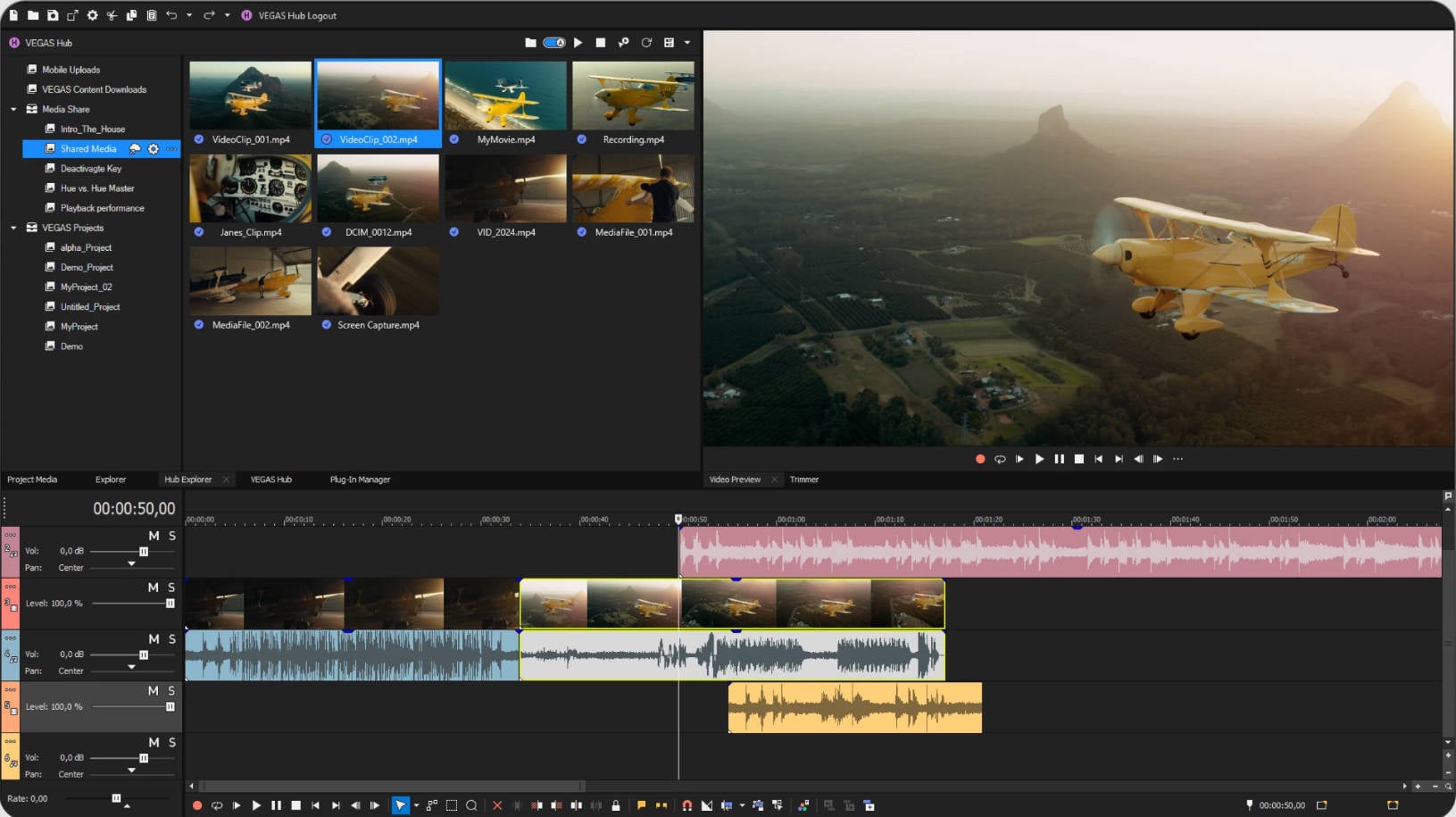
- Timeline: ที่ซึ่งคลิปของคุณถูกจัดเรียง
- Event Pan/Crop Tool: สำหรับการหมุนคลิปแต่ละรายการอย่างแม่นยำ
- Track Motion Tool: เพื่อหมุนทุกอย่างบนแทร็กวิดีโอ
- Preview Window: แสดงผลลัพธ์การหมุนแบบสด
- Keyframe Timeline: ควบคุมภาพเคลื่อนไหวและเอฟเฟกต์การหมุนแบบค่อยเป็นค่อยไป
ส่วนที่ 2. วิธีหมุนคลิปวิดีโอใน Vegas Pro: 2 วิธีที่รวดเร็วและง่าย
✅ วิธีที่ 1: หมุนทั้งคลิปอย่างรวดเร็วผ่าน Properties
Vegas Pro ทำให้การปรับทิศทางคลิปง่ายดายโดยใช้แผง Properties — เหมาะสำหรับการแก้ไขฟุตเทจที่กลับหัวหรือด้านข้างในไม่กี่คลิก:
ขั้นตอนที่ 1: นำเข้าคลิปและลากไปยังไทม์ไลน์ของคุณ
ขั้นตอนที่ 2: คลิกขวาที่คลิปบนไทม์ไลน์และเลือก Properties
ขั้นตอนที่ 3: ไปที่แท็บ Media ในหน้าต่าง Properties
ขั้นตอนที่ 4: ภายใต้ Rotation ให้เลือก: 90° ตามเข็มนาฬิกา หรือ 90° ทวนเข็มนาฬิกา หรือ 180° (กลับด้าน) เพื่อพลิกคลิปกลับหัวทันที
ขั้นตอนที่ 5: คลิก OK สำหรับ 180° การเลือกตัวเลือก 90° สองครั้งจะได้ผลเดียวกัน
วิธีนี้รวดเร็ว ไม่ทำลายข้อมูลเดิม และเหมาะเมื่อคุณต้องการแก้ไขหลายคลิปอย่างมีประสิทธิภาพ คุณยังสามารถเลือกและหมุนหลายคลิปบนไทม์ไลน์พร้อมกันได้ผ่านตัวเลือกการหมุนคลิกขวาของหน้าต่าง Project Media

🎞️ วิธีที่ 2: การหมุนขั้นสูงด้วย Event Pan/Crop หรือ Track Motion
สำหรับการควบคุมที่ละเอียดยิ่งขึ้น—เช่น มุมหมุนแบบอิสระ การเคลื่อนไหวแบบคีย์เฟรม หรือการหมุนเฉพาะส่วนของคลิป—ให้ใช้เครื่องมือ Event Pan/Crop หรือ Track Motion
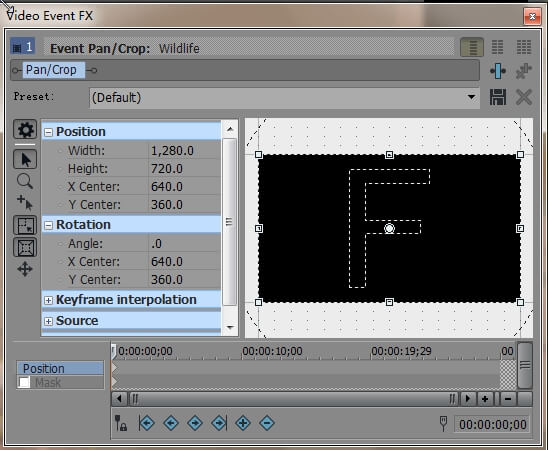
🔄 A. Event Pan/Crop
ขั้นตอนที่ 1: ดับเบิลคลิกที่คลิปในไทม์ไลน์เพื่อเปิด Event Pan/Crop
ขั้นตอนที่ 2: จับวงกลมประในรอบเฟรมหรือตั้งค่าพารามิเตอร์ Rotation → Angle ด้วยตนเอง (เช่น 90°, 180°) เพื่อการควบคุมที่แม่นยำ
ขั้นตอนที่ 3: ปรับขนาดกล่องเฟรมเพื่อหลีกเลี่ยงการครอบตัดระหว่างการหมุน
ขั้นตอนที่ 4: ปิดหน้าต่างเพื่อใช้การเปลี่ยนแปลงกับอีเวนต์ที่เลือก
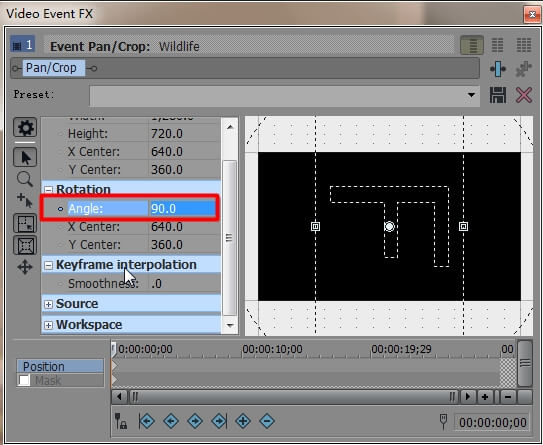
🔄 B. Track Motion
ขั้นตอนที่ 1: คลิกปุ่ม Track Motion ในส่วนหัวของแทร็ก
ขั้นตอนที่ 2: ในหน้าต่าง ให้หมุนภาพโดยใช้วงกลมควบคุมด้านในหรือปรับฟิลด์ Angle โดยตรง
ขั้นตอนที่ 3: ปรับขนาดหรือคีย์เฟรมสำหรับการเคลื่อนไหวแบบอนิเมชั่น—การหมุนส่งผลต่อทั้งแทร็ก ไม่ใช่แค่คลิปเดียว
🔍 เหตุใด Vegas จึงมีสองวิธีการหมุน
Properties (วิธีที่ 1): รวดเร็ว ง่าย และเฉพาะคลิป—เหมาะสำหรับการแก้ไข 90° หรือ 180° โดยไม่กระทบคลิปอื่น
Pan/Crop & Track Motion: ให้การปรับแต่งขั้นสูง—เหมาะสำหรับมุมอิสระ ภาพเคลื่อนไหว หรือการเปลี่ยนแปลงทั้งแทร็ก

เรียนรู้เพิ่มเติมเกี่ยวกับวิธีใช้ Vegas Pro
การแก้ไขปัญหา: การหมุนไม่ทำงานใน Vegas Pro?
หากคลิปของคุณไม่หมุนตามที่คาดหวัง:
- รีสตาร์ท Vegas Pro หรือรีเซ็ตการตั้งค่า (กด CTRL+Shift ขณะเริ่มต้น)
- ตรวจสอบให้แน่ใจว่าเปิดการเร่งความเร็ว GPU ในการตั้งค่าแล้ว
- ตรวจสอบว่ามีดียามีข้อขัดแย้งเมตาดาต้าการหมุนหรือไม่
- อัปเดตเป็น Vegas Pro เวอร์ชันล่าสุด
ส่วนที่ 3. วิธีหมุนวิดีโอใน Filmora ใน 5 ขั้นตอนง่ายๆ
Filmora Video Editor เป็นโปรแกรมตัดต่อวิดีโอฟรีสำหรับ Windows เป็นหนึ่งในโปรแกรมสร้างภาพยนตร์ Windows ที่มีประสิทธิภาพมากที่สุดในตลาด Filmora ใช้ codec MPEG-4 AVC สำหรับการตัดต่อวิดีโอและรองรับรูปแบบเอาต์พุตที่หลากหลาย รวมถึง MP4, AVI, FLV และอื่นๆ นอกจากนี้ยังมีเทคนิคการปรับภาพวิดีโอให้คงที่ เครื่องมือแก้ไขรูปภาพซ้อนรูปภาพ และความสามารถอื่นๆ อีกมากมาย
เป็นโปรแกรมสร้างภาพยนตร์ Windows ฟรีที่สามารถดาวน์โหลดและใช้งานได้โดยทุกคนที่มีคอมพิวเตอร์ Windows ในการหมุนวิดีโอ ให้ทำตามขั้นตอนเหล่านี้:
ขั้นตอนที่ 1: เปิด Filmora และเลือกอัตราส่วนภาพเริ่มต้น (16:9) เพื่อเริ่มโปรเจกต์ใหม่
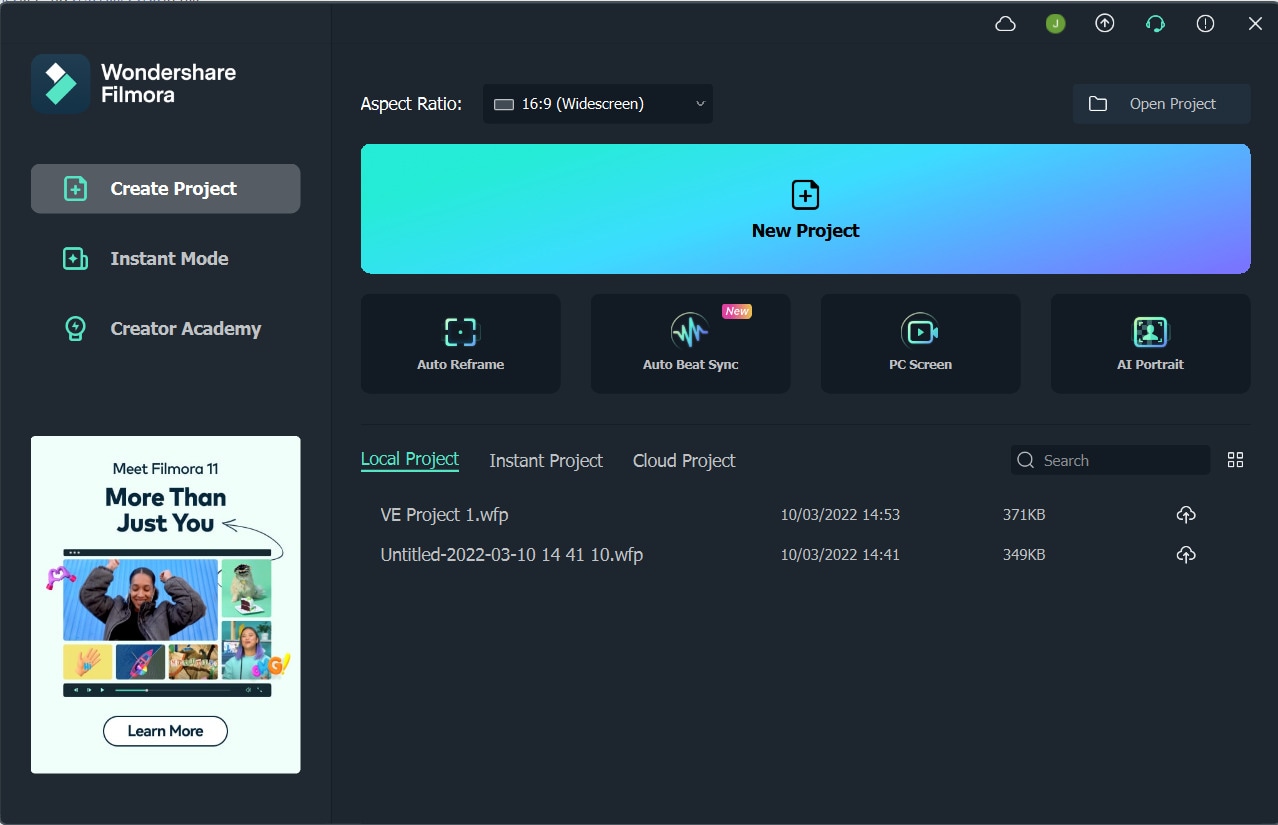
ขั้นตอนที่ 2: นำเข้าวิดีโอของคุณโดยคลิก New Project > Media > Import จากนั้นลากและวางลงในไทม์ไลน์
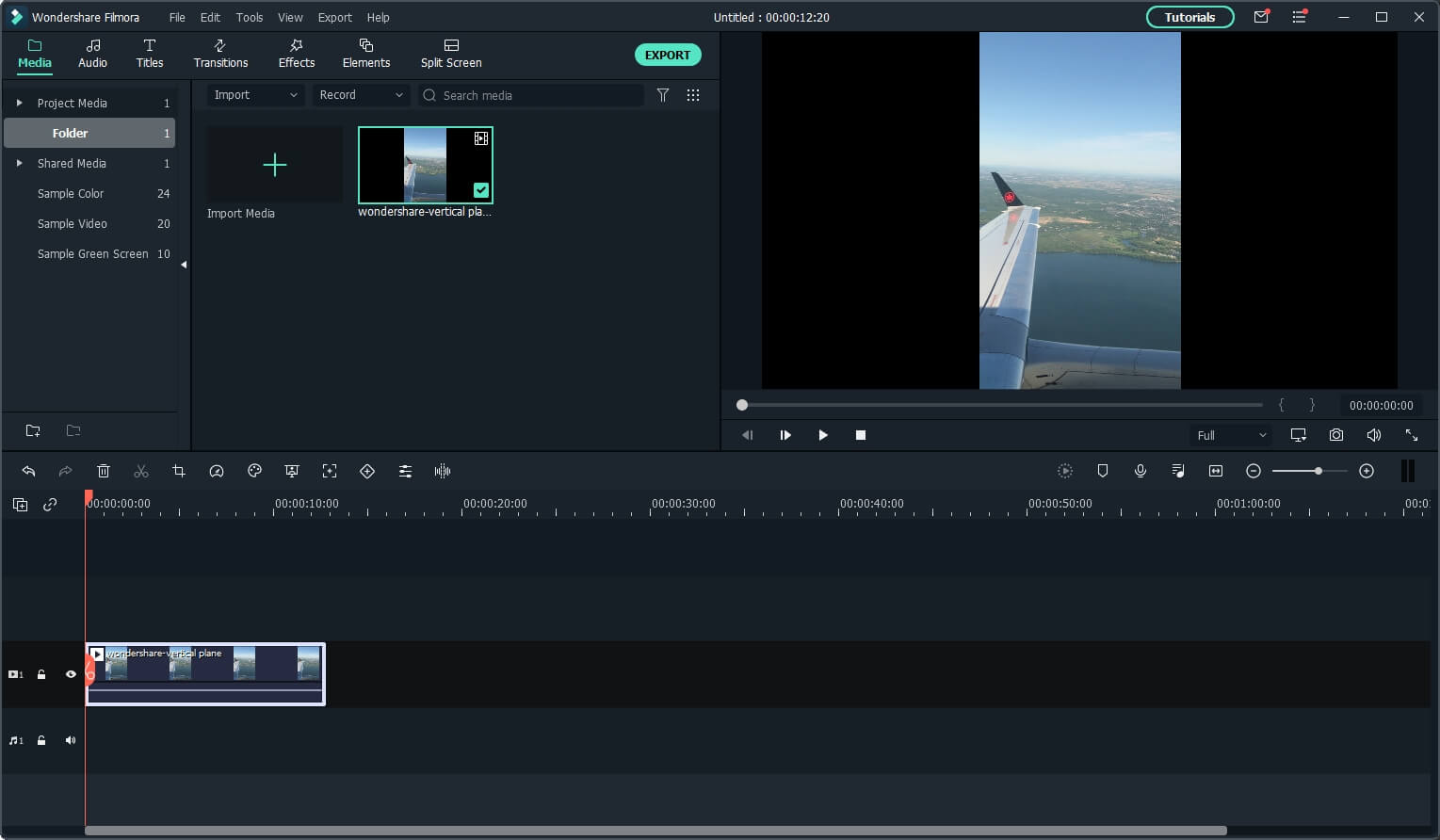
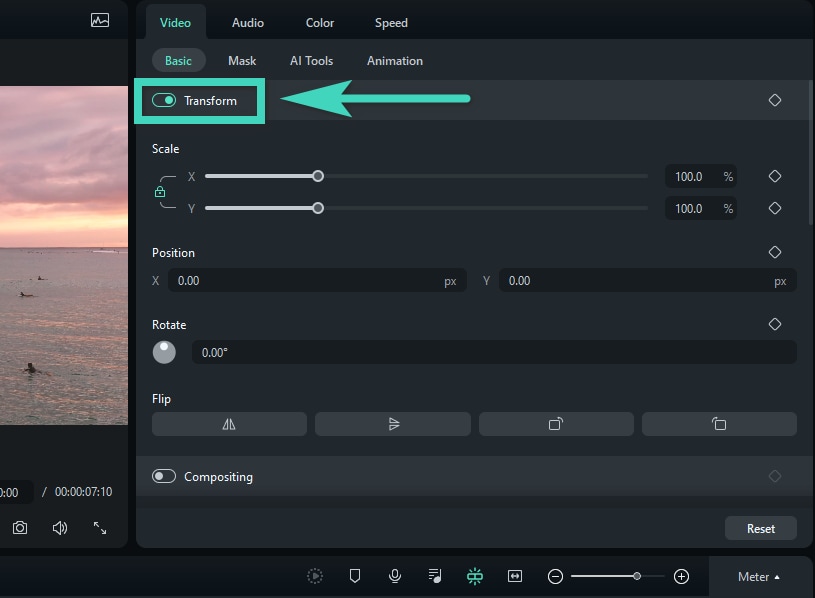
ขั้นตอนที่ 3: เลือกคลิปในไทม์ไลน์เพื่อเข้าถึงเมนูการแก้ไข จากนั้นไปที่ Video > Basic และเปิดแผง Transform
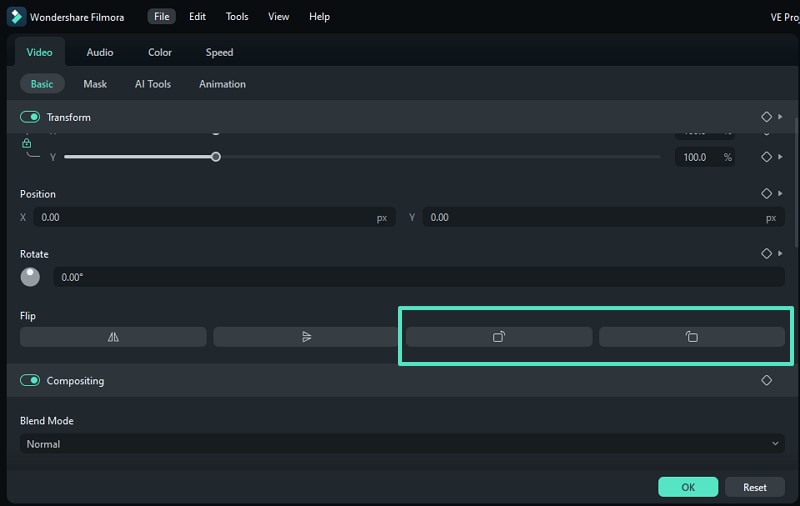
ขั้นตอนที่ 4: หมุนวิดีโอโดยใช้แถบเลื่อน Rotate ปุ่มตามเข็มนาฬิกา/ทวนเข็มนาฬิกา หรือป้อนค่าการหมุนด้วยตนเองเพื่อการปรับแต่งที่แม่นยำ
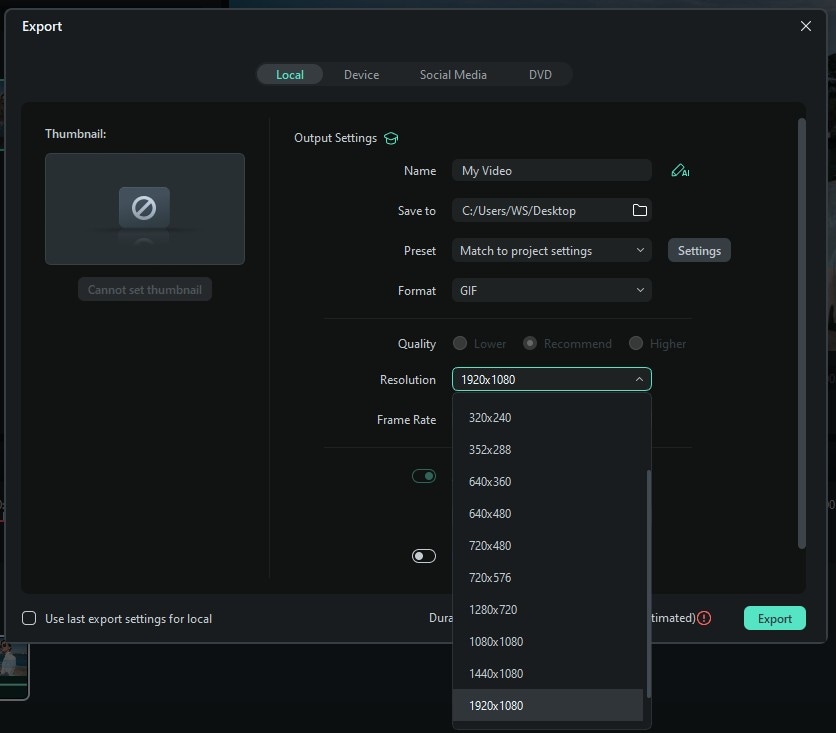
ขั้นตอนที่ 5: คลิก OK จากนั้น Export เลือกรูปแบบวิดีโอที่ต้องการ และกด Export อีกครั้งเพื่อบันทึกไฟล์ที่หมุนแล้ว
สรุป
ไม่ว่าคุณจะใช้ Vegas Pro เพื่อความแม่นยำหรือชอบวิธีแก้ปัญหาที่ง่ายกว่า การหมุนวิดีโอควรรวดเร็วและง่าย Filmora มีส่วนติดต่อผู้ใช้ที่ใช้งานง่าย เครื่องมือลากและวาง และตัวเลือกการหมุนที่แม่นยำ—เหมาะสำหรับทั้งผู้เริ่มต้นและมืออาชีพ ลอง Filmora เพื่อทำให้การตัดต่อของคุณคล่องตัวขึ้นวันนี้!
Gianni
chief Editor