
Search

Hot Tutorials





สอนใช้งาน Vegas Pro ตัดต่อพื้นหลังเขียว (Chroma Key) สำหรับมือใหม่

Jun 03, 2026• Proven solutions
Green screen ถือเป็นหนึ่งในตัวเลือกที่ง่ายและรวดเร็วที่สุดในการสร้างวิดีโอที่มีความคิดสร้างสรรค์สูง เครื่องมือ Chroma Key ของ Vegas Pro ช่วยให้ผู้ใช้สร้าง green screen เฉพาะโครงการได้ด้วยตัวเลือกการแก้ไขที่รวดเร็วและสร้างวิดีโอสไตล์ฮอลลีวูด ฟุตเทจ green screen สามารถเพิ่มเข้าไปในไทม์ไลน์ได้อย่างง่ายดายโดยใช้ Vegas pro และคุณยังสามารถตรวจสอบลักษณะโครงการของคุณในหน้าต่างแสดงตัวอย่างเพื่อผลลัพธ์ที่ดีขึ้น
ตอนที่ 1: วิธีสร้างวิดีโอ Green Screen ด้วย Filmora
คุณอาจทราบอยู่แล้วว่า Vegas Pro เป็นซอฟต์แวร์แก้ไขวิดีโอระดับมืออาชีพที่สามารถใช้สำหรับการสร้างโครงการวิดีโอที่น่าทึ่ง แต่มันใช้งานได้เฉพาะกับอุปกรณ์ Windows เท่านั้น นอกจากนี้ราคาที่สูงของเครื่องมือทำให้ทุกคนเข้าถึง Vegas Pro ได้ยาก ในอีกด้านหนึ่งส่วนติดต่อผู้ใช้ที่ซับซ้อนและขั้นสูงเป็นเรื่องยากสำหรับผู้เริ่มต้น หากคุณกำลังเผชิญกับปัญหาข้างต้นทั้งหมด ควรค้นหาตัวเลือกอื่นที่มีประโยชน์ที่สามารถทำงานได้ทั้งบนอุปกรณ์ Windows และ Mac แม้แต่อุปกรณ์มือถือผู้เชี่ยวชาญแนะนำให้ใช้Wondershare Filmoraสำหรับการแก้ไขวิดีโอทั้งหมด เนื่องจากมีส่วนติดต่อผู้ใช้ที่ใช้งานง่ายและแพลตฟอร์มการแก้ไขที่รวดเร็วฟีเจอร์ทั้งหมดของ Vegas Pro สามารถเข้าถึงได้ใน Wondershare และสิ่งที่ดีที่สุดที่ควรรู้เกี่ยวกับซอฟต์แวร์นี้คือสามารถดาวน์โหลดจากเว็บไซต์อย่างเป็นทางการได้ฟรีในเวอร์ชันทดลองใช้
วิดีโอสอนวิธีสร้างวิดีโอ green screen ด้วย Wondershare Filmora บนเดสก์ท็อป:
Search
Hot Tutorials
ตอนนี้คุณควรรู้วิธีใช้ Filmora บนเดสก์ท็อปแล้ว คุณกำลังมองหาเครื่องมือที่ง่ายกว่าหรือไม่? หากเป็นเช่นนั้น Filmora เวอร์ชันมือถือเป็นตัวเลือกที่ยอดเยี่ยม มีส่วนติดต่อผู้ใช้ที่ใช้งานง่ายพร้อมฟีเจอร์ที่จำเป็นทั้งหมดในการสร้างวิดีโอ green screen ที่น่าทึ่งจากโทรศัพท์ของคุณโดยตรง
ในส่วนนี้ เราจะแนะนำคุณผ่านขั้นตอนง่ายๆ ในการลบพื้นหลัง green screen และแทนที่ด้วยฉากที่ต้องการโดยไม่ต้องใช้ซอฟต์แวร์ที่ซับซ้อนเช่น Sony Vegas Pro
ขั้นตอนที่ 1: นำเข้าฟุตเทจ green screen ของคุณ
ดาวน์โหลดและเปิด Filmora บนโทรศัพท์ของคุณ แตะปุ่ม"New Project"หรือแตะไอคอน"+"

เลือกวิดีโอ green screen ของคุณจากแกลเลอรีของโทรศัพท์หรือจากหน้า Stock จากนั้นแตะ"Import"เพื่อโหลดเข้าสู่โครงการของคุณ

ขั้นตอนที่ 2: เข้าถึงเครื่องมือ Chroma Key
แตะ"Trim"ในแถบเครื่องมือด้านล่างเพื่อเข้าถึงเครื่องมือแก้ไขวิดีโอ

เลื่อนดูตัวเลือกและเลือก"Smart Cutout"จากนั้นแตะ"Chroma Key"เพื่อเปิดฟีเจอร์ลบพื้นหลัง

ขั้นตอนที่ 3: ลบพื้นหลัง
ใช้เครื่องมือ"Color Picker"เพื่อเลือกพื้นหลัง green screen ในการแสดงตัวอย่างวิดีโอ

ปรับแต่งเอฟเฟกต์โดยการปรับแถบเลื่อน"Strength"และ"Shadow"เมื่อพอใจแล้ว ให้แตะ"เครื่องหมายถูก"ในเมนู Chroma Key และแตะ"เครื่องหมายถูก"อีกครั้งในเมนู Smart Cutout เพื่อใช้การลบพื้นหลัง
ขั้นตอนที่ 4: เพิ่มวิดีโอใหม่
แตะไอคอน"+"บนไทม์ไลน์เพื่อเพิ่มวิดีโออื่นไว้ด้านหลังฟุตเทจ green screen เลือกวิดีโอและแตะ"Import"

กดค้างที่วิดีโอ green screen และเลือก"Track Switching"เพื่อวางพื้นหลังใหม่ไว้ด้านหลัง

ปรับเฟรมให้เข้ากับพื้นหลังใหม่และวิดีโอ green screen ของคุณพร้อมแล้ว!

โดยการทำตามขั้นตอนเหล่านี้ คุณสามารถสร้างวิดีโอ green screen แบบมืออาชีพบน Filmora ได้อย่างง่ายดายโดยไม่ต้องใช้ซอฟต์แวร์ที่ซับซ้อน! ลองเลยตอนนี้!
Search
Hot Tutorials
ตอนที่ 2: วิธีสร้างวิดีโอ Green Screen ใน Sony Vegas Pro
ตอนนี้คุณรู้วิธีสร้างวิดีโอ green screen ด้วย Filmora แล้ว คุณพร้อมที่จะก้าวไปอีกขั้น ในส่วนนี้ เราจะแสดงให้คุณเห็นวิธีสร้างวิดีโอ green screen ใน Sony Vegas Pro เพื่อช่วยให้คุณปลดล็อกความเป็นไปได้ใหม่ๆ สำหรับโครงการของคุณ มาเริ่มกันเลย!
ขั้นตอนที่ 1รับฟุตเทจ Green Screen ที่ต้องการ
คุณสามารถถ่าย green screen ด้วยตัวเองในเวลาบันทึกวิดีโอ แต่สำหรับสิ่งนี้คุณต้องใช้การจัดแสงที่เหมาะสม ผู้ที่ไม่ต้องการพยายามถ่ายสามารถดาวน์โหลด green screen จากเว็บไซต์อื่นๆ ได้ตามต้องการ คุณสามารถตรวจสอบบทความนี้เพื่อรับเอฟเฟกต์ green screen ที่จำเป็น 40+ แบบฟรี
คุณอาจสนใจใน:วิธีสร้างและใช้ green screen
ขั้นตอนที่ 2ใช้ประโยชน์จาก Chroma Keyer
1. ขั้นแรกให้เปิดซอฟต์แวร์ Vegas Pro ของคุณจากนั้นนำเข้าฟุตเทจ green screen ใดๆ ไปยังแทร็กไทม์ไลน์ที่ 1
2. ตอนนี้นำเข้าไฟล์รูปภาพหรือวิดีโอที่ต้องการที่คุณต้องการแทนที่ green screen ที่มีอยู่ วางไว้ที่แทร็ก 2
3. ถึงเวลาตั้งค่าระยะเวลาเท่ากันสำหรับทั้งสองแทร็ก
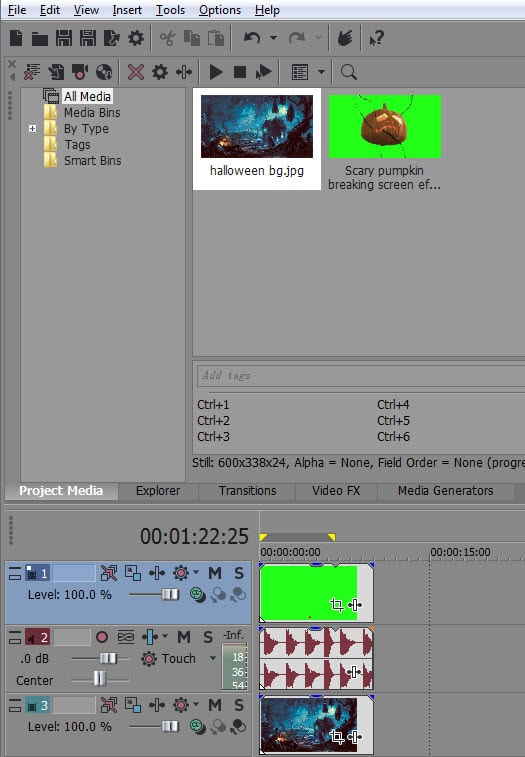
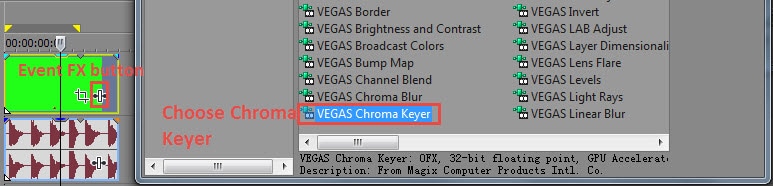
4. เปิดหน้าต่างป๊อปอัพ Video Event FX โดยกดปุ่ม event FX เลือก VEGAS Chroma Keyer จากนั้นกดปุ่ม Add สุดท้ายกด OK
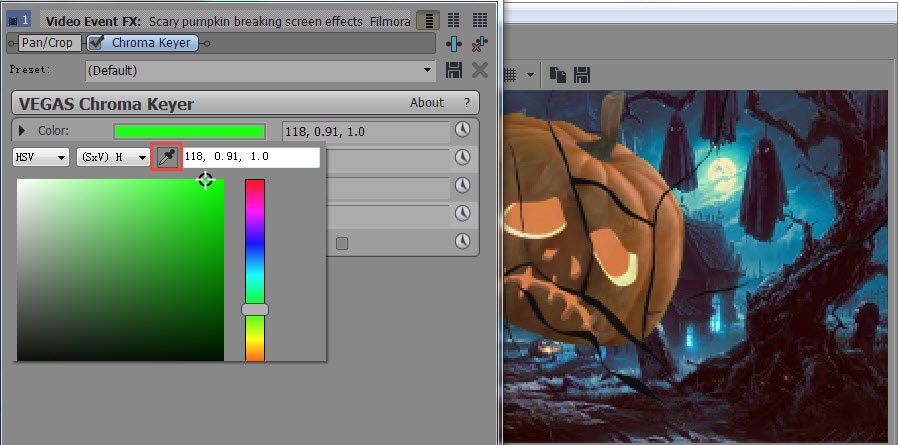
5. ไปที่ตัวเลือก colour select จากนั้นเลือก colour picker ตัวเล็ก สามารถใช้สำหรับการเลือกสีเขียว การเลือกนี้จะช่วยให้คุณได้สีโปร่งใสสำหรับแทร็ก 1 ที่จุดที่รูปภาพหรือวิดีโอแทร็ก 2 จะถูกรวม จะช่วยให้คุณปรับตำแหน่ง green screen และการเปลี่ยนวิดีโอบนหน้าจอโปร่งใสพื้นหลังสามารถจัดการได้ดีด้วยเครื่องมือ Vegas pro คลาสสิก
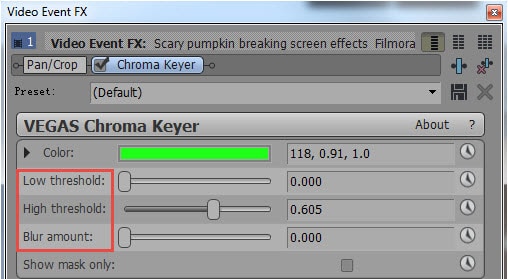
6. สุดท้ายคุณต้องปรับปริมาณ blur และ threshold เล็กน้อย
ขั้นตอนที่ 3ดูตัวอย่างและบันทึกโครงการ
เมื่อคุณทำการปรับเปลี่ยนทั้งหมดข้างต้นเสร็จแล้วเพื่อสร้างโครงการวิดีโอในฝันของคุณ ถึงเวลาใช้หน้าต่างแสดงตัวอย่างเพื่อตรวจสอบโครงการของคุณ สามารถทำได้ง่ายโดยใช้ตัวเลือกแสดงตัวอย่างของ Vegas Pro หากคุณพบข้อผิดพลาดระหว่างทาง ให้กลับไปที่ขั้นตอนที่ 2 อีกครั้ง และในกรณีที่โครงการของคุณทำงานได้ดี ให้กดปุ่ม Save ตอนนี้โครงการของคุณพร้อมที่จะดำเนินการสำหรับการใช้งานต่อไป ยังสามารถเพิ่มไปยังแพลตฟอร์มโซเชียลมีเดียได้โดยตรงจาก Vegas Pro
วิดีโอสอนวิธีสร้างวิดีโอ green screen ด้วย Vegas Pro:
บทสรุป
ตอนนี้คุณควรรู้วิธีใช้ green screen เพื่อทำให้วิดีโอของคุณมีเอกลักษณ์เฉพาะตัว เราเริ่มต้นด้วย Filmora ซึ่งเหมาะสำหรับผู้เริ่มต้นเนื่องจากฟีเจอร์ที่ใช้งานง่าย Filmora ทำให้กระบวนการ green screen เป็นเรื่องง่ายและสนุก ช่วยให้คุณมุ่งเน้นไปที่ความคิดสร้างสรรค์ของคุณ เรายังดูที่ Sony Vegas Pro สำหรับการแก้ไขขั้นสูงเพิ่มเติม ไม่ว่าคุณจะเลือกเครื่องมือใด การฝึกฝนเทคนิคเหล่านี้จะช่วยให้คุณสร้างวิดีโอที่น่าประทับใจ เราขอแนะนำอย่างยิ่งให้ลอง Filmora ด้วยวิธีที่เป็นมิตร!
คุณอาจชอบ: >> แอป Green Screen ฟรีที่ดีที่สุด
Search
Hot Tutorials
Gianni
chief Editor