
Search

Hot Tutorials

วิธีตัด/ตัดต่อวิดีโอใน VLC บน Mac? [ทีละขั้นตอน]

Apr 10, 2026• Proven solutions
คุณประสบปัญหาเมื่อคุณต้องการตัดวิดีโอใน VLC บน macOS หรือไม่?
VLC Media Player หรือที่รู้จักกันในชื่อ VLC เป็นโปรแกรมเล่นสื่อข้ามแพลตฟอร์มอเนกประสงค์ที่สำคัญ มันมาพร้อมกับคุณสมบัติมากมายและมีชื่อเสียงมากในอุตสาหกรรมการตัดต่อวิดีโอดิจิทัล และยังมีความสามารถในการตัดต่อหลากหลายประเภท คุณสามารถแก้ไข หรือตัดวิดีโอของคุณ รวมถึงทำกิจกรรมการตัดต่ออื่นๆ ได้อีกด้วย
บทความนี้จะช่วยให้คุณเข้าใจวิธีการตัด/ตัดแต่งวิดีโอบน VLC ด้วย macOS ได้อย่างสะดวก กรุณาอ่านต่อเพื่อค้นหาข้อมูลเพิ่มเติม
คุณอาจสนใจ:
- VLC Auto Subtitle Generator: สิ่งที่คุณควรรู้
- VLC Player Tips: 10 ฟีเจอร์ที่ซ่อนอยู่ >>
- VLC Trimmer Mac: วิธีที่ดีที่สุดในการตัด VLC โดยไม่สูญเสียคุณภาพ >>
ส่วนที่ 1 วิธีการตัดวิดีโอใน VLC บน Mac?
ผู้ใช้ Mac อาจสงสัยว่ามีความแตกต่างหรือไม่เมื่อต้องตัดวิดีโอด้วย VLC บน macOS ในความจริง ความแตกต่างนั้นเล็กน้อย แต่อาจยากสำหรับใครบางคนในการหาตำแหน่งที่บันทึกวิดีโอใน Mac ขอแนะนำให้ตั้งค่าตำแหน่งโฟลเดอร์เริ่มต้นก่อนที่คุณจะตัด/ตัดแต่งวิดีโอบน Mac ด้วย VLC
โปรดทราบว่าแท้ที่จริงแล้ว VLC ไม่สนับสนุนการตัดหรือการตัดแต่ง โดยตรงแต่คุณสามารถบันทึกช่วงของวิดีโอที่ต้องการเพื่อบรรลุเป้าหมายนี้ ดูคำแนะนำทีละขั้นตอนด้านล่างเพื่อบันทึกบางส่วนของวิดีโอใน VLC
ขั้นตอนที่ 1: เลือกโฟลเดอร์สำหรับไฟล์วิดีโอผลลัพธ์ (ที่ที่ไฟล์วิดีโอตัดแต่งจะถูกบันทึกไว้)
- กำหนดตำแหน่งโฟลเดอร์เริ่มต้นที่คุณต้องการจะบันทึกไฟล์ที่แก้ไขโดยไปที่การตั้งค่า VLC เพียงคลิกที่ Preferences จากเมนูของ VLC
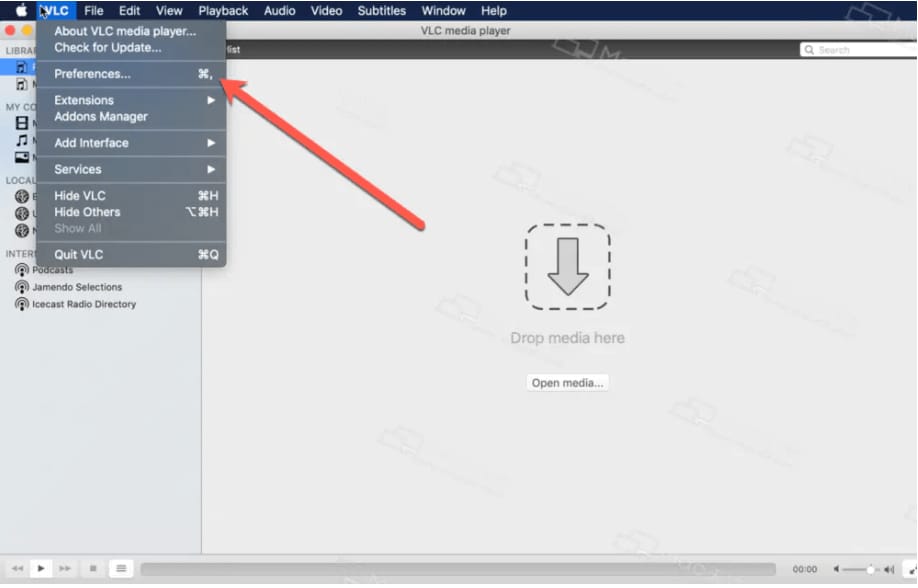
- ไปที่แท็บ Input/Codecs จากนั้นเลือกตำแหน่งที่จะจัดเก็บไฟล์ที่ตัดแต่งโดยคลิกที่ปุ่ม Browse ใต้ Record directory or filename.
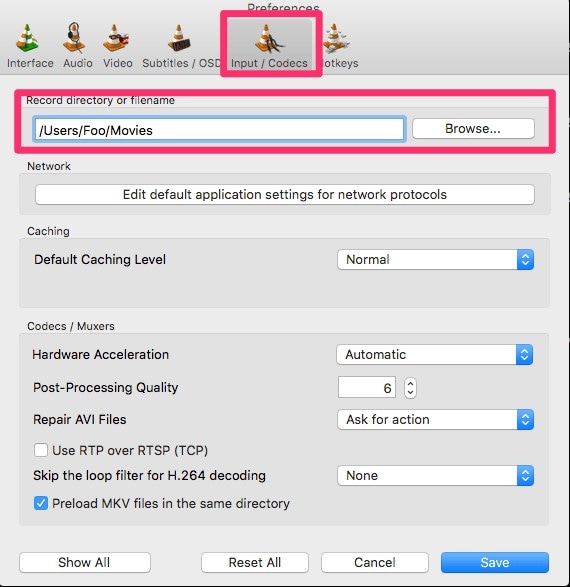
- คลิกที่ปุ่ม Save เพื่อยืนยัน
ขั้นตอนที่ 2: เพิ่มวิดีโอที่คุณต้องการตัดหรือแต่งเข้าไปใน Playlist
- คุณสามารถเพิ่มไฟล์วิดีโอได้โดยการลากและวางเข้าไปอย่างง่ายดาย
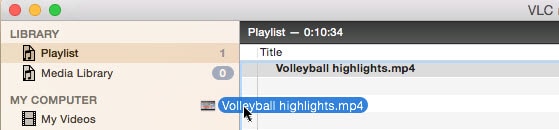
ขั้นตอนที่ 3: เริ่มตัดวิดีโอใน VLC
- ไปที่ "View > Advanced Controls > Replay Menu" และกด "Record" (ฟีเจอร์นี้เหมือนกับ "cut/trim" และสามารถใช้งานได้ดี)

- เล่นไฟล์ที่นำเข้าใน VLC จากนั้นหยุดเล่นก่อนถึงช่วงที่ต้องการโดยการกดปุ่มสีแดง
- ค้นหาวิดีโอที่ตัดแต่งแล้วของคุณในโฟลเดอร์ที่ตั้งค่าไว้ในขั้นตอนที่ 1
ส่วนที่ 2วิธีการตัดแต่งวิดีโอด้วยทางเลือกที่ดีที่สุดของ VLC - Wondershare Filmora
Filmora เป็นซอฟต์แวร์ตัดต่อวิดีโอที่สะดวกและมีประสิทธิภาพมากกว่า VLC ช่วยให้คุณสามารถแยกวิดีโอออกเป็นหลายส่วนและมีเครื่องมือการตัดต่อวิดีโอหลากหลายเพื่อช่วยให้คุณสร้างวิดีโอที่สมบูรณ์แบบ คุณสมบัติโดดเด่นบางอย่างของโปรแกรมมีดังนี้:
- Motion Tracking: ช่วยให้คุณติดตามวัตถุที่เคลื่อนไหวในวิดีโอและเพิ่มองค์ประกอบเข้าไปได้
- Ripple Delete: ลบคลิปว่างเปล่าในแทร็ควิดีโอของคุณ
- มาพร้อมกับชื่อเรื่อง ทรานซิชั่น และเอฟเฟกต์มากมาย
- Stock Media: ทำงานร่วมกับ Giphy, Pixabay, Unsplash เพื่อให้คุณเข้าถึงภาพ/gif/วิดีโอฟรีได้ง่ายๆ ผ่านซอฟต์แวร์
- เครื่องมือที่ขับเคลื่อนด้วย AI: คลิปอัจฉริยะขนาดสั้น, AI ข้อความเป็นวิดีโอ, AI รูปภาพเป็นวิดีโอ, AI เสียงพูดเป็นข้อความ, AI การเขียนบทความฯลฯ
- รองรับการส่งออก 4K
การตัดแต่งวิดีโอใน Filmora ก็ใช้งานง่ายเช่นกัน คุณสามารถดูวิดีโอด้านล่างเพื่อเรียนรู้วิธี ตัดต่อวิดีโอบน Mac ด้วย Filmora
 ดาวน์โหลดอย่างปลอดภัย

หากคุณไม่มีเวลาชมวิดีโอ ดูคำแนะนำด้านล่างได้เลย
ขั้นตอนที่ 1: สร้าง โปรเจกต์ใหม่ จากหน้าแรก
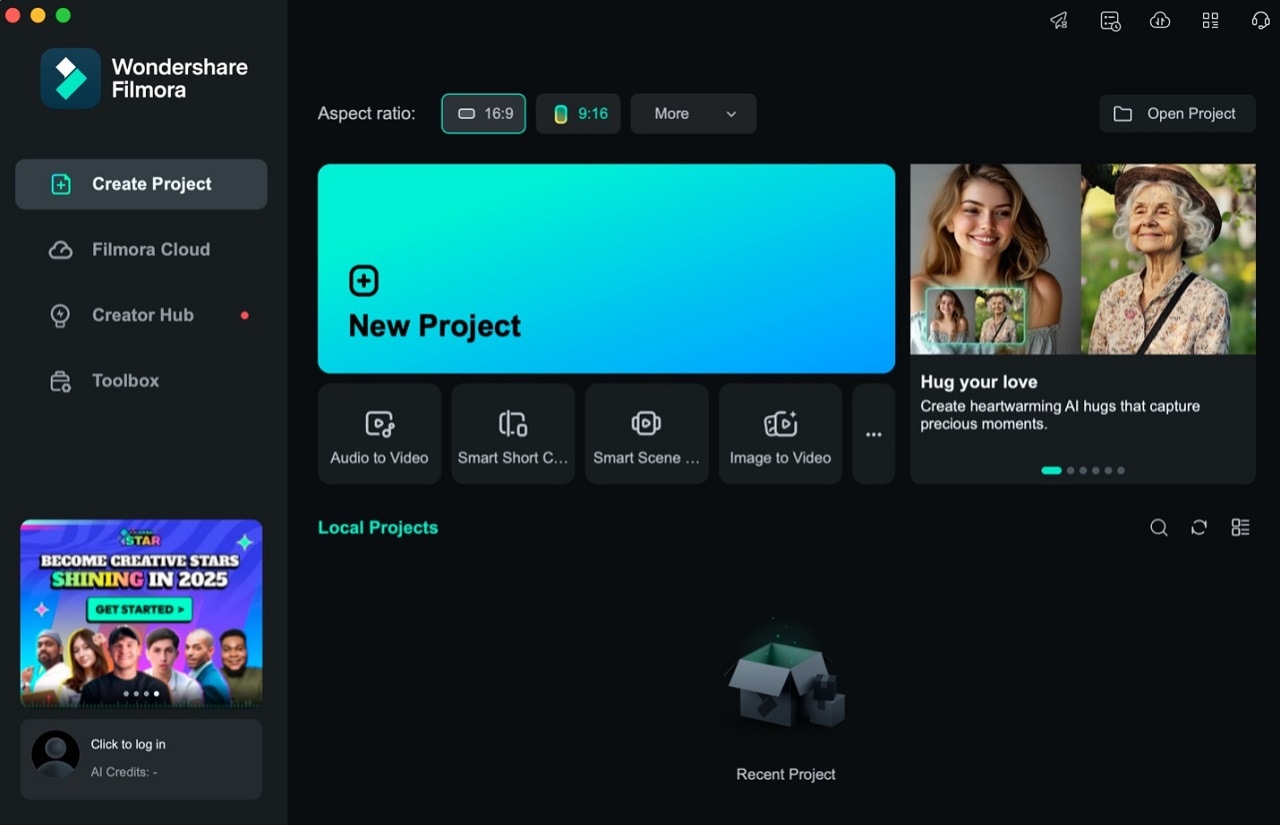
ขั้นตอนที่ 2: นำเข้า สื่อที่คุณต้องการตัดแต่งหรือตัดแบ่ง
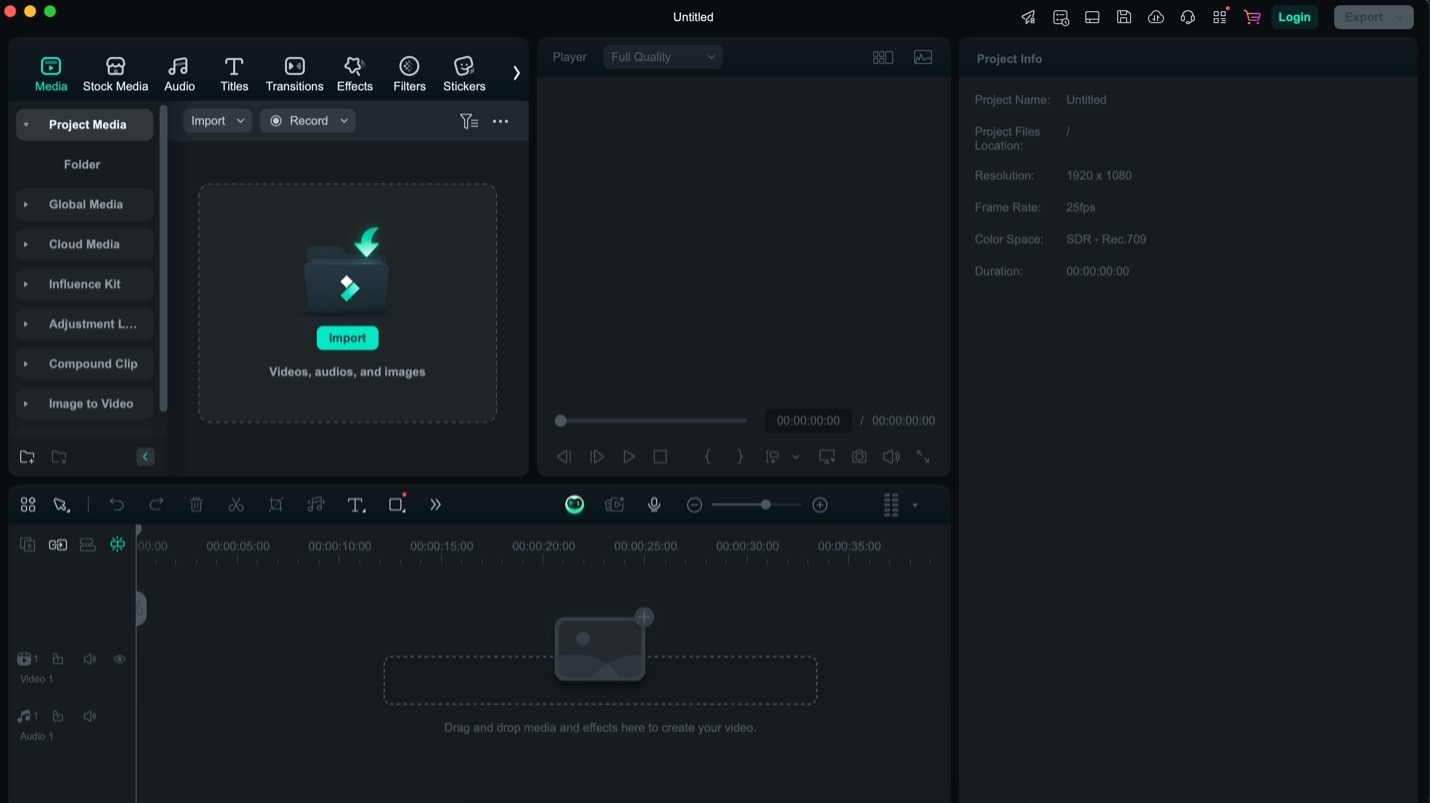
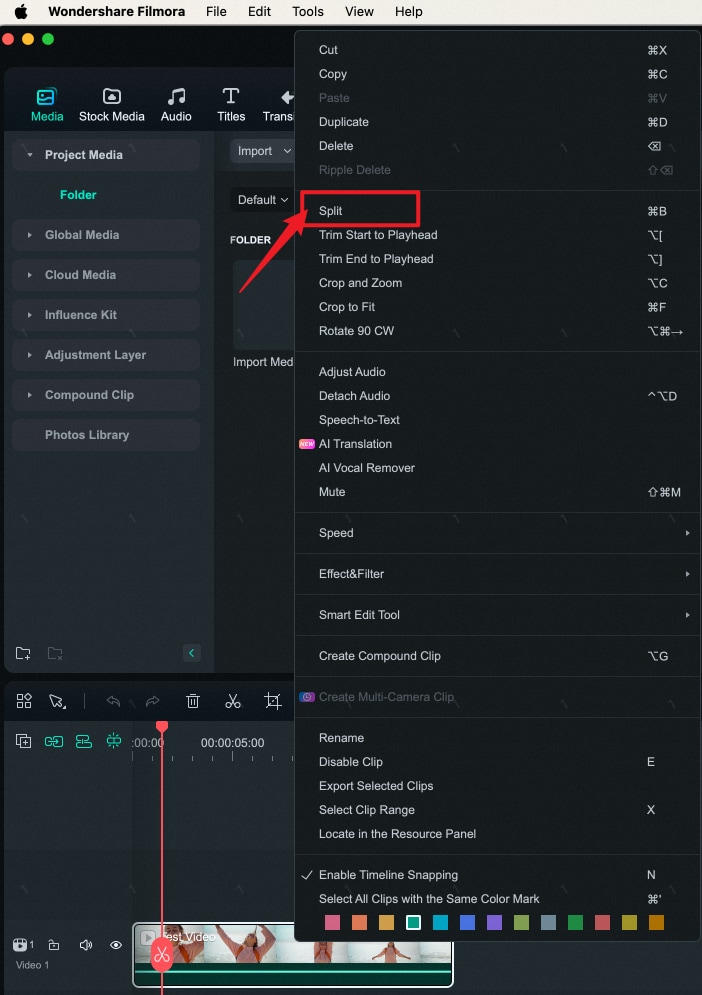
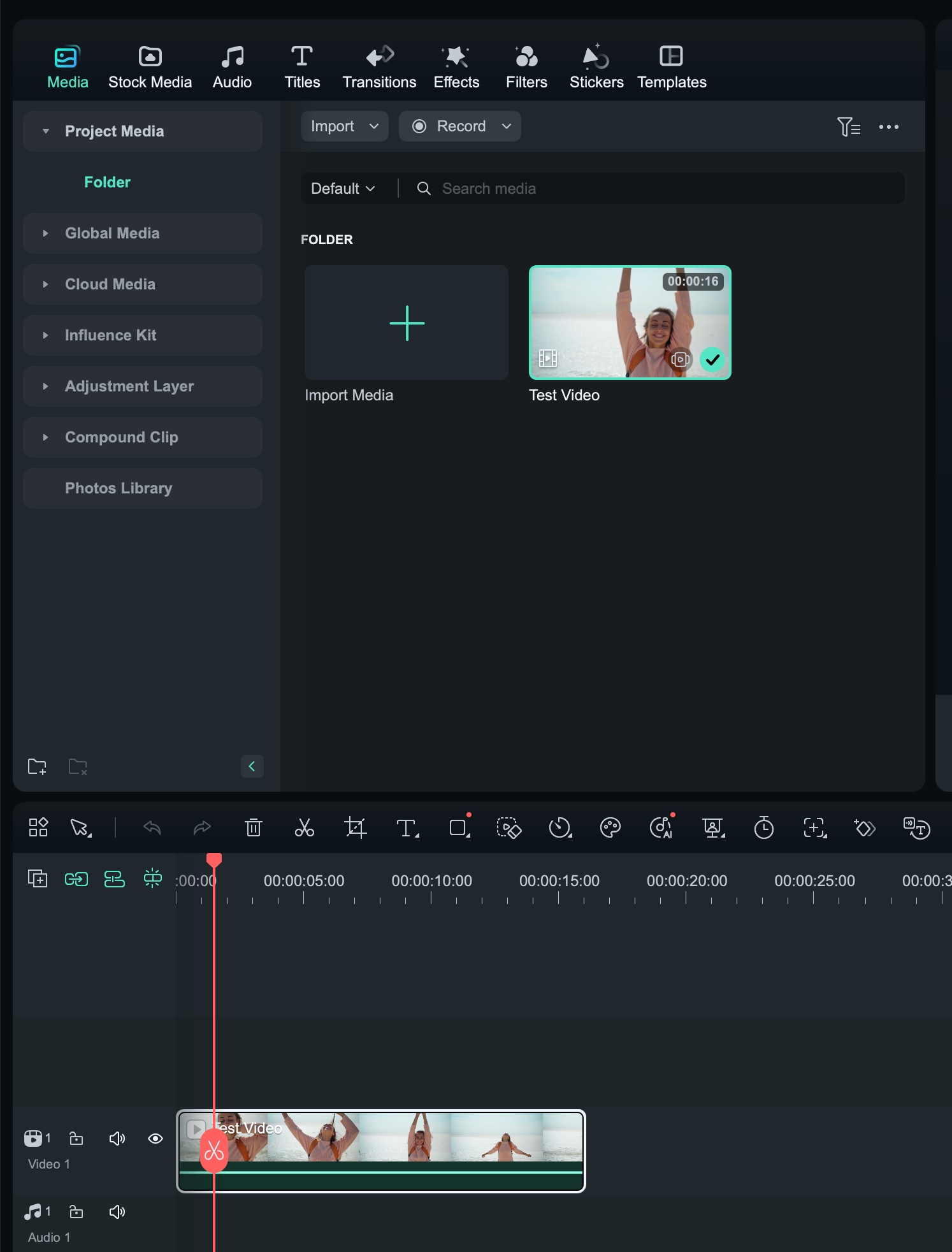
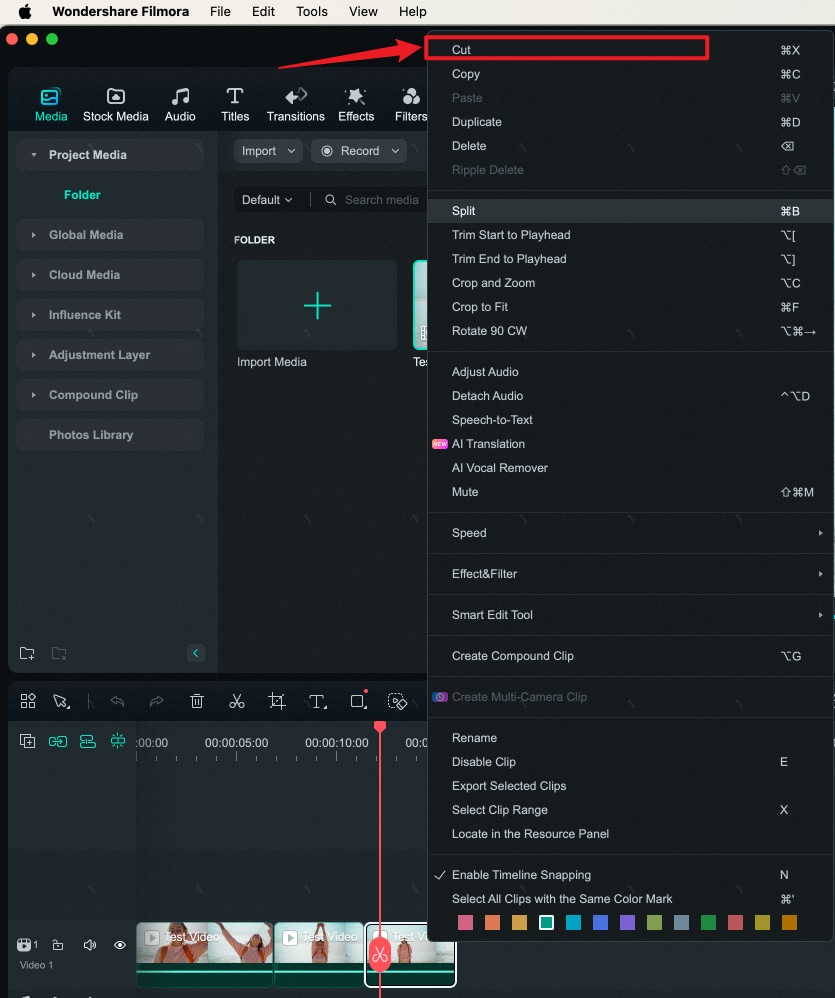
ขั้นตอนที่ 3: จากนั้นคุณสามารถตัดแต่งวิดีโอได้ง่ายๆ 3 วิธี อย่าลืมเลือกวิดีโอก่อน จากนั้นดำเนินการด้านล่าง เมื่อแยกวิดีโอสำเร็จแล้วให้ลบส่วนที่คุณไม่ต้องการ
- วิธีที่ 1: คลิกขวา > แบ่ง เพียงแค่คลิกขวาที่สื่อแล้วกด แบ่ง.
- การใช้เครื่องมือกรรไกร อีกวิธีคือเลือก กรรไกร จากแถบเครื่องมือด้านบนไทม์ไลน์ แล้วคลิกตรงที่คุณต้องการตัดแต่ง
- โหมดแบ่งอย่างรวดเร็ว ซึ่ง โหมดแบ่งอย่างรวดเร็ว จะอยู่ในแถบเครื่องมือ จากนั้นคลิกส่วนของวิดีโอที่คุณต้องการแบ่ง
วิธีตัดแต่งวิดีโอบน Filmora มือถือ
หากคุณต้องการตัดแต่งอย่างรวดเร็วแต่ไม่มีคอมพิวเตอร์ คุณสามารถใช้โทรศัพท์มือถือได้ เป็นประโยชน์โดยเฉพาะเมื่อคุณเพิ่งอัดวิดีโอมาแล้วต้องการส่งให้ใครสักคน แต่มีบางเนื้อหาที่คุณไม่อยากให้เห็น Filmora มีเวอร์ชั่นมือถือที่คล้ายกับเวอร์ชั่นบนเดสก์ท็อป ซึ่งหมายความว่าคุณสามารถแบ่ง ตัด และตัดแต่งวิดีโอได้ง่ายๆ
ในการตัดแต่งวิดีโอด้วย Filmora Mobile ให้ทำตามขั้นตอนดังนี้:
ขั้นตอนที่ 1: ติดตั้ง Filmora ในโทรศัพท์ของคุณ
ขั้นตอนที่ 2: สร้าง โปรเจกต์ใหม่, จากนั้น นำเข้า วิดีโอที่คุณต้องการตัดแต่ง
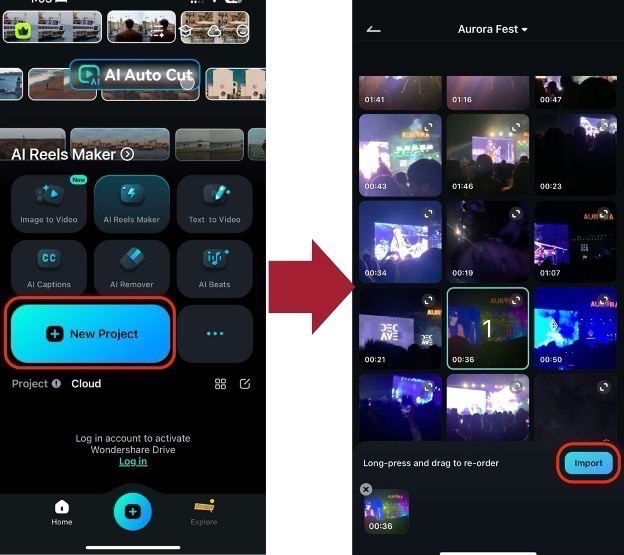
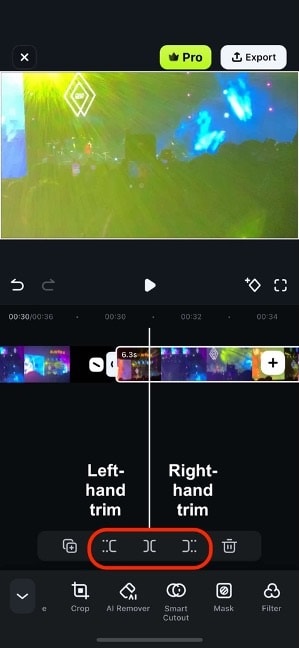
ขั้นตอนที่ 3: เลือกวิดีโอจากไทม์ไลน์ จากนั้นใช้เครื่องมือใดก็ได้ต่อไปนี้:
- ตัดแต่งด้านซ้าย: ลบวิดีโอฝั่งซ้ายมือทั้งหมดจากมาร์คเกอร์
- ตัดแต่งด้านขวา: ลบวิดีโอฝั่งขวามือทั้งหมดจากมาร์คเกอร์
- แบ่ง: แบ่งวิดีโอตามตำแหน่งมาร์คเกอร์ แล้วลบส่วนวิดีโอที่ไม่ต้องการ
ตอนนี้คุณสามารถใช้ประโยชน์จากอุปกรณ์ Apple อย่างสูงสุดได้แล้ว เมื่อคุณได้เรียนรู้วิธีตัดแต่งวิดีโอทั้งบน Mac และ iPhone หากคุณชอบความใช้งานง่ายของ Filmora ลองใช้วันนี้เพื่อสัมผัสกับเครื่องมือการตัดต่อวิดีโอที่ทรงพลังยิ่งขึ้น
ส่วนที่ 3 เคล็ดลับการใช้งาน VLC Video Player บน Mac
แม้ว่าหลายคนจะใช้ VLC เป็นโปรแกรมเล่นวิดีโอหลัก แต่จริงๆ แล้วมันทำอะไรได้มากกว่านั้นมาก มีฟีเจอร์ใหม่ๆ เพิ่มเข้ามาเรื่อยๆ เราได้รวบรวมเคล็ดลับง่ายๆ ที่คุณอาจไม่รู้มาก่อนและสามารถนำไปใช้กับ VLC ได้
1. วิธีการตัดช่วงหนึ่งของวิดีโอใน VLC?
- ไปที่ ดู > การควบคุมขั้นสูง โดยใช้แถบเมนูจากหน้าจอ VLC ตามปกติของคุณ
- ปุ่มบันทึกจะปรากฏอยู่เหนือปุ่มควบคุมเครื่องเล่นมาตรฐานของคุณ
- เปิดวิดีโอที่คุณต้องการจะตัด
- เล่นวิดีโอหรือเลื่อนไปที่จุดเริ่มต้นที่คุณต้องการตัดแต่งวิดีโอ
2. สามารถตัดแต่งเสียงด้วย VLC ได้หรือไม่?
ไปที่ "ดู" ในเมนูหลักของหน้าต่าง VLC และเลือกคุณสมบัติ "การควบคุมขั้นสูง" จากนั้นเปิดไฟล์ MP3 โดยใช้ VLC media player และเลือกจุดเริ่มต้นที่คุณต้องการตัดแต่งไฟล์ MP3 แล้วกดปุ่มสีแดงที่มุมซ้ายล่างของเบราว์เซอร์
3. VLC สามารถแก้ไขไฟล์เสียงได้หรือไม่?
แม้ว่า VLC Media Player ซึ่งเป็นโปรแกรมเล่นมัลติมีเดียยอดนิยม จะไม่ได้ออกแบบมาเพื่อเป็นโปรแกรมตัดต่อเสียงหรือวิดีโอโดยเฉพาะ แต่คุณยังสามารถทำการตัดต่อขั้นพื้นฐาน เช่น การตัดส่วนหน้าหรือหลังของไฟล์ MP3 ปรับระดับอีควอไลเซอร์เพื่อให้ได้เสียงที่ถูกต้อง และแปลงไฟล์...
4. วิธีปิดการใช้ VLC เป็นโปรแกรมเล่นเริ่มต้น?
กดปุ่ม Start แล้วเลือกการตั้งค่า คลิกที่ แอปเริ่มต้น จากที่นี่คุณสามารถเลือกแอปพลิเคชันที่ตั้งเป็นค่าเริ่มต้นสำหรับเข้าถึงไฟล์ที่ใช้บ่อยของคุณ เปลี่ยนค่าตัวเลือกใน Video Player และ Music Player เป็น VLC Media Player ตามค่าเริ่มต้น
5. วิธีเร่งความเร็ว VLC?
- VLC เป็นโปรแกรมแปลงวิดีโอที่มีประสิทธิภาพ สามารถตัดแต่งและแปลงวิดีโอได้อย่างรวดเร็ว
- สิ่งที่คุณต้องทำคือไปที่ สื่อ->แปลง/บันทึก
- เลือกไฟล์ของคุณแล้วกด 'แสดงตัวเลือกเพิ่มเติม' ในกล่องแก้ไขตัวเลือก
- พิมพ์: rate=0.5 สำหรับความเร็วครึ่งหนึ่ง หรือ : rate=2.0 สำหรับความเร็วสองเท่าที่ท้ายบรรทัด
สรุป
โดยสรุป วิธีการที่ใช้ในการ ตัดและแก้ไขวิดีโอโดยใช้ VLC Media Player บน Mac ได้ถูกกล่าวถึงในบทความนี้ เนื่องจากเป็นเครื่องเล่นสื่อฟรี VLC จึงเหมาะสมกับการเป็นโปรแกรมเล่นสื่อที่ประสบความสำเร็จ มันมีเครื่องมือตัดต่อวิดีโอที่ใช้งานง่ายมากมาย แต่อย่างไรก็ตาม ยังไม่ดีพอที่จะเป็นโปรแกรมตัดต่อวิดีโอหลัก
เมื่อเปรียบเทียบ Filmora ซึ่งเป็นแอปตัดต่อวิดีโอที่ยืดหยุ่นมากกว่า ไม่เพียงแต่ตัด/แก้ไขง่ายขึ้น แต่ยังมีฟีเจอร์การตัดต่อวิดีโอที่มีประโยชน์อื่นๆ อีกมากมาย เหมาะทั้งผู้เริ่มต้นและมืออาชีพ เราขอแนะนำ Filmora เป็นตัวเลือกการตัดต่อวิดีโอที่ดีที่สุดสำหรับผู้ใช้ Mac คุณควรติดตั้งเครื่องมือตัดต่อวิดีโอที่ยอดเยี่ยมนี้เพื่อสัมผัสประสบการณ์ด้วยตัวคุณเอง!
การเลือกจากแอปพลิเคชันสร้างภาพยนตร์บน Android ที่หลากหลายอาจเป็นเรื่องท้าทายสำหรับผู้สร้างเนื้อหาวิดีโอมือใหม่ นี่คือรายการแอปสร้างภาพยนตร์บน Android ที่ดีที่สุดสำหรับการสร้างวิดีโอคุณภาพสูง
by Gianni Jun 16, 2026 09:42 AM
Gianni
chief Editor