
วิธีปรับระดับเสียงในวิดีโอ [4 วิธี]

Apr 10, 2026• Proven solutions
ผู้กำกับภาพยนตร์ที่ยิ่งใหญ่บางคนในประวัติศาสตร์ได้ใช้เสียงเพื่อทำให้ฉากในหนังของพวกเขามีความดราม่า โรแมนติก หรือสร้างความตื่นเต้นมากขึ้น ความสำคัญของเสียงต่อคุณภาพโดยรวมของวิดีโอมักถูกละเลยโดยผู้สร้างหนังรุ่นใหม่ เนื่องจากพวกเขามักจะให้ความสนใจกับส่วนของภาพมากกว่า
ความจริงก็คือ แม้แต่ข้อผิดพลาดเล็กๆ ในแทร็กเสียงของวิดีโอก็สามารถทำให้ผู้ชมเสียสมาธิและทำลายวิดีโอได้อย่างสมบูรณ์ นั่นคือเหตุผลที่ในบทความนี้ เราจะมาแนะนำวิธีปรับระดับเสียง 4 วิธีใน Filmora
นี่คือคู่มือแบบละเอียดเพิ่มเติมเกี่ยวกับ วิธีเพิ่มระดับเสียงของวิดีโอของคุณ.
4 วิธีในการปรับระดับเสียงใน Filmora
คลิปเสียงมักมีระดับเสียงที่แตกต่างกัน ดังนั้นเพื่อสร้างซาวด์แทร็กที่สมดุล คุณต้องปรับระดับเสียงของแต่ละแทร็กเสียงที่คุณตั้งใจจะใช้งานในโปรเจ็ค Filmora มีวิธีปรับระดับเสียงไฟล์เสียงหลายวิธีที่รวดเร็วและง่ายดาย นี่คือวิธีที่คุณสามารถเพิ่มหรือลดระดับเสียงของคลิปเสียงใน Filmora
ดาวน์โหลด Filmora และชมวิดีโอด้านล่างเพื่อเรียนรู้วิธีปรับเสียงอย่างละเอียด!
Search

Hot Tutorials

1. การเปลี่ยนระดับเสียงของแทร็กทั้งหมด
นี่อาจเป็นวิธีที่ง่ายและเร็วที่สุดในการปรับระดับเสียงของไฟล์วิดีโอหรือไฟล์เสียงใน Filmora หลังจากนำเข้าไฟล์เข้าโปรเจ็ค คุณเพียงแค่เพิ่มไฟล์ไปยังตำแหน่งที่ต้องการบนไทม์ไลน์ คุณสามารถทำได้โดยการลากและวางไฟล์ในตำแหน่งที่ต้องการบนไทม์ไลน์ คลิกที่ เมนูเพิ่มแทร็ก ที่ตั้งอยู่มุมซ้ายบนของไทม์ไลน์และเลือกตัวเลือกใหญ่จากเมนูปรับความสูงของแทร็ก
การขยายแทร็กวิดีโอและเสียงจะช่วยให้คุณเห็นเส้นระดับเสียงที่แสดงอยู่เหนือคลิปทั้งหมดที่มีเสียงบนไทม์ไลน์คลิกเส้นแล้วลากขึ้นหากต้องการเพิ่มระดับเสียง หรือลากลงหากต้องการลดระดับเสียงของไฟล์เสียงหรือวิดีโอ
2. การใช้เอฟเฟกต์ Fade In และ Fade Out เพื่อปรับระดับเสียงบางส่วน
หลังจากคุณเพิ่มคลิปเสียงลงบนแทร็กในไทม์ไลน์ของ Filmora คุณสามารถปรับระดับเสียงจาก แผงแก้ไขเสียงดับเบิลคลิกไฟล์เสียงเพื่อเปิดแผงแก้ไขเสียงซึ่งประกอบด้วยตัวเลื่อน Fade In และ Fade Outตัวเลื่อนทั้งสองจะตั้งค่าเป็นศูนย์เริ่มต้น คุณเพียงแค่ลากไปทางขวาเพื่อสร้างเอฟเฟกต์ Fade In หรือ Fade Out
Filmora ยังให้คุณสร้างเอฟเฟกต์ Fade In และ Fade Out ได้โดยตรงจากไทม์ไลน์ เพียงแค่วางเมาส์ เหนือไฟล์เสียงและลากตัวกำหนด Fade In หรือ Fade Outเพื่อกำหนดระยะเวลาของเอฟเฟกต์ในไฟล์นั้นๆ
3. การใช้ตัวเลื่อนเสียงเพื่อเปลี่ยนระดับเสียง
ที่ด้านซ้ายของแผงแก้ไขเสียงซึ่งสามารถเข้าถึงได้โดยการดับเบิลคลิกที่ไฟล์เสียง คุณจะเห็นตัวเลื่อนระดับเสียงค่าของมันจะถูกตั้งไว้ที่ 0 dB โดยเริ่มต้นและคุณแค่ต้องลากขึ้นหรือลงเพื่อปรับระดับเสียง ขณะลากตัวเลื่อน ค่าระดับเสียงใหม่จะแสดงในกล่องใต้ตัวเลื่อนค่าการบาลานซ์ซ้าย/ขวาสามารถปรับได้โดยการลากปุ่มซึ่งอยู่เหนือแถบเลื่อนเสียงไปในทิศทางที่ต้องการ หรือใส่ค่าตัวเลขใหม่ในกล่องใต้ปุ่ม ถ้าค่าแสดงเป็น0 dB คือเสียงซ้ายและขวาสมดุลขณะที่ค่า-100 dBหมายถึงเสียงทั้งหมดออกช่องซ้าย และถ้าค่าแสดงเป็น100 dBเสียงทั้งหมดจะออกช่องขวา

4. การเพิ่ม Keyframe เพื่อปรับระดับเสียง
หลังจากคุณเพิ่มไฟล์เสียงลงในไทม์ไลน์ คุณสามารถปรับระดับเสียงโดยการเพิ่ม Keyframeให้กับไฟล์นั้นวาง หัวเล่นในตำแหน่งที่ต้องการในไฟล์เสียงที่คุณต้องการเพิ่ม Keyframe แรก แล้วดับเบิลคลิกไฟล์เพื่อเปิดแผงแก้ไขเสียงคลิกที่ไอคอนเพิ่ม Keyframe ระดับเสียงแล้วใช้ตัวเลื่อนเสียงเพื่อปรับระดับเสียงในตำแหน่งของ Keyframe แรก
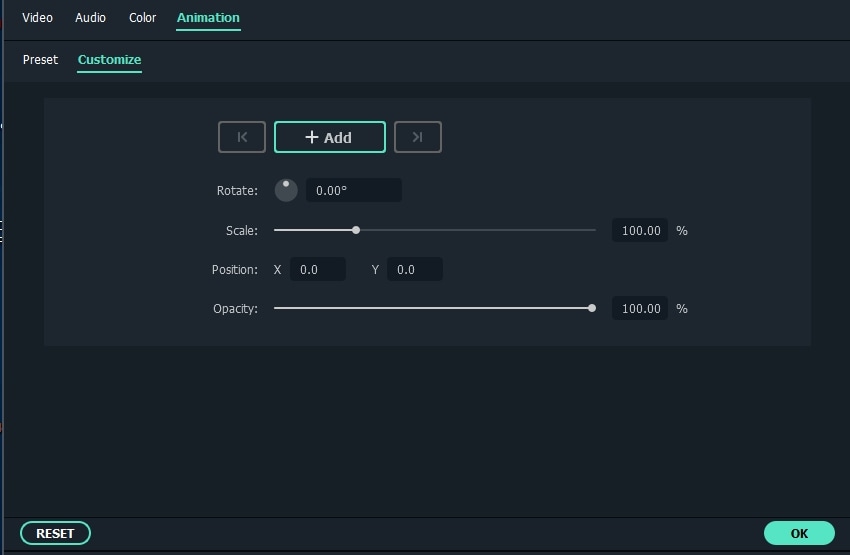
เพียงแค่ขยับหัวเล่นและเปลี่ยนค่าบนตัวเลื่อนเสียงเพื่อเพิ่ม Keyframe ใหม่ในไฟล์เสียง วิธีนี้ช่วยให้คุณกำหนดค่าระดับเสียงที่ต่างกันในแต่ละส่วนของไฟล์เสียง
ยังไม่ได้รับคำตอบ? ลองดูคู่มือเสียงของ Filmoraเพื่อแก้ปัญหาเสียงทั้งหมด
[โบนัส] วิธีปรับระดับเสียงบน Filmora เวอร์ชันมือถือ
หากคุณตัดต่อวิดีโอบนมือถือ Filmora ก็มีตัวเลือกสำหรับคุณ บางครั้งการตัดต่อวิดีโอด้วยสมาร์ทโฟนก็สะดวกกว่าเพราะพกพาง่าย ดังนั้นคุณควรติดตั้งเครื่องมือที่เชื่อถือได้บนมือถือ เช่น Filmora ซึ่งมีการควบคุมเสียงที่ครบถ้วนเช่นเดียวกับเวอร์ชันเดสก์ท็อป
หากต้องการเข้าถึงเครื่องมือปรับเสียงบนมือถือ ทำตามขั้นตอนดังต่อไปนี้:
ขั้นตอนที่ 1: ติดตั้ง Filmora บนสมาร์ทโฟนของคุณ (รองรับ Android และ iOS)
Search
Hot Tutorials
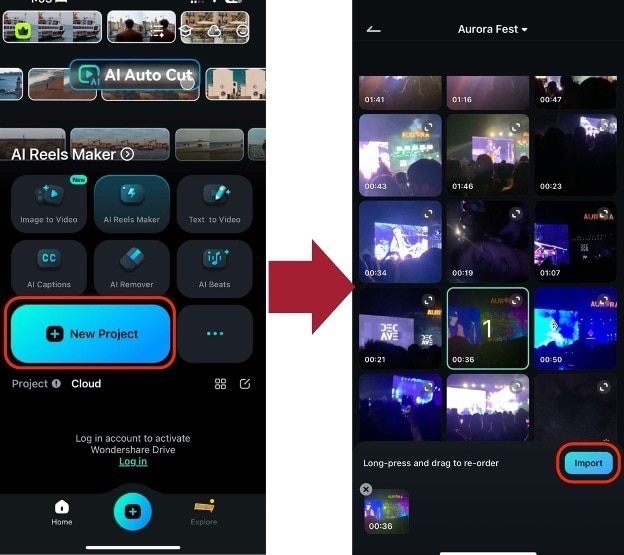
ขั้นตอนที่ 2: สร้างโปรเจ็คใหม่และนำเข้าวิดีโอที่ต้องการปรับระดับเสียง
ขั้นตอนที่ 3: เลือกวิดีโอจากไทม์ไลน์ จากนั้นไปที่เสียงจากตรงนี้ คุณสามารถทำได้สองอย่าง:
- ปรับระดับเสียงเพียงแค่เลื่อน "ปุ่ม" ด้านบนสุดและปรับค่าตามต้องการ
- Fade In/Fade Outใช้หัวเล่นของแต่ละฟีเจอร์เพื่อกำหนดเวลาที่เสียงจางหาย
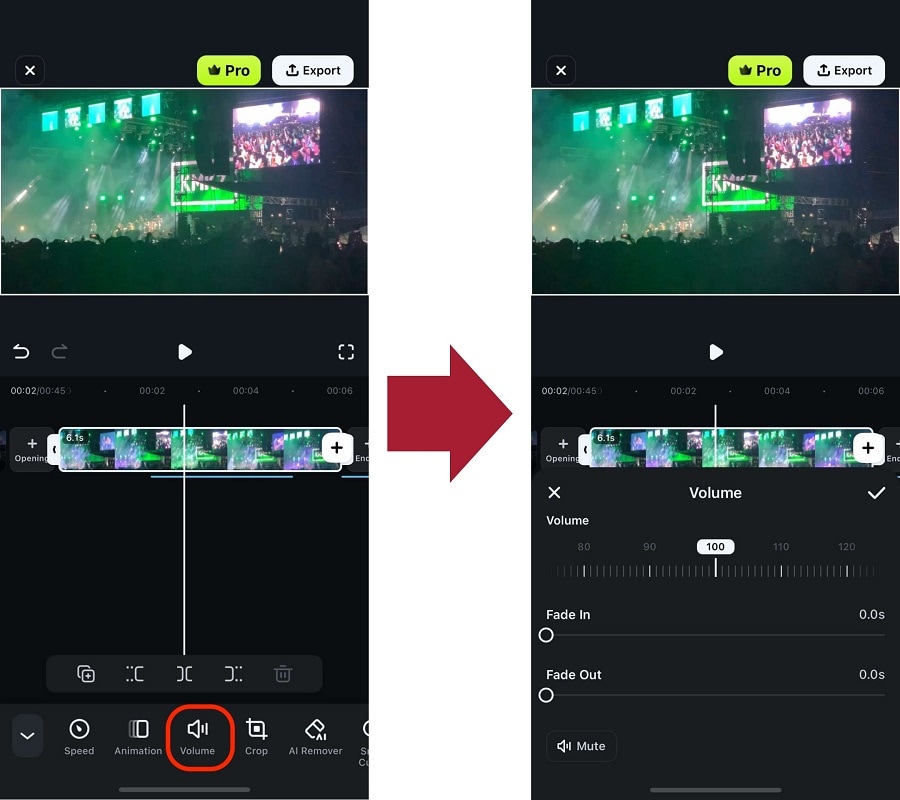
ด้วยขั้นตอนเหล่านี้ คุณจะสามารถปรับเสียงได้สำเร็จ เคล็ดลับสุดท้ายคือใช้หูฟังเพื่อประเมินระดับเสียงและดูว่าเข้ากับวิดีโออย่างไรได้ดีกว่า
สรุป
การควบคุมระดับเสียงของไฟล์เสียงทั้งหมดในโปรเจ็คเป็นสิ่งสำคัญด้วยเหตุผลมากมาย Filmora มี 4 วิธีง่ายๆ ในการปรับเสียง ให้คุณได้โฟกัสงานที่สำคัญกว่า คุณชอบใช้วิธีไหนปรับเสียงใน Filmora มากที่สุด? คอมเมนต์บอกเราเลย!
Search
Hot Tutorials
Gianni
chief Editor