
Search

Hot Tutorials

GoPro Studio Video Editing: Step-by-Step Guide for Beginners

Jun 03, 2026• Proven solutions
ซอฟต์แวร์ GoPro Studio เป็นหนึ่งในผลิตภัณฑ์หลักที่จัดทำโดย GoPro ซอฟต์แวร์นี้ทำให้ทุกอย่างง่ายขึ้นไม่ว่าจะเป็นการนำเข้าสื่อ GoPro การเล่นวิดีโอย้อนหลัง การดูวิดีโอ/รูปภาพ หรือการสร้างวิดีโอคุณภาพระดับมืออาชีพ Gopro Studio ทำให้การตัดต่อวิดีโอง่ายมากจนแม้แต่ผู้เริ่มต้นก็สามารถตัดต่อวิดีโอ GoPro ได้อย่างมีประสิทธิภาพ ในตอนท้ายเราจะแนะนำทางเลือกอื่นของ GoPro สามตัวให้กับคุณ
คุณอาจชอบ:
ทางเลือกที่ดีที่สุดของ GoPro Studio >>
การแก้ไขสีใน GoPro Studio >>
GoPro Studio เป็นซอฟต์แวร์ตัดต่อวิดีโอพื้นฐานมากสำหรับคลิปวิดีโอจากกล้อง action ของคุณ หากคุณต้องการซอฟต์แวร์ตัดต่อวิดีโอที่ทันสมัยกว่า คุณสามารถลอง Wondershare Filmora ซึ่งช่วยให้คุณรวมและตัดคลิปวิดีโอจากกล้อง action ได้ด้วยการคลิกเพียงไม่กี่ครั้งโดยไม่สูญเสียคุณภาพ


ไม่ว่าคุณจะต้องการตัดคลิปวิดีโอ GoPro ให้สั้นลง หรือต้องการผสมคลิปหลายๆ คลิป GoPro Studio จะสอนให้คุณทำได้อย่างง่ายดาย สิ่งอื่นๆ ที่คุณจะได้เรียนรู้ผ่านซอฟต์แวร์นี้คือการเพิ่มชื่อเรื่อง เพลง เอฟเฟกต์การเคลื่อนไหว และอื่นๆ อีกมากมายในวิดีโอ GoPro ของคุณ โดยสรุปคุณสามารถพูดได้ว่านี่คือซอฟต์แวร์ตัดต่อวิดีโอที่สมบูรณ์ซึ่งช่วยให้คุณสร้างวิดีโอ GoPro ที่น่าทึ่งและพัฒนาทักษะการตัดต่อวิดีโอของคุณ
ในบทความนี้ เราจะอธิบายขั้นตอนการตัดต่อวิดีโอด้วย GoPro Studio ก่อนเริ่มตัดต่อวิดีโอ คุณต้องนำเข้าวิดีโอจาก GoPro ไปยังคอมพิวเตอร์ของคุณ ขั้นตอนการตัดต่อวิดีโอทั้งหมดอธิบายไว้ด้านล่าง
- ตอนที่ 1: วิธีตัดต่อวิดีโอ GoPro ด้วย GoPro Studio
- ตอนที่ 2: ทางเลือก 3 ตัวของโปรแกรมตัดต่อวิดีโอ GoPro
ตอนที่ 1: วิธีตัดต่อวิดีโอ GoPro ด้วย GoPro Studio
1. การนำเข้าวิดีโอ
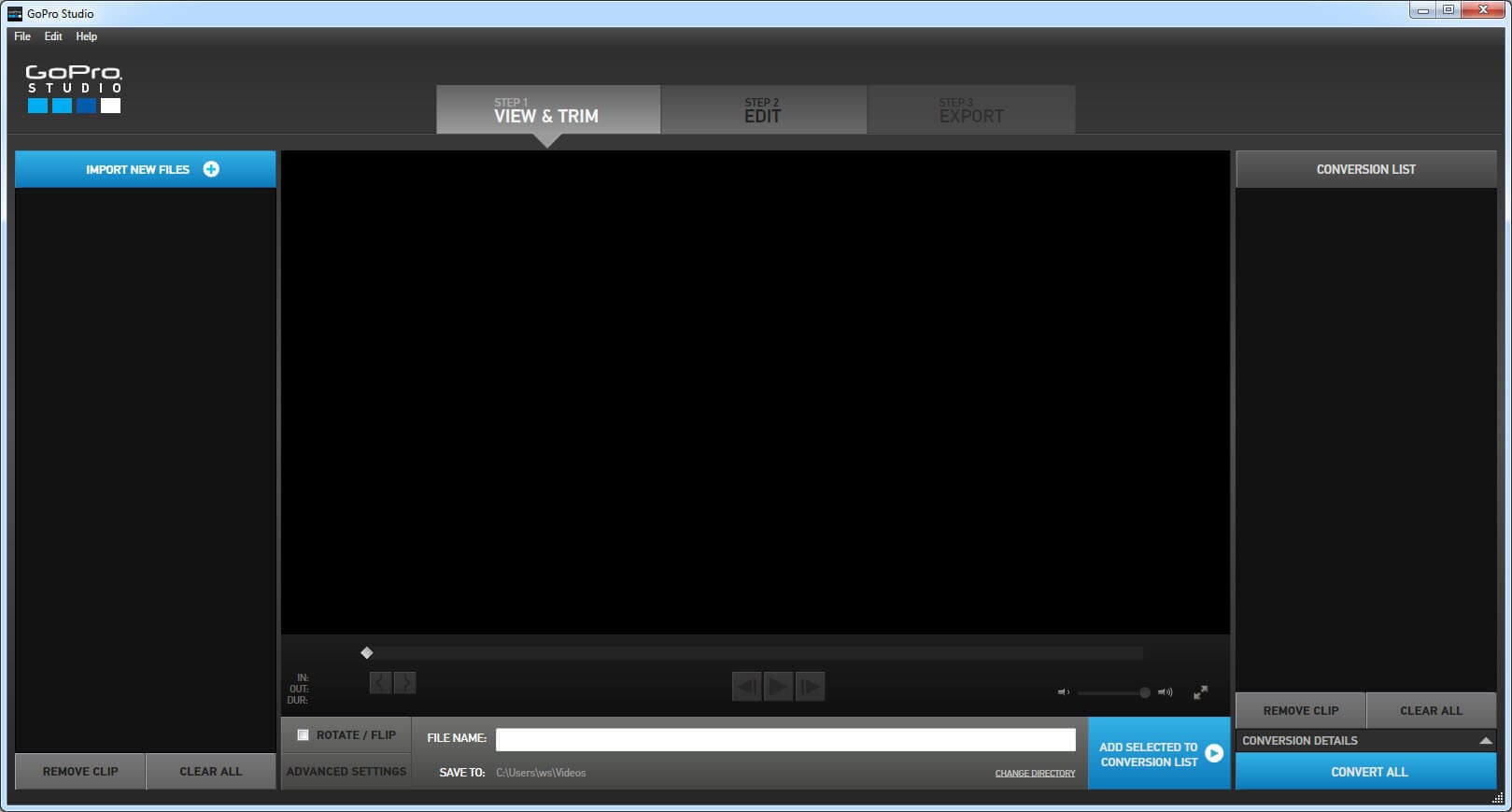
ขั้นตอนแรกของการตัดต่อคือการนำเข้าไฟล์วิดีโอจาก GoPro เปิด GoPro Studio แล้วคุณจะพบปุ่มสีน้ำเงินที่มุมบนซ้ายของหน้าต่างที่มีข้อความว่า "Import New Files" คลิกที่ปุ่มนั้นและเลือกไฟล์ที่คุณต้องการรวมไว้
2. การตัดแต่ง
หลังจากที่คุณนำเข้าวิดีโอแล้ว ให้ตัดส่วนที่ไม่จำเป็นของวิดีโอที่คุณไม่สนใจจะรวมไว้ การตัดแต่งหรือการตัดนี้ควรทำก่อนที่คุณจะเริ่มการตัดต่อจริง
สำหรับการนั้น คลิกที่ภาพขนาดย่อของวิดีโอแล้วคลิกที่ "play" สิ่งนี้จะทำให้วิดีโอเล่น มีปุ่มตัดแต่งสองปุ่มทางด้านซ้ายของหน้าต่างที่คุณสามารถใช้สำหรับทำเครื่องหมายจุดเริ่มต้นและจุดสิ้นสุดของคลิปที่คุณต้องการรวมไว้ ด้วยวิธีนี้ คุณสามารถเลือกจำนวนคลิปวิดีโอที่คุณต้องการรวมไว้ในวิดีโอของคุณ

3. การเปลี่ยนการตั้งค่าวิดีโอ
หากคุณต้องการเปลี่ยนการตั้งค่าใดๆ เช่น เฟรมต่อวินาที ขนาดของวิดีโอ เปลี่ยนรูปแบบ เพิ่มความเร็ว หรือการตั้งค่าอื่นๆ คุณสามารถไปที่การตั้งค่าขั้นสูงและทำการเปลี่ยนแปลง อย่าลืมคลิกที่ปุ่ม "remember setting" หลังจากที่คุณทำการตั้งค่าแล้ว มิฉะนั้นมันจะไม่บันทึกการตั้งค่าที่คุณทำไว้

4. การเพิ่มไฟล์ลงในรายการแปลง
ตอนนี้ คุณต้องเพิ่มไฟล์ที่ตัดแต่งคร่าวๆ แล้วลงในรายการแปลงเพื่อให้คุณสามารถเริ่มการตัดต่อได้ สำหรับสิ่งนั้นให้เลือกคลิปแล้วไปที่ "Add Clip To Conversion List" ด้วยวิธีนี้ ให้เพิ่มคลิปทั้งหมดทีละคลิปลงในรายการและพวกมันจะปรากฏในคอลัมน์ด้านขวาของหน้าต่าง GoPro เมื่อเพิ่มแล้ว ในขั้นตอนนี้ คุณยังสามารถเพิ่มวิดีโอใหม่ ตัดแต่งทันที และหมุนได้ เมื่อคุณเพิ่มคลิปทั้งหมดลงในรายการแปลงแล้ว ให้แปลงพวกมันโดยคลิกที่ปุ่ม "Convert All"
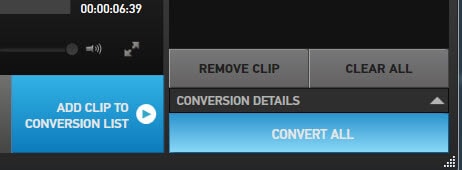
เมื่อการแปลงเสร็จสมบูรณ์ ข้อความป๊อปอัปที่มีข้อความว่า "Proceed to Step 2" จะปรากฏบนหน้าจอและคุณต้องคลิกที่นั่นเพื่อดำเนินการไปยังโหมดการตัดต่อ

5. การเพิ่มชื่อเรื่อง
ตอนนี้ GoPro Studio จะเสนอตัวเลือกสองตัวให้คุณ คือการสร้างวิดีโอใหม่ทั้งหมด หรือใช้เทมเพลตในซอฟต์แวร์ ในกรณีที่คุณเลือกตัวเลือกที่สอง คุณต้องทำเพียงสิ่งเดียวคือแทนที่วิดีโอด้วยไฟล์ที่เลือก

สำหรับการสร้างวิดีโอใหม่ ให้คลิกที่ปุ่ม "Blank" แล้วคลิกที่ "create" ตอนนี้ คลิกที่ปุ่ม "Title" และพิมพ์ชื่อเรื่องที่คุณต้องการ คุณยังสามารถเปลี่ยนขนาดฟอนต์ สี และคุณลักษณะอื่นๆ ของชื่อเรื่องได้ หลังจากทำชื่อเรื่องให้เสร็จแล้ว ให้ลากไปที่ตัวเลือก "Drag videos here" และหากคุณต้องการให้มันปรากฏในวิดีโอ คุณสามารถลากไปที่ "Drag title here" ได้

6. การเพิ่มและตัดต่อวิดีโอ
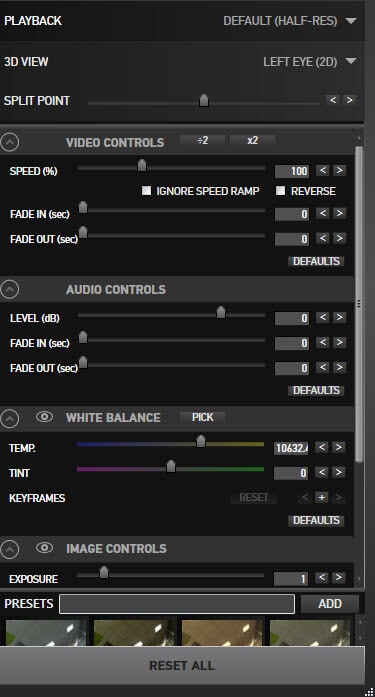
ตอนนี้ เลือกวิดีโอและเพิ่มโดยการลากและวางไปที่ไทม์ไลน์ หลังจากรวมวิดีโอแล้ว คุณสามารถปรับความเร็ว เวลาเฟด ความสว่าง ระดับเสียง และคุณลักษณะอื่นๆ อีกมากมาย คุณยังสามารถเพิ่มความรู้สึกของการมองเห็นในเวลากลางคืนให้กับวิดีโอได้ เช่นเดียวกับที่คุณทำในการนำเข้า คุณยังสามารถปรับระยะเวลาของทุกคลิปที่คุณจะเพิ่มในวิดีโอได้ การเลือกสัญลักษณ์ "Razor blade" จะแบ่งคลิปออกเป็นสองส่วน และหากคุณคลิกที่สัญลักษณ์ "+" มันจะสร้างเอฟเฟกต์เฟดในวิดีโอ เอฟเฟกต์เฟดเอาท์ถูกเพิ่มเพื่อให้วิดีโอจะไม่จบอย่างกะทันหัน ดังนั้น เมื่อเพิ่มคลิปเสร็จแล้ว ให้เพิ่มเอฟเฟกต์เฟดเอาท์ให้กับวิดีโอ คลิกที่ "Video Controls" และเพิ่มขีดจำกัดบนเส้นเฟดเอาท์
7. การเพิ่มเพลง
การเพิ่มเพลงก็เหมือนกับการเพิ่มคุณลักษณะอื่นๆ เพียงแค่คลิกที่ "Media" และเลือกไฟล์เสียงที่คุณต้องการเพิ่ม คุณยังสามารถบันทึกด้วยเสียงของคุณเองได้

8. การส่งออกวิดีโอ
หลังจากเสร็จสิ้นการตัดต่อ คุณสามารถส่งออกวิดีโอไปยังรูปแบบที่คุณต้องการ เช่น คุณสามารถอัปโหลดโดยตรงไปยัง YouTube หรือ Vimeo บันทึกไว้เพื่อดูภายหลังบน PC ของคุณ หรือตั้งค่าพารามิเตอร์อื่นๆ โดยเลือกตัวเลือกที่กำหนดเอง หลังจากเลือกตัวเลือกเฉพาะแล้ว ให้คลิกที่ปุ่ม "Export"

ตอนนี้ การตัดต่อวิดีโอเสร็จสิ้นแล้วและคุณสามารถดูได้บนสมาร์ทโฟน PC ของคุณ และแม้แต่สามารถแสดงให้เพื่อนและครอบครัวของคุณดูได้
ตอนที่ 2: ทางเลือก 3 ตัวของโปรแกรมตัดต่อวิดีโอ GoPro
1. Lightworks
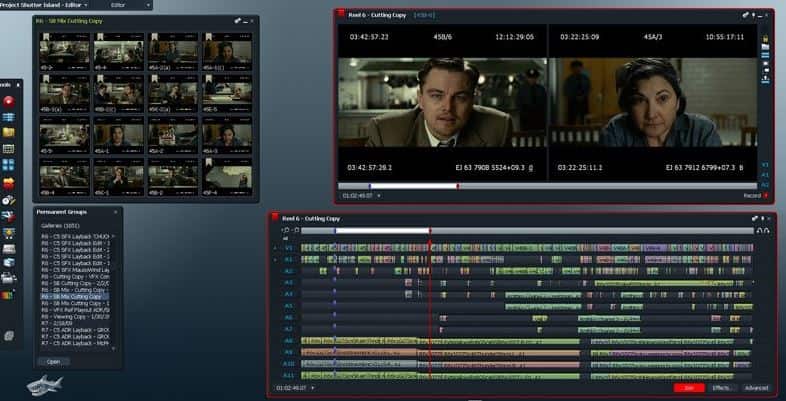
คุณกำลังคิดว่าจะตัดต่อวิดีโอ GoPro อย่างไร? ลองใช้ Lightworks ซึ่งเป็นหนึ่งในเครื่องมือที่ดีที่สุดในการตัดต่อวิดีโอ GoPro และเป็นที่เชื่อถือมากที่สุดนานถึง 25 ปี มันถูกใช้เพื่อตัดต่อภาพยนตร์ที่ยอดเยี่ยมบางเรื่องในประวัติศาสตร์ภาพยนตร์ เช่น LA Confidential, Wolf of Wall Street เป็นต้น ไม่ว่าจะเป็นโปรเจกต์ภาพยนตร์ 4K วิดีโอ YouTube หรือวิดีโอสำหรับโซเชียลมีเดีย Lightsworks แน่นอนเป็นหนึ่งในที่ดีที่สุดของทั้งหมดด้วยอินเทอร์เฟซผู้ใช้ที่เรียบง่ายและไทม์ไลน์การตัดแต่งและตัดต่อที่ง่าย
คุณสมบัติ:
- ซ่อมแซมวิดีโอที่สั่นได้อย่างง่ายดาย
- รองรับวิดีโอทุกรูปแบบ
แพลตฟอร์มที่รองรับ: Win/Mac/Linux
ราคา: ฟรี
ขนาด: 93 M
2. Splice
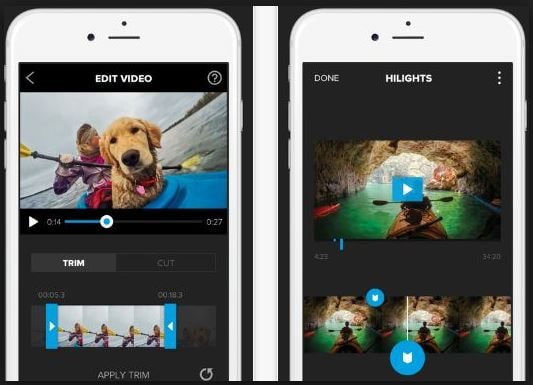
การสร้างวิดีโอระดับมืออาชีพทำได้ง่ายด้วย Splice หากคุณต้องการตัดต่อวิดีโอ GoPro บน iPad หรือ iPhone ของคุณ Splice เป็นหนึ่งในเครื่องมือตัดต่อที่ดีที่สุดที่คุณอาจลอง ตั้งแต่การควบคุมความเร็วไปจนถึงแอนิเมชัน และทรานซิชันต่างๆ และการเพิ่มเพลง Splice เสนอวิดีโอที่ปรับแต่งได้ในเวลาไม่นาน
คุณสมบัติ:
- ซิงค์วิดีโอของคุณกับเพลงอัตโนมัติ
- ปรับการเคลื่อนไหวเร็วหรือช้าได้อย่างง่ายดาย
แพลตฟอร์มที่รองรับ: iPhone/iPad
ราคา: ฟรีในการใช้งาน
ขนาด: 123.1 M
3. Adobe Premiere
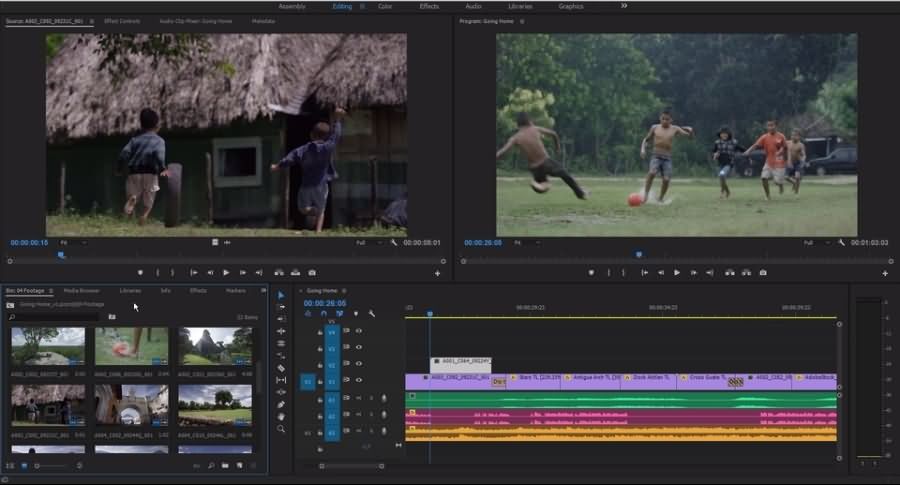
บ่อยครั้งที่วิธีตัดต่อวิดีโอ GoPro กลายเป็นเรื่องน่ากังวล แต่คุณไม่ต้องกังวลเพราะเครื่องมือ Adobe Premiere Pro ช่วยให้คุณเปลี่ยนคลิปวิดีโอดิบให้เป็นผลงานที่สมบูรณ์แบบในเวลาเพียงไม่กี่วินาที การปรับแต่งเสียงหรือการปรับสีหรือเอฟเฟกต์ทรานซิชันอื่นๆ นั้นง่ายมากเมื่อใดก็ตามที่คุณต้องการตัดต่อวิดีโอ GoPro ด้วยเครื่องมือ Adobe Premiere
คุณสมบัติ:
- อินเทอร์เฟซที่ใช้งานง่าย
- เสนอเอฟเฟกต์ 360/VR แบบดื่มด่ำ
แพลตฟอร์มที่รองรับ: Win/Mac
ราคา: $9.99/$20.99/$52.99/$92.98
ขนาด: 1.01 G
สรุป
If editing video clips in GoPro is not what you want, you can use some ซอฟต์แวร์ตัดต่อวิดีโอที่ดีที่สุดสำหรับวิดีโอ GoPro ได้ ที่นี่เราแนะนำให้คุณลอง Wondershare Filmora นอกเหนือจากคุณสมบัติการตัดต่อวิดีโอพื้นฐานแล้ว คุณยังสามารถใช้คุณสมบัติขั้นสูงบางอย่างใน Filmora เช่น ทำให้วิดีโอ GoPro ที่สั่นมีเสถียรภาพ ดูวิดีโอด้านล่างเพื่อดูว่า Filmora สามารถทำอะไรให้คุณได้
Gianni
chief Editor