
Search

Hot Tutorials

สร้างเอฟเฟกต์ตาเรืองแสงสีแดงที่น่าทึ่งในวิดีโอ: คู่มือทีละขั้นตอน

Apr 10, 2026• Proven solutions
ตาแดงเปล่งประกาย เอฟเฟกต์ ได้ถูกนำมาใช้ในวิดีโอเพื่อแสดงตัวละครให้ดูร้าย ขำ หรือบางครั้งก็ดูเท่ เอฟเฟกต์ดวงตาเปล่งแสงเป็นที่นิยมในวิดีโอมีม เพื่อทำให้ดูโดดเด่นและทันสมัย มีซอฟต์แวร์หลายตัวที่ช่วยให้คุณสร้างเอฟเฟกต์ตาเลเซอร์ได้ เพียงแค่ทำตามขั้นตอนง่ายๆ ไม่กี่ขั้น คุณก็สามารถเพิ่มเอฟเฟกต์ตาแดงตามที่ต้องการได้แล้ว นอกจากนี้ คุณยังสามารถหาแหล่งออนไลน์หรือเว็บไซต์ฟรี เพื่อเพิ่มเอฟเฟกต์นี้ได้เช่นกัน
ในบทความนี้ เราจะพูดถึงซอฟต์แวร์ ปลั๊กอิน และเทคนิคในการสร้างเอฟเฟกต์ตาเลเซอร์ มาดูกันเลย
ส่วนที่ 1: ขั้นตอนง่ายๆ เพื่อเพิ่มเอฟเฟกต์ตาเปล่งแสงให้กับวิดีโอของคุณ
Filmora for Mac เป็นเครื่องมือสำหรับตัดต่อวิดีโอที่ช่วยเพิ่มความน่าสนใจให้กับเนื้อหาวิดีโอ ผ่านเอฟเฟกต์หลากหลายรูปแบบเอฟเฟกต์ตาแดงเปล่งประกาย ก็เป็นหนึ่งในฟีเจอร์ที่สามารถสร้างได้ง่ายๆ จากคลังตัดต่อสุดล้ำของ Filmora นอกจากนั้นยังมีทรานซิชั่นสร้างสรรค์, คำบรรยาย, ตัวช่วยจับคู่สี และอีกมากมายเพื่อให้วิดีโอของคุณน่าสนใจยิ่งขึ้น ตอนนี้คุณสามารถเรียนรู้เทคนิคการตัดต่อโดยการติดตาม Filmora Creator Academy ได้อย่างง่ายดาย หากคุณต้องการตัดต่อมีมด้วยเอฟเฟกต์ตาแดงเปล่งแสง ให้ทำตามขั้นตอนง่ายๆ ด้านล่างนี้!


ขั้นตอนที่ 1เปิดใช้งานและนำเข้าวิดีโอ
ดาวน์โหลดและเปิด Filmora คลิกที่ File เพื่อนำเข้าไฟล์มีเดียที่คุณต้องการเพิ่มเอฟเฟกต์ตาเลเซอร์ คุณสามารถตั้งค่าสัดส่วนหน้าจอ ได้ในหน้าต่างเดียวกัน
หมายเหตุ: Filmora ยังสามารถลากไฟล์มีเดียมาใส่ในหน้าต่างแก้ไขได้โดยตรง
ขั้นตอนที่ 2 เพิ่มเอฟเฟกต์เบลอ
ไปที่ "Effects" ในเมนูด้านบน จากนั้นค้นหา "Blur" และเลือก "Blur Background" แล้วลากไปวางที่คลิปของคุณบนไทม์ไลน์ คุณสามารถปรับความเข้มของเบลอได้โดยดับเบิลคลิกที่เอฟเฟกต์บนคลิปและใช้แถบปรับที่ Inspector panel
ขั้นตอนที่ 3 เลือกเฟรมที่เหมาะสมและเพิ่มเอฟเฟกต์ตาเลเซอร์
บนไทม์ไลน์ เลือกเฟรมที่ต้องการใส่เอฟเฟกต์ คลิกที่ "Camera" ไอคอน (snapshot) ที่มุมขวาบนของหน้าต่างแสดงตัวอย่างเพื่อบันทึกเฟรมเป็นภาพ จากนั้นนำภาพที่บันทึกจากคอมพิวเตอร์มาเพิ่มบนไทม์ไลน์ ให้อยู่เหนือคลิปวิดีโอหลัก ไปที่แท็บ "Elements" ค้นหา "glowing eyes" หรือ "laser eyes" แล้วเลือกเอฟเฟกต์ตาแดงที่คุณชอบ ลากเอฟเฟกต์ไปวางบนภาพ snapshot ในไทม์ไลน์
ขั้นตอนที่ 4 ปรับตำแหน่งและขนาดของเอฟเฟกต์ที่เพิ่มเข้าไป
เมื่อเอฟเฟกต์ปรากฏบนเฟรมวิดีโอ ให้ดับเบิลคลิกเพื่อปรับตำแหน่งและขนาดให้พอดีกับดวงตาของตัวละคร คุณสามารถลากเอฟเฟกต์เพื่อวางในตำแหน่งที่ต้องการ
คุณชอบเอฟเฟกต์ตาเลเซอร์ในวิดีโอหรือไม่?คลิกที่นี่เพื่อดาวน์โหลดโปรเจกต์ และนำเข้าไปยัง Filmora ของคุณ!
ส่วนที่ 2: วิธีสร้างมีมตาเปล่งแสงใน Photoshop
Photoshop มีชื่อเสียงในการเพิ่มเอฟเฟกต์น่าสนใจให้กับมีม เอฟเฟกต์ตาเปล่งแสงเป็นหนึ่งในเอฟเฟกต์ที่ผู้ใช้ Photoshop นิยมใช้เพื่อทำให้ภาพดูโดดเด่นและนำมาใช้เป็นมีม นอกจากนี้ Photoshop ยังมีฟิลเตอร์สำหรับตกแต่งภาพให้น่าดึงดูด ฟีเจอร์ขั้นสูงของ Photoshop ยังรวมถึง Lightroom และเครื่องมือตัดต่อระดับมืออาชีพ หากคุณอยากเพิ่มเอฟเฟกต์แสงตาให้ภาพดูเท่ด้วย Photoshop ให้ทำตามขั้นตอนง่ายๆ ด้านล่างนี้
ขั้นตอนที่ 1: วาดรูปทรงรอบดวงตาของตัวละครในภาพ
เลือก Pen Tool (P) จากแถบเครื่องมือด้านซ้าย วาดล้อมรอบตาดำและม่านตาอย่างระมัดระวัง เพื่อสร้างเส้น path คลิกขวาที่ path แล้วเลือก "Stroke Path" พร้อมเลือก "Brush" จากเมนู ตั้งค่าแปรงเป็นหัวกลมขอบนุ่มสีขาว ขนาดตามต้องการ (เช่น 15-25px ตามความละเอียดภาพ) คลิก "OK" เพื่อวาดเส้นรอบตา

ขั้นตอนที่ 2: เติมสีขาวลงในรูปทรงที่วาดไว้
เลือกสีขาวจากตัวเลือกเติมในแถบเครื่องมือ เติมสีในรูปทรงเพื่อให้ได้ผลลัพธ์ตามต้องการ
ขั้นตอนที่ 3: ไปที่ layer style และทำการแก้ไขบางส่วน
คลิกขวาที่ layer ที่มีรูปทรงตาและเลือก "Blending Options" ในหน้าต่าง Layer Style ให้ติ๊กช่อง "Gradient Overlay" คลิกที่แถบ gradient เพื่อเปิด Gradient Editor สำหรับแสงสีแดง อาจเลือก gradient ตั้งแต่แดงสดถึงแดงเข้มหรือดำ ปรับ "Style" เป็น "Linear" หรือ "Radial" และลองปรับ "Angle" กับ "Scale" เพื่อให้ได้แสงตามต้องการ คุณสามารถเพิ่มจุดสีได้หลายจุดสำหรับ gradient ที่ซับซ้อนขึ้น

ขั้นตอนที่ 4: เลือกช่อง outer glow ใน layer style
ขั้นตอนถัดไปคือปรับขอบเขตและขนาดของรูปทรงที่ต้องการใส่เอฟเฟกต์แสง ดังนั้นให้ติ๊กช่อง Outer Glowแล้วปรับตั้งค่าตามต้องการในการแก้ไขภาพ
หมายเหตุ: ขอบเขตและขนาดของรูปทรงจะปรากฏเมื่อเลือก outer glow สามารถเปลี่ยนเปอร์เซ็นต์ขอบเขตและขนาดตามที่ต้องการ
ขั้นตอนที่ 5: ทำซ้ำขั้นตอนกับดวงตาอีกข้าง
ทำขั้นตอนที่ 1-4 กับดวงตาอีกข้าง คุณสามารถเปลี่ยนการตั้งค่า gradient เพื่อให้เกิดแสงตาแตกต่างกัน
ส่วนที่ 3: วิธีสร้างมีมตาเปล่งแสง ฟรีและออนไลน์
การใช้ซอฟต์แวร์ตัดต่อวิดีโอเป็นเรื่องที่พบทั่วไปในวงการภาพยนตร์และที่เกี่ยวข้อง อย่างไรก็ตาม มีแอปพลิเคชันเพียงไม่กี่ตัวที่ให้คุณตัดต่อมีมออนไลน์อย่างมืออาชีพและฟรีได้
Kapwing มีประวัติในการให้ลูกค้าใช้เครื่องมือแก้ไขวิดีโอออนไลน์ฟรี คุณจะได้พบเทมเพลตสร้างสรรค์และแรงบันดาลใจในคลัง Kapwing สรุปคือ Kapwing เป็นเครื่องมือแก้ไขออนไลน์ที่สามารถทำงานร่วมกันได้อย่างรวดเร็วระดับสูง ที่ช่วยสร้างสรรค์เรื่องราวดิจิทัลของคุณ อยากเรียนรู้วิธีใช้ Kapwing หรือไม่? นี่คือขั้นตอนพื้นฐาน

ขั้นตอนที่ 1: เข้าเว็บไซต์ Kapwing
ขั้นตอนแรกคือเข้าถึงเครื่องมือแก้ไขของ Kapwing ด้วยการเข้าเว็บไซต์ เมื่อหน้าแรกปรากฏ คุณสามารถเริ่มสร้างเรื่องราวดิจิทัลของคุณได้โดยคลิก ปุ่ม Start editing
ขั้นตอนที่ 2: อัพโหลดไฟล์มีเดีย
ขั้นตอนถัดไปคือเพิ่มไฟล์มีเดียที่ต้องการแก้ไข สามารถเพิ่มไฟล์โดยเลือก"click to upload" ที่ช่วยให้คุณเลือกมีเดียจากคอมพิวเตอร์ของคุณ

ขั้นตอนที่ 3: เพิ่มเทมเพลตตาเปล่งแสงหรือฟีเจอร์อื่น
เมื่ออัพโหลดมีเดียแล้ว ให้คลิก "Elements" ที่แถบเครื่องมือด้านซ้าย ค้นหา "glowing eyes" หรือ "red eyes" ในคลัง Elements เลือกรูปตาแดงเปล่งแสงที่ต้องการและลากไปยังวิดีโอหรือภาพของคุณ จากนั้นปรับขนาดและตำแหน่งกราฟิกให้ตรงกับดวงตาของตัวละคร
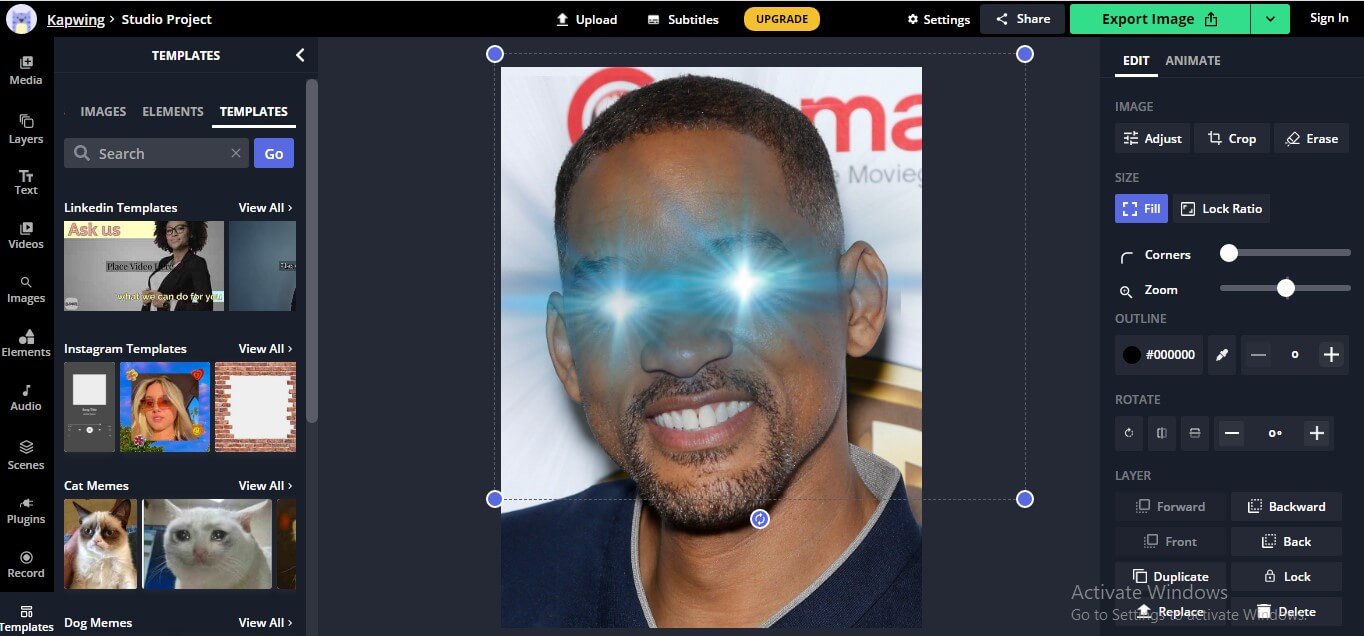
หมายเหตุ: คุณสามารถเพิ่มฟีเจอร์อื่นจากแผงด้านซ้ายได้เช่นกัน
แน่นอนว่านี่ไม่ใช่ตัวเลือกเดียวสำหรับการสร้างมีมตาเปล่งแสงแบบออนไลน์ หากอยากรู้เพิ่มเติม โปรดอ่านบทความนี้:ค้นหาเครื่องมือสร้างมีมออนไลน์ฟรีเพื่อเพิ่มความน่าสนใจให้กับวิดีโอของคุณ
ส่วนที่ 4: หาเทมเพลตเอฟเฟกต์ตาแดงเปล่งแสงสำหรับมีมได้ที่ไหน?
ดวงตาเปล่งแสงกำลังเป็นที่นิยมในโลกของมีม เครื่องมือออนไลน์ได้รับความนิยมในการเพิ่มเทมเพลตตาเปล่งแสง หากคุณกำลังมองหาเครื่องมือเหล่านี้ เราคัดสรรไว้ให้แล้ว
Laser eyes meme maker
Laser eyes meme maker สามารถเพิ่มเทมเพลตตาเลเซอร์ได้ง่ายๆ เป็นเครื่องมือออนไลน์สำหรับเพิ่มไฟล์มีเดียโดยคลิกปุ่มอัพโหลดบนหน้าแรกของเว็บไซต์ มีรูปภาพเอฟเฟกต์แสงในตัวเพื่ออำนวยความสะดวกในการแก้ไขมีม
นี่เป็นอีกหนึ่งแพลตฟอร์มแก้ไขภาพที่เชี่ยวชาญด้านมีมและ GIF นอกจากอินเตอร์เฟซที่ใช้ง่ายแล้ว Imgflip ยังมีเครื่องมือปรับแต่งที่ทรงพลังให้ผู้ใช้ นอกจากนี้ Imgflip ยังส่งเสริมเนื้อหาสร้างสรรค์เพื่อช่วยให้คนสร้างมีมที่น่าสนใจ กล่าวโดยสรุป Imgflip เหมาะกับทุกความต้องการในการสร้างมีมของคุณ
Me.me เป็นเครื่องมือหลากหลายที่มีเทมเพลตตาเลเซอร์หรือเอฟเฟกต์ตาเปล่งแสงแบบอื่นรวมไว้ให้ เทมเพลตตาเปล่งแสงมีทั้งมีมเอเลี่ยน, มีมสมอง และมีมตลกอื่นๆ อีกมากมาย นอกจากนี้คอลเลกชันมีมที่น่าทึ่งครอบคลุมทุกหัวข้อ มีโอกาสสูงที่คุณจะได้พบไอเดียสร้างสรรค์สำหรับสร้างมีมเกี่ยวกับการเมือง กีฬา บันเทิง หรือประเด็นยอดนิยมอื่นๆ
ส่วนที่ 5: อ่านเพิ่มเติม - ตาแดงเปล่งแสงหมายถึงอะไรและใช้เมื่อไหร่?
เอฟเฟกต์ตาแดงเปล่งแสงถูกใช้ในวงการถ่ายภาพและภาพยนตร์เพื่อทำให้ดวงตาดูแดง ในภาพยนตร์ ดวงตาแดงมักเชื่อมโยงกับพลังเหนือธรรมชาติหรือปรากฏการณ์ลึกลับ เอฟเฟกต์นี้ยังใช้แสดงความชั่วร้ายหรือธรรมชาติน่ากลัวของตัวละคร อย่างไรก็ตาม เอฟเฟกต์นี้ไม่ได้สะท้อนเพียงความเหนือธรรมชาติเท่านั้น แต่ยังให้บรรยากาศชั่วร้ายและใช้สร้างมีมตลกได้ด้วย
เมื่อเร็วๆ นี้ ผู้ถือ Bitcoin ได้นำเอฟเฟกต์ตาเปล่งแสงมาใส่ในภาพโปรไฟล์ สื่อถึงความสามัคคีกับชุมชน Bitcoin กล่าวโดยสรุป การใช้เอฟเฟกต์ตาแดงเปล่งแสงอย่างแพร่หลายนั้นปฏิเสธไม่ได้ เทมเพลตตาแดงเปล่งแสงยังได้รับความนิยมมากขึ้นในวงการตัดต่อวิดีโออีกด้วย โปรแกรมและเครื่องมือออนไลน์มากมายได้ใส่เอฟเฟกต์นี้ไว้ในคลังของตัวเองแล้ว
คุณอาจชอบ: วิธีเพิ่มเอฟเฟกต์ขอบเปล่งแสง
สรุป
โดยสรุป ความสำคัญของเอฟเฟกต์ตาแดงเปล่งแสงไม่อาจมองข้ามได้ อีกทั้งยังช่วยให้มีมดูโดดเด่นมากขึ้น ถือเป็นเหตุผลที่ผู้สร้างมีมนิยมใช้เอฟเฟกต์นี้ อย่างไรก็ตาม การหาโปรแกรมที่เหมาะสมเพื่อเพิ่มเอฟเฟกต์นี้ให้กับมีมไม่ใช่เรื่องง่าย ซอฟต์แวร์และเครื่องมือออนไลน์ที่มีอยู่มากมายอาจทำให้คุณสับสน ดังนั้น เราพยายามคัดสรรโปรแกรมและเครื่องมือที่ใช้ได้กับทุกความต้องการของคุณ หวังว่าตอนนี้คุณจะสามารถเลือกเครื่องมือที่เหมาะสมเพื่อเพิ่มความสนุกให้กับมีมของคุณได้แล้ว
การเลือกจากแอปพลิเคชันสร้างภาพยนตร์บน Android ที่หลากหลายอาจเป็นเรื่องท้าทายสำหรับผู้สร้างเนื้อหาวิดีโอมือใหม่ นี่คือรายการแอปสร้างภาพยนตร์บน Android ที่ดีที่สุดสำหรับการสร้างวิดีโอคุณภาพสูง
by Gianni Jun 16, 2026 09:42 AM
Gianni
chief Editor