
Search

Hot Tutorials

- Offers multitple 3D effects to make video more like three-dimensional.
- Powerful AI for effortless content creation.
- Offer popular templates and royalty-free creative resources.
- Cross-platform functionality for editing everywhere.
เครื่องเล่นวิดีโอ 3D ที่ดีที่สุดสำหรับ Android

Apr 10, 2026• Proven solutions
หากคุณเป็นผู้ใช้ Android และชื่นชอบการรับชมวิดีโอ 3D คุณคงกำลังมองหาเครื่องเล่นวิดีโอ 3D คุณภาพดีอยู่แน่นอนเครื่องเล่นวิดีโอที่สามารถนำเสนอประสบการณ์การรับชมที่ยอดเยี่ยม มีตัวเลือกมากมายสำหรับเนื้อหา 3D แต่การเลือกตัวที่ดีที่สุดค่อนข้างเป็นงานยาก โดยเฉพาะหากคุณเป็นมือใหม่ แต่ไม่ต้องกังวล! บทความด้านล่างนี้จะให้คำแนะนำอย่างครบถ้วนในการเลือกเครื่องเล่นวิดีโอ 3D ที่ดีที่สุดสำหรับ Androidที่รองรับการใช้งานบนอุปกรณ์ Android นอกจากนี้ยังจะแนะนำวิธีอื่นๆ อีกสองวิธีในการชมเนื้อหา 3D บนแพลตฟอร์ม Android
- ส่วนที่ 1 เครื่องเล่นวิดีโอ 3D ชั้นนำสำหรับ Android

- ส่วนที่ 2 ชมภาพยนตร์ 3D ด้วยมือถือ 3D ของคุณ
- ส่วนที่ 3 แปลงวิดีโอ 2D เป็นวิดีโอ 3D จากนั้นถ่ายโอนไปยัง Android เพื่อรับชม
เรียนรู้เพิ่มเติมเกี่ยวกับเครื่องเล่นวิดีโอ 3D:8 อันดับเครื่องเล่นวิดีโอ 3D ฟรีที่ดีที่สุดสำหรับ Windows และ Mac
เครื่องเล่นวิดีโอ 3D ชั้นนำสำหรับ Android:
1.3D VR Player:
3D VR Player เป็นเครื่องเล่นวิดีโอ 3D ที่สมจริงและอัดแน่นด้วยฟีเจอร์สำหรับ Android ช่วยให้ผู้ใช้เพลิดเพลินกับวิดีโอ 3D คุณภาพสูงในโลกเสมือนจริง รองรับไฟล์วิดีโอหลายรูปแบบทั้งแบบ SBS (Side-by-Side), Over-Under และ 180/360 องศา เหมาะมากสำหรับผู้ที่สนใจสำรวจโลกของ 3D VR บนอุปกรณ์ Android ของตน
คุณสมบัติเด่น:
- รองรับไฟล์วิดีโอ 3D หลากหลายรูปแบบ รวมถึง SBS (Side-by-Side), Over-Under และวิดีโอพาโนรามา 180/360 องศา
- ปรับแต่งมาเพื่อใส่เฮดเซต VR มอบประสบการณ์รับชม VR เสมือนจริง
- ตั้งค่าความลึก ขนาดหน้าจอ และการจัดตำแหน่งตามต้องการ เพื่อประสบการณ์รับชมที่เหมาะกับตัวคุณ
- เล่นวิดีโอราบรื่น พร้อมรองรับวิดีโอความละเอียดสูง
ข้อดี:
- รองรับอุปกรณ์ Android และเฮดเซต VR ได้อย่างกว้างขวาง
- สัมผัสประสบการณ์ VR สมจริงเมื่อใช้กับเฮดเซตรุ่นที่รองรับ เช่น Google Cardboard
- อินเตอร์เฟซใช้งานง่าย ควบคุมสะดวกสำหรับการนำทางที่ลื่นไหล
- ตั้งค่าภาพวิดีโอได้เพื่อเพิ่มอรรถรสการชม 3D
ข้อเสีย:
- ต้องใช้เฮดเซต VR สำหรับการใช้งานในโหมด 3D VR อย่างเต็มประสิทธิภาพ
- อาจมีอาการกระตุกบนอุปกรณ์ Android ระดับเริ่มต้นหรือเครื่องสเปกต่ำ โดยเฉพาะเนื้อหาความละเอียดสูง

2.iPlay VR Player SBS 3D Video:
iPlay VR Player SBS 3D Video เป็นเครื่องเล่นวิดีโอ 3D สำหรับ Android ที่กะทัดรัดแต่ทรงพลัง เหมาะมากกับคอ VR โดดเด่นเรื่องความง่ายในการใช้งานและรองรับไฟล์ได้หลากหลาย ทั้ง 2D, 3D แบบ SBS (Side-by-Side) และ HBS (Half Side-by-Side)
คุณสมบัติเด่น:
- ขนาดเล็กเพียง 0.2 MB ประหยัดพื้นที่จัดเก็บ
- รองรับอุปกรณ์ Android ส่วนใหญ่และเฮดเซต VR
- หน้าตาโปรแกรมใช้งานง่าย เล่นวิดีโอได้สะดวก
ข้อดี:
- ไม่มีโฆษณาเพื่อประสบการณ์รับชมแบบต่อเนื่องไม่ขาดตอน
- น้ำหนักเบาและทำงานรวดเร็ว แม้ใช้งานกับอุปกรณ์รุ่นเก่า
- รองรับกับเฮดเซต VR ได้อย่างกว้างขวาง
ข้อเสีย:
- มีฟีเจอร์ขั้นสูงน้อยกว่าเครื่องเล่น 3D ตัวอื่นๆ

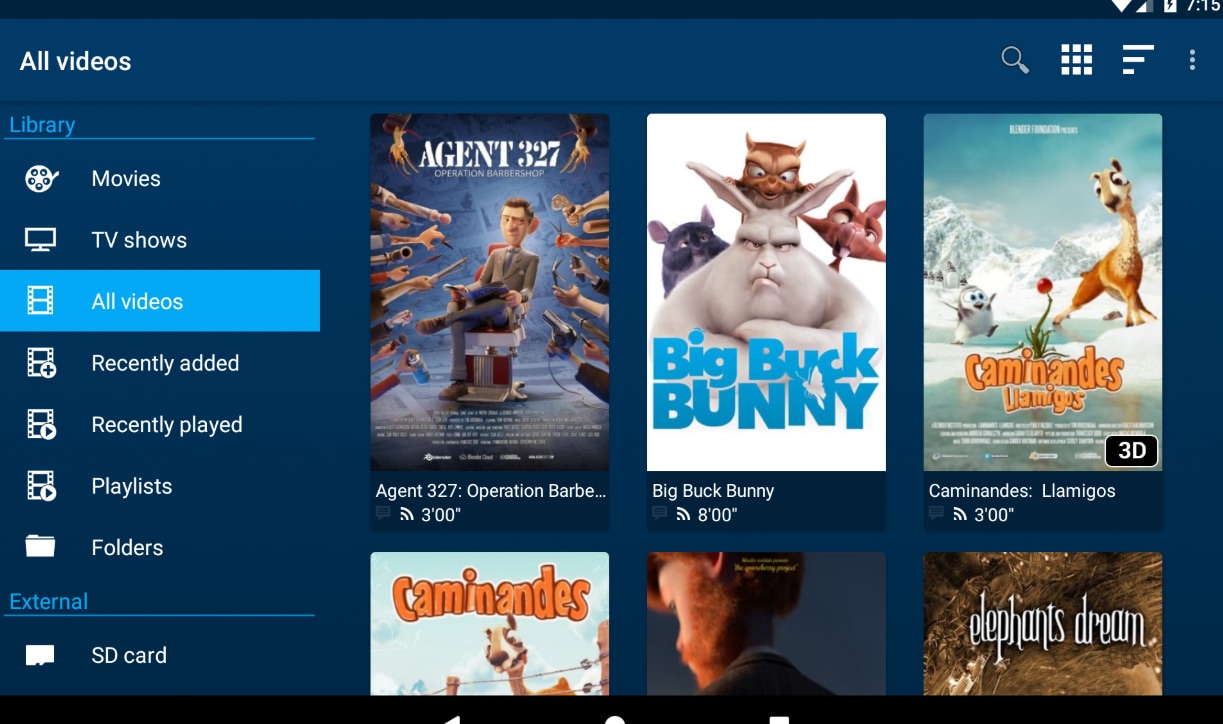
3.VLC Media Player:
VLC Media Player โดดเด่นในฐานะเครื่องเล่นวิดีโอ 3D สำหรับ Android ที่มีความหลากหลายและเชื่อถือได้มากที่สุดตัวหนึ่ง รองรับไฟล์วิดีโอหลากหลายรูปแบบและมีความสามารถในการเล่นที่แข็งแกร่ง ไม่ว่าจะเป็นไฟล์วิดีโอ SBS 3D หรือไฟล์มาตรฐาน VLC ก็ตอบโจทย์ในการเล่นได้อย่างราบรื่น
คุณสมบัติเด่น:
- รองรับไฟล์หลายรูปแบบ เช่น MKV, MP4, AVI และ MOV
- ฟรีและโอเพ่นซอร์สไม่มีโฆษณา
- อัปเดตซอฟต์แวร์เป็นประจำเพื่อรองรับอุปกรณ์ใหม่ๆ อยู่เสมอ
ข้อดี:
- มีฟีเจอร์ขั้นสูง เช่น ซิงค์คำบรรยาย และอีควอไลเซอร์เสียง
- ใช้งานกับไฟล์วิดีโอ 3D บนอุปกรณ์ Android ได้ดี
- สามารถปรับแต่งด้วยปลั๊กอินและการตั้งค่าอย่างยืดหยุ่น
ข้อเสีย:
- อินเตอร์เฟซอาจดูซับซ้อนสำหรับมือใหม่

4.NOVA Video Player:
NOVA Video Player เป็นเครื่องเล่นวิดีโอ 3D แบบโอเพ่นซอร์สสำหรับ Android ระดับสูงที่ออกแบบมาเพื่อมอบประสบการณ์การชมที่ลื่นไหล รองรับหลากหลายไฟล์และใช้การเร่งประสิทธิภาพจากฮาร์ดแวร์
คุณสมบัติเด่น:
- ดึงข้อมูลเมตาดาต้าและคำบรรยายให้โดยอัตโนมัติ
- รองรับไฟล์ 3D และใช้การเร่งฮาร์ดแวร์เพื่อการเล่นราบรื่น
- รองรับการสตรีมผ่านเครือข่ายและเล่นไฟล์แบบ Local
ข้อดี:
- อินเตอร์เฟซสะอาดตาใช้งานง่าย
- จัดการคลังวิดีโอ 3D ขนาดใหญ่ได้อย่างไม่ลำบาก
- เหมาะสำหรับผู้ใช้งานที่ชื่นชอบการสตรีมผ่านเครือข่าย
ข้อเสีย:
- อาจขาดฟีเจอร์ VR บางอย่างสำหรับผู้ต้องการประสบการณ์สมจริงมากขึ้น
ชมภาพยนตร์ 3D ด้วยมือถือ 3D ของคุณ (อุปกรณ์ถูกยกเลิกอย่างเป็นทางการในปี 2020):
หากคุณต้องการสัมผัสประสบการณ์แพลตฟอร์มภาพยนตร์เคลื่อนที่ การดูหนัง 3D บนมือถือ 3D ของคุณเป็นตัวเลือกที่ยอดเยี่ยม แม้จะไม่ได้มีขายทั่วไปนัก แต่รุ่นที่มีอยู่ เช่น Red Hydrogen One ให้ภาพที่ยอดเยี่ยมด้วยเทคโนโลยีล้ำอนาคต จุดเด่นคือคุณสามารถดูเนื้อหา 3D ได้โดยไม่ต้องใส่แว่น 3D ด้วยหน้าจอแบบ autostereoscopic เพื่อเพิ่มอรรถรส การใช้งานกับเครื่องเล่นวิดีโอ 3D ที่ดีจะช่วยให้การเล่นวิดีโอราบรื่น ได้คุณภาพสูงสุด และทำให้คุณดื่มด่ำไปกับหนังหรือวิดีโอโปรดของคุณอย่างเต็มที่บนมือถือ
สิ่งที่ควรรู้เกี่ยวกับ Red Hydrogen One:
- มาพร้อมหน้าจอ 5.7 นิ้ว แบบโฮโลกราฟิก รองรับคอนเทนต์ 4-view (H4V) เพื่อเอฟเฟกต์ 3D สมจริง
- ตัวเครื่องมีเลนส์กล้องคู่ สามารถถ่ายและดูภาพถ่าย/วิดีโอ 3D ได้จริง
- ออกแบบด้วยสเปกระดับเรือธง มี Snapdragon Processor ทรงพลัง เล่นไฟล์วิดีโอ 3D บน Android ได้โดยไม่มีสะดุด
ข้อจำกัด:
- เทคโนโลยี 3D ไม่ต้องใส่แว่นยังอยู่ในช่วงพัฒนา ทำให้ผลลัพธ์อาจยังไม่เสถียรในบางกรณี
- เครื่องมีราคาค่อนข้างสูง ทำให้ไม่เหมาะกับผู้ใช้ทั่วไปเท่าไร
แปลงวิดีโอ 2D เป็นวิดีโอ 3D แล้วถ่ายโอนไปยัง Android เพื่อรับชม:
หากคุณต้องการแปลงคอลเลกชันวิดีโอ 2D ของคุณเป็นเนื้อหา 3D เพื่อรับชมบนสมาร์ทโฟน Android คุณจะต้องใช้โปรแกรมแปลงไฟล์ที่เชื่อถือได้ ตัวเลือกที่ยอดเยี่ยมคือWondershare Filmoraซึ่งช่วยให้คุณแปลงวิดีโอ 2D เป็น 3D ได้อย่างรวดเร็ว ด้วยการปรับเอฟเฟกต์และตั้งค่าต่างๆ เพื่อสร้างภาพลวงตา 3D วิดีโอที่แปลงแล้วสามารถบันทึกได้ในรูปแบบที่รองรับกับอุปกรณ์ Android รับประกันประสบการณ์การรับชมที่ลื่นไหลและสะดวกในภายหลัง
ขั้นตอนการแปลงวิดีโอ 2D เป็น 3D ด้วย Wondershare Filmora:
ขั้นตอนที่ 1: นำเข้าวิดีโอ 2D ของคุณ:เริ่มต้น เปิดโปรแกรม Wondershare Filmora บนอุปกรณ์ของคุณ จากนั้น คลิกปุ่มนำเข้า (Import) เพื่อเพิ่มไฟล์วิดีโอ 2D ของคุณไปยังไลบรารีสื่อ เมื่อวิดีโอถูกนำเข้าแล้ว ให้ลากลงไปที่ไทม์ไลน์เพื่อแก้ไข
ขั้นตอนที่ 2: ทำซ้ำเลเยอร์วิดีโอ:ต่อมา คลิกขวาที่คลิปวิดีโอบนไทม์ไลน์ จากนั้นเลือก Duplicate เพื่อสร้างสำเนา ให้วางคลิปที่ซ้ำแล้วไว้บนแทร็กด้านบนของอันเดิม ขั้นตอนนี้จะช่วยให้คุณปรับแต่ละเลเยอร์แยกกันเพื่อสร้างเอฟเฟกต์ 3D
ขั้นตอนที่ 3: ใส่เอฟเฟกต์ Anaglyph:จากนั้น เลือกเลเยอร์วิดีโอด้านบน ไปที่แท็บเอฟเฟกต์ (Effects) ใช้แถบค้นหาเพื่อหาเอฟเฟกต์ Anaglyph แล้วลากไปใส่ที่เลเยอร์บนสุด เพื่อสร้างภาพเอฟเฟกต์ 3D เบื้องต้น
ขั้นตอนที่ 4: ปรับแต่งค่าของ Anaglyph:ดับเบิลคลิกที่วิดีโอเลเยอร์บนสุดเพื่อเปิดแผงแก้ไข ไปที่แท็บวิดีโอ ใต้หัวข้อ Compositing ให้เลือก Blend Mode เป็น "Difference" หรือ "Exclusion" เพื่อเสริมความสมจริงของ 3D และคุณยังสามารถปรับ Opacity ได้ตามต้องการ
ขั้นตอนที่ 5: เลื่อนตำแหน่งเลเยอร์บนสุด:เพื่อเพิ่มความลึก 3D ให้เด่นชัดขึ้น ให้เลือกเลเยอร์บนสุดและปรับตำแหน่งตรงส่วน Transform (X/Y) เล็กน้อย เพื่อสร้าง parallax effect ที่ช่วยให้ 3D สมจริงยิ่งขึ้น
ขั้นตอนที่ 6:ดูตัวอย่างและส่งออก:สุดท้าย ใช้หน้าต่างพรีวิวเพื่อตรวจสอบผลลัพธ์ 3D หากพอใจแล้วให้กด Export เพื่อบันทึกวิดีโอของคุณ เลือกรูปแบบไฟล์และการตั้งค่าที่ต้องการ จากนั้นส่งออกเพื่อรับชมบนอุปกรณ์
ไม่นาน วิดีโอ 3D ของคุณจะถูกบันทึกในโฟลเดอร์ปลายทาง สามารถโอนไปยังอุปกรณ์ Android ได้อย่างง่ายดาย เพื่อประสบการณ์การรับชมที่น่าประทับใจ
 ดาวน์โหลดแบบปลอดภัย

Gianni
chief Editor