
Search

Hot Tutorials

วิธีแปลงไฟล์ MP4 และรูปแบบอื่นๆ ด้วย VLC Media Player อันดับหนึ่ง

Jun 03, 2026• Proven solutions
คุณอาจกำลังใช้ VLC player นั่นเป็นเหตุผลที่คุณมาอยู่ที่หน้านี้ และความจริงที่น่าแปลกคือคุณยังไม่รู้ว่ามันมีความสามารถในการแปลงรูปแบบวิดีโอได้ ใช่เลย! นั่นเป็นความจริง ดังนั้นหากคุณกำลังดิ้นรนอย่างหนักในการเล่นวิดีโอโปรดของคุณที่ไม่สามารถใช้งานร่วมกับ VLC player ได้เนื่องจากปัญหารูปแบบไฟล์ ก็เพียงแค่แปลงไฟล์เหล่านั้นด้วยตัวแปลงที่มีอยู่ใน VLC เอง หากคุณต้องการความช่วยเหลือเกี่ยวกับวิธีการแปลง โปรดอ่านบทความนี้ต่อไปด้านล่าง
วิธีใช้ VLC เป็นตัวแปลงไฟล์:
VLC media player มีความสามารถเพียงพอที่จะเล่นไฟล์มีเดียทุกรูปแบบ และในกรณีที่ไม่สามารถเล่นได้ก็จะแปลงเป็นรูปแบบที่ต้องการหรือรูปแบบที่รองรับได้ คุณสามารถทำตามขั้นตอนง่ายๆ เหล่านี้เพื่อแปลงไฟล์มีเดียของคุณ:
ขั้นตอนที่ 1: แปลงจากเมนู Media โดยตรง:
เพียงเปิด VLC media player บนระบบของคุณและคลิกที่ตัวเลือก Media ที่มุมบนซ้าย จากเมนูแบบเลื่อนลงคุณสามารถเลือกตัวเลือก "Convert/Save"
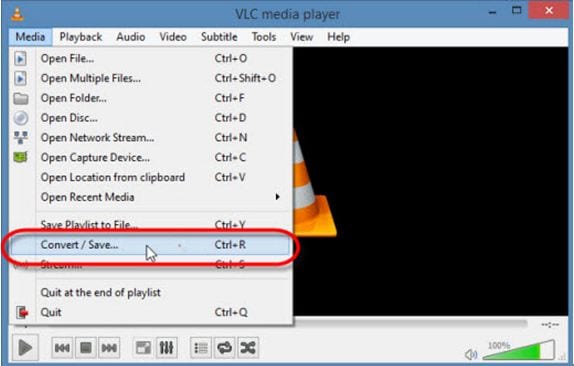
ขั้นตอนที่ 2: เลือกวิดีโอที่จะแปลง:
คุณยังสามารถแปลงวิดีโอหลายไฟล์พร้อมกันโดยใช้ VLC convert เพียงไปที่ปุ่ม Add ที่มีอยู่ในหน้าต่าง VLC จากนั้นเลือกจำนวนไฟล์จากโฟลเดอร์ของคุณที่ต้องการแปลง
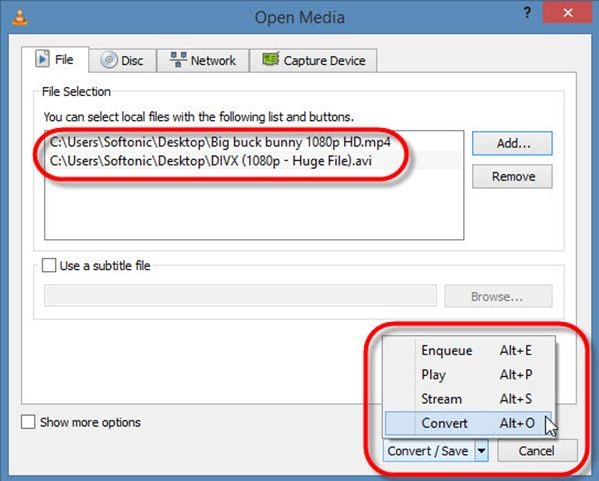
ขั้นตอนที่ 3: เลือกชื่อไฟล์สำหรับวิดีโอที่แปลงแล้ว:
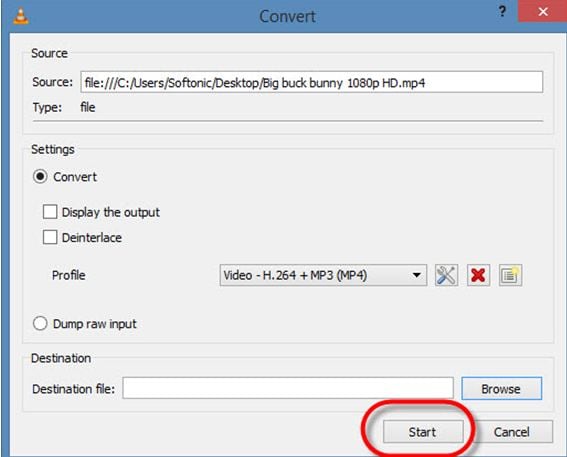
ในการทำขั้นตอนนี้ คุณต้องป้อนชื่อไฟล์ต้นทางของคุณในช่องที่กำหนด จากนั้นไปที่กล่องไฟล์เป้าหมายและเลือกโฟลเดอร์ปลายทางของคุณ ป้อนชื่อของวิดีโอใหม่หรือวิดีโอที่แปลงแล้วของคุณ
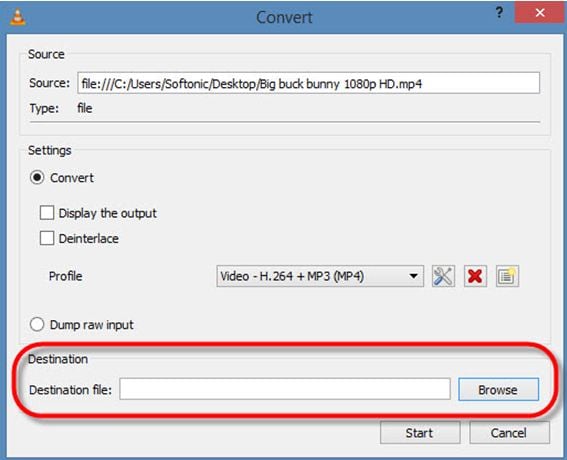
ขั้นตอนที่ 4: เลือกรูปแบบวิดีโอสำหรับการแปลง:
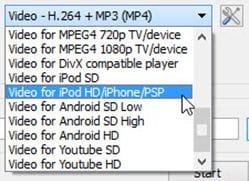
คุณจะพบส่วน profile ภายใต้หน้าต่าง convert ที่นี่คุณต้องเลือกรูปแบบไฟล์เป้าหมายของคุณจากรายการที่มีอยู่ คุณจะยินดีที่ทราบว่า VLC media player มีความสามารถเพียงพอที่จะแปลงวิดีโอจากรูปแบบไฟล์ DVD, WMV, ASF, Divx, AVI, MP4 และ MPEG ไปเป็นรูปแบบที่รองรับได้
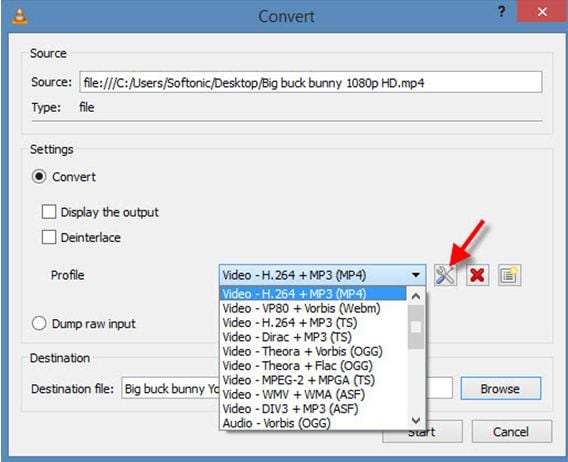
ในกรณีที่คุณต้องการปรับแต่งคลิปวิดีโอของคุณ VLC ยังอนุญาตให้ผู้ใช้ป้อนค่าต่างๆ เช่น codec, frame rate และ resolution ด้วยตนเองได้
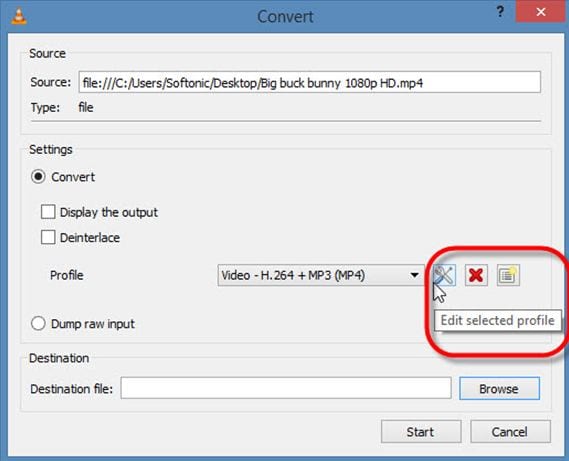
การตั้งค่าขั้นสูง:
ทางด้านขวาของตัวเลือก profile คุณจะพบเมนูที่มีไอคอนเครื่องมือ สามารถปรับแต่งการตั้งค่าสำหรับการแปลงโดยใช้ไอคอนนี้ได้
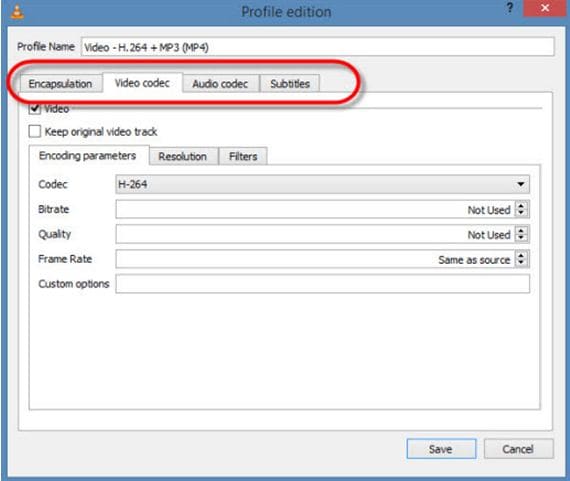
ผู้ใช้สามารถเลือก codec เสียงและวิดีโอที่รองรับจากรายการนี้ได้อย่างง่ายดาย และจะให้การเข้าถึงการตั้งค่าส่วนบุคคลอื่นๆ ได้ง่าย เช่น คุณภาพเสียง, frame rate, resolution และ bit rate เป็นต้น
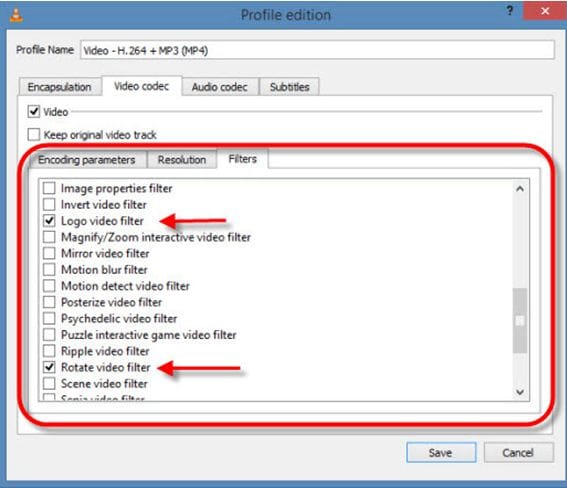
คุณยังสามารถใช้ฟิลเตอร์พิเศษสำหรับกระบวนการแปลงได้อีกด้วย
ขั้นตอนที่ 5: เริ่มการแปลง: วิดีโอที่บันทึกในรูปแบบเป้าหมาย:
เมื่อคุณทำการตั้งค่าทั้งหมดข้างต้นตามที่กล่าวไว้ในขั้นตอนก่อนหน้าเสร็จแล้ว ให้คลิกปุ่ม start บนหน้าจอเพื่อเริ่มกระบวนการแปลง VLC media player จะใช้เวลาสักครู่ในการแปลงไฟล์ของคุณขึ้นอยู่กับขนาดของไฟล์ และหลังจากการแปลงเสร็จไฟล์จะถูกบันทึกไปยังโฟลเดอร์เป้าหมายของคุณโดยอัตโนมัติ
ทางเลือกอื่นสำหรับ VLC Converter:
1. Clipconveter (โซลูชันออนไลน์):
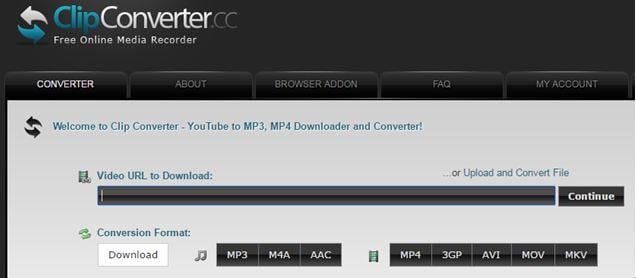
Clip Converter เป็นโซลูชันออนไลน์ที่ทรงพลังสำหรับการแปลงรูปแบบไฟล์ได้อย่างง่ายดาย นอกจากนี้ยังช่วยผู้ใช้ในการดาวน์โหลดและบันทึกวิดีโอหรือเสียงจากอินเทอร์เน็ตด้วยรูปแบบไฟล์ยอดนิยมมากมาย คุณจะสามารถดาวน์โหลดวิดีโอจาก YouTube ในระดับความละเอียด 4K, 1080p และ 720p และยังรองรับวิดีโอ vimeo อีกด้วย สิ่งที่ดีที่สุดที่ควรรู้เกี่ยวกับ Clip converter คือสามารถใช้งานได้ฟรี และคุณยังสามารถบันทึกวิดีโอ YouTube ของคุณในโหมดออฟไลน์โดยใช้ตัวแปลงนี้เพื่อที่จะสามารถดูได้ในภายหลังบนทีวีหรือพีซีเป็นต้น
2. Video Converter Ultimate (โซลูชันบนเดสก์ท็อป):
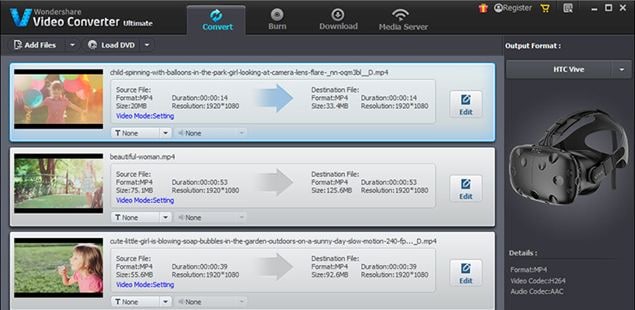
If you are searching for a desktop based solution to get your files converted anytime from anywhere even without an active internet connection then it is good to choose wondershare video converter ultimate. It can help users to get their video content in any popular file format so that it can be played on any media player. It currently supports VR, YouTube, DVD, HD, 3D, , Ultra HD and 360 videos. The best thing about Wondershare converter tool is that it works on so many platforms like Gear 360, Xbox, android devices, apple TV, iPad and iPhone etc. You can convert all your 360 videos on this platform with higher speed and it will never cause quality losses.
Gianni
chief Editor