
Search

Hot Tutorials

YouTube เป็นไฟล์ WAV: 4 วิธีการแปลงฟรีที่ดีที่สุด

Jun 16, 2026• Proven solutions
โปรแกรมแปลง YouTube เป็น WAV เป็นสิ่งที่พบได้บ่อยมาก ผู้ใช้เลือกทำเช่นนี้เพราะต้องการเล่นวิดีโอบนอุปกรณ์ที่ตนเลือก
ในบทความนี้ เราจะช่วยให้คุณสามารถแปลง YouTube เป็นไฟล์ WAV ได้อย่างง่ายดาย
สิ่งที่คุณจะได้เรียนรู้:
- WAV คืออะไร?
- วิธีแปลง YouTube เป็นรูปแบบ WAV? (4 วิธี)
- เคล็ดลับการแปลง YouTube เป็น WAV
- นอกจาก WAV แล้วยังมีรูปแบบยอดนิยมอื่นๆ สำหรับวิดีโอ YouTube
WAV คืออะไร?
WAV หรือ Wave Form Audio File Format ที่ได้รับการรองรับจาก Windows อย่างเต็มรูปแบบ เป็นฟอร์แมตที่เปิดตัวตั้งแต่ปี 1991 ซึ่งรองรับอุปกรณ์รุ่นเก่าได้เป็นอย่างดี
สำหรับผู้ใช้ที่ต้องการคุณภาพเสียงที่ไม่ถูกบีบอัดและไม่สูญเสียข้อมูล มักจะเลือกใช้ไฟล์ WAV โดยมีการพัฒนาต่อจากรูปแบบ RIFF ไปสู่ RF64
วิธีแปลง YouTube เป็นรูปแบบ WAV?
มีโปรแกรมและวิธีการมากมายที่คุณสามารถใช้เพื่อแปลง YouTube ไปเป็น WAV ได้ โดยแต่ละโปรแกรมนั้นใช้งานง่ายและมีคำแนะนำออนไลน์ วิธีที่ดีที่สุดบางวิธียกตัวอย่างตามด้านล่างนี้
วิธีที่ 1: แปลง YouTube เป็น WAV ด้วย Wondershare Filmora
Filmora เป็นโปรแกรมที่ดีที่สุดที่ใช้ในการแปลง YouTube เป็นไฟล์ WAV การแปลงไฟล์จาก YouTube ไปเป็น WAV ไม่เคยง่ายเท่านี้มาก่อน โปรแกรมนี้ใช้งานง่ายและช่วยแก้ปัญหาต่างๆ ที่พบในโปรแกรมอื่นๆ
คุณสมบัติของโปรแกรม
- นี่เป็นหนึ่งในโปรแกรมไม่กี่ตัวที่มีฟีเจอร์หน้าจอแยก สามารถเล่นวิดีโอและเสียงพร้อมกันในอินเทอร์เฟซเดียว
- ตัวปรับแต่งเสียงช่วยให้คุณตั้งค่าเสียงได้ตามต้องการ
- มีฟังก์ชันแก้ไขข้อความขั้นสูงที่ให้คุณสามารถใส่ข้อความลงในวิดีโอที่แปลงแล้วได้อีกด้วย
- อินเทอร์เฟซผู้ใช้เป็นแบบกราฟิก ใช้งานง่าย และได้รับคะแนนรีวิวโดยอิสระถึง 9.5 คะแนนด้านการใช้งาน
- มีฟีเจอร์เลือกส่วนของวิดีโอที่จะแปลง หมายความว่าสามารถแปลงไฟล์หลายไฟล์ได้พร้อมกันโดยไม่สูญเสียคุณภาพ
วิธีแปลง YouTube เป็น WAV ด้วย Filmora?
โปรแกรมแปลง YouTube เป็น WAV นี้ใช้งานง่าย และที่ดีที่สุดคือรองรับทั้ง Windows และ Mac ซึ่งขั้นตอนสำหรับแต่ละระบบปฏิบัติการจะอธิบายอย่างละเอียดเพื่อให้เข้าใจง่ายยิ่งขึ้น
ขั้นตอนการแปลง YouTube เป็น WAV:
ขั้นตอน 1:ดาวน์โหลด Filmora สำหรับ Windows หรือ Mac (ขึ้นอยู่กับระบบปฏิบัติการที่คุณใช้)
หากต้องการดาวน์โหลดสำหรับ Windows ให้คลิกไอคอนดาวน์โหลดด้านล่าง:

สำหรับเวอร์ชัน Mac ให้คลิกไอคอนด้านล่างเพื่อดาวน์โหลด:

ขั้นตอนที่ 2:มี 3 วิธีในการนำเข้าสื่อเข้าโปรแกรม
วิธีที่ 1: คลิก File > Import Media เลือกไฟล์ YouTube ที่ต้องการแปลงเป็น WAV หากไฟล์อยู่อุปกรณ์อื่นให้เชื่อมต่อและนำเข้าได้เช่นกัน
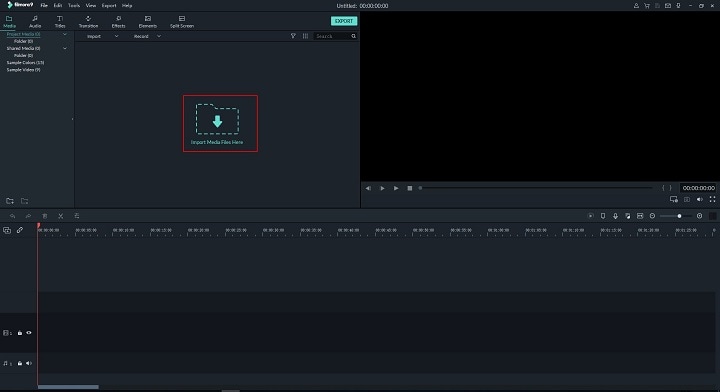
วิธีที่ 2: คลิก Import Media บนหน้าหลักแล้วเลือกไฟล์จากหน้าต่างที่แสดงขึ้นมา
วิธีที่ 3: สามารถลากและวางไฟล์บนอินเทอร์เฟซเพื่อให้นำเข้าได้ทันที
ขั้นตอน 3:จากนั้นเพียงส่งออกวิดีโอเป็นรูปแบบ WAV โดยคลิกปุ่ม Export จากนั้นไปที่แท็บ Local รูปแบบประเภทรูปแบบไฟล์ที่โปรแกรมรองรับขณะนี้มี WMV, MP4, AVI, MOV, F4V, MKV, TS, 3GP, MPEG-2, WEBM, GIF และ MP3
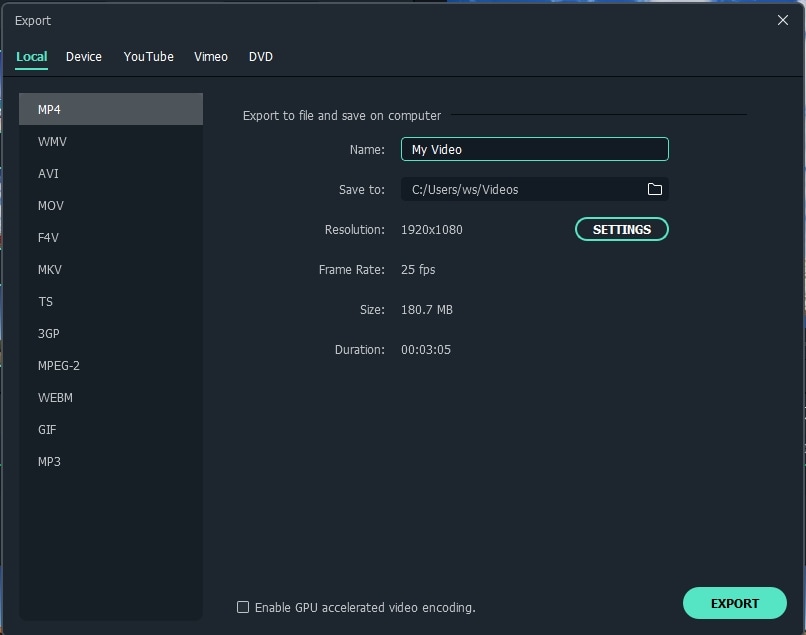
ขั้นตอน 4:สามารถปรับแต่งการตั้งค่าได้จากแท็บ Settings โดยอัตราบิตคือสิ่งสำคัญที่กำหนดคุณภาพเสียง เมื่อปรับเสร็จแล้วให้กด OK
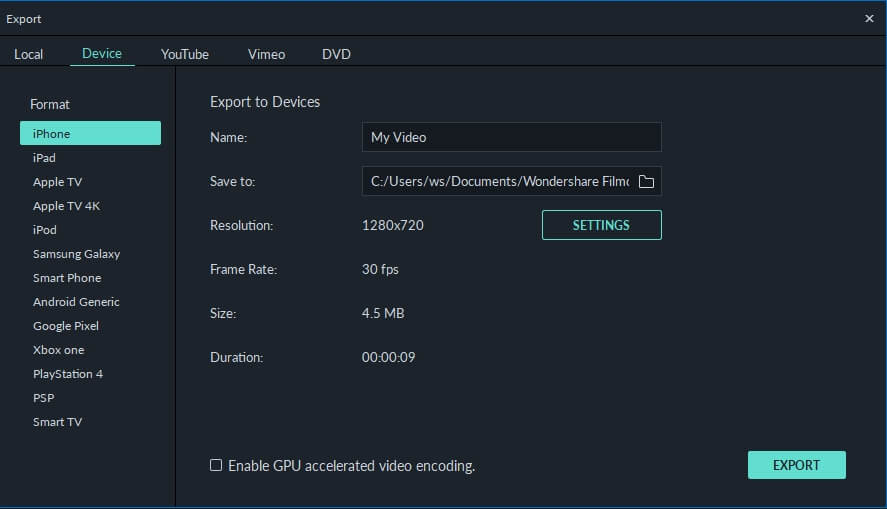
ขั้นตอน 5:สามารถส่งออกวิดีโอตามประเภทอุปกรณ์ที่ต้องการเล่นได้ด้วย
ขั้นตอน 6:ยังสามารถอัปโหลดวิดีโอขึ้นแพลตฟอร์มโซเชียล เช่น YouTube และ Vimeo ได้เช่นกัน
ขั้นตอน 7:สามารถไรท์ไฟล์ที่แปลงแล้วลงแผ่น DVD โดยเลือกการตั้งค่าที่ถูกต้องแล้วกด Export
ขั้นตอนต่างๆ ได้อธิบายไว้ข้างต้น หากต้องการชมคลิปแนะนำเพิ่มเติมโปรดไปที่Filmora 101ซึ่งจะช่วยให้คุณเข้าใจเนื้อหาทั้งหมดอย่างละเอียด
บทความแนะนำ: วิธีแปลง YouTube เป็น MP4 อย่างปลอดภัย [คู่มือทีละขั้นตอน] >>
วิธีที่ 2: วิธีอื่นในการแปลง YouTube เป็น WAV บน Windows
5K Player เป็นอีกหนึ่งโปรแกรมที่ได้รับความนิยมและถูกใช้แปลง YouTube เป็น WAV ได้เช่นกัน วิธีใช้งานง่ายมาก มีรายละเอียดดังนี้
ขั้นตอนที่ 1:คัดลอกและวาง URL ของวิดีโอลงในตำแหน่งที่ต้องการภายในโปรแกรม จากนั้นคลิกดาวน์โหลดเพื่อเริ่มขั้นตอน

ขั้นตอนที่ 2:คลิก "To Music" แล้วเลือกฟอร์แมต WAV จากรายการ ตัวเลือกรูปแบบยังสามารถปรับอัตราบิต เฟรมเรท และความละเอียดได้ เมื่อแปลงเสร็จแล้วสามารถบันทึกไฟล์ ถือว่าเสร็จสมบูรณ์
บทความแนะนำ: >> วิธีแปลง WMV เป็น MP4 อย่างง่าย
วิธีที่ 3: วิธีอื่นในการแปลง YouTube เป็น WAV บน Mac
Allavsoft เป็นหนึ่งในโปรแกรมแปลงไฟล์ที่ดีที่สุดสำหรับ Mac ในการแปลง YouTube เป็น WAV ขั้นตอนง่ายและอธิบายดังนี้
ขั้นตอนที่ 1:วาง URL ของวิดีโอ YouTube ที่ต้องการแปลง สามารถเลือกระดับคุณภาพที่ต้องการดาวน์โหลดและเข้าถึงไฟล์ได้เมื่อดาวน์โหลดเสร็จ

ขั้นตอนที่ 2:จากนั้นเลือกฟอร์แมตไฟล์ที่ต้องการ เมื่อแปลงเสร็จคลิกปุ่มดาวน์โหลด ตามที่ตัวเลข 2 และ 3 ในภาพด้านล่างปรากฏ ให้เลือก "WAV lossless quality" จากเมนูเพื่อให้แน่ใจว่าแปลงไฟล์ได้อย่างมีคุณภาพ
การเลือกฟอร์แมตที่ถูกต้องสำคัญมากเพราะจะช่วยให้แปลงไฟล์ได้ทันที
วิธีที่ 4: แปลง YouTube เป็น WAV ออนไลน์
ขั้นตอนที่คุณต้องปฏิบัติตามมีดังต่อไปนี้
ขั้นตอนที่ 1:เข้าไปที่https.//www.savethevideo.com/convertเพื่อเข้าใช้งานตัวแปลงไฟล์
ขั้นตอนที่ 2:นำ URL ของวิดีโอ YouTube ที่ต้องการแปลงวางแล้วคลิกปุ่ม “Convert”

ขั้นตอน 3:รอจนตัวแปลงไฟล์ดึงข้อมูลสำเร็จ
ขั้นตอน 4:เลือกฟอร์แมต WAV จากเมนูที่แสดงขึ้นมา
ขั้นตอน 5:จากนั้นคลิก “Convert” อีกครั้ง จะเริ่มกระบวนการแปลงไฟล์
ขั้นตอน 6:ไฟล์วิดีโอจะถูกดาวน์โหลดในฟอร์แมตที่เลือกโดยอัตโนมัติ
ขั้นตอน 7:คลิก “Download” เพื่อบันทึกไฟล์ไปยังที่ที่ต้องการ ถือเป็นอันจบขั้นตอนนี้
เคล็ดลับการแปลง YouTube เป็น WAV
ด้านล่างคือเคล็ดลับที่มีประโยชน์สำหรับผู้ต้องการแปลง YouTube เป็น WAV
1. ควรใช้ซอฟต์แวร์ที่ใช้ได้หลายอย่าง จะทำให้ดาวน์โหลดและแปลงไฟล์ไปพร้อมกัน ประหยัดเวลา
2. ควรเลือกรูปแบบที่ไม่สูญเสียคุณภาพทุกครั้งขณะแปลงไฟล์ เพื่อความมั่นใจว่าวิดีโอจะไม่ถูกบีบอัด
3. วิธีที่ดีในการแปลงวิดีโอคือต้องปิดเสียงรบกวนพื้นหลัง จะทำให้ได้คุณภาพเสียงที่ดีขึ้น
4. การแปลง YouTube เป็น WAV ควรเลือกโปรแกรมที่รวดเร็วและไว้ใจได้ เพื่อให้ได้ผลลัพธ์ที่ตรงกับต้องการ
5. โปรแกรมฟรีบางตัวอาจมีมัลแวร์ปะปนมา ดังนั้นไม่ควรใช้โปรแกรมเหล่านี้
6. WAV เป็นฟอร์แมตคุณภาพสูงและตัวแปลงมีฟังก์ชันมากมาย ดังนั้นควรเลือกใช้ให้รอบคอบ
7. เช็คให้แน่ใจว่าโปรแกรมแปลงที่ใช้มีคะแนนรีวิวสูงและมีหน้าตาแบบกราฟิก
8. ควรเลือกตัวดาวน์โหลด YouTube to WAV ควบคู่กับตัวแปลง เพื่อความสะดวกและไม่ต้องใช้หลายโปรแกรมพร้อมกัน
9. เลือกโปรแกรมที่รองรับ container มากกว่ารูปแบบไฟล์เพียงอย่างเดียว เพราะจะทำให้สามารถแปลงหลายฟอร์แมตได้ง่าย
10. การแปลงควรใช้โปรแกรมที่ไม่ทำให้เกิดความสูญเสียคุณภาพ
นอกจาก WAV แล้วยังมีรูปแบบยอดนิยมอื่นๆ สำหรับวิดีโอ YouTube
ยังมีรูปแบบไฟล์วิดีโออื่นๆ อีกมากมายที่ควรใช้เพื่อให้ได้คุณภาพและความทันสมัย ตัวอย่างเช่น:
- Audio Video Interleave Format, AVI
เป็นหนึ่งในรูปแบบไฟล์ที่เก่าแก่ที่สุดในตลาด พัฒนาโดย Microsoft เป็นส่วนหนึ่งของการประมวลผลวิดีโอสำหรับ Windows และเปิดตัวสู่สาธารณะครั้งแรกในปี 1992
ไฟล์ AVI นี้เป็นมาตรฐานสำหรับบันทึกวิดีโอ มีผู้ใช้งานอย่างแพร่หลาย ใช้งานง่ายและรองรับกับเกือบทุกโปรแกรมเล่นวิดีโอในตลาด
ไฟล์รูปแบบนี้จัดเก็บได้ง่ายและใช้เนื้อที่น้อยกว่าหลายฟอร์แมตในตลาด อีกทั้งยังโอนถ่ายไฟล์ได้รวดเร็วเพราะขนาดเล็ก
- Flash Video Format, FLV
Flash Player จาก Adobe เป็นโปรแกรมยอดนิยมที่หลายคนมีติดเครื่อง รูปแบบวิดีโอนี้จึงได้รับความนิยม สามารถเล่นได้ง่ายเพราะมีปลั๊กอินรองรับกับแอพอื่นๆ
เนื้อหาแฟลชรองรับทุกเบราว์เซอร์ จึงนิยมใช้เล่นโดยไม่ต้องลงปลั๊กอินเพิ่ม จุดเด่นของฟอร์แมตนี้คือคุณภาพ lossless แม้ว่าจะบีบอัดก็ยังได้วิดีโอ HD อยู่เหมือนเดิม
- Apple QuickTime Movie, MOV
ในหมู่ผู้ใช้ Mac รูปแบบ MOV นี้ได้รับความนิยมสูง พัฒนาโดย Apple ช่วยแก้ปัญหาเช่นเล่นวิดีโอไม่ได้ และเวอร์ชันล่าสุดคือ QuickTime X
ข้อดีคือรองรับผู้ใช้ Windows ด้วยเช่นกัน ไฟล์ MOV มักมีคุณภาพสูง ทำให้ขนาดไฟล์ใหญ่กว่าไฟล์รูปแบบอื่น
- Moving Pictures Expert Group 4, MP4
เปิดตัวในปี 1998 เป็นรูปแบบที่สมาคมภาพยนตร์รับรองและกำหนดมาตรฐาน กำลังได้รับความนิยมและรองรับโดยหลายแพลตฟอร์มและอุปกรณ์
แม้ไฟล์ MP4 จะถูกบีบอัดคุณภาพยังคงสมบูรณ์ HTML5 ที่เปิดตัวใหม่ก็รองรับฟอร์แมตนี้และยังสามารถเล่นบนเกือบทุกเบราว์เซอร์ในตลาด
- 264
MP4 เป็นหนึ่งในรูปแบบที่นิยมที่สุดสำหรับวิดีโอ HD การบีบอัดแบบไม่สูญเสียแม้จะลดความละเอียด ความคมชัดยังอยู่ครบ ใช้ MP4 container สำหรับบรรจุไฟล์นี้
Most of the streaming devices, as well as the services, use this format while referring to HD video. The best part is that the format is widely accepted as industry standards for HD videos. Most of the users all over the world use this format to save their HD videos with ease.
- OGG
มันเป็นหนึ่งในรูปแบบวิดีโอที่ใช้งานมากที่สุด โดยได้รับการพัฒนาโดยมูลนิธิ Xiph.org เพื่อรักษาคุณภาพของวิดีโอและเสียงในแพลตฟอร์มต่างๆ รูปแบบนี้ฟรี และทุกคนสามารถดาวน์โหลดเอกสารและการตั้งค่าต่างๆ ได้
- รูปแบบ Advanced Systems, .ASF
หากคุณต้องการสตรีมวิดีโอ รูปแบบนี้ถือว่าดีที่สุด ปัจจุบันยังถูกใช้งานโดยแพลตฟอร์มสตรีมมิ่งยอดนิยมทั่วโลก รูปแบบ .ASF เป็นหนึ่งในรูปแบบที่ดีที่สุด และช่วยให้ผู้ใช้งานแก้ไขปัญหาต่างๆ เช่น การสูญเสียคุณภาพหรือปัญหาเกี่ยวกับการสตรีมได้
บทความแนะนำ: วิธีโพสต์/แชร์วิดีโอจาก YouTube บน Instagram >>
สรุป
หากคุณต้องการการบีบอัดแบบไม่สูญเสียข้อมูล การแปลง YouTube เป็น WAV เป็นสิ่งที่จำเป็น มีหลายวิธีในการดำเนินการให้ได้ผลลัพธ์ที่ต้องการ วิธีที่ดีที่สุดคือการใช้ Filmora เพราะใช้งานง่ายและมีประสิทธิภาพ
วิธีที่ดีที่สุดในการแก้ไขปัญหาคือการใช้บริการที่มีคุณภาพอยู่เสมอ
หากคุณชอบบทความนี้ กรุณาคอมเมนต์และแชร์บนโซเชียลมีเดีย ซึ่งจะช่วยให้ผู้อื่นได้รับความรู้ด้วยเช่นกัน
Gianni
chief Editor