




 100% zweryfikowane bezpieczeństwo | Bez subskrypcji | Bez złośliwego oprogramowania

Najlepszy edytor wideo dla początkujących na Windows i Mac
Wondershare Filmora to jeden z najpopularniejszych programów do edycji wideo wśród TikTokerów, pobierz i wypróbuj.
Nie ma lepszego czasu dla piosenkarzy, aktorów i twórców treści, aby dołączyć do TikToka. Z ponad miliardem pobrań, TikTok jest teraz bardziej wpływowy niż kiedykolwiek. Tutaj możesz uznać wszystkich użytkowników TikToka za potencjalną publiczność lub obserwujących. Filmy stają się viralowe każdego dnia, a znaczna ich część pochodzi z jednego źródła: TikToka.
Niezwykle popularna aplikacja do krótkich filmów to najnowszy szał, z ludźmi z całego świata używającymi jej do oglądania i tworzenia treści. Gwiazdy Instagrama, gwiazdy YouTube, a nawet prawdziwe gwiazdy filmowe przeszły na tę platformę, więc co cię powstrzymuje? Ma ona tak wiele do zaoferowania. Obie wydają się działać w połączony sposób, ponieważ gwiazdy Tiktoka konwertują filmy z YouTube na TikToka.
Część 1: Jak połączyć film z YouTube z postem na TikToku?
Nie ma dostępnej sieci społecznościowej online, która daje więcej trafności, popularności i zaangażowania niż TikTok. Mimo że działalność Tiktoka została uruchomiona poza Chinami zaledwie kilka lat temu, Tiktok całkowicie przejął sferę społecznościową, jeśli chodzi o tworzenie zabawnych i przyjemnych krótkich filmów, co zostało zauważone po bardzo długim czasie po zamknięciu aplikacji 'VINE' w 2016 roku.
Możesz czerpać wiele korzyści, jeśli jesteś twórcą treści, łącząc wszystkie swoje platformy społecznościowe. Możesz rozszerzyć swój zasięg i ekspozycję na ogromną liczbę osób, łącząc swój film z YouTube z postem na TikToku. Spójrzmy na twoje opcje łączenia filmów z YouTube na TikToka i podkreślmy jak połączyć TikToka z YouTube.
Krok 1: Otwórz aplikację TikTok na telefonie i dotknij opcji profil.
Krok 2: Dotknij opcji edytuj profil i dalej wybierz Dodaj YouTube do swojego profilu.
Uwaga: Jeśli wcześniej nie połączyłeś swojego konta YouTube z kanałem TikTok, dotknięcie tego bardzo prawdopodobnie przeniesie cię na inną stronę z ekranem logowania Google.
Krok 3: Kliknij na opcję "Zezwól". Dotykając tego, twój kanał YouTube wyświetli się jako link w obszarze bio.
Uwaga: Jednakże, kontynuując tę wiedzę, warto zauważyć, że kiedy umieszczasz opis kanału i linki pod filmami, które publikujesz, link nie jest zawsze klikalny. Zaleca się trzymanie się sekcji bio i kończenie krótkich filmów, zachęcając widzów do odwiedzenia twojego kanału YouTube, który jest zawarty w bio twojego profilu Tiktok.
Część 2: Jak skonwertować film z YouTube i opublikować na TikToku? [3 sposoby]
Ponadto uważamy, że różnice w publikowaniu (takie jak formaty, proporcje obrazu i czasy trwania) powinny być uwzględnione podczas konwertowania filmów z YouTube na filmy TikTok. Tiktok oferuje proporcje obrazu 9:16 w porównaniu do większości filmów na YouTube, gdzie proporcje obrazu to głównie 16:9.
Jeśli chodzi o format, rozdzielczość można ustawić tylko na 1080p, ponieważ TikTok obsługuje ją tylko do wykorzystania całego płótna. Tiktok to platforma promująca filmy od 15 sekund do 3 minut, w porównaniu do początkowego wsparcia dla treści do 15 sekund. Najprawdopodobniej będziesz musiał zmienić rozmiar swojego filmu, jeśli planujesz udostępnić go na Tiktoku ze wszystkimi powyższymi elementami. Oto niektóre szczegóły wymiarów wideo dla TikToka.
- Wymiary: 1080 x 1920
- Rozdzielczość: Proporcje obrazu 9:16
- Format pliku:.mp4 lub .mov
- Kodek: encoded
Mogliśmy cię zdezorientować wszystkimi informacjami o jak połączyć TikToka z YouTube, ale nie martw się, oto różnorodność aplikacji i przewodnik krok po kroku do publikowania twoich filmów na Tiktoku bez żadnych problemów.
1. Kapwing Studio
Wśród różnych dostępnych aplikacji, Kapwing Studio zapewnia użytkownikom wsparcie i zasoby, aby pomóc im edytować i konwertować filmy z YouTube na TikToka. Umożliwia twórcom przesyłanie filmów z dowolnego miejsca, w dowolnym czasie, poprzez wsparcie biblioteki multimediów, ponieważ jest to edytor wideo oparty na sieci. Ponadto Kapwing obsługuje .mp4, .mov, .png, .gif, .jpg, .avi i wiele innych formatów. Podsumowując, Kapwing może być kompletnym pakietem transkodowania i konwersji do optymalizacji i konwersji filmów z YouTube do publikacji na TikToku.
Krok 1: Skopiuj link do filmu z YouTube
Aby rozpocząć, przejdź do YouTube i wyszukaj film, który chcesz skonwertować. Możesz skopiować link, klikając prawym przyciskiem myszy na filmie YouTube i wkleić go bezpośrednio na Kapwing.
Uwaga: Alternatywnie, jeśli jesteś już zalogowany, wybierz Utwórz Nowy projekt. To poprowadzi cię do Kapwing Studio, gdzie możesz uzyskać dostęp do wszystkich możliwości edycji wideo Kapwing w jednym miejscu.
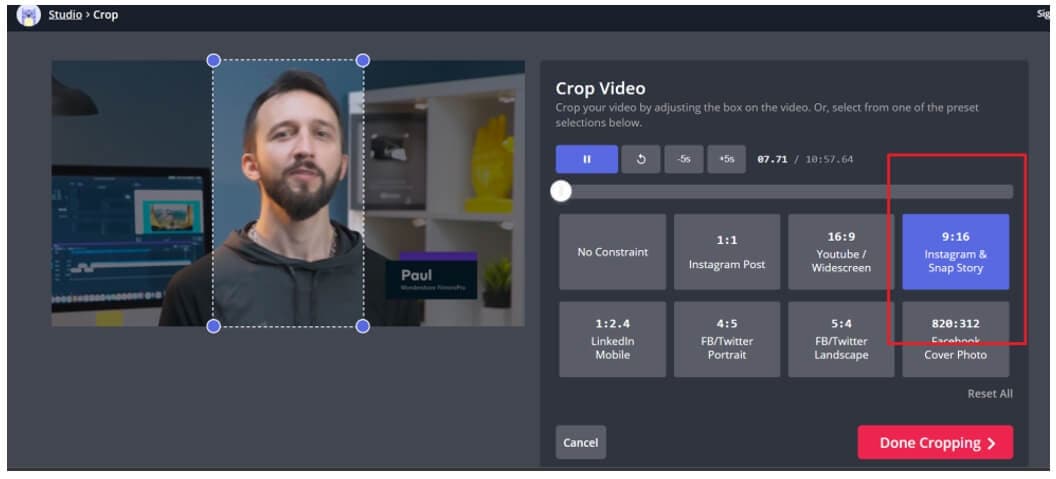
Krok 2: Zmień rozmiar filmu YouTube na 9:16
Kliknij dwukrotnie film na osi czasu, a następnie kliknij menu Przytnij w prawym górnym rogu. Aby skonwertować film z YouTube na TikToka, kliknij opcję 9:16, aby rozpocząć. Lub możesz przesuwać uchwyty na osi czasu, aż osiągnie dokładną długość, której potrzebujesz.
Uwaga: Podczas przetwarzania filmu upewnij się, że ma proporcje obrazu 9:16, aby pasował do TikToka.
Krok 3: Pobierz i udostępnij na TikToku!
Po przesłaniu filmu do Studio, po prostu wybierz Eksportuj wideo w prawym górnym rogu, aby zapisać swój film i udostępnić go na TikToku.
2. Kamua
Na TikToku treść zawsze ma pierwszeństwo. Jedną ze strategii powiększenia publiczności TikTok jest konwersja istniejących filmów z YouTube do publikacji, a Kamua jest idealnym narzędziem do tego! Kamua, narzędzie wideo oparte na chmurze, pozwala twórcom zmieniać rozmiar, przycinać, edytować i zapisywać filmy. Wszystko, w tym cięcie, retuszowanie i ponowne wykorzystanie filmu, jest dostępne w jednym miejscu.
Być może masz odważne, zabawne lub legendarne filmy w zaniedbanych kolekcjach, które byłyby idealne dla trendu lub wyzwania TikTok - nadszedł czas, aby je edytować z Kamua! Przekształcanie filmów krajobrazowych pionowo w proporcje obrazu 9:16 jest teraz łatwiejsze i szybsze niż kiedykolwiek wcześniej z Kamua.
Krok 1: Skopiuj link do filmu YouTube i wklej go do Kamua.
Uwaga: Możesz kliknąć prawym przyciskiem myszy na dowolnym filmie na YouTube, aby skopiować link lub kliknąć Udostępnij.

Krok 2: Aby włączyć AutoCrop, wybierz ustawienie Portret (9:16) w menu Ustawienia po lewej stronie. Możesz również wybrać Usuń czarne paski, aby zmienić rozmiar filmu.

Uwaga: Aby zobaczyć podgląd, jak twoje filmy wyglądałyby w aplikacji mobilnej TikTok, kliknij symbol telefonu pod filmem
Krok 3: Po zakończeniu kliknij opcję renderuj projekt w prawym dolnym rogu, aby zapisać zoptymalizowany plik wideo. Aby obejrzeć końcowy film lub go pobrać, kliknij na Wyniki . Stąd możesz oglądać i pobierać swój film.
3. Użyj funkcji Auto Reframe w edytorze wideo Filmora
Auto Reframe, jak wynika z nazwy, może automatycznie wizualizować i wykrywać punkt centralny filmu, aby zmienić jego rozmiar lub przyciąć go w optymalny sposób. Narzędzie Auto Reframe może zidentyfikować poruszający się element w dowolnym filmie i szybko przyciąć go do wielu proporcji obrazu. To, co początkowo zajmowało godziny, jeśli nie dni edycji, może teraz zostać ukończone w kilka chwil dzięki Filmora. Możesz również ręcznie ustawić punkt centralny w dowolnym filmie, aby dostosować proporcje obrazu i preferencje według własnego wyboru.
Jeśli często musisz przesyłać filmy do swoich sieci społecznościowych, takich jak YouTube, Instagram, Facebook i TikTok, Filmora ułatwi ci życie! Nauczymy cię, jak wykorzystać opcję Auto-Reframe w Filmora do ponownego kadrowania sekwencji dla twoich filmów z YouTube na TikToka w poniższych krokach.
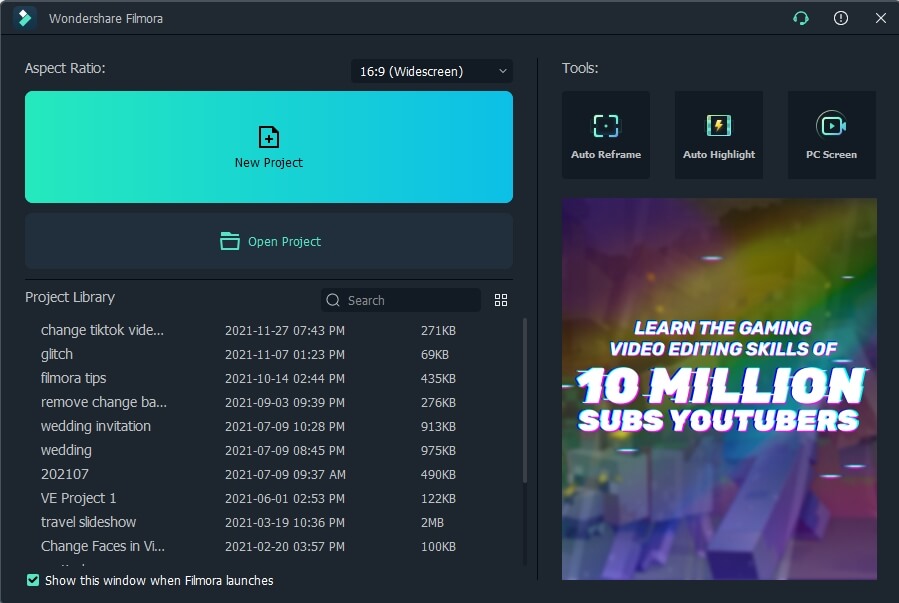
Krok 1: Zacznij od uruchomienia Filmora na swoim urządzeniu. Wybierz opcję Auto Reframe z okna startowego.
Krok 2: Kliknij na Importuj multimedia i wybierz plik wideo, który chcesz skonwertować. Otworzy się osobne okno dialogowe. Stamtąd wybierz proporcje obrazu i kliknij na Analizuj. Proces przekształcania ramki rozpocznie się automatycznie.
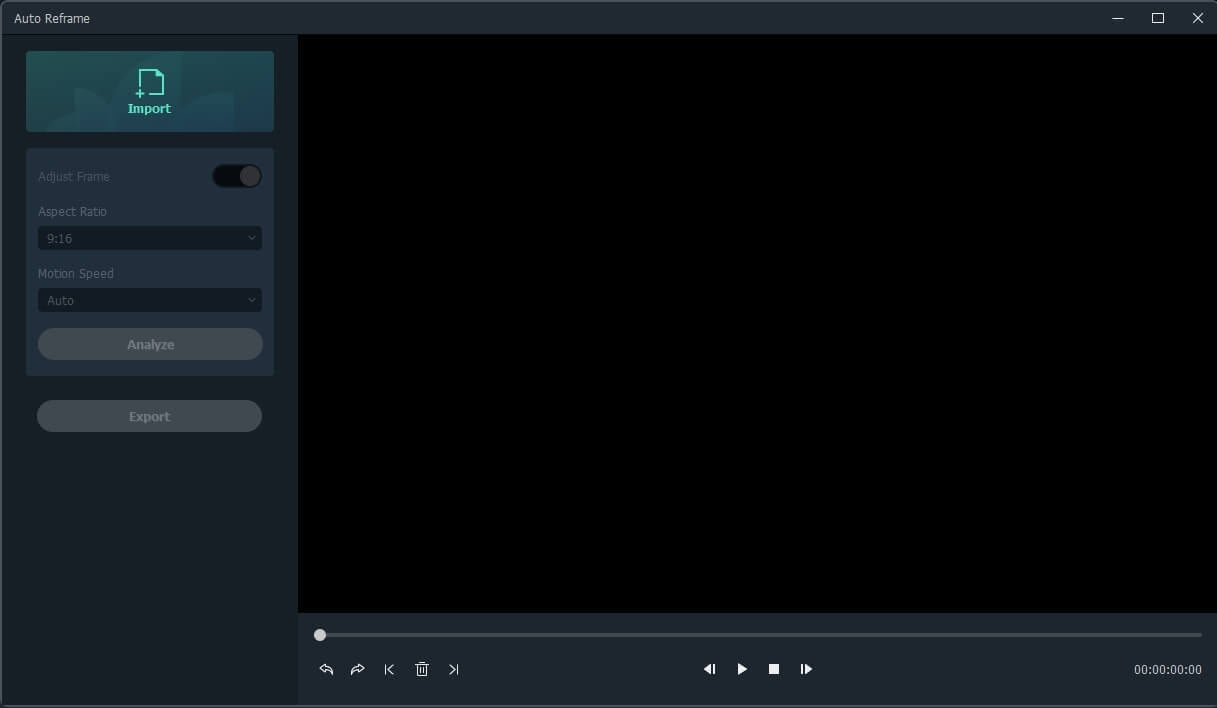
Możesz wybrać spośród pięciu różnych proporcji obrazu: kwadrat (1:1), pionowy (9:16), standardowy (4:3), panoramiczny (16:9) i kinowy (21:9). Możesz również dostosować wymiary ramki przesuwając pole przycinania.
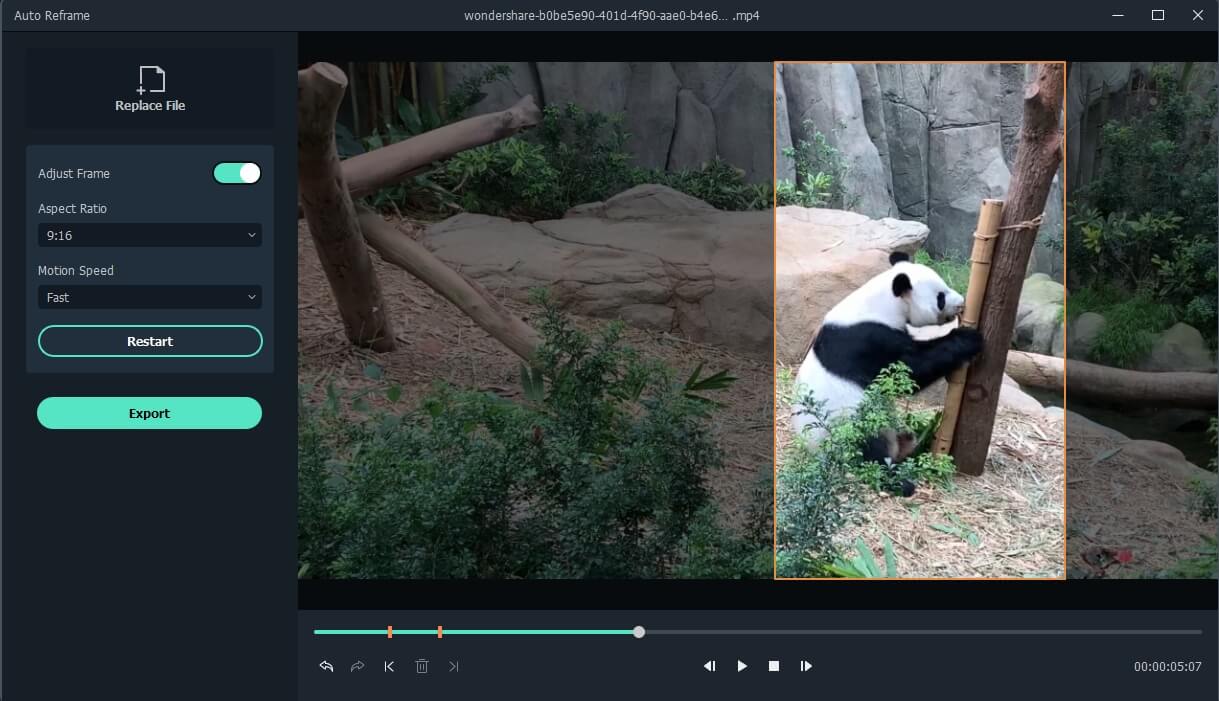
Krok 3: Gdy skończysz dostosowywanie i przekształcanie ramki, kliknij opcję Eksportuj, aby zachować swoją pracę.
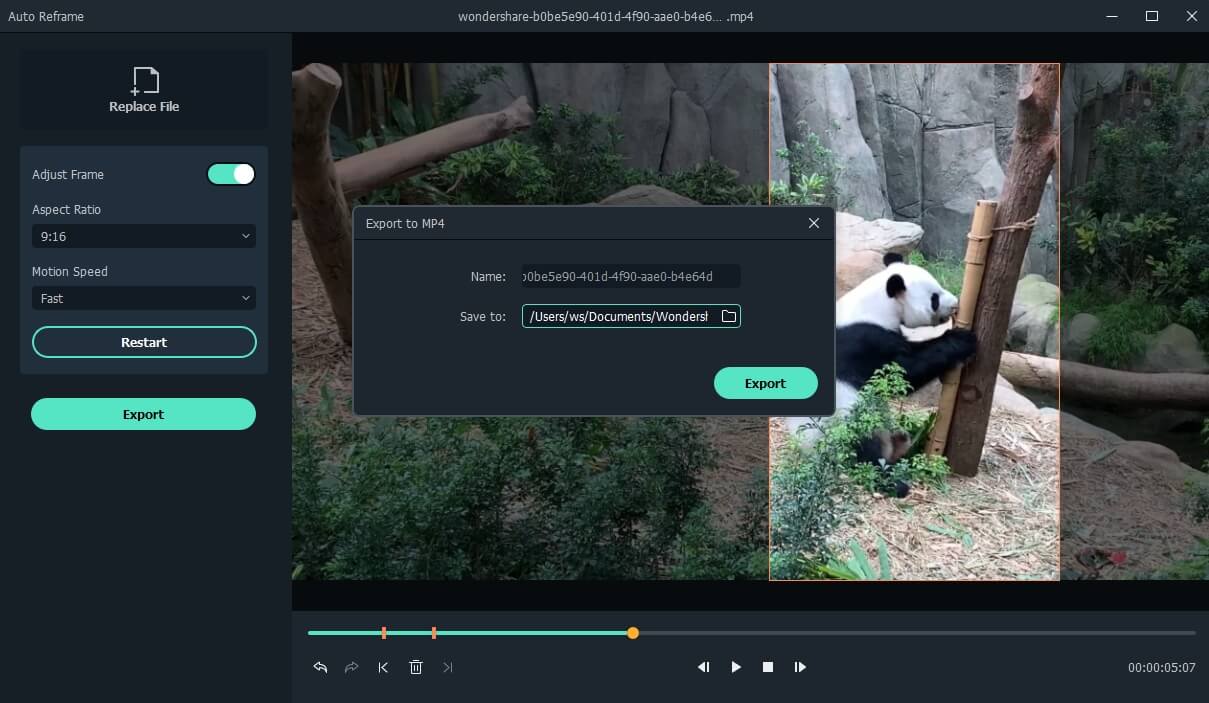
Uwaga: Kliknij Zapisz po wprowadzeniu nazwy pliku i wybraniu folderu docelowego. Dodaj muzykę, tytuły, efekty lub przejścia, aby ulepszyć klip. Możesz przenieść klip na oś czasu w celu dalszej edycji. Po zakończeniu edycji możesz udostępnić i zapisać swój film na TikToku, klikając opcję Eksportuj.
Ten samouczek wideo przedstawia kilka sposobów konwersji filmu YouTube 16:9 na TikTok w Filmorze. Pobierz teraz to inteligentne narzędzie do automatycznego przekształcania ramki i wypróbuj je.
Dla Win 7 lub nowszych (64-bit)
Dla macOS 10.12 lub nowszych
Podsumowanie
Powodzenia w Twoich działaniach jako twórcy treści, muzyka, komika lub cokolwiek innego wybierzesz. Ten artykuł mocno skupił się na tym, jak możesz konwertować YouTube na TikTok i stać się sławnym. Możesz jednak również odwrócić ten proces, umieszczając swoją nazwę użytkownika TikTok na YouTube i w swoich filmach YouTube. Mamy nadzieję, że ten artykuł okazał się pomocny, jeśli masz jakiekolwiek dalsze pytania, nie wahaj się z nami skontaktować.