


Search

Hot Tutorials

Jak zwiększyć głośność wideo i uczynić dźwięk głośniejszym

Czy kiedykolwiek spotkałeś się z taką sytuacją: nawet przy najwyższym poziomie głośności, Twój nagrany plik multimedialny nadal brzmi bardzo cicho? Lub możesz chcieć zwiększyć głośność w wideo lub audio, aby cieszyć się nim nawet w hałaśliwym otoczeniu. W rzeczywistości może to być bardzo łatwe, o ile używasz potężnego narzędzia do edycji wideo - takiego jak Wondershare Filmora. Dzięki niemu możesz zwiększyć głośność plików multimedialnych w różnych formatach, niezależnie od tego, czy są to MP4, MP3, MKV, MOV, WAV itp. W tym artykule pokażemy Ci, jak zwiększyć głośność wideo za pomocą edytora wideo Filmora. Teraz postępuj zgodnie z poniższymi krokami, aby zobaczyć, jak to osiągnąć.
Na początek kliknij przycisk Darmowe pobieranie poniżej, aby uzyskać bezpłatną wersję próbną Wondershare Filmora na swoim komputerze z systemem Windows lub Mac.


Dowiedz się więcej szczegółów o Jak dostosować głośność dźwięku w filmach [4 sposoby]
1. Dodaj pliki o niskiej głośności
Pobierz bezpłatnie Wondershare Filmora lub Filmora dla Mac (wcześniej Wondershare Filmora Video Editor), zainstaluj i uruchom. Następnie kliknij Nowy projekt to enter the main screen to import and add files that are in low volume to Filmora. You can also directly drag-n-drop the target media files to the primary window. Wondershare Filmora supports almost all video & audio formats supported, including WMV, MOV, AVI, MKV, MP4, MPG, MPEG, MOD, DV, MTS, avchd, M2TS, TS, MP3, MKA, and more. So there will be no obstacle to increase MP4/MP3/MKV/MOV/WAV/AVI video volume at all.
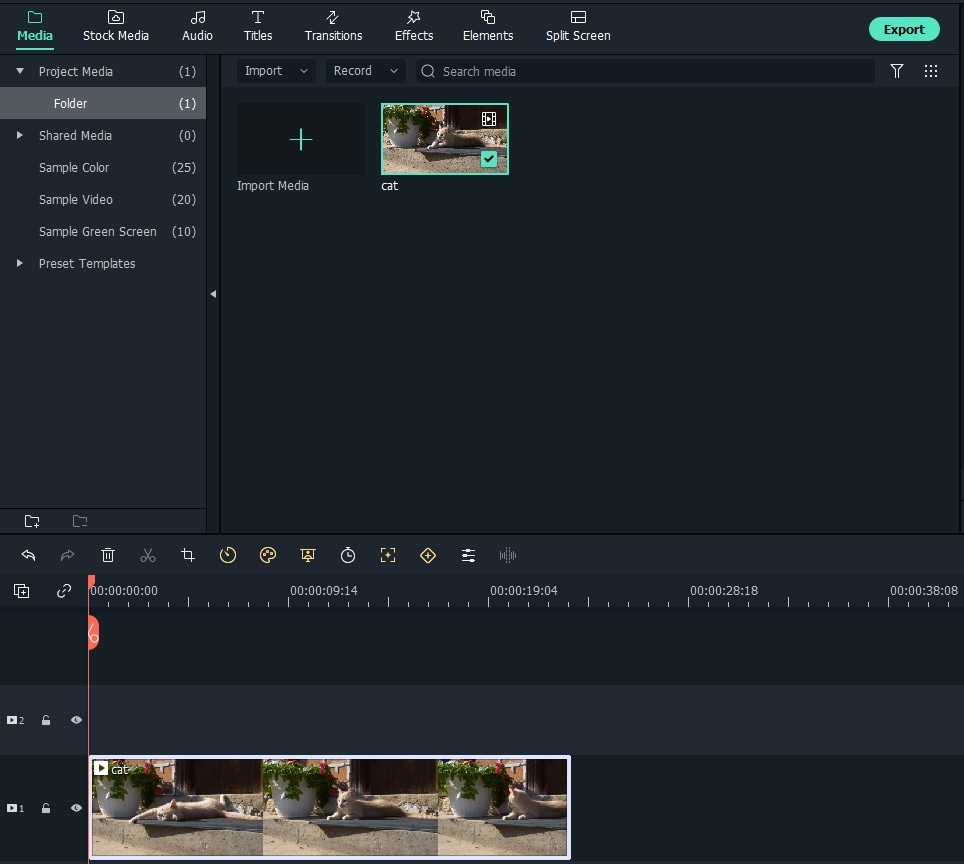
Może Cię również zainteresować: Jak znormalizować dźwięk wideo
2. Zwiększ głośność dźwięku i odsłuchaj
Przeciągnij i upuść plik wideo na ścieżkę wideo, a następnie kliknij dwukrotnie klip na osi czasu, aby wejść do panelu edycji. Przełącz się na zakładkę Audio, aby dostosować ustawienia dźwięku, takie jak głośność, wyciszanie i pojawianie się, wysokość tonu, korektor dźwięku i usuwanie szumów audio. Aby zwiększyć głośność wideo, przesuń suwak Głośność w górę, aby zwiększyć głośność. Filmora pozwala również zwiększyć głośność lewego kanału lub prawego kanału. Jeśli chcesz odsłuchać efekt dźwiękowy w czasie rzeczywistym, po prostu kliknij ikonę odtwarzania.
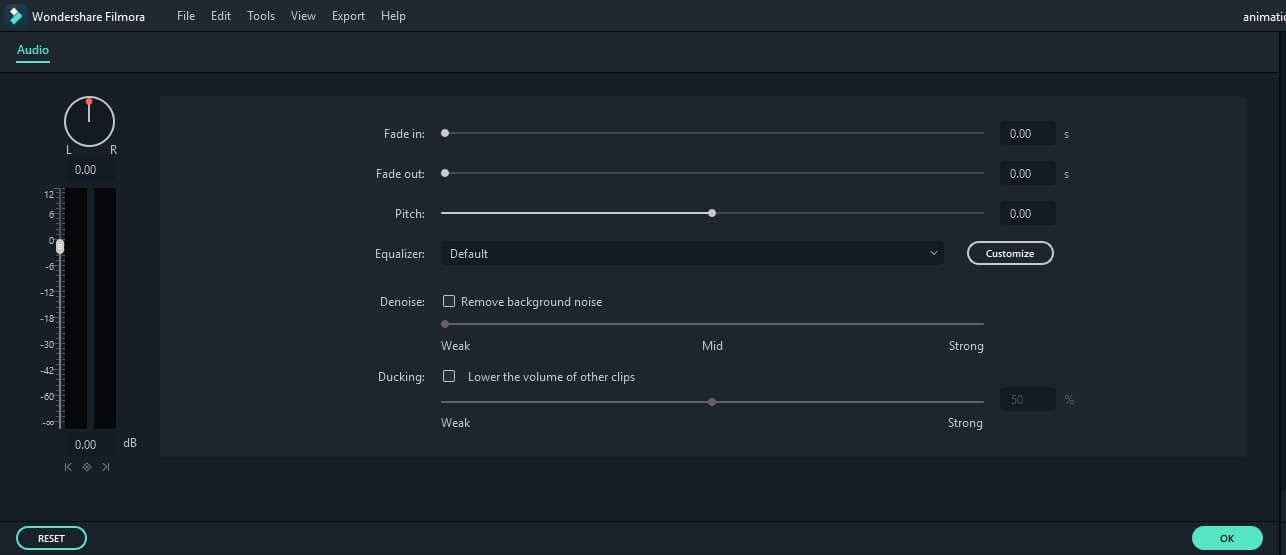
Poza tym Filmora pozwala również wyciszyć dźwięk i zmienić prędkość audio. Aby usunąć tło audio, możesz użyć funkcji Denoise. Możesz również ustawić Fade in/fade out, aby zwiększyć głośność dźwięku na początku lub na końcu, dostroić wysokość tonu itp. w zakładce Audio lub przełączyć się na kolumnę "Wideo", aby obracać, dostosowywać kontrast, nasycenie, jasność, odcień i prędkość wideo.
W przypadku, gdy chcesz dodać własny głos do wideo, które ma już dźwięk, możesz przeciągnąć plik z nagraniem głosu na ścieżkę audio, a następnie kliknąć go, aby wejść do panelu edycji audio. Aby uczynić swój głos głośniejszym, możesz zwiększyć jego głośność i nieco zmniejszyć głośność dźwięku wideo.

Możesz dostosować wysokość ścieżek zgodnie z potrzebami, klikając Dostosuj wysokość ścieżki; zaleca się ustawienie wysokości ścieżki na Duża aby edycja dźwięku była bardziej widoczna.
3. Ustaw formaty wyjściowe wideo/audio
Jeśli jesteś zadowolony, kliknij "Eksportuj", aby zapisać zmienione pliki multimedialne. Oto kilka opcji dla Ciebie:
- Zapisz, aby dopasować do urządzeń takich jak iPhone, iPad, Apple TV, Samsung Galaxy, Google Pixel, Xbox 360, PSP.
- Zapisz w różnych formatach, takich jak WMV, MOV, AVI, MKV, MP4 i więcej.
- Prześlij bezpośrednio na YouTube/Vimeo lub nagraj na DVD.
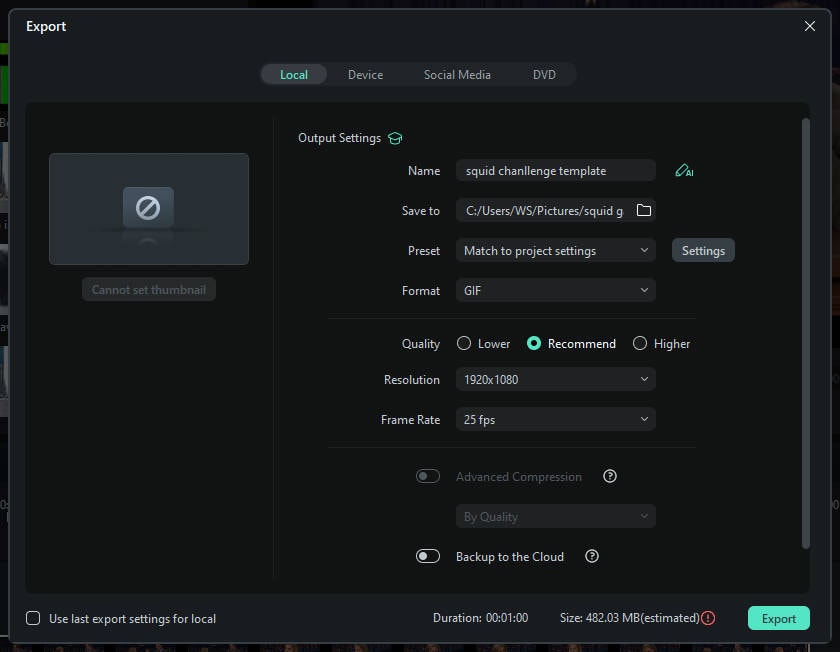
Jak widzisz, zwiększenie głośności w plikach multimedialnych jest tak proste dzięki powyższemu szczegółowemu przewodnikowi. Oprócz zwiększania głośności, Wondershare Filmora może nawet dzielić wideo, łączyć filmy w jeden, obracać wideo, przycinać i kadrować wideo, dodawać obrazy do wideo i więcej. Po prostu zdobądź to idealne narzędzie do edycji wideo i wzbogać swój świat wideo.

 Bezpieczne pobieranie

Szybka wskazówka 1: Jak zwiększyć głośność wideo w Windows Movie Maker za darmo?
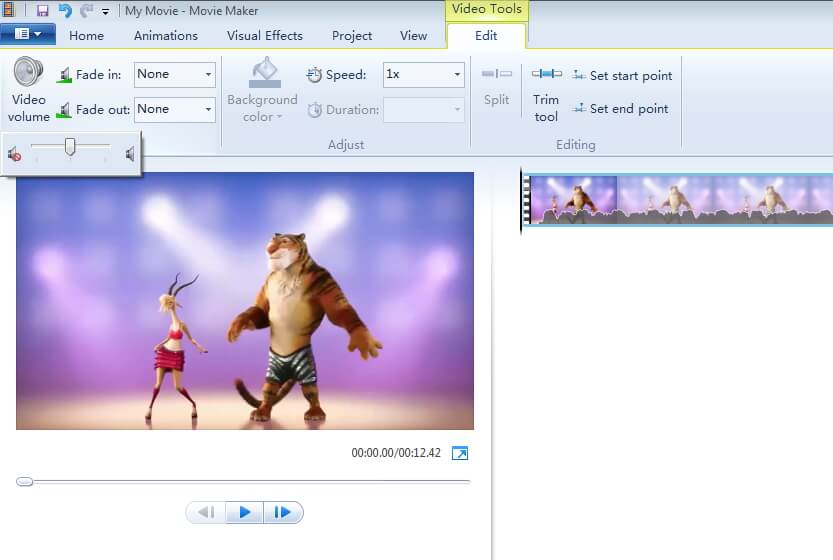
W przypadku, gdy używasz Windows Movie Maker, możesz dostosować głośność wideo za darmo. Po dodaniu filmów kliknij film, którego głośność chcesz zmienić, a następnie przejdź do zakładki Edycja. Zobaczysz Głośność wideo po lewej stronie, kliknij ją, a następnie przeciągnij suwak w prawo, aby zwiększyć głośność wideo.
Szybka wskazówka 2: Jak zwiększyć głośność za pomocą iMovie za darmo?
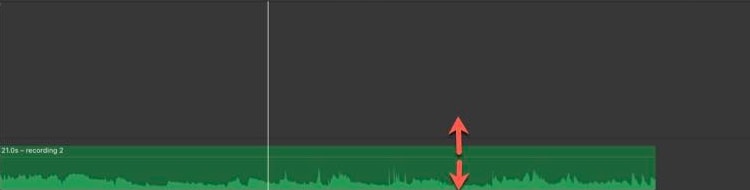
Istnieje kilka sposobów dostosowania głośności wideo w iMovie, tutaj podzielę się z Tobą najłatwiejszym sposobem: po zaimportowaniu plików multimedialnych na oś czasu kliknij audio lub klip wideo zawierający dźwięk, a następnie przeciągnij poziomą linię w poprzek fali dźwiękowej w górę, aby zwiększyć głośność.
Dodaj narrację głosową do wideo [Samouczek wideo]
Najczęściej zadawane pytania (FAQ)
P1: Jak mogę zwiększyć głośność moich plików wideo lub audio za pomocą Filmora?
Aby zwiększyć głośność plików multimedialnych w Wondershare Filmora, najpierw przeciągnij klip wideo lub audio na oś czasu. Następnie kliknij dwukrotnie klip, aby otworzyć panel edycji i przejdź do zakładki "Audio". Tutaj znajdziesz suwak "Głośność"; po prostu przesuń go w górę, aby zwiększyć głośność. Filmora pozwala również niezależnie regulować głośność lewego i prawego kanału. [2]
P2: Jakie formaty wideo i audio obsługuje Wondershare Filmora do regulacji głośności?
Wondershare Filmora obsługuje szeroką gamę formatów wideo i audio do regulacji głośności, zapewniając kompatybilność z większością plików multimedialnych. Obejmuje to popularne formaty takie jak WMV, MOV, AVI, MKV, MP4, MPG, MPEG, MOD, DV, MTS, AVCHD, M2TS, TS, MP3 i MKA, między innymi. [1]
P3: Czy mogę wykonać te kroki w innych językach, takich jak indonezyjski lub hindi?
Tak! Wondershare Filmora obsługuje wiele języków, w tym indonezyjski i hindi. Możesz zmienić język interfejsu w ustawieniach. Kroki zwiększania głośności wideo (cara edit suara video agar lebih keras / video ka volume kaise badhaye) pozostają takie same; po prostu poszukaj ustawień 'Audio' na klipie osi czasu.

Łatwy w użyciu i potężny edytor wideo dla wszystkich twórców.
Wypróbuj za darmo Wypróbuj za darmo
Przenieś swój film na profesjonalny poziom dzięki prostym narzędziom.
Wypróbuj za darmo Wypróbuj za darmo
Piotr Jaworski
staff Redaktor
Komentarze