




 100% Security Verified | No Subscription Required | No Malware

Hur du skapar din egen GIF på WhatsApp på enkla sätt
En enkel men kraftfull editor
Många effekter att välja mellan
Detaljerade handledningar från den officiella kanalen
Funktionen att lägga till en GIF i dina konversationer på WhatsApp har funnits länge och dessa animationer livar upp dina chattar. På både din iPhone och Android-enheter finns ett integrerat bibliotek med GIF:er i flera kategorier som kan användas.
Dessutom kan du även skapa din egen GIF med hjälp av videor på WhatsApp i några enkla steg. Lär dig allt om dessa GIF:er och hur du gör din egen GIF på WhatsApp.
Del 1 Hur du skickar GIF från det integrerade biblioteket på WhatsApp
Din iPhone och Android-enheter har ett bibliotek av GIF:er som kan användas för att söka efter önskade animationer. Stegen för att dela dessa GIF:er är följande.
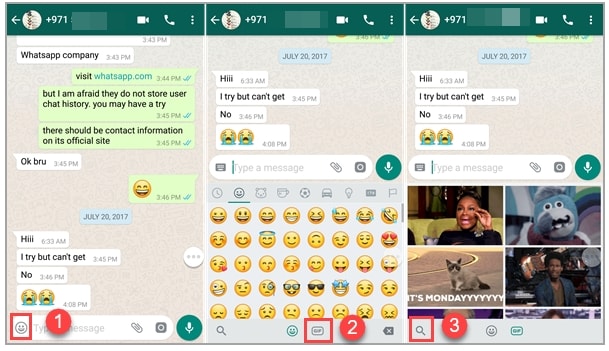
Steg 1. Starta WhatsApp på din smartphone och öppna chatten där du vill skicka GIF:en. På din Android-telefon klickar du på smiley-emojin och väljer GIF-alternativ längst ned på skärmen, så öppnas animationsbiblioteket.
På din iPhone, för att öppna GIF-biblioteket, klicka på klistermärkeikonen.
Steg 2. Du kan välja bland tillgängliga GIF:er och även söka efter den du vill ha genom att använda nyckelord vid sökikonen.
Steg 3. Tryck på den valda GIF:en och klicka sedan på Skicka-knappen för att dela animationen till chatten.
Del 2 Hur du skapar WhatsApp-GIF med hjälp av videor på Android och iPhone
Förutom biblioteket tillåter WhatsApp även att skapa GIF-animationer med hjälp av videor på enheten. (För iPhone-användare kan även Live Photos användas). För att en video ska kunna användas som GIF får den inte vara längre än 6 sekunder. Längre videor måste därför trimmas till under 6 sekunder.
Steg för att skapa anpassade GIF på WhatsApp med videor
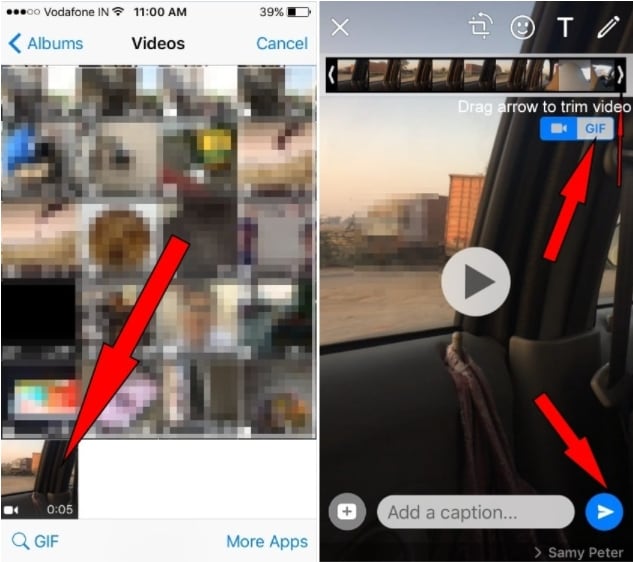
Steg 1. Öppna WhatsApp-chatten på din telefon där du vill skicka GIF:en. Klicka på kameraikonen och välj sedan videon från din enhets galleri. Alternativt kan du även spela in en livevideo för att skapa en GIF.
Steg 2. När videon har lagts till, trimma den till under 6 sekunder med hjälp av reglaget högst upp. Du kan lägga till text till videon med hjälp av bildtext-alternativet.
Steg 3. Klicka sedan på GIF-knappen som gör om den tillagda videon till en GIF. Slutligen klickar du på Skicka-knappen nere till höger.
Del 3 Hur du skapar en utmärkt GIF med Wondershare Filmora
Även om både iPhone och Android tillåter att skapa en GIF från videor på enheten är anpassningsmöjligheterna begränsade. Om du vill skapa din egen GIF med bilder och videor är Wondershare Filmora det bästa programmet. Detta mångsidiga verktyg stöder alla viktiga medieformat som JPG, PNG, MP4, MKV, MOV och andra för att skapa GIF-animationer.
Processen är både snabb och enkel – du behöver bara lägga till mediefilerna, redigera dem och välja att spara som GIF. Med Wondershare Filmora Video Editor, kan du göra flera anpassningar, som att rotera, trimma, lägga till texter, ljud, snabba upp, lägga till element och mycket mer.
Wondershare Filmora
Kom igång enkelt med Filmoras kraftfulla prestanda, intuitiva gränssnitt och otaliga effekter!

Steg för att skapa GIF med Wondershare Filmora
StegStarta Wondershare-programmet på din dator och lägg till de lokala mediefiler du vill skapa en GIF från.
Steg 1. Dra och släpp därefter filerna i tidslinjen i programmet.
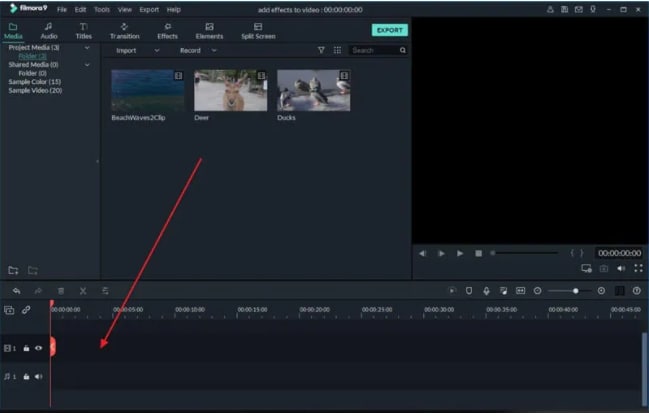
Steg 2. Med hjälp av redigeringsverktygen kan du anpassa de tillagda filerna.
Steg 3. Lägg till texter och effekter efter behov med funktionerna i programmet.
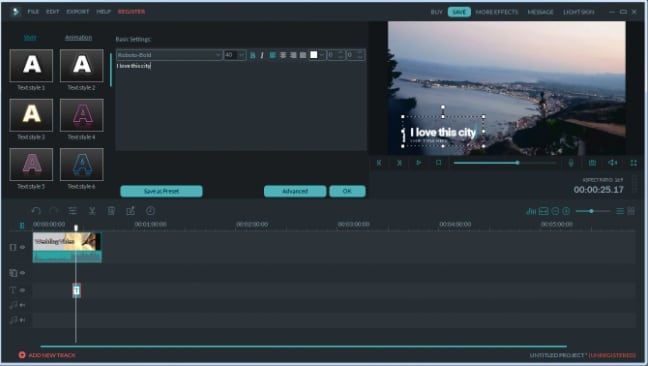
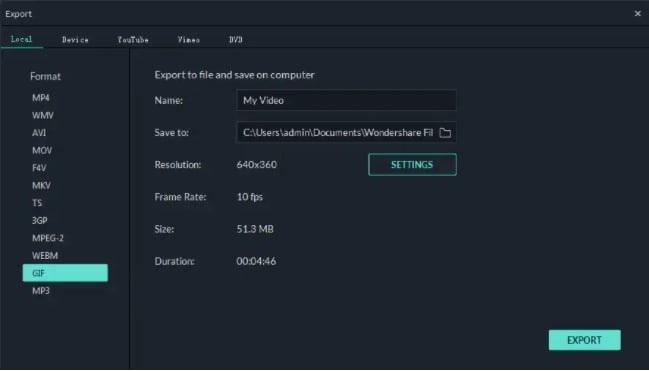
Steg 4. Gå till fliken Lokal och välj GIF-alternativet, välj filnamn och plats för att spara filen. Klicka till sist på EXPORT-knappen för att börja bearbeta filen.
● Viktiga lärdomar från detta avsnitt →
●GIF-animationer kan läggas till från det integrerade biblioteket på Android och iPhone-enheter.
●Med hjälp av lokala videor på telefonen kan GIF också skapas.
●För att skapa en utmärkt och professionellt utseende GIF fungerar Wondershare Filmora som ett av de bästa verktygen, enkelt och snabbt att använda.


