
Search

Hot Tutorials

- Intuitive interface to edit video
- Sync audio automatically
- Customizable worktplace



 100% Security Verified | No Subscription Required | No Malware
15 เคล็ดลับ Premiere Pro, เทคนิคและกลยุทธ์: ตัดต่อเร็วขึ้น ชำนาญกระบวนการทำงานของคุณ

Apr 10, 2026• Proven solutions
รู้จักวิธีตัดต่อวิดีโอใน Premiere Proถือเป็นข้อดี แต่ถ้าคุณได้รับคำแนะนำเกี่ยวกับเทคนิคต่างๆของ Premiere Pro จะยิ่งมีประโยชน์มากขึ้น วันนี้เราจะมาแบ่งปันเคล็ดลับและเทคนิคหรือกลยุทธ์ที่ Premiere Pro มีให้คุณ คุณจะสามารถทำให้ประสบการณ์การตัดต่อดีกว่าเดิมได้หรือไม่? คุณเคยคิดไหม?
ถ้าเคย เราจะรวบรวมเคล็ดลับ เทคนิค และกลยุทธ์ของ Premiere Proไม่ว่าสกิลในการใช้ Premiere Pro ของคุณจะมากน้อยเพียงใด เลื่อนลงมาและกลายเป็นมือโปรในการตัดต่อวิดีโอด้วย Premiere Pro กันเลย
เคล็ดลับ Premiere Pro
1. เปลี่ยนความละเอียดของการเล่นวิดีโอ
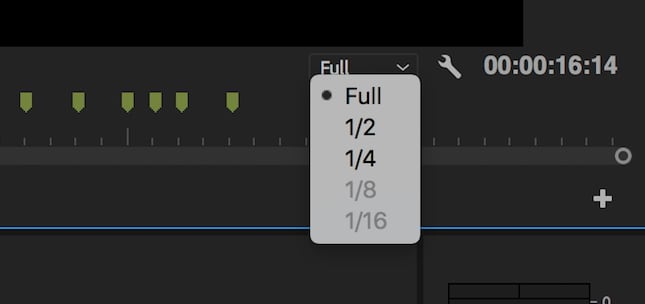
หนึ่งในเคล็ดลับ Premiere Pro คือการเปลี่ยนความละเอียดในการเล่นฟุตเทจของคุณแค่ไปที่ "Program Monitor" และคลิกที่กล่อง “Select Playback Resolution” คุณสามารถเลือก “1/2” หรือ “1/4” สำหรับวิดีโอ HD และ “1/8” หรือ “1/6” สำหรับวิดีโอ 4K ขึ้นไป หากเป็นวิดีโอ 1080p ไม่ควรเลือกน้อยกว่า “1/4” การลดคุณภาพการแสดงผลจะลดภาระของระบบลง
2. อย่าลืมใช้ Proxy
เคล็ดลับ Premiere Pro อีกข้อคือ หากต้องการตัดต่อและเรนเดอร์คลิปให้นุ่มนวลขึ้นการใช้ Proxy ถือเป็นวิธีที่ดีการสร้าง Proxy จะช่วยเพิ่มประสิทธิภาพคอมพิวเตอร์โดยลดคุณภาพฟุตเทจชั่วคราว เวลาที่เรนเดอร์ฟุตเทจขั้นสุดท้าย คุณภาพจะกลับมาเหมือนเดิม
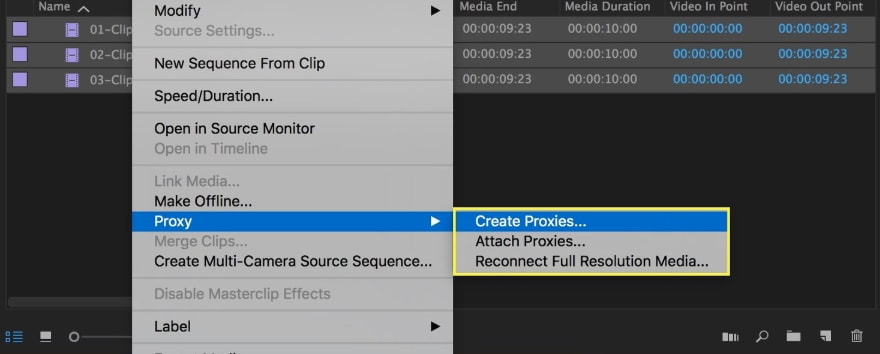
ในการใช้งาน Proxy ให้คลิกขวาที่วิดีโอแล้วเลือก “Proxy” > “Create Proxies” และเลือกฟอร์แมตไฟล์และตำแหน่งของ Proxy เลือก “GoPro Cineform” หรือ “Apple ProRes” จากนั้นคลิก “OK” “Adobe Media Encoder” จะเริ่มต้นเพื่อแปลงไฟล์ของคุณเป็นไฟล์ Proxy ที่ตัดต่อได้ง่าย จากนั้นคุณต้องเพิ่มปุ่มสำหรับเปิดหรือปิด Proxy ใต้พรีวิววิดีโอ คุณจะเห็นปุ่ม “Program Monitor Toolbar”
เลือก “Button Editor” แล้วลากปุ่ม “Toggle Proxies” มาวางบน Toolbar จากนั้นออกจาก Button Editor ต่อไปนี้คุณจะเห็นปุ่ม Proxy เปลี่ยนเป็นสีฟ้าเมื่อกด หากกดซ้ำจะกลับไปใช้ไฟล์ต้นฉบับ
3. ใช้คีย์ลัด
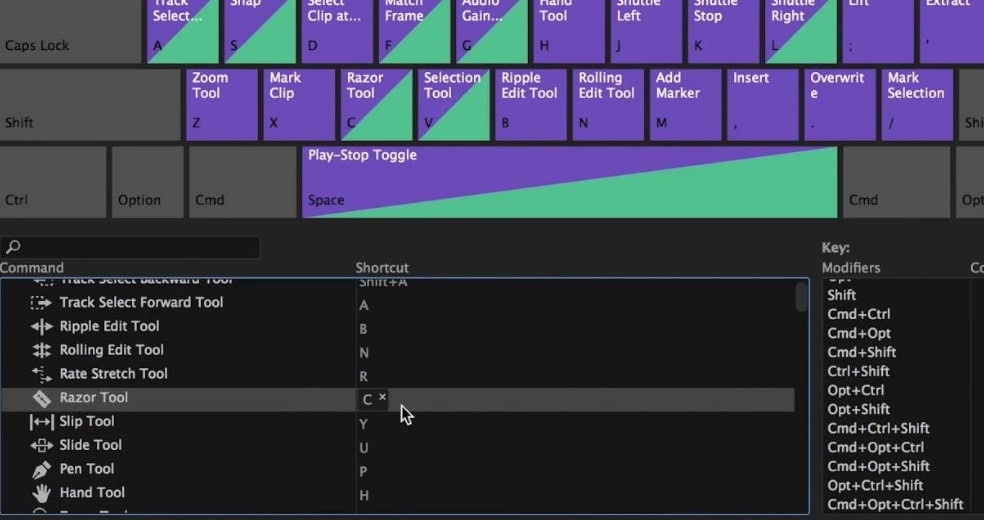
ใครๆก็ชอบคีย์ลัดใช่ไหม? จริงๆแล้วทุกคนอยากให้งานโดยเฉพาะงานตัดต่อเสร็จไว หากคุณรู้คีย์ลัดใน Premiere Pro จะช่วยให้ใส่ Effect, ตัดต่อ และฟีเจอร์อื่นๆได้อย่างรวดเร็ว เพื่อทำตามเคล็ดลับนี้ ไปที่ “Premiere Pro CC” ต่อด้วย “Keyboard Shortcuts” จะเห็นคีย์บอร์ดขึ้นมาบนจอซึ่งจะแสดงคีย์ลัดทั้งหมดให้เรียนรู้และจดจำไว้
4. เปิดใช้งาน Ripple Sequence Markers
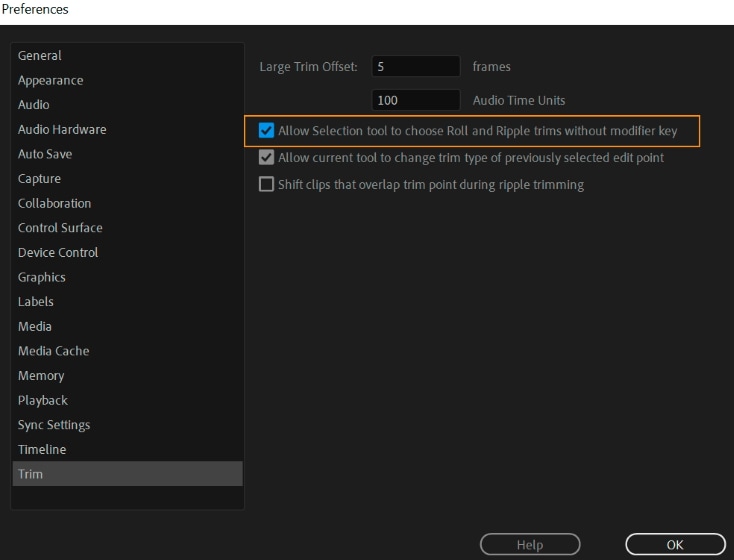
เคล็ดลับต่อไปคือใช้ Sequence Marker โดยกด M และจดบันทึกสิ่งที่ต้องเปลี่ยน เช่น ชื่อ เนื้อหา และระยะเวลา แต่ต้องเปิดใช้งาน Ripple Sequence Markers ด้วย วิธีนี้จะขยับตำแหน่ง Marker เมื่อคุณเลื่อนคลิปในไทม์ไลน์ให้ตรงกัน
5. ใช้ Voiceover อย่างชาญฉลาด
วิดีโอจะไม่สมบูรณ์หากไม่มีเสียงบรรยาย คุณอาจต้องใส่ Voice-over ในวิดีโอ และบางครั้งอาจยังไม่ได้อัดเสียงที่สมบูรณ์ ณ เวลานั้น ในช่วงที่รอ คุณสามารถใช้เวลาบันทึกเสียงตัวอย่างลงบน Timeline ได้ ด้วยเสียงบรรยายตัวอย่างนี้ คุณจะมีแนวทางในการตัดต่อคลิป (ตัดหรือครอบคลิป) ไปพลาง
การเพิ่ม Voiceover ไปยังวิดีโอทำได้ง่าย ให้เข้าเมนู “Settings” ในหน้า “Timeline” แล้วเพิ่มปุ่ม Voice-over Record โดยปรับแต่ง Audio Track Headers จากนั้นแค่กดปุ่ม Voice-over Record ก็พร้อมใช้งาน
หมายเหตุ: ตั้งค่าอุปกรณ์รับเสียงก่อนกดปุ่มบันทึกเสียง
กลยุทธ์ Premiere Pro
6. ซิงค์เสียง
การซิงค์เสียงกับวิดีโออาจเป็นเรื่องยากเมื่อใช้เครื่องบันทึกเสียงภายนอกและต้องขยับไฟล์เสียงทีละเฟรม แต่มีกลยุทธ์ Premiere Pro ที่ช่วยซิงค์เสียงได้ง่ายๆ แค่เลือกคลิปเสียงที่ต้องการซิงค์แล้วคลิกขวา เลือก “Synchronize” แล้วเลือก “Audio” ที่ด้านล่าง โปรแกรมจะจัดการให้โดยอัตโนมัติ
7. แก้ปัญหาอาการหน่วง
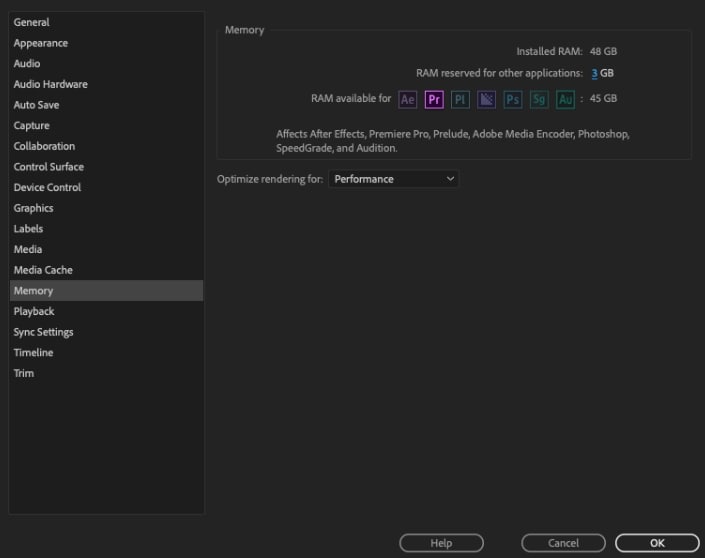
ไม่มีใครชอบวิดีโอที่กระตุกหรือช้า เมื่อคุณติดตั้งปลั๊กอินต่างๆ อาจกินหน่วยความจำและทำให้ระบบหน่วงได้ อย่างไรก็ตาม Premiere Pro มีเทคนิคช่วยแก้ไข แค่ไปที่ “Edit”, “Preferences”, “Memory” แล้วตั้งค่า “RAM reserved for other applications” ให้ต่ำที่สุด เพื่อช่วยลดอาการหน่วง คุณสามารถใช้เคล็ดลับแก้ปัญหาวิดีโอหน่วง.
8. ใช้ Adjustment Layers
ให้ความรู้สึกภาพยนตร์กับฟุตเทจเป็นเรื่องที่ดี ใช้กลยุทธ์ Premiere Pro นี้แทนที่จะใช้แค่ “Lumetri Color” ในการเกรดสี คุณสามารถเพิ่มคุณภาพวิดีโอ โดยเลือกรับ LUT packs ราคาถูกหรือฟรี และถ้าต้องการความเป็นมืออาชีพมากขึ้น สามารถใช้ Magic Bullet Looks ขั้นสูง จากนั้นวาง Adjustment Layer และลดความทึบแสงตามต้องการได้
9. Dynamic Trimming
บางครั้งคุณต้องตัดคลิปเพียงเล็กน้อย และต้องใช้ความระวังเพื่อให้แม่นยำ ใช้กลยุทธ์ Premiere Pro นี้เพื่อให้การตัดคลิปสมบูรณ์แบบ ด้วย Dynamic Trimming คุณสามารถตัดวิดีโอทีละเฟรมเพื่อความแม่นยำ
10. ใช้ Reverb เพื่อจบเสียง
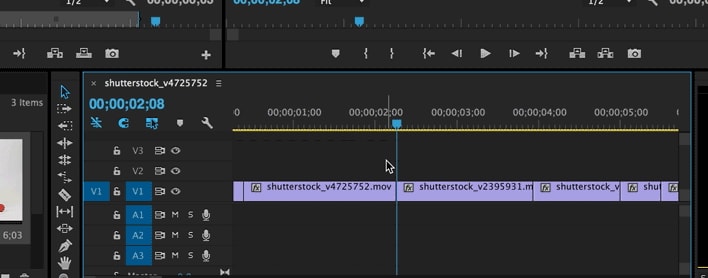
ใช้ Effect Reverb เพื่อให้ฟุตเทจดูลึกและน่าตื่นเต้น เลือกคลิปที่จะเพิ่ม Effect นี้ กด Nest (คลิกขวา) และเพิ่มคลิป Black Video ใน Sequence ใหม่ จากนั้นจึงเพิ่มเอฟเฟกต์ Reverb ได้
เทคนิค Premiere Pro
11. ตั้งจุดเริ่มต้นและสิ้นสุด (In และ Out Points)
ใน Premiere Pro คุณสามารถตั้งจุด In และ Out ของวิดีโอได้ง่ายๆโดยไม่ต้องดำเนินการขั้นตอนที่ยุ่งยาก (นำเข้า, ตัดจุดเริ่มและจุดจบเพื่อได้คลิป In/Out ตามต้องการ) คุณสามารถตั้งจุด IN และ OUT ขณะพรีวิวช็อตใน Source Monitor ได้อีกด้วย
วิธีนี้ช่วยประหยัดเวลามาก เพียงแค่กำหนดจุดเริ่มและจุดจบของคลิป ก็เสร็จแล้ว คลิปต้นฉบับไม่ได้ถูกลบออก จะมีแค่ส่วนที่ตั้งจุด In/Out เท่านั้นที่แสดงผล
ในการดำเนินการ ให้เปิด Project Browser และดับเบิลคลิกที่คลิปใดๆ จะเปิด Source Monitor จากนั้นกด “Spacebar” เพื่อเริ่มพรีวิวคลิป กด “I” เพื่อตั้งจุด IN และกด “O” เมื่อถึงจุด OUT ที่ต้องการ
หรือจะกดปุ่ม Mark In และ Mark Out ก็ได้
หลังจากกำหนดจุด จะมี “mini timeline” ปรากฏใต้คลิปที่เลือก เพื่อแสดงส่วนที่กำหนดไว้เมื่อเทียบกับช็อตทั้งหมด
12. ใช้ Ripple Edit
เทคนิคต่อไปคือการใช้ Ripple Edit Tool เครื่องมือนี้จะช่วยตัดคลิปและเติมช่องว่างโดยอัตโนมัติ โดยปกติเมื่อเราตัดวิดีโอ ต้องตัด ลบ แล้วเลื่อนคลิปเพื่อเติมช่องว่าง เครื่องมือ Ripple Edit (คีย์ลัด B) จะช่วยให้ลากขยายหรือย่อคลิปได้ เมื่อเสร็จ โปรแกรมจะจัดการคลิปอื่นๆ และเติมช่องว่างให้อัตโนมัติ
13. ตัดต่อขณะ Export
หากคุณต้องการตัดต่อวิดีโอขณะ Export คุณจะทำไม่ได้ แต่สามารถใช้เคล็ดลับ Premiere Pro นี้ได้ โดยตั้งคิว Export ใน Adobe Media Encoder ใน Quoraมีผู้ใช้หลายคนพูดถึงเคล็ดลับนี้ทำให้คุณสามารถตัดต่อใน Premiere Pro ในขณะที่ Media Encoder จัดการ Export ให้
14. ลบ Tracks ที่ว่างเปล่า
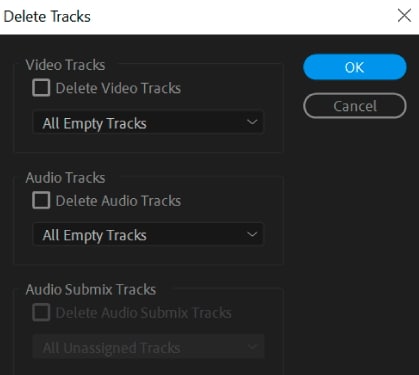
เทคนิค Premiere Pro อีกข้อคือการลบ Tracks ที่ไม่ได้ใช้งาน เมื่อคุณทำงานกับหลาย Tracks บางอันอาจไม่ใช้ แค่คลิกขวาที่ Track Header แล้วเลือก “Delete Tracks” เมื่อหน้าต่างขึ้นมา เลือกว่าจะลบ Track รายตัวหรือเฉพาะที่ว่างเปล่า
15. เรียนรู้การใช้ปุ่ม Alt
คุณสามารถใช้ปุ่ม Alt ในการใช้คีย์ลัดต่างๆ ซึ่งจะช่วยให้ตัดต่อได้เร็วขึ้น ปุ่ม Alt ช่วยแยกเสียงกับภาพ คัดลอกคลิป ลากคลิป หรือจัดเรียงใหม่ได้ ตามเทคนิค Premiere Pro นี้ ถ้าเรียนรู้การใช้ปุ่ม Alt ในแต่ละฟังก์ชั่น จะช่วยประหยัดเวลาตัดต่ออย่างมาก
Search
Hot Tutorials
Gianni
chief Editor