
Search

Hot Tutorials

- Add smooth fade-in and fade-out effects to your audio.
- Create professional sound transitions in seconds.
- Edit effortlessly with Filmora’s intuitive audio tools.



 100% Security Verified | No Subscription Required | No Malware
วิธีการทำให้เสียงค่อยๆ ดังขึ้นและค่อยๆ เงียบลงใน Adobe After Effects

Apr 10, 2026• Proven solutions
การสร้างเสียงที่นุ่มนวลใน After Effects เป็นสิ่งสำคัญสำหรับเพลงประกอบวิดีโอระดับมืออาชีพ แต่ก็ไม่ได้ตรงไปตรงมาเสมอไป แม้ว่า After Effects จะเป็นแหล่งพลังงานสำหรับภาพ แต่การทำให้เสียงจางลงหรือออกต้องตั้งค่าคีย์เฟรมด้วยตนเอง
คู่มือนี้จะแนะนำคุณผ่านขั้นตอนที่แน่นอนเพื่อเฟดเอาต์เสียงใน After Effectsและสร้างการจางหายไปที่สมบูรณ์แบบ นอกจากนี้ เราจะแสดงวิธีการที่ง่ายกว่ามากโดยใช้ทางเลือก After Effects ที่มีประสิทธิภาพ ซึ่งเหมาะสำหรับผู้สร้างที่ต้องการผลลัพธ์ที่รวดเร็วและมีคุณภาพสูง
อ่านเพิ่มเติมเพื่อรับ: ซอฟต์แวร์มิกเซอร์เสียงที่ดีที่สุดเพื่อตัดแต่งเสียงของคุณได้อย่างง่ายดาย >>
ในบทความนี้
วิดีโอสอน: วิธีเฟดเข้าและออกเสียงใน After Effects
วิธีเฟดเสียงใน After Effects (ทีละขั้นตอน)
การสร้างเฟดอินที่ราบรื่นสำหรับแทร็กเสียงของคุณใน After Effects เกี่ยวข้องกับการตั้งค่าคีย์เฟรมสองเฟรมเพื่อควบคุมระดับเสียง นี่คือวิธีการทำอย่างแม่นยำ
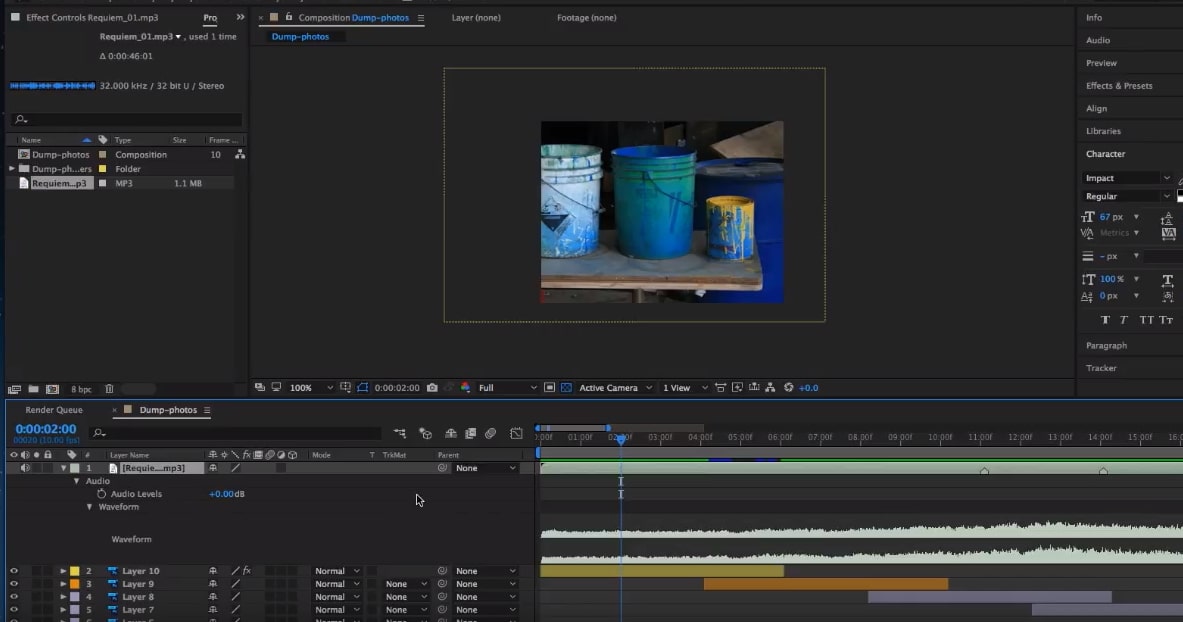
ขั้นตอนที่ 1: เปิดเผยคุณสมบัติเสียง
ขั้นแรก ให้วางคลิปเสียงของคุณบนไทม์ไลน์ คลิกลูกศรเล็กๆ ถัดจากชื่อเลเยอร์เสียงของคุณเพื่อขยาย จากนั้นคลิกลูกศรถัดจาก "เสียง" เพื่อดูคุณสมบัติ "ระดับเสียง" และ "รูปคลื่น" กำลังดูรูปคลื่นช่วยให้คุณยืนยันด้วยสายตาว่าเสียงเริ่มต้นที่ไหน
ขั้นตอนที่ 2: ตั้งค่าคีย์เฟรมเริ่มต้น (เงียบ)
ย้ายเพลย์เฮดไปที่จุดเริ่มต้นของคลิปเสียงของคุณ (หรือทุกที่ที่คุณต้องการให้เริ่มการเฟด) ค้นหาระดับเสียงคุณสมบัติและคลิกที่ไอคอนนาฬิกาจับเวลาถัดจากมัน การดำเนินการนี้จะเปิดใช้งานการสร้างคีย์เฟรมและวางคีย์เฟรมแรกของคุณ ตั้งค่าเป็นตัวเลขต่ำ เช่น-100 เดซิเบลซึ่งแสดงถึงความเงียบ
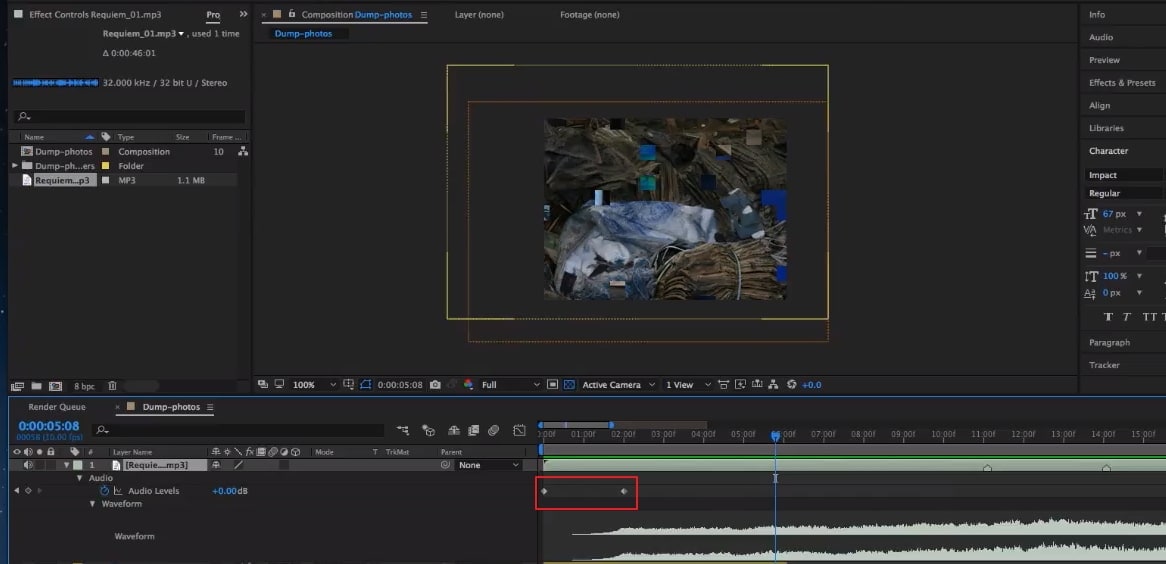
ขั้นตอนที่ 3: ตั้งค่าคีย์เฟรมสิ้นสุด (เต็มระดับเสียง)
จากนั้น เลื่อนเพลย์เฮดไปข้างหน้าในไทม์ไลน์ไปยังจุดที่คุณต้องการให้เสียงถึงระดับเสียงเต็ม (เช่น 2 วินาที) ตอนนี้เปลี่ยนระดับเสียงคุ้มค่ากับ0เดซิเบล. After Effects จะเพิ่มคีย์เฟรมที่สองโดยอัตโนมัติ ตอนนี้คุณได้สร้างเอฟเฟกต์เสียงจางลงเรียบร้อยแล้ว
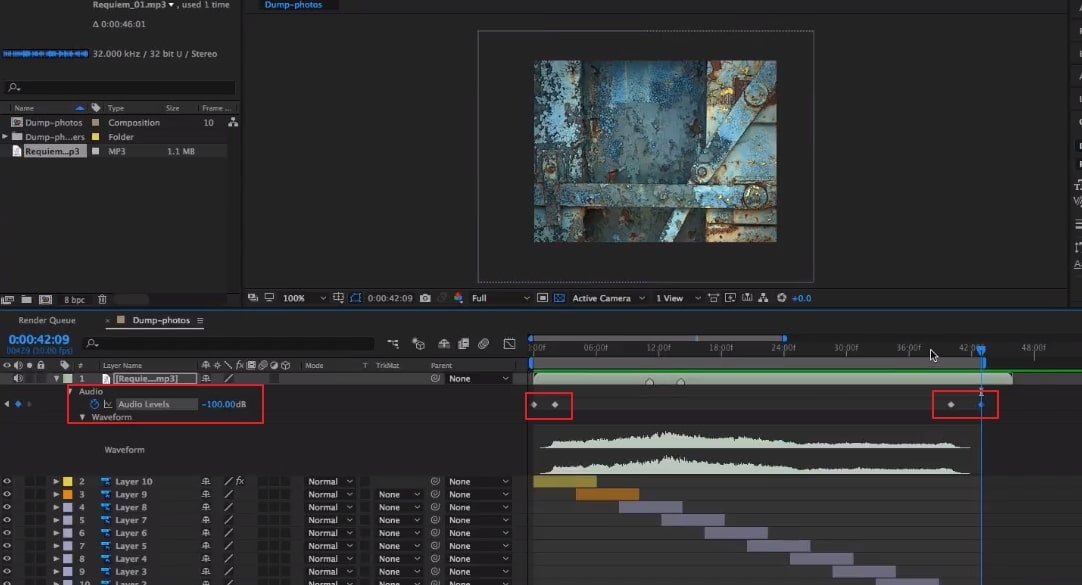
วิธีเฟดเอาต์เสียงใน After Effects (ทีละขั้นตอน)
กระบวนการเพื่อเฟดเอาต์เสียงใน After Effectsมีความคล้ายคลึงกันมาก แต่เกี่ยวข้องกับการย้อนกลับค่าคีย์เฟรม เหมาะอย่างยิ่งสำหรับการจบฉากหรือวิดีโออย่างราบรื่น
ขั้นตอนที่ 1: ค้นหาจุดเริ่มต้นการจางหายไป
ย้ายเพลย์เฮดไปยังตำแหน่งบนไทม์ไลน์ของคุณที่คุณต้องการให้เฟดเอาต์เริ่มต้น. ตรวจสอบให้แน่ใจว่าคุณสมบัติเสียงมองเห็นได้ (เลเยอร์ > เสียง > ระดับเสียง)
ขั้นตอนที่ 2: ตั้งค่าคีย์เฟรมเริ่มต้น (เต็มระดับเสียง)
เมื่อเพลย์เฮดอยู่ในตำแหน่ง ให้คลิกไอคอน 'เพิ่มคีย์เฟรม' รูปเพชรทางด้านซ้ายของคุณสมบัติระดับเสียง ตรวจสอบให้แน่ใจว่าค่าอยู่ที่0เดซิเบล. คีย์เฟรมนี้บอก After Effects ให้เสียงดังเต็มจนถึงจุดนี้
ขั้นตอนที่ 3: ตั้งค่าคีย์เฟรมสิ้นสุด (เงียบ)
สุดท้าย ให้ย้ายเพลย์เฮดไปที่ส่วนท้ายสุดของคลิปเสียงของคุณ ตอนนี้เปลี่ยนระดับเสียงคุ้มค่ากับ-100 เดซิเบล. คีย์เฟรมใหม่จะถูกสร้างขึ้น และ After Effects จะสร้างการซีดจางอย่างราบรื่นจากระดับเสียงเต็มเป็นเงียบระหว่างคีย์เฟรมทั้งสองของคุณ สิ่งนี้จะทำให้คุณสมบูรณ์after effects เสียงจางหายไป.
คุณอาจชอบ:
15 เทมเพลต After Effects ฟรีเพื่อเพิ่มพลังให้กับวิดีโอของคุณ
สร้างและเคลื่อนไหวเส้นประ (หรือจุด) ใน After Effects
วิธีที่เร็วขึ้นในการเฟดเสียง: ทางเลือก Filmora
ผู้ที่กำลังมองหาโซลูชันที่ตรงไปตรงมามากขึ้นพร้อมอินเทอร์เฟซที่ใช้งานง่ายสามารถค้นหาได้Wondershare ฟิล์มโมราเป็นตัวเลือกที่ถูกต้อง การใช้เครื่องมือนี้ผู้ใช้จะได้รับความสามารถในการเสียงจางหายไปของ after effectsวิดีโอจากพีซีและสมาร์ทโฟนของพวกเขา
การใช้ Filmora สำหรับการเพิ่มเฟดในเสียงบนเดสก์ท็อป
หากคุณต้องการเพิ่มเฟดเพื่อให้เสียงของวิดีโอของคุณดูมีชีวิตชีวา คุณสามารถลองใช้ Filmora บนคอมพิวเตอร์ของคุณได้ โปรแกรมแก้ไขมัลติมีเดียที่ขับเคลื่อนด้วย AI นี้ช่วยให้คุณบันทึกและแก้ไขเสียงสำหรับวิดีโอของคุณและปรับปรุงด้วยการปรับแต่งเต็มรูปแบบตามความต้องการของคุณ ด้วยคุณสมบัติเฟดอินและเฟดเอาต์เฉพาะ คุณสามารถใช้เอฟเฟกต์เหล่านี้กับส่วนใดก็ได้ของวิดีโอ พร้อมกับการปรับเปลี่ยนที่กว้างขวาง
เพื่อให้ผู้ชมมีเสียงระดับมืออาชีพสำหรับวิดีโอของคุณ คุณสามารถปรับองค์ประกอบอื่นๆ ที่เครื่องมือนำเสนอได้ นอกจากเอฟเฟกต์การเปลี่ยนผ่านแล้ว คุณยังได้รับอีควอไลเซอร์และฟังก์ชันปรับปรุงเสียงที่ขับเคลื่อนด้วย AI อื่นๆ เพื่อสร้างเนื้อหาคุณภาพสูง เพื่อเรียนรู้วิธีจางเสียงใน After Effectsอีกทางเลือกหนึ่ง ให้อ่านขั้นตอนที่กล่าวถึงด้านล่าง:
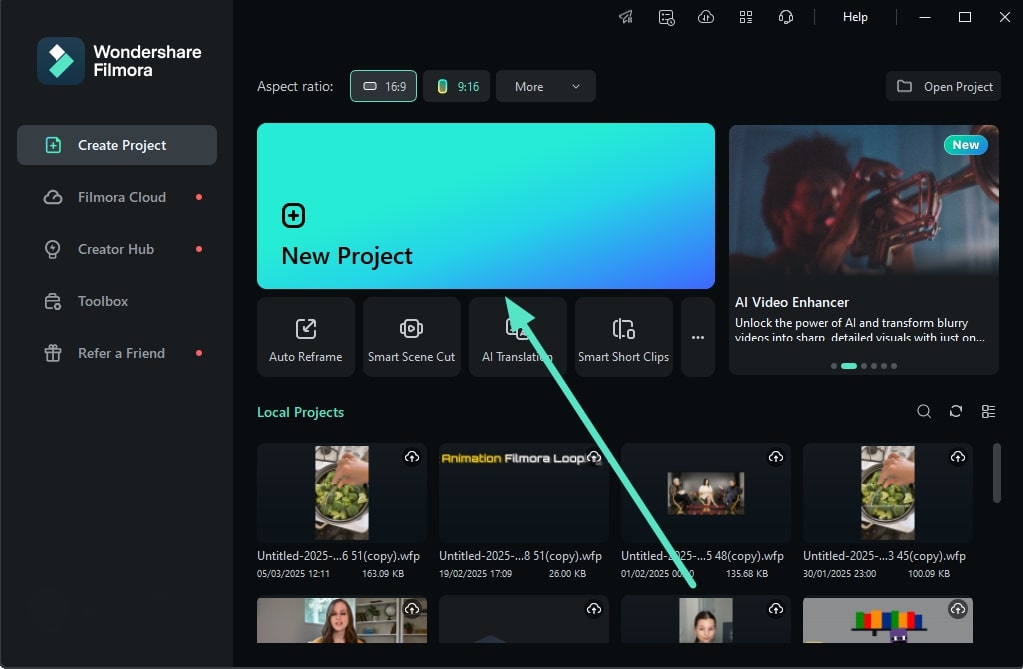
- ขั้นตอนที่ 1 เริ่มต้นด้วยการสร้างโปรเจ็กต์ใหม่และนำเข้าวิดีโอหากต้องการเริ่มกระบวนการ ให้เปิดเครื่องมือบนคอมพิวเตอร์ของคุณแล้วคลิกแท็บ "โครงการใหม่" จากหน้าแรก จากนั้น นำเข้าวิดีโอที่คุณต้องการเพิ่มเอฟเฟกต์เสียงแล้วลากไปยังไทม์ไลน์เพื่อดำเนินการต่อ
- ขั้นตอนที่ 2 เพิ่มคีย์เฟรมในจุดต่างๆ ของวิดีโอหลังจากนำเข้าวิดีโอแล้ว ให้ไปที่แผง "เสียง" ที่อยู่ทางด้านขวาของอินเทอร์เฟซแล้วเลื่อนดูตัวเลือกต่างๆ วางส่วนหัวการเล่นไว้ที่จุดที่คุณต้องการเพิ่ม fade-in บนแทร็กเสียง กลับไปที่แผงเสียงเดียวกัน เลือกตัวเลือก "การปรับ" และคลิกไอคอน "การสร้างคีย์เฟรม" เพื่อเพิ่มคีย์เฟรมลงในแทร็กวิดีโอ
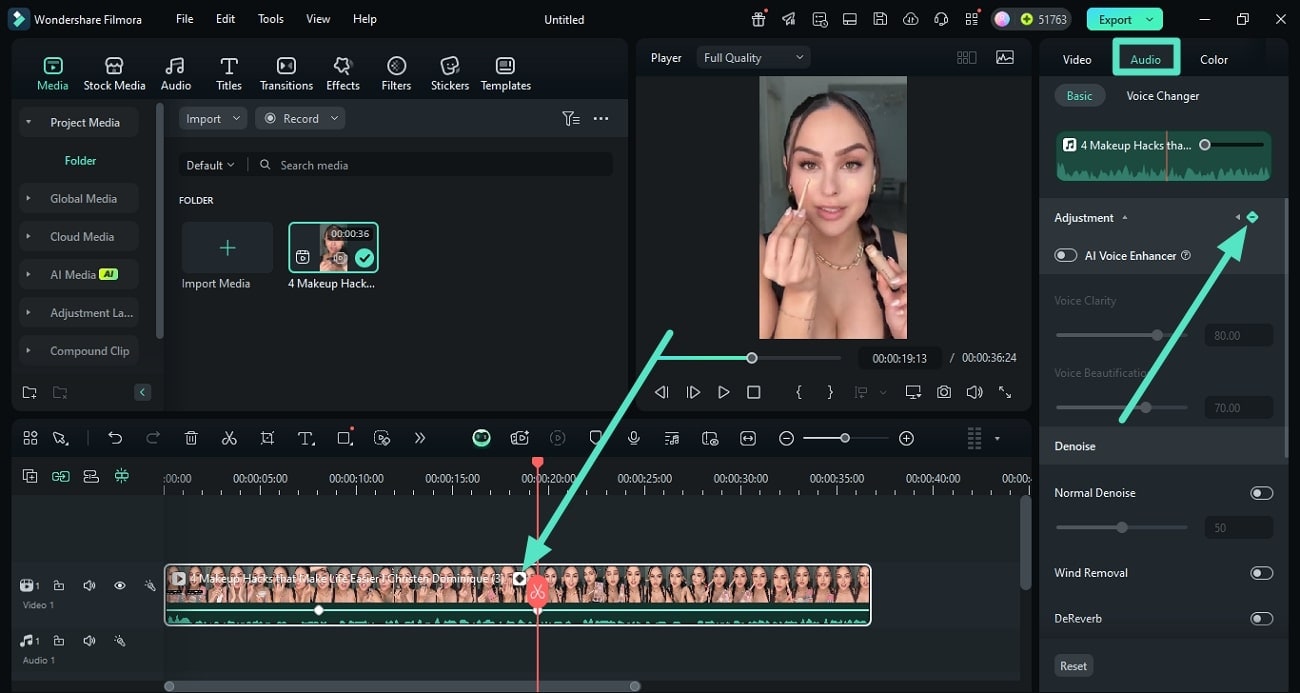
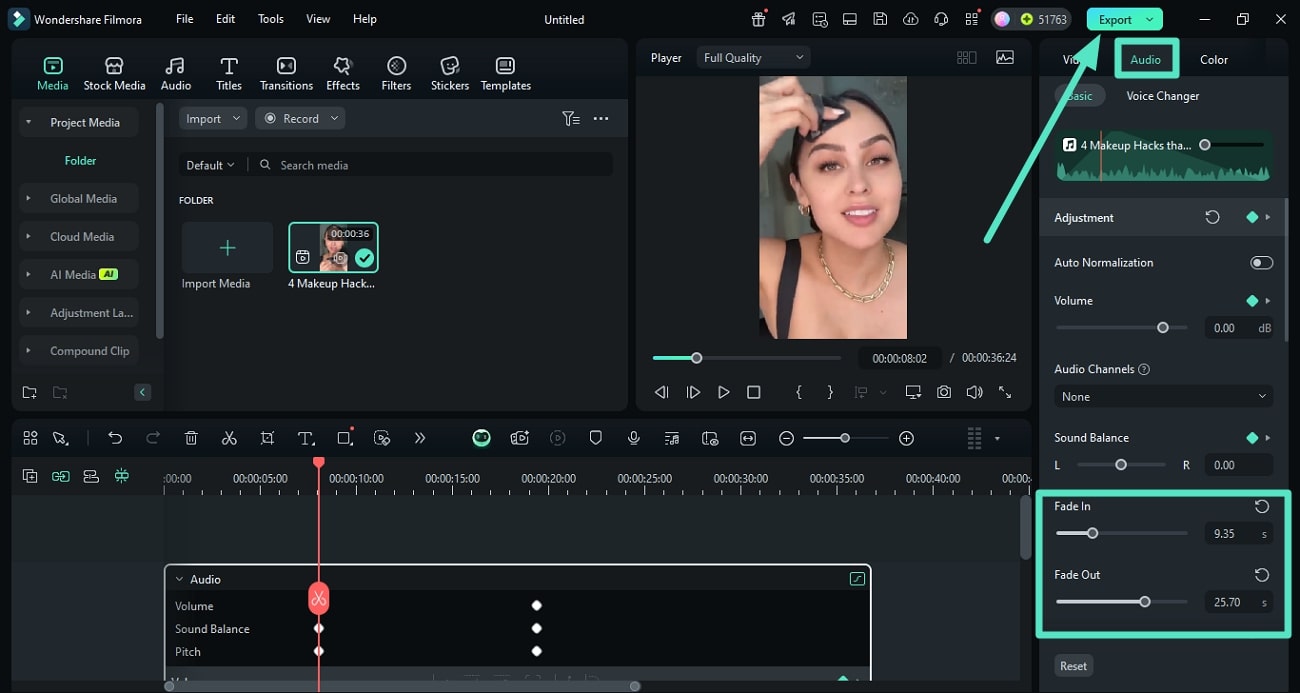
- ขั้นตอนที่ 3 เพิ่ม Fade In และ Fade Out ในจุดต่างๆเพิ่มคีย์เฟรมหลายจุดที่แตกต่างกันของวิดีโอโดยทำซ้ำขั้นตอนเดียวกัน เมื่อเพิ่มแล้ว ให้ไปที่แผง "เสียง" เดียวกันแล้วลากแถบเลื่อน "จางลง" ตามความต้องการของคุณ จากนั้น ข้ามไปที่คีย์เฟรมถัดไปและเข้าถึงแถบเลื่อน "Fade Out" เพื่อใช้เอฟเฟกต์กับจุดเฉพาะ เมื่อคุณเพิ่มเฟดทั้งหมดเสร็จแล้ว ให้ไปที่มุมขวาบนของอินเทอร์เฟซแล้วกด "ส่งออก" เพื่อบันทึก
Search
Hot Tutorials
การเพิ่มการซีดจางลงในวิดีโอด้วยแอป Filmora
นอกจากนี้คุณยังสามารถใช้แอป Filmora [ไอโอเอส/แอนดรอยด์] หากพวกเขากำลังเดินทางและต้องการวิธีแก้ไขอย่างรวดเร็ว เครื่องมือนี้แยกเสียงออกจากวิดีโอได้อย่างราบรื่นและช่วยให้คุณเพิ่มเอฟเฟกต์เฟดอินและเฟดเอาต์ได้ นอกจากนี้ คุณยังสามารถรวมจังหวะและเอฟเฟกต์เสียงที่แตกต่างกันเพื่อทำให้วิดีโอน่าสนใจยิ่งขึ้น
นอกจากนี้ บันทึกเสียงพากย์ในวิดีโอของคุณและปรับเปลี่ยนเสียงตามความต้องการของคุณโดยใช้แอปนี้ เพื่อเรียนรู้วิธีใช้จางหายไปในเสียง After Effectsในวิดีโอของคุณ อ่านขั้นตอนที่ให้ไว้ด้านล่าง:
- ขั้นตอนที่ 1 เริ่มต้นด้วยการสร้างโปรเจ็กต์แอปใหม่เมื่อคุณเปิดแอปพลิเคชันบนสมาร์ทโฟนของคุณแล้ว ให้แตะที่ตัวเลือก "โครงการใหม่" ที่อยู่ในหน้าแรก ตอนนี้ นำเข้าวิดีโอของคุณไปยังแอปเพื่อเริ่มกระบวนการเฟด

- ขั้นตอนที่ 2 แยกเสียงจากวิดีโอหลังจากนำเข้าวิดีโอไปยังอินเทอร์เฟซของแอปแล้ว ให้ไปที่แถบเครื่องมือที่อยู่ด้านล่างและแตะที่แทร็กวิดีโอ เมื่อเปิดใช้งานแถบเครื่องมือแล้ว ให้แตะตัวเลือก "แยกเสียง" เพื่อแยกเสียงออกจากแทร็กวิดีโอ
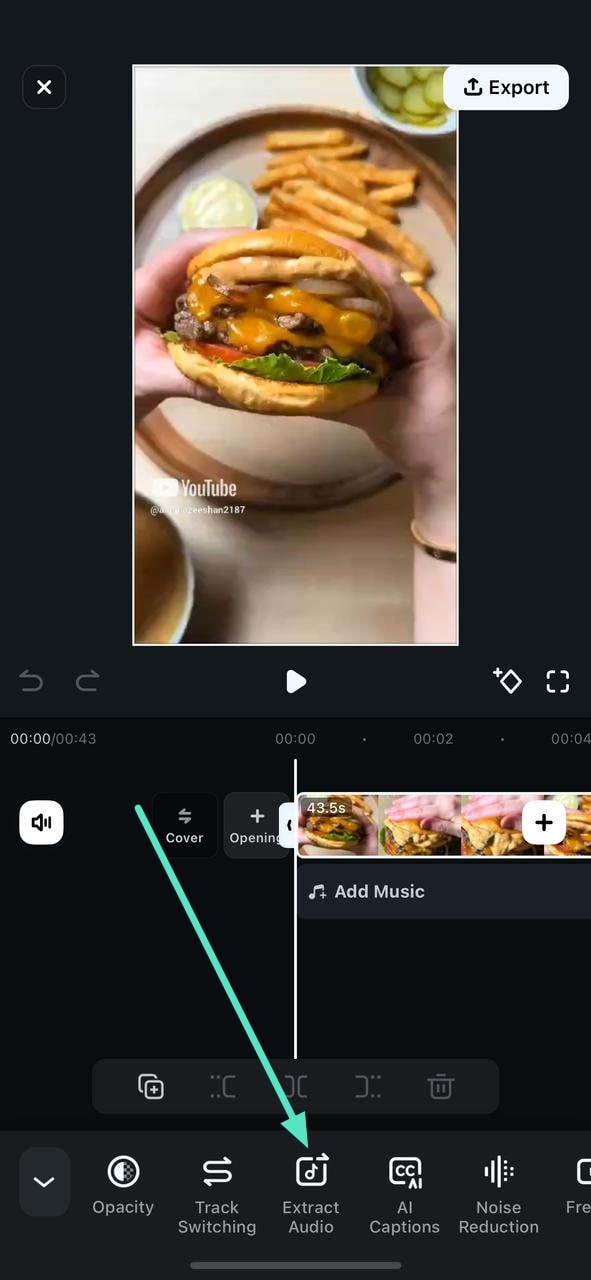
- ขั้นตอนที่ 3 เพิ่มคีย์เฟรมในจุดต่างๆเมื่อแยกเสียงแล้ว ให้เพิ่มคีย์เฟรมโดยใช้ไอคอนเฉพาะที่อยู่ด้านล่างซ้ายของการแสดงตัวอย่างวิดีโอ ไปที่คีย์เฟรมบนแทร็กเสียงแล้วแตะไอคอน "จาง" ที่อยู่ในแถบเครื่องมือ
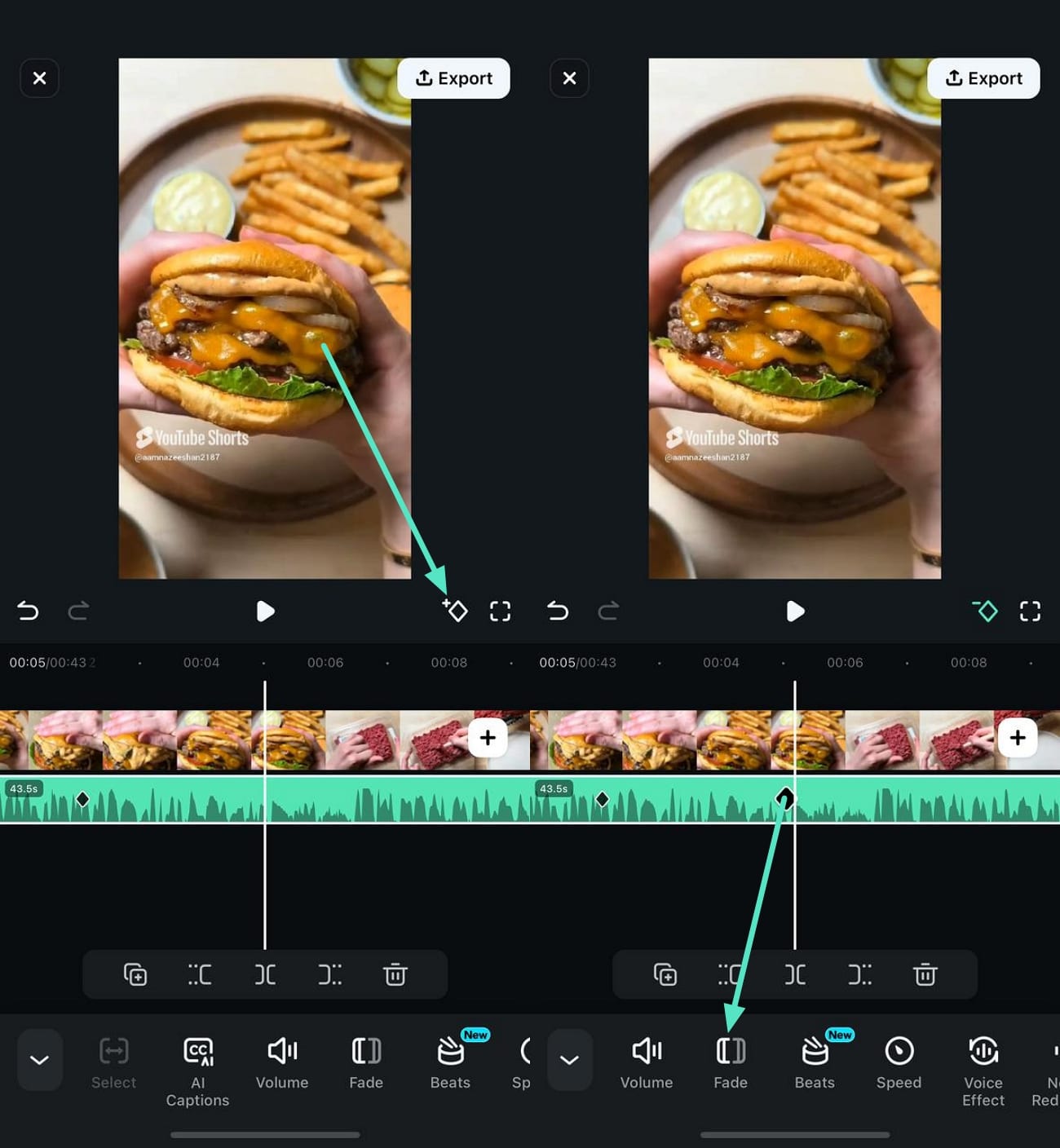
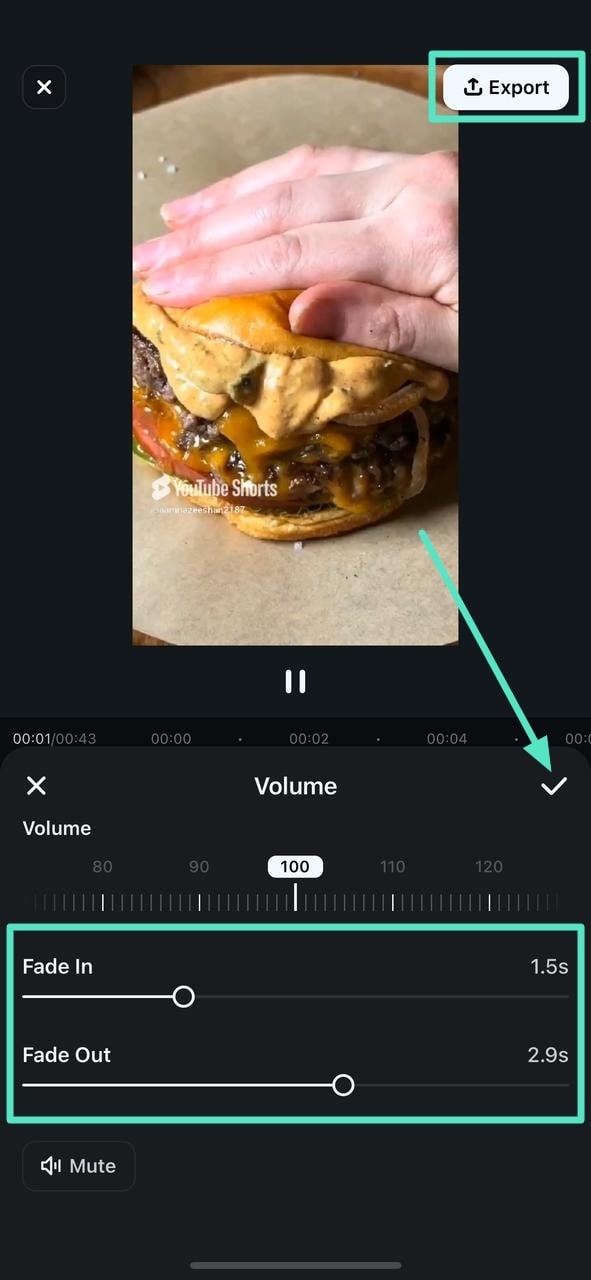
- ขั้นตอนที่ 4 ปรับการซีดจางเข้าและออกโดยการลากแถบเลื่อนในอินเทอร์เฟซต่อไปนี้ ให้ลากแถบเลื่อน "Fade-In" เพื่อเพิ่มการเปลี่ยนบทนำไปยังวิดีโอ ย้ายไปที่คีย์เฟรมถัดไปและใช้ "Fade Out" กับคีย์เฟรมนั้นโดยการลากแถบเลื่อน บันทึกการเปลี่ยนแปลงที่นำไปใช้กับวิดีโอโดยแตะที่ "ติ๊ก" เล็กๆ เมื่อคุณพอใจกับผลลัพธ์แล้ว ให้แตะปุ่ม "ส่งออก" ที่มุมขวาบนเพื่อบันทึกวิดีโอ
Search
Hot Tutorials
After Effects เทียบกับ Filmora: อันไหนง่ายกว่าสำหรับการเฟดเสียง?
| คุณสมบัติ | อะโดบี อาฟเตอร์เอฟเฟกต์ | Wondershare ฟิล์มโมรา |
|---|---|---|
| กระบวนการจางหาย | คีย์เฟรมด้วยตนเองของระดับเสียง | แถบเลื่อน "Fade In" และ "Fade Out" โดยเฉพาะ |
| ความสะดวกในการใช้งาน | ต้องมีความรู้เกี่ยวกับคีย์เฟรม | อินเทอร์เฟซที่ใช้งานง่ายและเป็นมิตรกับผู้เริ่มต้น |
| ความเร็ว | กระบวนการหลายขั้นตอนที่ช้าลง | แอปพลิเคชันที่รวดเร็วในคลิกเดียว |
| ดีที่สุดสำหรับ | กราฟิกเคลื่อนไหวที่ซับซ้อนพร้อมเสียงในตัว | การตัดต่อวิดีโอที่รวดเร็วและมีประสิทธิภาพด้วยเอฟเฟกต์เสียงระดับมืออาชีพ |
เคล็ดลับในการทำให้เอฟเฟกต์ Fade In และ Fade Out ดีขึ้น
กระบวนการสร้างเอฟเฟกต์ fade in หรือ fade out ใน AE นั้นค่อนข้างง่าย แต่ขึ้นอยู่กับคุณที่จะค้นหาวิธีสร้างสรรค์ในการใช้เอฟเฟกต์เหล่านี้ ต่อไปนี้เป็นเคล็ดลับบางประการที่จะช่วยให้คุณใช้เอฟเฟกต์เสียงเหล่านี้อย่างสร้างสรรค์มากขึ้น
1. หลีกเลี่ยงการตัดอย่างหนัก
เสียงระดับสูงในช่วงที่มีลำดับใหม่อาจทำให้เพลงประกอบของคุณเสียหายและท้ายที่สุดก็ทำให้วิดีโอทั้งหมดเสียหาย ดังนั้นในกรณีที่คุณตัดไฟล์เสียงที่ตำแหน่งที่เสียงสูงสุด คุณสามารถใช้ fade in effect เพื่อทำให้ การเปลี่ยนระหว่างไฟล์เสียงสองไฟล์นุ่มนวลขึ้น
คุณอาจชอบ:วิธีตัดวิดีโอใน After Effects
2. ระวังการบีบอัดเสียง
การบีบอัดเสียง เป็นกระบวนการที่ลดเสียงดังและขยายเสียงเบา ทำให้ช่วงไดนามิกของไฟล์เสียงถูกบีบอัด ในหลายกรณีคุณจะไม่สังเกตเห็นผลของการบีบอัดเสียง แต่หากบีบอัดไฟล์เสียงมากเกินไป คุณอาจเจอผลข้างเคียงที่ไม่ต้องการเมื่อใส่เอฟเฟกต์เฟดเอาต์ลงในไฟล์นั้น ดังนั้นจึงควรใช้ฟีเจอร์บีบอัดเสียงเริ่มต้นที่แอปตัดต่อวิดีโอหรือเสียงให้มา
3. ใช้เอฟเฟกต์เฟดอินและเฟดเอาต์อย่างสร้างสรรค์
นอกจากการเปิดและปิดฉาก คุณยังสามารถใช้เอฟเฟกต์เฟดอินและเฟดเอาต์เพื่อผสมผสานสองแทร็กที่แตกต่างกันขณะฉากกำลังดำเนินอยู่ เฟดเอาต์แทร็กหนึ่งให้ดูเหมือนฉากกำลังจะจบ จากนั้นแนะนำธีมใหม่ที่เปลี่ยนอารมณ์ของฉากนั้น สิ่งสำคัญคือหลีกเลี่ยงการลดระดับเสียงลงจนถึง -100db เพราะอาจสร้างความเงียบในฉากจนขัดขวางการดำเนินของวิดีโอทั้งเรื่อง
คำถามที่พบบ่อยเกี่ยวกับเฟดเสียง
จะทำให้เสียงเฟดเอาต์เร็วขึ้นใน After Effects ได้อย่างไร?
เพื่อให้เฟดเอาต์เร็วขึ้น เพียงย้ายคีย์เฟรมเริ่มและจบให้ใกล้กันบนไทม์ไลน์ ยิ่งช่องว่างระหว่างคีย์เฟรม 0db กับ -100db สั้นลง เฟดก็จะเร็วขึ้น
สามารถทำเสียงครอสเฟดใน After Effects ได้ไหม?
ได้ คุณสามารถสร้างครอสเฟดโดยซ้อนคลิปเสียงสองคลิป เฟดเอาต์คลิปแรกพร้อมกับเฟดอินคลิปที่สอง สำหรับวิธีทำครอสเฟดแบบง่ายและรวดเร็ว โปรแกรมตัดต่ออย่าง Filmora จะสะดวกยิ่งกว่า
ความแตกต่างระหว่างเฟดเสียงกับออดิโอดักกิ้งคืออะไร?
การเฟดเสียงปกติคือการลดระดับเสียงจนเงียบในช่วงต้นหรือท้ายคลิป ส่วนออดิโอดักกิ้งจะลดเสียงของแทร็กหนึ่ง (เช่น เพลงพื้นหลัง) อัตโนมัติเมื่ออีกแทร็ก (เช่น เสียงพูด) กำลังเล่น Filmora มีฟีเจอร์ออดิโอดักกิ้งโดยเฉพาะให้ใช้งานง่าย
สรุป: ได้เฟดเสียงสมบูรณ์แบบ รวดเร็ว
แม้คุณจะสามารถเฟดเสียงใน After Effectsโดยใช้คีย์เฟรม แต่ขั้นตอนนั้นอาจช้าและเทคนิค สำหรับผู้สร้างวิดีโอที่ต้องการผลลัพธ์แบบมืออาชีพและรวดเร็วโดยไม่ต้องเรียนรู้มาก ตัวเลือกนั้นชัดเจน
Wondershare Filmora มีทางออกเฉพาะที่ใช้งานง่าย เพิ่มเฟดเสียงได้ภายในไม่กี่วินาที หยุดวุ่นวายกับคีย์เฟรมแล้วโฟกัสกับความคิดสร้างสรรค์ ดาวน์โหลด Filmora วันนี้แล้วสัมผัสความง่ายของการตัดต่อวิดีโอแบบมืออาชีพ
Search
Hot Tutorials
Gianni
chief Editor