
Search

Hot Tutorials

- 800+ best LUTs cover a variety of scenarios.
- Empower your videos with a new mood using different LUTs.
- Adjustable LUT strength.


10 LUT ฟรีสำหรับ FCPX เพื่อใช้ในการจัดการสี

Apr 10, 2026• Proven solutions
คุณเป็นมืออาชีพด้านการตัดต่อวิดีโอหรือไม่? เครื่องมือเกรดสีฟรีสามารถทำให้คลิปวิดีโอของคุณดูเหมือนภาพยนตร์อย่างน่าทึ่ง ดูคู่มือนี้เกี่ยวกับวิธีสร้างวิดีโอแนวภาพยนตร์ฟอร์มยักษ์ด้วย Final Cut Pro
Final Cut Pro เป็นเครื่องมือที่ยอดเยี่ยมสำหรับการสร้างภาพยนตร์ดูภาพยนตร์ชั้นนำที่สร้างโดย Final Cut Pro ได้ที่นี่
ในซอฟต์แวร์ตัดต่อทุกชนิดรวมถึง FCPX, LUTs เป็นสิ่งจำเป็นในการเกรดสีและแก้ไขสี หากคุณต้องการแก้สีอัตโนมัติ ลองใช้ LUTs ฟรีสำหรับ Final Cut Pro X ดูไหม? ไม่ว่าจะเป็นผู้เริ่มต้นหรือผู้เชี่ยวชาญด้านสี LUTs เป็นวิธีที่ดีที่สุดในการสร้างเวทมนตร์ให้วิดีโอของคุณ การเพิ่มคุณภาพวิดีโอโดยใช้งบประมาณจำกัดสามารถเกิดขึ้นได้ด้วย LUTs ฟรี ในบทความนี้ เราจะแนะนำให้คุณรู้จัก10 LUTs ฟรีสำหรับ FCPX
หากต้องการเอฟเฟกต์และฟิลเตอร์ใช้งานง่ายเพิ่มเติมเพื่อให้วิดีโอของคุณดูเหมือนภาพยนตร์ ลองใช้ Filmora! Filmora Creative Assets มีแพ็คเกจสไตล์ภาพยนตร์ให้เลือกมากมาย ตอนนี้ Filmora เสนอ LUTs คุณภาพสูงกว่า 800 รายการที่ครอบคลุมหลายสถานการณ์ แปลงวิดีโอของคุณด้วยความสามารถของ Filmora3D LUTs.
Cinematic LUTs คืออะไร?
LUTs คือ Lookup Tableทำหน้าที่เป็นตัวแปลงค่าระหว่างภาพต้นฉบับกับภาพที่แสดง โดยอิงตามสูตรคณิตศาสตร์ ประเภทของ LUTs ได้แก่ แบบแปลง, viewing, 3D, 1D และแบบสอบเทียบ คุณสามารถสร้างสีสันยอดเยี่ยมเพียงแค่ใส่ LUTs ที่เหมาะสมกับคลิปวิดีโอ อย่างไรก็ตามคุณต้องระมัดระวังในการเลือกใช้ LUT ให้ถูกต้อง ต้องรู้ว่าควรใช้ระดับอินพุตหรือ color space แบบใด และใช้กับช็อตแบบไหน
1. Motion Picture Film LUTs
Motion Picture Film LUTs คืออะไร? คือกลุ่ม LUTs ที่อ้างอิงจากภาพยนตร์ 22 เรื่องสุดคลาสสิกที่ได้รับความนิยมสูง สร้างขึ้นเพื่อให้ผู้ใช้ได้ลุคที่คล้ายกับภาพยนตร์เหล่านั้นโดยไม่ต้องใช้เวลานาน คุณไม่จำเป็นต้องเสียเวลาหลายชั่วโมงเพื่อให้ได้ลุคแบบภาพยนตร์อีกต่อไป เพียงใช้ Motion Picture LUTs ฟรีสำหรับ FCPX ก็ได้ลุคสุดยอดจากฮอลลีวูดทันที ไม่ต้องจ้าง colorist จากฮอลลีวูด แค่เลือก LUTs ให้ตรงกับแนวและอารมณ์ของวิดีโอของคุณ
2. Cinematic LUTs
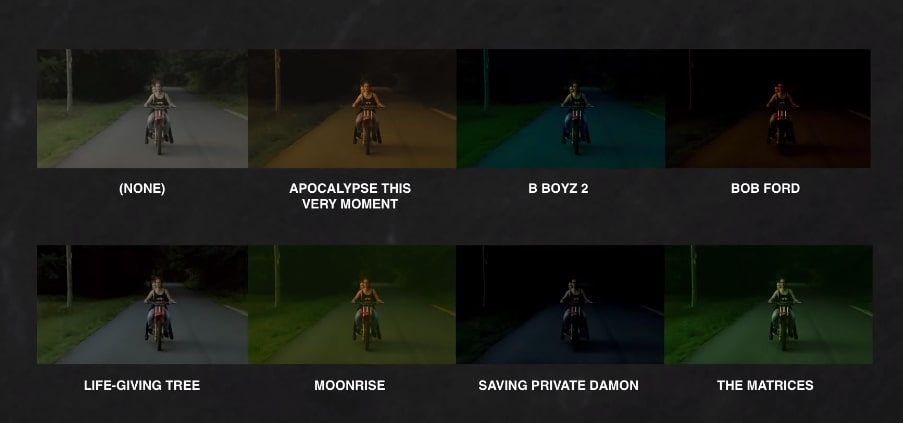
การเกรดสีเป็นงานที่ท้าทาย และชุด Cinematic LUTs ฟรีนี้ก็เป็นทางออกที่สมบูรณ์แบบ ด้วยเอฟเฟกต์ LUTs หลากหลายที่ช่วยสร้างเสน่ห์ให้คลิปวิดีโอ ค่าสีแดง เขียว น้ำเงิน (RGB) จะช่วยปรับลุควิดีโอของคุณให้น่าทึ่ง อารมณ์ หรือสดใสได้ตามต้องการ ความสามารถในการเกรดสีและใส่เอฟเฟกต์ช่วยให้ได้คุณภาพระดับภาพยนตร์ประหยัดเวลาปรับแต่งเอง

3. Vintage LUT ฟรีสำหรับ Premiere Pro
ในบรรดา LUTs ฟรีมากมายสำหรับ Final Cut Pro, LUTs สไตล์วินเทจนี้ใช้กระบวนการสีกลบ แตกต่างจากการแก้ไขด้วยมือในอดีต รองรับหลายฟอร์แมต ใช้ได้ทั้งภาพนิ่งและวิดีโอ Vintage LUT มีหลายขนาด เช่น 8mm, Super 8, 16mm และ 35mm เหมือนหนังจริง ทั้งยังแม่นยำและทนทานสูง ทำให้ภาพออกมาคมชัดและตลอดนาน

4. SmallHD 7 Free LUTs
การได้ลุคเหมือนในหนังโปรดของคุณเป็นเรื่องง่ายขึ้นด้วย SmallHD 7 LUTs ฟรี เพียงดาวน์โหลด LUT และนำไปใช้กับ Small HD7 monitor ที่รองรับ LUTs ได้ทันที มีลุคหนัง 7 แบบให้ใช้ฟรี LUT เป็นไฟล์ขนาดเล็กที่ใช้กรองสีในกล้องทันที เมื่อเปิดใช้ filter จะเปลี่ยนสีคลิปวิดีโอทันที
5. Moment Video LUTs
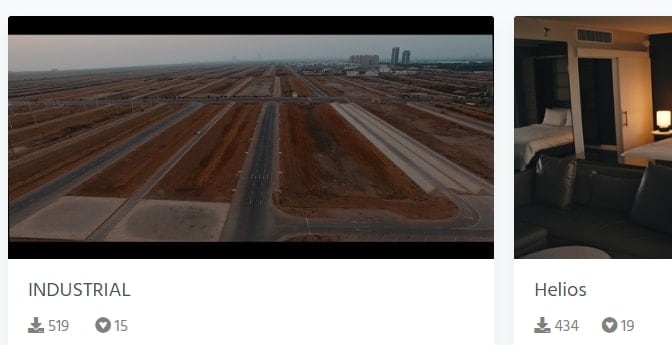
ผู้ใช้สามารถเปลี่ยนประสบการณ์ตัดต่อ สร้างฟอร์แมต LUT สำหรับ DaVinci และเพิ่มความโดดเด่นให้วิดีโอได้ครบครัน นอกจาก LUT ฟรีสำหรับ Final Cut Pro แล้ว ที่นี่มี LUT โทนอุ่น เย็น, Fuji Film และอีกมากมาย เลือกหมวด Mobile, Film, Camera Gear เพื่อหาฟอร์แมตที่ต้องการได้ตามชอบ ทั้งยังมี Lightroom Presets สำหรับตัดต่อภาพระดับโปรอีกด้วย

6. FreshLUTS
FreshLUTs ให้บริการรวบรวม LUTs ที่มากที่สุดในโลกแบบใช้ฟรีทั้งหมด เพียงค้นหา ดาวน์โหลด และนำไปใช้ได้ทันที สามารถเพิ่ม LUTs ที่ดาวน์โหลดลงรายการโปรดเพื่อเก็บไว้ใช้ หากคุณเป็นนักทำหนังต้องการแบ่งปัน LUTs ของคุณ FreshLUTs คือที่ที่ดีสุดในการแชร์ไปทั่วโลก
7. RocketStock’s 35 Free LUTs
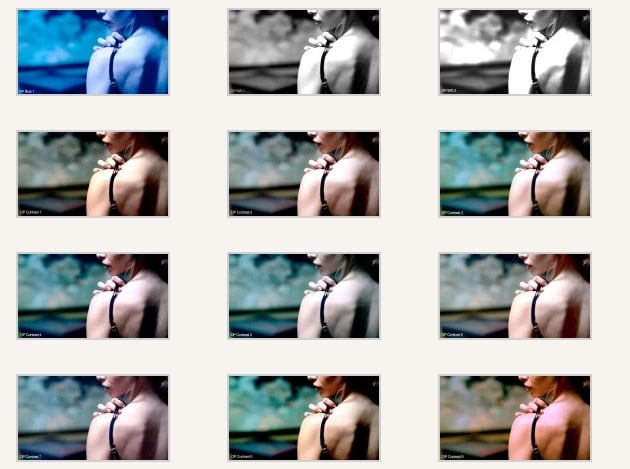
RocketStock มี LUTs ฟรี 35 แบบ ใช้งานได้ในการแก้สีคลิปวิดีโอคุณ ให้ลุควินเทจหรือภาพยนตร์ เหมาะสำหรับ FCPX ใช้งานง่าย เพียงดาวน์โหลดไฟล์ 3D .CUBE และติดตั้งในโปรแกรม ก็สามารถใช้งานเกรดสีได้ในคลิกเดียว

8. FCP X Color Board Presets
FCP X Color Board Presets สามารถเปลี่ยนสไตล์คลิปวิดีโอของคุณได้หลายแบบ เป็นเครื่องมือที่ทรงพลังในการแก้ไขสี สามารถเลือกใช้พรีเซ็ตหลากหลายบน color board หรือสร้างและบันทึกพรีเซ็ตเฉพาะได้ เมื่อตั้งค่าเสร็จบันทึกเป็นไฟล์ .cboard สามารถนำไปใช้กับเครื่องอื่นๆ ได้ง่ายในที่เดียวกัน
9. Wanderlust
Wanderlust จะปลุกความรักการเดินทางและเหมาะกับสายท่องเที่ยงทุกคน ให้ LUTs ฟรี 17 แบบสำหรับ FCPX เพื่อความสมบูรณ์แบบ All 17 .CUBE files สามารถใช้กับโปรแกรมเกรดสีและ NLEs ได้หลากหลาย ใช้ LUTs นี้กับงานเชิงพาณิชย์และส่วนตัวได้ฟรีแต่ห้ามแจกจ่ายต่อหรือนำไปขาย
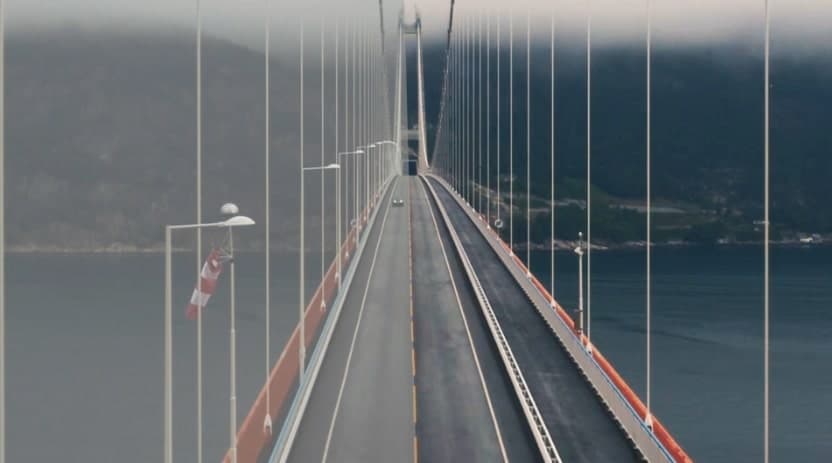
10. Freebie
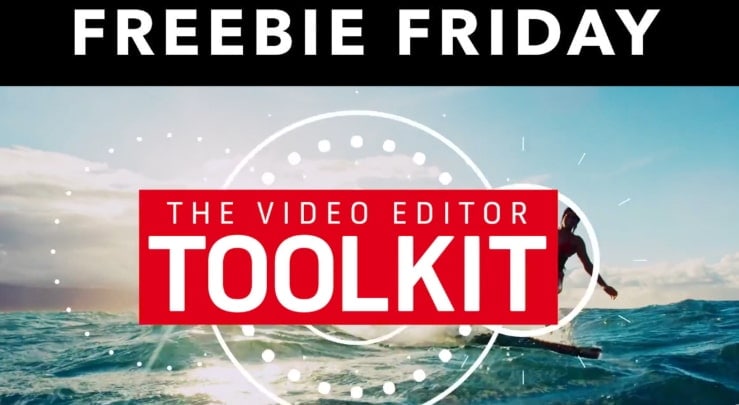
ถ้าต้องการให้วิดีโอของคุณดูมีระดับยิ่งขึ้น Freebie จาก Shutterstock มาพร้อมกับเครื่องมือแก้ไข เอฟเฟกต์ drag and drop และ LUTs ฟรีทั้งหมดที่ใช้ในวิดีโอของคุณได้ โปรแกรมตัดต่อทุกชนิดและ NLEs รองรับได้ พบกับ 52 .CUBE LUTs ใน Shutter Stock Video Editors
เพิ่ม LUTs ด้วย Wondershare Filmora (ทั้งเดสก์ท็อป + แอปมือถือ)
แม้ว่า LUTs เหล่านี้จะดูเหมือนตั้งค่าที่สมบูรณ์แบบในการแก้ไขวิดีโอ แต่อาจยังใช้งานได้ไม่ดีที่สุดถ้าคุณไม่มีโปรแกรมตัดต่อวิดีโอที่เหมาะสม
เพื่อให้งานง่ายยิ่งขึ้น คุณสามารถใช้Wondershare Filmoraโปรแกรมตัดต่อวิดีโอที่รู้จักกันดีพร้อมLUTs ในตัวเครื่องมือนี้ใช้ได้ทั้งบนเดสก์ท็อปและมือถือเพิ่มฟิลเตอร์สไตล์ภาพยนตร์ลงในวิดีโอได้อย่างง่ายดาย
เวอร์ชันเดสก์ท็อปอินเตอร์เฟซใช้งานง่าย เหมาะทั้งมืออาชีพและผู้เริ่มต้น ผู้ใช้สามารถเลือกใช้ LUTs หลากหลาย เช่น VLog 7909 Style, SLog 709 Style, NLod 709 cinematic สามารถสร้าง LUTs เองจากฟีเจอร์ HSL เพื่อปรับโทนสีและความอิ่มสีของวิดีโอเองได้
Search
Hot Tutorials
วิธีใช้ Wondershare Filmora ในการเพิ่ม LUTs บนเดสก์ท็อปอย่างละเอียด
นอกจาก LUTs ฟรีสำหรับ Final Cut Pro แล้ว มาดูขั้นตอนต่อไปนี้และเรียนรู้วิธีเพิ่มเอฟเฟกต์ในวิดีโอของคุณด้วย Filmora:
ขั้นตอนที่ 1 ดาวน์โหลดเครื่องมือและเริ่มโปรเจกต์
เริ่มจากติดตั้ง Wondershare Filmora และเปิดใช้งานในอุปกรณ์ของคุณ จากหน้าหลักเลือก "New Project" เพื่อเริ่มเพิ่ม LUTs ในวิดีโอ

ขั้นตอนที่ 2 อัปโหลดวิดีโอเป้าหมายและเลือก LUTs จากพรีเซ็ต
นำเข้าวิดีโอที่ต้องการใส่ LUTs แล้วลากวิดีโอไปยัง "Timeline" จากนั้นไปที่ส่วน "Color" แล้วเปิดใช้งาน "LUT" จาก "LUT Presets" เลือกที่ชอบจากเมนู เช่น "NLog 709 Cinematic"

ขั้นตอนที่ 3 ปรับความเข้มและส่งออก
ปรับความเข้มด้วยสไลเดอร์ "Strength" กดปุ่ม "Save as Custom" ไว้ใช้ครั้งหน้า เมื่อพอใจกับผลลัพธ์แล้วให้คลิก "Export" เพื่อดำเนินการ

ขั้นตอนที่ 4 บันทึกวิดีโอสุดท้ายที่ใส่ LUT
ในแท็บ “Local” ของกล่องโต้ตอบ “Export” ปรับรูปแบบและค่าต่าง ๆ แล้วกด “Export” อีกครั้งเพื่อดาวน์โหลดวิดีโอที่มี LUT ลงในอุปกรณ์ของคุณ

Search
Hot Tutorials
วิธีเพิ่ม LUTs ด้วยแอป Wondershare Filmora?
คุณสามารถเพิ่มเอฟเฟกต์ภาพยนตร์จาก Filmora App [Android/iOS] ผ่านสมาร์ทโฟนได้อย่างง่ายดาย ขณะใช้งานสามารถเลือกเอฟเฟกต์แนวภาพยนตร์จากส่วนฟิลเตอร์ที่มีตัวเลือกมากมาย ทำตามคำแนะนำนี้ เพื่อเรียนรู้วิธีใช้แอป Filmora ในการเพิ่มเอฟเฟกต์ให้วิดีโอคุณได้อย่างรวดเร็ว:
ขั้นตอนที่ 1 ติดตั้ง Filmora App และเลือกฟิลเตอร์
หลังติดตั้งแอปให้กดปุ่ม “New Project” จากหน้าหลัก จากนั้นเลือกวิดีโอจากแกลเลอรีแล้วกด “Import” เลือก “Filter” และเลือกฟิลเตอร์แนววิวทิวทัศน์หรือภาพยนตร์ จากนั้นปรับเปอร์เซ็นต์ความเข้มจาก “Toolbar” แล้วกดปุ่ม “Tick” เพื่อใช้งาน

ขั้นตอนที่ 2 พรีวิววิดีโอที่ปรับปรุงแล้วและส่งออก
พรีวิววิดีโอแล้วกดปุ่ม “Export” มุมขวาบน จากหน้าถัดไปเลือกความละเอียดและเฟรมเรต แล้วกด “Export” อีกครั้งเพื่อดาวน์โหลดวิดีโอสุดท้าย

สรุป
ด้วย Final Cut Pro 10.4 ขึ้นไป คุณสามารถใช้ LUT ได้ทันทีโดยไม่ต้องติดตั้งปลั๊กอินเสริม สำหรับเวอร์ชันก่อนหน้าเช่น 10.3 อาจยังต้องใช้เครื่องมือเสริมอย่าง Motion VFX หรือ Color Grading Central หากต้องการยกระดับวิดีโอของคุณ ลองใช้ LUTs ฟรีเหล่านี้สำหรับ Final Cut Pro เพื่อใส่เกรดสีที่เป็นเอกลักษณ์ให้คอนเทนต์ของคุณ นอกจากนี้ยังสามารถเพิ่ม LUTs ด้วย Wondershare Filmora ทั้งบนเดสก์ท็อปและแอปมือถือ เพื่อประสบการณ์ตัดต่อที่หลากหลายมากขึ้น ค้นพบ LUTs และเครื่องมือตัดต่อฟรีอื่นๆ ที่จะช่วยยกระดับโปรเจกต์สร้างสรรค์ของคุณต่อไปได้อีกขั้น
Gianni
chief Editor