
Search

Hot Tutorials

วิธีเพิ่มเอฟเฟกต์โมเสก/เซ็นเซอร์ใน iMovie? [คู่มือ iMovie]

Apr 10, 2026• Proven solutions
การใช้โมเสควิดีโอช่วยแทนที่วิดีโอที่กินหน่วยความจำด้วยภาพนิ่งที่มีข้อมูลครบครัน ใช้แบนด์วิดท์น้อยและขนาดเล็กลง ประหยัดเวลาและพื้นที่จัดเก็บ หนึ่งในซอฟต์แวร์ที่ดีที่สุดสำหรับสร้างภาพโมเสคคือแพลตฟอร์ม iMovie เพราะมีเครื่องมือที่ใช้งานง่ายครบถ้วน ในบทความนี้ เราจะแนะนำวิธีเพิ่มเอฟเฟกต์โมเสคหรือเอฟเฟกต์เซ็นเซอร์ให้กับคลิปวิดีโอของคุณด้วย iMovie
- ส่วนที่ 1: วิธีเพิ่มโมเสค (เบลอวัตถุ) ใน iMovie?
- ส่วนที่ 2: วิธีเพิ่มโมเสคโดยใช้อัลเทอร์เนทีฟ iMovie สำหรับ Windows และ Mac?
- ส่วนที่ 3: คำถามที่พบบ่อยเกี่ยวกับการเพิ่มโมเสคและเอฟเฟกต์เซ็นเซอร์ใน iMovie?
ส่วนที่ 1: วิธีเพิ่มโมเสค (เบลอวัตถุ) ใน iMovie?
เราได้อธิบายวิธีการ เบลอใบหน้าใน iMovie มาก่อนแล้ว ขณะที่ในบทความนี้ เราจะแสดงให้คุณเห็นวิธีการ เพิ่มโมเสค หรือเอฟเฟกต์เซ็นเซอร์ด้วย iMovie หลายวิธี
1. เอฟเฟกต์โมเสคพื้นฐาน
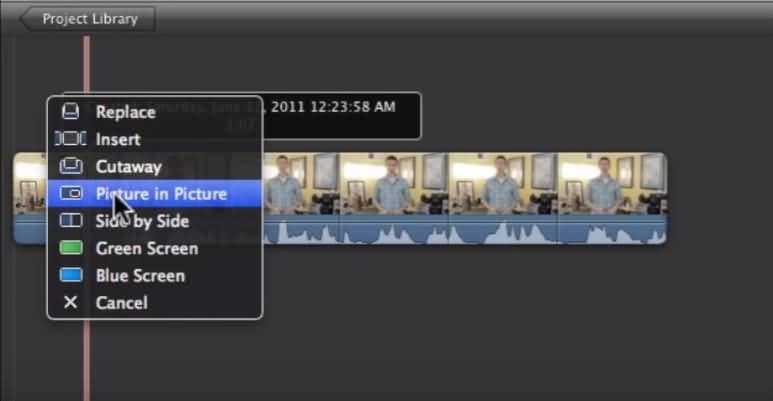
หากคุณต้องการเพิ่มเอฟเฟกต์โมเสคแบบพื้นฐาน สามารถลากภาพแถบดำไปวางบนวิดีโอ แล้วนำไปผสานไว้ตรงจุดไหนก็ได้บนไทม์ไลน์ของคุณ
ทันทีที่วางลงไทม์ไลน์และเลือก "Picture in Picture" แถบสีดำจะเริ่มปรากฏบนหน้าจอวิดีโอของคุณ และสามารถลากไปตำแหน่งใดก็ได้รวมทั้งปรับขนาดได้ตามต้องการ
นี่เป็นวิธีเพิ่มโมเสคขั้นพื้นฐาน แต่ถ้าคุณต้องการใช้เทคนิคขั้นสูง ให้ทำตามกระบวนการในส่วนที่ 2
ที่เกี่ยวข้อง: วิธีใช้เอฟเฟกต์ Picture in Picture ใน iMovie
2. เอฟเฟกต์โมเสคขั้นสูง
อีกวิธีในการ เพิ่มเอฟเฟกต์โมเสค ใน iMovie คือการใช้วิดีโอความละเอียดต่ำที่แปลงมาจากไฟล์ต้นฉบับผ่านตัวเลือก "Export using QuickTime" ในเมนู แชร์เพื่อต้องการได้เอฟเฟกต์โมเสคที่ดีขึ้น คุณสามารถตั้งค่าขนาดพิกเซลที่ "Export Size Settings" ให้เล็กลงด้วยตัวเอง
จากนั้นนำไฟล์ความละเอียดต่ำดังกล่าวเข้า iMovie แล้วสร้างสำเนาคลิปวิดีโอแบบความละเอียดต่ำ พอลากคลิปพิกเซลต่ำไปที่ไทม์ไลน์ และเลือก “Picture in Picture” คลิปจะเริ่มแสดงในหน้าต่างพรีวิว
ครอปส่วนภาพยนตร์ที่เติมพิกเซลต่ำนี้ จากนั้นวางส่วนที่ครอปไว้ตรงไหนก็ได้ในโปรเจ็กต์ของคุณ สามารถใช้กับคลิปวิดีโอขนาดหรือความละเอียดใดก็ได้อย่างไม่มีปัญหา
ที่เกี่ยวข้อง:วิธีครอปและหมุนวิดีโอใน iMovie
ส่วนที่ 2: วิธีเพิ่มเอฟเฟกต์โมเสคโดยใช้อัลเทอร์เนทีฟ iMovie สำหรับ Windows และ Mac?
หากไม่สามารถใช้ iMovie เนื่องจากอินเทอร์เฟซที่ซับซ้อนหรือปัญหาความเข้ากันได้ ก็ยังมีเครื่องมือซอฟต์แวร์ที่มีประโยชน์สำหรับคุณอีกหนึ่งตัว
Wondershare Filmora สามารถช่วยคุณสร้างภาพโมเสคที่สวยงามได้ในเวลาอันรวดเร็วด้วยอินเทอร์เฟซที่ใช้งานง่าย จุดเด่นของ Wondershare Filmora คือรองรับไฟล์วิดีโอทุกรูปแบบหลัก และผู้ใช้สามารถดาวน์โหลดรุ่นทดลองของซอฟต์แวร์นี้ฟรีจากเว็บไซต์ทางการได้
ถือเป็นหนึ่งในตัวเลือกที่ดีที่สุดสำหรับผู้เริ่มต้น และสามารถสร้างผลลัพธ์ที่สวยงามได้ภายในเวลาอันสั้น มาดูวิธีการเพิ่มเอฟเฟกต์โมเสคใน Filmora กันด้านล่างนี้


ที่เกี่ยวข้อง: ทำไมควรใช้อัลเทอร์เนทีฟ iMovie อย่าง Filmora ในการตัดต่อวิดีโอ?
ถ้าคุณเป็นผู้ใช้ Mac สามารถเพิ่มเอฟเฟกต์โมเสคในวิดีโอของคุณได้ง่าย ๆ ด้วย Filmora หากคุณต้องการเปลี่ยนหน้าบุคคลในวิดีโอ แนะนำให้ลองใช้ เอฟเฟกต์ Face-off ภายใต้ Utility โดยซอฟต์แวร์จะตรวจจับใบหน้าและแทนที่ด้วยรูปแบบที่คุณเลือกโดยอัตโนมัติ รายละเอียดขั้นตอนมีดังนี้:
ขั้นตอนที่ 1. หลังจากนำเข้าคลิปวิดีโอของคุณลงไทม์ไลน์แล้ว ให้วางหัวเล่นไปยังตำแหน่งที่ต้องการเพิ่มเอฟเฟกต์โมเสค
ขั้นตอนที่ 2. ไปที่แท็บ Effect เลื่อนลงไปที่หมวด Utility แล้วลากเอฟเฟกต์ Mosaic ไปยังแทร็คด้านบนของวิดีโอ

ขั้นตอนที่ 3. ปรับระยะเวลาของเอฟเฟกต์โมเสคโดยลากขอบ ดับเบิลคลิกที่เอฟเฟกต์โมเสคในไทม์ไลน์เพื่อแก้ไขรูปแบบ ความเข้ม และความทึบของโมเสคได้ตามต้องการ

ขั้นตอนที่ 4. ย้ายพื้นที่โมเสคไปยังตำแหน่งที่ต้องการหรือปรับขนาดกรอบในหน้าต่างพรีวิวตามความต้องการ
นี่คือวิธีการเพิ่มเอฟเฟกต์โมเสคด้วย Filmora ซึ่งเป็นทางเลือกของ iMovie หากคุณกำลังมองหาโปรแกรมทางเลือกอื่น ๆ ไม่ควรพลาด iMovie ทางเลือกที่ดีที่สุดสำหรับ Windows และ iMovie ทางเลือกที่ดีที่สุดสำหรับ Mac.
ส่วนที่ 3: คำถามที่พบบ่อยเกี่ยวกับการเพิ่มโมเสคและเอฟเฟกต์เซ็นเซอร์ใน iMovie?
นี่คือคำถามที่พบบ่อยเกี่ยวกับการเพิ่มเอฟเฟกต์โมเสคและเซ็นเซอร์ใน iMovie เพื่อเป็นข้อมูลให้คุณ
1. วิธีเซ็นเซอร์วิดีโอใน iMovie?
iMovie ไม่ได้มีวิธีง่าย ๆ ในการเบลอวัตถุหรือใบหน้า และไม่มีฟังก์ชันติดตามการเคลื่อนไหว อย่างไรก็ตาม คุณยังสามารถใช้โปรแกรมนี้ปิดบังใบหน้าหรือป้ายทะเบียนใน iMovie ได้ แม้ขั้นตอนนี้จะยากขึ้นหากวัตถุที่ต้องการปกปิดเคลื่อนที่อยู่ นอกจากนี้ยังสามารถใช้ตัวเลือกแก้ไขเสียงใน iMovie เพื่อเซ็นเซอร์คำพูดรุนแรงในวิดีโอได้อีกด้วย
2. วิธีเพิ่มแถบดำเซ็นเซอร์ใน iMovie?
วางภาพสีดำทึบไว้ด้านบนคลิปวิดีโอที่ต้องการเซ็นเซอร์ จากนั้นเลือกตัวเลือก Picture in Picture จากเมนู Video Overlay แถบสีดำจะปรากฏในหน้าต่างพรีวิวและคุณสามารถปรับขนาดและเปลี่ยนตำแหน่งได้ตามต้องการ
3. วิธีใส่เสียงบี๊บแทนคำใน iMovie?
แม้ว่า iMovie ไม่มีเอฟเฟกต์เสียงสำหรับเซ็นเซอร์คำหยาบในวิดีโอโดยตรง แต่ยังสามารถใช้ซอฟต์แวร์นี้ใส่เสียงบี๊บแทนคำพูดได้
อย่างไรก็ตาม คุณต้องมีไฟล์เสียงที่ประกอบด้วยเสียงบี๊บเพื่อนำมาใช้ปิดบังคำไม่เหมาะสม จากนั้นใช้เครื่องมือตัดเสียงใน iMovie เพื่อลบส่วนเสียงที่ต้องการเซ็นเซอร์และแทนที่ด้วยไฟล์เสียงบี๊บ
4. วิธีเบลอป้ายทะเบียนใน iMovie?
วิธีเดียวในการเบลอป้ายทะเบียนใน iMovie คือสร้างวิดีโอคลิปความละเอียดต่ำของทั้งคลิป จากนั้นใช้เอฟเฟกต์ Picture in Picture เพื่อปิดบังป้ายทะเบียน อย่างไรก็ตาม วิธีนี้จะยากขึ้นมากหากป้ายทะเบียนที่คุณต้องการปกปิดกำลังเคลื่อนที่ตลอดทั้งชอต เพราะต้องเปลี่ยนตำแหน่งภาพซ้อนในแต่ละเฟรม
Gianni
chief Editor