
Search

Hot Tutorials

Save PowerPoint as Video: Guide for Windows & Mac OS Users

Jun 03, 2026• Proven solutions
การจัดระเบียบข้อมูลในรูปแบบที่นำเสนอได้เป็นงานที่ Microsoft PowerPoint ทำได้อย่างยอดเยี่ยมตั้งแต่ต้นทศวรรษ 1990 อย่างไรก็ตาม บางครั้งการจัดเรียงสไลด์ในงานนำเสนอ PowerPoint ไม่เพียงพอ เพราะไฟล์ PPT ที่ซอฟต์แวร์สัญลักษณ์นี้สร้างขึ้นไม่สามารถแชร์บนโซเชียลมีเดียได้ง่าย ยิ่งไปกว่านั้น การบันทึกงานนำเสนอของคุณเป็นไฟล์วิดีโอจะช่วยให้คุณป้องกันการใช้งานโดยไม่ได้รับอนุญาต และจะทำให้คุณสามารถรวมไว้ในหลักสูตร eLearning หรือแคมเปญการตลาดออนไลน์ของคุณได้
นั่นคือเหตุผลที่เราตัดสินใจแสดงให้คุณเห็นว่าคุณสามารถบันทึกงานนำเสนอ PowerPoint บน PowerPoint เวอร์ชัน 2016, 2013, 2010 และ 2007 ทั้งบน Windows และ Mac OS ได้อย่างไร
- ส่วนที่ 1: บันทึกงานนำเสนอ PowerPoint 2007 เป็นวิดีโอบน Windows OS
- ส่วนที่ 2: บันทึกงานนำเสนอ PowerPoint 2010 เป็นวิดีโอ
- ส่วนที่ 3: วิธีบันทึกงานนำเสนอ PowerPoint 2013 หรือ 2016 เป็นวิดีโอบน Windows OS
- ส่วนที่ 4: บันทึกงานนำเสนอ PowerPoint เป็นวิดีโอบน Mac OS
Search
Hot Tutorials
ส่วนที่ 1: วิธีบันทึกงานนำเสนอ PowerPoint 2007 เป็นวิดีโอบน Windows OS
PowerPoint ทุกเวอร์ชันที่เปิดตัวตั้งแต่ปี 2010 อนุญาตให้ผู้ใช้บันทึกงานนำเสนอเป็นวิดีโอ แต่เวอร์ชันเก่าของซอฟต์แวร์ยังคงถูกใช้งานบ่อยครั้ง กระบวนการแปลงไฟล์ PPT เป็นไฟล์วิดีโอใน PowerPoint 2007 อาจไม่ง่ายเท่ากับเวอร์ชันล่าสุดของซอฟต์แวร์ แต่ก็ไม่ซับซ้อนเลย โปรดทราบว่าหากคุณมี PowerPoint 2013 และต้องการบันทึกไฟล์ PPT ที่สร้างบนซอฟต์แวร์เวอร์ชัน 2007 คุณสามารถทำได้โดยคลิกที่ตัวเลือก Create a Video นี่คือวิธีที่คุณสามารถแปลงงานนำเสนอ PowerPoint เป็นวิดีโอหากคุณยังใช้ PowerPoint 2007 อยู่
ก่อนที่คุณจะดำเนินการต่อไป คุณจะต้องแน่ใจว่าคุณมี Windows Movie Maker ติดตั้งอยู่ในพีซีของคุณ หลังจากนั้น คุณควรบันทึกแต่ละสไลด์ที่คุณรวมไว้ในงานนำเสนอของคุณเป็นไฟล์รูปภาพ โดยควรเป็นรูปแบบไฟล์ JPG คุณสามารถทำได้โดยคลิกที่เมนู File จากนั้นเปิดเมนูย่อย Save As และเลือกตัวเลือก Other Formats
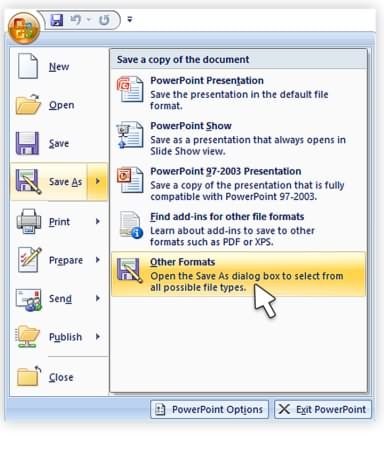
เมื่อบันทึกสไลด์ทั้งหมดเป็นรูปภาพแล้ว คุณควรเปิด Windows Movie Maker และนำเข้ารูปภาพทั้งหมดที่คุณสร้างไว้ก่อนหน้านี้ใน PowerPoint หากคุณต้องการรวมการบรรยายในวิดีโอ PowerPoint ของคุณ คุณสามารถนำเข้าไฟล์เสียงเข้าไปใน Windows Movie Maker โดยตรงและเพิ่มลงในโปรเจ็กต์ของคุณ
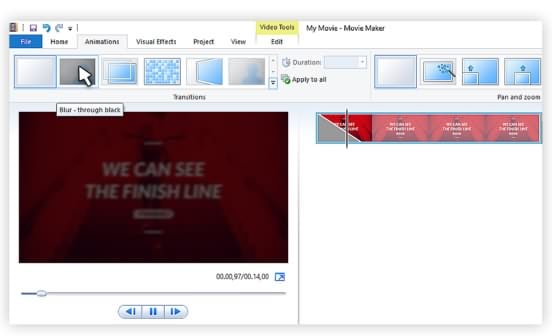
วิธีการบันทึกงานนำเสนอ PowerPoint เป็นวิดีโอนี้ไม่อนุญาตให้คุณเก็บแอนิเมชั่น ทรานซิชั่น หรือไฟล์มัลติมีเดียไว้ เพราะคุณต้องแปลงสไลด์ทั้งหมดเป็นไฟล์รูปภาพ
ส่วนที่ 2: บันทึกงานนำเสนอ PowerPoint 2010 เป็นวิดีโอ
ต่างจากเวอร์ชันก่อนหน้าของซอฟต์แวร์ PowerPoint 2010 มีฟีเจอร์ที่ช่วยให้คุณแปลงไฟล์ PPT เป็นรูปแบบไฟล์วิดีโอได้จริงๆ น่าเสียดายที่คุณสามารถบันทึกวิดีโอเป็นไฟล์ WMV เท่านั้น ซึ่งมีข้อเสียสำคัญบางประการ ไม่ว่าจะเป็นอย่างไร กระบวนการบันทึกงานนำเสนอ PowerPoint เป็นวิดีโอในเวอร์ชันนี้ของซอฟต์แวร์จะไม่ใช้เวลามากนัก
หลังจากที่คุณสร้างงานนำเสนอ ให้บันทึกตามปกติ จากนั้นคุณควรดำเนินการแทรกเวลาหรือบันทึกการบรรยายหากคุณต้องการเพิ่มเสียงบรรยายลงในวิดีโอ PowerPoint ของคุณ คลิกที่เมนู File และค้นหาฟีเจอร์ Save and Send
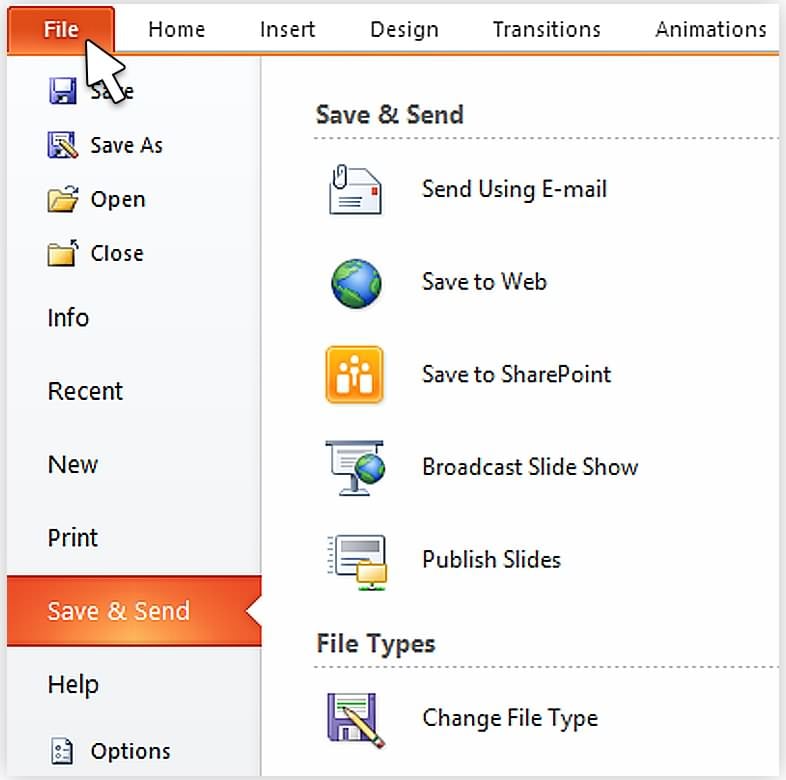
เมื่อเมนู Save and Send ปรากฏบนหน้าจอ คุณควรค้นหาตัวเลือก Create a Video และคลิกที่มัน

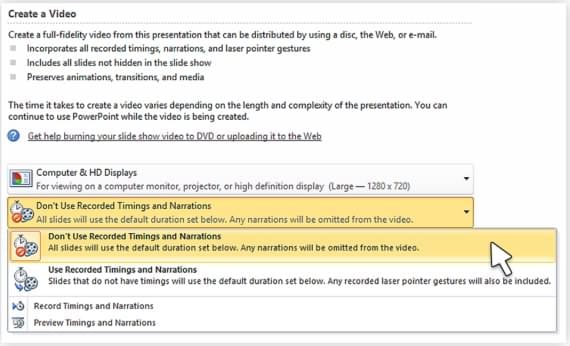
กล่อง Create a Video ที่มีการตั้งค่าวิดีโอจะปรากฏบนหน้าจอ และคุณควรคลิกที่ตัวเลือก Computer&HD Displays เพื่อปรับขนาดและคุณภาพของวิดีโอของคุณ
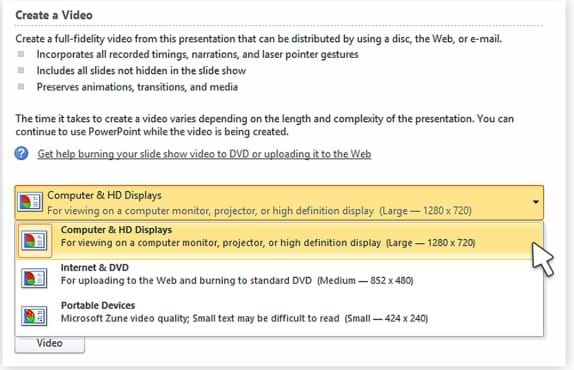
ในขั้นตอนถัดไป คุณสามารถปิดการตั้งเวลาและการบรรยายเริ่มต้นได้โดยคลิกที่ Don't Use Recorded Timings and Narration โปรดจำไว้ว่าขั้นตอนนี้จำเป็นเฉพาะเมื่อคุณต้องการปรับเวลาด้วยตนเองและใช้การบรรยายที่คุณบันทึกไว้
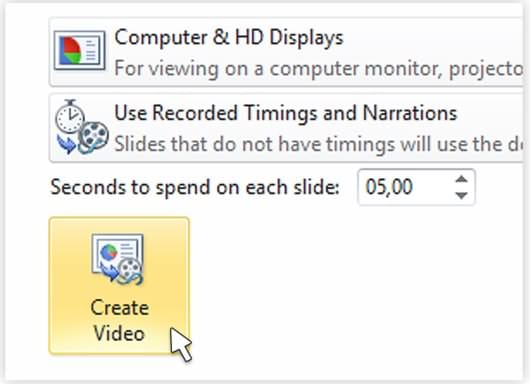
คลิกที่ไอคอน Create Video เมื่อคุณทำการปรับแต่งทั้งหมดแล้ว และไปเลือกตำแหน่งบนฮาร์ดไดรฟ์ของคุณที่ไฟล์วิดีโอจะถูกบันทึกและใส่ชื่อไฟล์
กระบวนการแปลงจะใช้เวลาสักครู่ แต่หลังจากเสร็จสิ้น คุณจะสามารถแชร์วิดีโองานนำเสนอ PowerPoint บนแพลตฟอร์มแชร์วิดีโอหรือเครือข่ายโซเชียลมีเดียได้
ส่วนที่ 3: วิธีบันทึกงานนำเสนอ PowerPoint 2013 หรือ 2016 เป็นวิดีโอบน Windows OS
ขั้นตอนที่คุณจะต้องดำเนินการเพื่อบันทึก PPT 2013 หรือ 2016 ของคุณเป็นวิดีโอนั้นเกือบจะเหมือนกับใน PowerPoint 2010 ความแตกต่างเพียงอย่างเดียวคือในเวอร์ชันล่าสุดของซอฟต์แวร์ คุณสามารถบันทึกวิดีโอในรูปแบบไฟล์ MP4 ซึ่งเหมาะสมกับการเผยแพร่ออนไลน์มากกว่ารูปแบบไฟล์ WMV นี่คือวิธีที่คุณสามารถแปลง PPT เป็นวิดีโอใน PowerPoint 2013
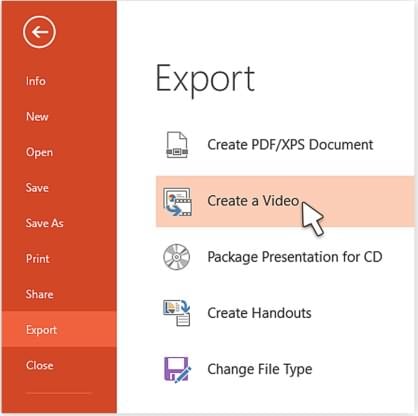
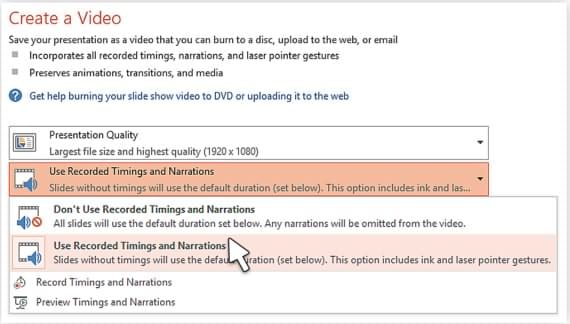
ขยายเมนู File และเลือกตัวเลือก Export จากนั้นคลิกที่ฟีเจอร์ Create a Video
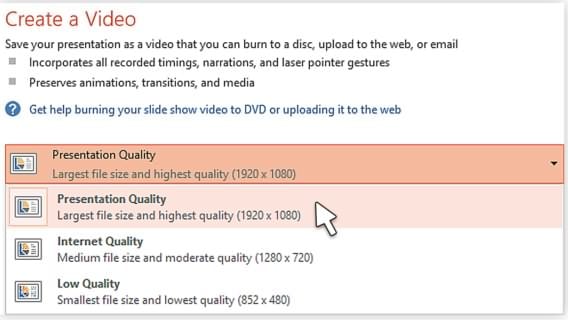
เมื่อหน้าต่าง Create a Video ปรากฏบนหน้าจอ คุณควรคลิกที่ตัวเลือก Computer and HD Displays เพื่อให้คุณสามารถปรับคุณภาพวิดีโอและการตั้งค่าขนาด
หลังจากปรับแต่งการตั้งค่าวิดีโอแล้ว คุณสามารถดำเนินการคลิกที่เมนู Use Recorded Timings and Narrations หากคุณไม่ต้องการรวมการบรรยายหรือเวลาที่บันทึกไว้ในวิดีโอของคุณ คุณสามารถตั้งระยะเวลาของแต่ละสไลด์แยกกันด้วยฟีเจอร์ Timings ที่อยู่ด้านล่างของหน้าจอ
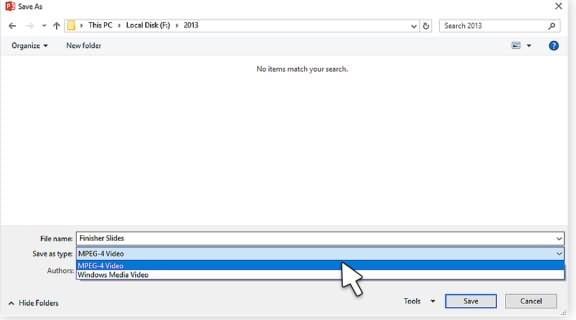
การกดปุ่ม Create a Video จะแสดงหน้าต่าง Save As ที่จะช่วยให้คุณตั้งชื่อไฟล์วิดีโอ เลือกตำแหน่งของโฟลเดอร์ที่ไฟล์วิดีโอจะถูกบันทึก และเลือกรูปแบบไฟล์ที่คุณต้องการแปลงไฟล์ PPT เมื่อพร้อมแล้ว ให้คลิกที่ปุ่ม Save เพื่อเริ่มการแปลง และนั่นคือทั้งหมด คุณได้แปลงไฟล์ PPT เป็นวิดีโอสำเร็จแล้ว
ส่วนที่ 4: บันทึกงานนำเสนอ PowerPoint เป็นวิดีโอบน Mac OS
ผู้ใช้ Mac ที่ต้องการบันทึกไฟล์ PPT เป็นวิดีโอสามารถทำได้อย่างง่ายดาย แต่วิดีโอที่สร้างขึ้นสามารถบันทึกเป็นไฟล์ .mov ที่เข้ากันได้กับ QuickTime player และซอฟต์แวร์แปลงไฟล์เท่านั้น PowerPoint เวอร์ชัน Mac ไม่อนุญาตให้คุณรวมมัลติมีเดีย ทรานซิชั่น หรือแอนิเมชั่นในวิดีโอของคุณ และด้วยเหตุนี้ จึงเป็นสิ่งสำคัญที่จะต้องลบเนื้อหาดังกล่าวทั้งหมดออกจากงานนำเสนอก่อนที่คุณจะเริ่มกระบวนการแปลง ขั้นตอนต่อไปนี้ใช้ได้กับ PowerPoint สำหรับ Mac ปี 2008 และ 2011
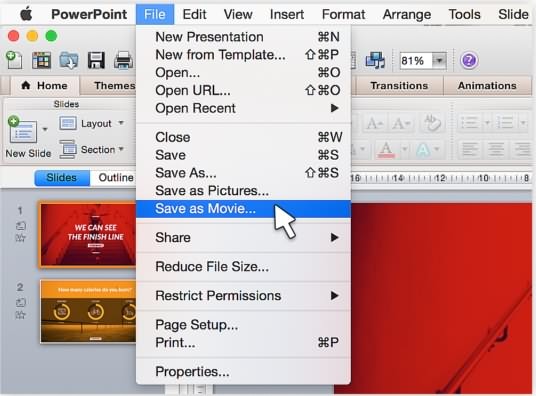
คลิกที่เมนู File และเลือกตัวเลือก Save as Movie หลังจากที่หน้าต่างใหม่ปรากฏบนหน้าจอ คุณควรคลิกที่ปุ่ม Movie Options ที่อยู่ใกล้ด้านล่างของหน้าจอ
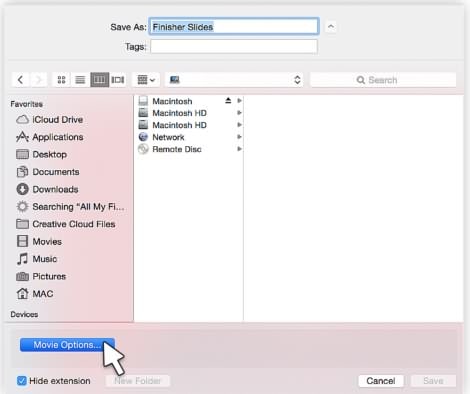
กล่องโต้ตอบ Movie Options จะปรากฏขึ้น และคุณควรคลิกที่ไอคอน Movie Options เพื่อตั้งระยะเวลาสไลด์ เพิ่มทรานซิชั่นระหว่างสไลด์ สร้างวิดีโอวนซ้ำ หรือเลือกขนาดของวิดีโอและคุณภาพ
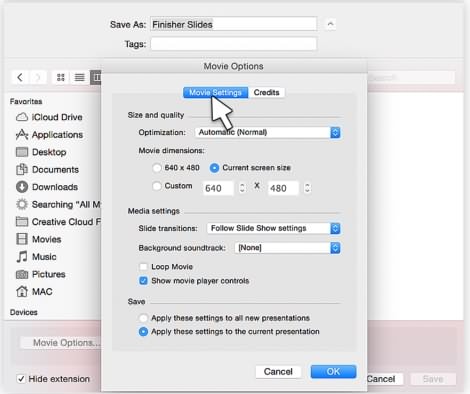
กด OK เพื่อปิด Movie Options จากนั้นคลิก Save เพื่อแปลง PPT เป็นไฟล์วิดีโอ
สรุป
การแปลงไฟล์ PPT เป็นวิดีโอเป็นกระบวนการที่ง่ายทั้งบนระบบปฏิบัติการ Mac และ Windows ที่สามารถช่วยให้งานนำเสนอ PowerPoint ของคุณเข้าถึงผู้ชมได้กว้างขึ้น รูปแบบเอาต์พุตที่จำกัดที่ PowerPoint ให้บริการในปัจจุบันยังคงเป็นเหตุผลหลักในการใช้แอปพลิเคชันของบุคคลที่สาม เช่น Wondershare PPT to Video Pro ที่ให้คุณเลือกรูปแบบไฟล์วิดีโอที่เหมาะสมกับความต้องการของโปรเจ็กต์ที่คุณกำลังทำอยู่
วิธีการแปลง PPT เป็นไฟล์วิดีโอแบบไหนที่คุณชอบใช้มากที่สุด คุณจะใช้ PPT to Video Converters เพื่อบันทึกไฟล์ ppt เป็นวิดีโอหรือไม่ แจ้งให้เราทราบในความคิดเห็นด้านล่าง
Gianni
chief Editor