
Search

Hot Tutorials

Sony Vegas Pro 15 Tutorial: 10 Easy

Jun 03, 2026• Proven solutions
ฟีเจอร์การตัดต่อวิดีโอที่ทรงพลังของ Vegas Pro 15 มีประโยชน์อย่างมากสำหรับทั้งมืออาชีพและผู้เริ่มต้น มีตัวเลือกการตัดต่อที่น่าสนใจมากมายบนแพลตฟอร์มซอฟต์แวร์พร้อมปลั๊กอินเพิ่มเติมที่สามารถสำรวจเพื่อการใช้งานระดับมืออาชีพ หลายคนถามว่า Vegas Pro 15 ฟรีหรือไม่ คำตอบคือไม่ฟรี ยกเว้นว่าดาวน์โหลดฟรี คุณต้องจ่าย $249 สำหรับใบอนุญาตตลอดชีพ หากคุณกำลังทำงานในฐานะผู้เริ่มต้นบน Vegas Pro 15 และต้องการเคล็ดลับเกี่ยวกับวิธีการตัดต่อวิดีโอบนแพลตฟอร์มซอฟต์แวร์นี้ ข้อมูลด้านล่างจะมีประโยชน์อย่างมากสำหรับคุณ
คุณอาจสนใจ: โปรแกรมตัดต่อวิดีโอทางเลือกที่ดีที่สุดแทน Sony VEGAS สำหรับผู้ใช้ Windows
ผู้ที่เพิ่งเริ่มใช้งานแพลตฟอร์ม Vegas Pro 15 อาจพบความยากลำบากในการใช้งาน ผู้เชี่ยวชาญแนะนำให้เริ่มต้นด้วย Wondershare Filmora เพื่อรับความรู้พื้นฐานเกี่ยวกับการตัดต่อวิดีโอ เนื่องจากมีฟีเจอร์ที่ใช้งานง่ายซึ่งเป็นประโยชน์สำหรับทั้งผู้เริ่มต้นและมืออาชีพ สามารถดาวน์โหลดฟรีบน Windows และ Mac

 ดาวน์โหลดปลอดภัย

วิธีใช้ Vegas Pro 15 ในครั้งแรก
ขั้นแรกคุณต้องทำความเข้าใจข้อกำหนดของระบบเพื่อตรวจสอบว่าอุปกรณ์ของคุณพร้อมใช้งานหรือไม่ รองรับ Windows 10/8/7 (64-bit) อย่างไรก็ตาม ไม่สามารถใช้งานบน Mac ได้ ความต้องการโปรเซสเซอร์ขั้นต่ำคือ 5 GHz 4-core processor และ RAM ขั้นต่ำคือ 8 GB GPU ที่รองรับคือ NVIDIA, AMD/ATI และ Intel ด้านล่างเป็นคำแนะนำพื้นฐานสำหรับตัวเลือกการตัดต่อต่างๆ
1. การนำเข้าคลิป
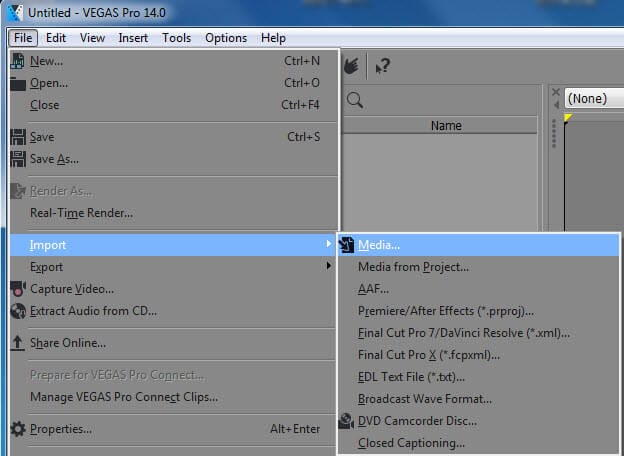
- ขั้นแรกไปที่ตัวเลือกไฟล์จากมุมซ้ายบนของหน้าจอ
- คลิกตัวเลือกนำเข้าจากเมนูแบบเลื่อนลง
- เมนูด้านข้างจะปรากฏขึ้นทันทีซึ่งคุณต้องเลือกตัวเลือกสื่อ จะเปิดตัวเรียกดูไฟล์ในไม่ช้า
- ตอนนี้เลือกไฟล์ที่คุณต้องการตัดต่อ
- เมื่อคุณกดปุ่ม Ok บนหน้าต่างเบราว์เซอร์ ภายในไม่กี่วินาทีไฟล์ของคุณจะปรากฏบนหน้าจอในแท็บสื่อ
- ตอนนี้สามารถลากไปยังไทม์ไลน์ได้อย่างง่ายดายเพื่อความต้องการในการตัดต่อเพิ่มเติม
2. ไทม์ไลน์
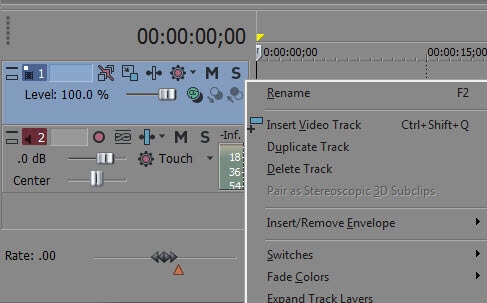
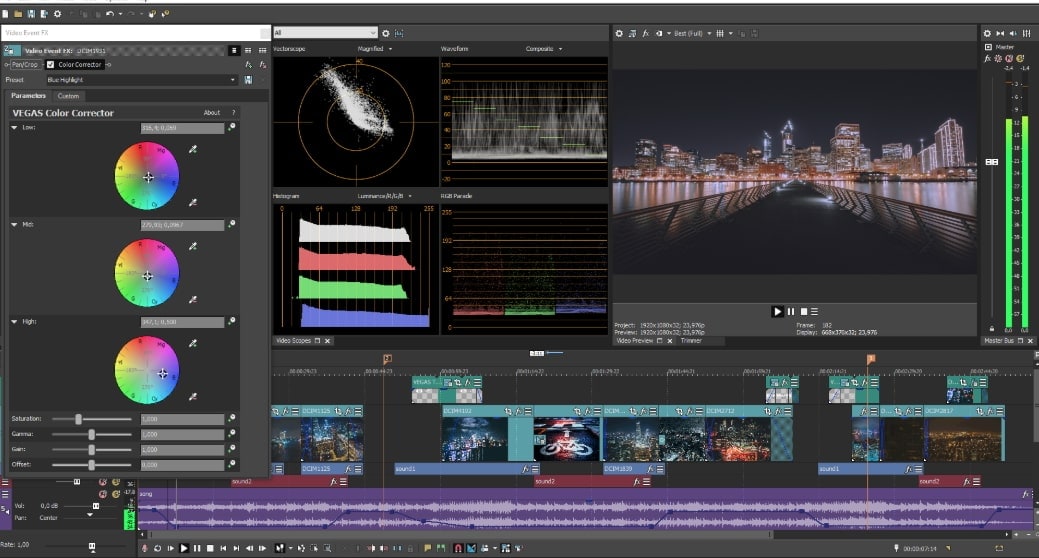
ไทม์ไลน์ของหน้าต่างซอฟต์แวร์มีแทร็กเสียงและวิดีโอทั้งหมดที่คุณอาจต้องการเพิ่มเติมสำหรับการตัดต่อ ในการเลือกนี้ คลิปเสียงจะมีเพลงและเอฟเฟกต์เสียงอื่นๆ ในขณะที่ส่วนแทร็กวิดีโอจะมีข้อความ วิดีโอ และรูปภาพ ผู้ใช้ยังสามารถใช้ตัวเลือกเพิ่มแทร็กวิดีโอเพื่อเพิ่มพื้นที่ไทม์ไลน์ตามต้องการ
บทความที่เกี่ยวข้อง: วิธีรวมคลิปใน Vegas Pro
3. เอฟเฟกต์
ตอนนี้เนื้อหาที่มีอยู่ในไทม์ไลน์ของคุณสามารถตัดต่อได้และผู้ใช้สามารถทำให้มันน่าสนใจโดยใช้เอฟเฟกต์พิเศษต่างๆ
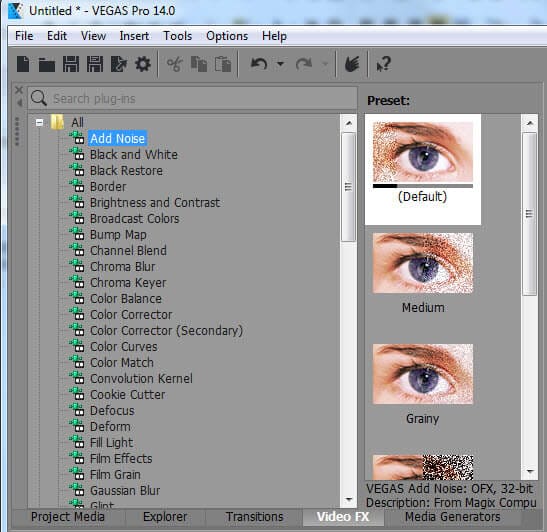
- สำหรับการเพิ่มเอฟเฟกต์ ให้กดตัวเลือกเอฟเฟกต์จากแท็บที่มีอยู่ทางด้านซ้ายของหน้าจอ
- เลือกเอฟเฟกต์ที่ต้องการจากเมนูเอฟเฟกต์
- คลิกแล้วลากเอฟเฟกต์ของคุณไปยังคลิปวิดีโอใดๆ ที่มีอยู่ในไทม์ไลน์ จะถามให้คุณปรับเปลี่ยนอัตราส่วนเอฟเฟกต์
- เมื่อคุณปรับแต่งเอฟเฟกต์ของคุณตามสถานการณ์ที่ต้องการแล้ว ให้ปิดตัวปรับแต่งและเอฟเฟกต์จะเริ่มทำงาน
4. การปิดบัง
เครื่องมืออเนกประสงค์นี้สามารถใช้สำหรับตัดออกวัตถุต่างๆ จากคลิปใดๆ ได้แม้ไม่ใช้จอสีเขียว เพื่อปิดบังวิดีโอ:
- ขั้นแรกคลิกขวาที่ไฟล์วิดีโอที่ต้องการปิดบัง
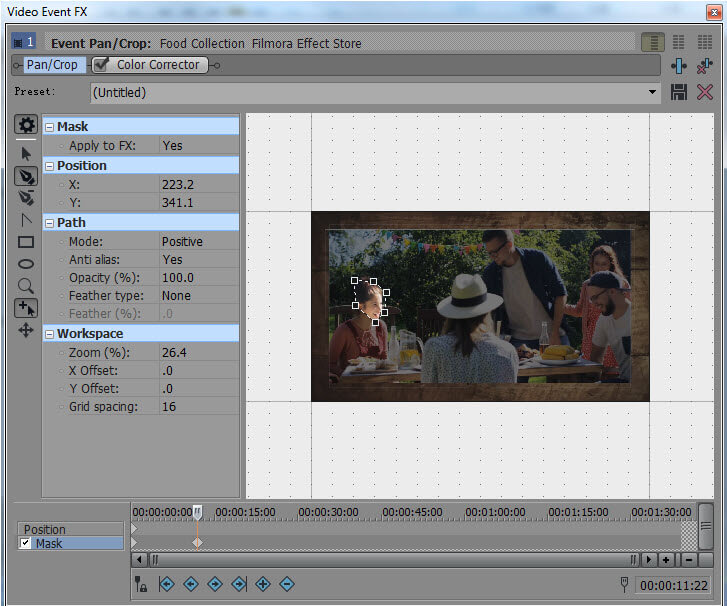
- ตอนนี้เลือกตัวเลือก "Event Pan/crop" ของวิดีโอ
- เลือกกล่องที่มีเครื่องหมายว่า "Mask"
- แถบเครื่องมือสำหรับการปิดบังจะปรากฏบนหน้าจอ
- ตอนนี้กดเครื่องมือสร้างจุดยึดและใช้มันสำหรับการเลือกจุดที่คุณต้องการปิดบังจากวิดีโอ
- เมื่อการเชื่อมต่อของจุดยึดเกิดขึ้นแล้ว โปรแกรมจะตรวจจับวัตถุเองและตอนนี้คุณสามารถจัดการมันตามต้องการ
- ย้ายวัตถุที่เลือกไปยังตำแหน่งที่ต้องการและเมื่อมันพอดีอย่างสมบูรณ์แล้วให้กด Apply
บทความที่เกี่ยวข้อง: วิธีเบลอใบหน้าใน Vegas Pro:
5. การส่งออก
เมื่อคุณตัดต่อเสร็จแล้ว การส่งออกไฟล์จะง่ายมากเพื่อที่จะสามารถอัปโหลดบนเว็บไซต์ใดๆ บนอินเทอร์เน็ต
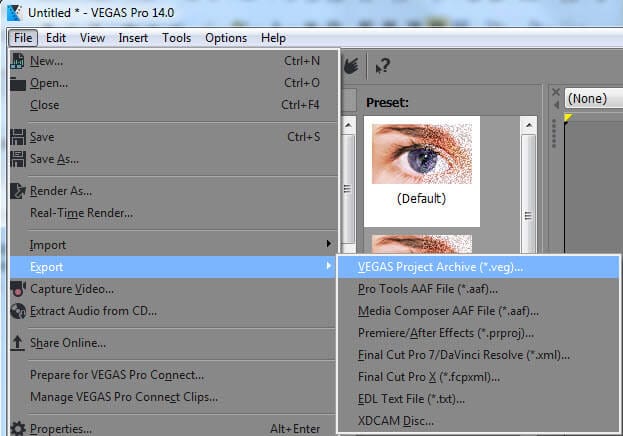
- ขั้นแรกเลือกไฟล์จากมุมซ้ายบนของหน้าจอ
- ตอนนี้เลือกตัวเลือก Export และเมนูที่มีตัวเลือกต่างๆ จะปรากฏขึ้น
- เลือกรูปแบบไฟล์วิดีโอที่ต้องการสำหรับการอัปโหลดวิดีโอของคุณ
- ตอนนี้วิดีโอของคุณพร้อมสำหรับการดูบนเดสก์ท็อปและการอัปโหลด
6. การจับคู่สี
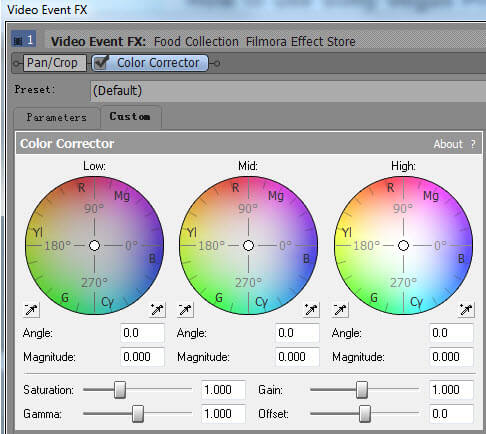
เนื่องจากภาพยนตร์ถูกสร้างขึ้นโดยใช้กล้องประเภทต่างๆ ดังนั้นในระหว่างกระบวนการรวมบางครั้งสีอาจไม่ปรากฏซิงโครไนซ์ ในกรณีนี้คุณอาจต้องพยายามจับคู่สี ที่นี่คุณสามารถใช้ฟิลเตอร์การจับคู่สีที่มีประสิทธิภาพของ Vegas Pro และได้ผลลัพธ์ทันที
บทความที่เกี่ยวข้อง: การแก้ไขสีใน Vegas Pro
7. ยกเลิกการเชื่อมโยงเสียงและวิดีโอ
ขณะใช้ตัวเลือกการแบ่งวิดีโอ คุณอาจเห็นว่าเสียงก็แบ่งด้วย แต่ไม่จำเป็นเสมอไป บางครั้งต้องการข้อมูลเสียงเดียวกันเพื่อเคลื่อนย้ายไปยังชุดวิดีโอต่างๆ สามารถทำได้ด้วยความช่วยเหลือของฟีเจอร์ยกเลิกการเชื่อมโยงที่ช่วยให้ผู้ใช้จัดการทุกองค์ประกอบแยกกันตามต้องการ เพื่อยกเลิกการเชื่อมโยงเสียงและภาพ ผู้ใช้คลิกที่วิดีโอในพื้นที่ไทม์ไลน์ จากนั้นกดปุ่ม "U"
บทความที่เกี่ยวข้อง: วิธีแก้ไขเสียงด้วย Vegas Pro
8. การจัดระเบียบ
ด้วยเครื่องมือขั้นสูงของ Vegas Pro 15 คุณสามารถจัดระเบียบไฟล์สื่อทั้งหมดและค้นหาได้อย่างง่ายดายจากโฟลเดอร์ระบบ สามารถเพิ่มแท็กสื่อที่กำหนดเองให้กับไฟล์ที่แก้ไขทั้งหมดและสามารถใช้แป้นพิมพ์ลัดสำหรับการเรียกอย่างรวดเร็ว ตัวเลือก Smart bin ทำให้ง่ายมากในการจัดระเบียบไฟล์วิดีโอต่างๆ
9. การรองรับ 4k
มืออาชีพหรือกึ่งมืออาชีพจำนวนมากกำลังมองหาโปรแกรมตัดต่อวิดีโอที่รองรับการตัดต่อ 4k คุณสามารถใช้ Vegas Pro 15 เพื่อตัดต่อวิดีโอด้วยการตัดต่อหลายกล้อง ประสบการณ์การตัดต่อวิดีโอ 4K ราบรื่นด้วย proxy คุณสามารถใช้มันเพื่อประมวลผลรายละเอียดเพิ่มเติมในการสร้างเอฟเฟกต์วิดีโอ

10. การตัดต่อวิดีโอ 360°
360° เป็นวิธีการตัดต่อวิดีโอที่ได้รับความนิยมในปัจจุบัน Vegas Pro 15 สามารถช่วยคุณตัดต่อวิดีโอประเภทนี้โดยเสนอเทมเพลต 360° ที่หลากหลาย คุณยังสามารถใช้ฟิลเตอร์เพื่อสร้างไฟล์ fisheye ซึ่งสนุกในการใช้งาน ด้วยวิดีโอ 360 องศา คุณสามารถสร้างประสบการณ์การรับชมวิดีโอแบบดื่มด่ำ
ดูวิดีโอนี้เพื่อเรียนรู้รายละเอียดเพิ่มเติม
Gianni
chief Editor