
- •Screen recording and capturing tips
- 1.1 Best Screen Recorders
- 1.2 Recording Video Games
- 1.3 How To Capture A Screenshot on PS4
- 1.4 How to Freeze a Frame
วิธีหยุดภาพ (Freeze Frame) ในวิดีโออย่างง่ายดาย

Apr 10, 2026• Proven solutions
ต้องการสร้างฉากนิ่งหรือฉาก "หยุดภาพ" เพื่อบอกเล่าเหตุการณ์ที่น่าตื่นเต้นหรือสนุกที่สุดในเรื่องราวใช่ไหม? หรืออยากจะแช่ภาพเพื่อสร้างความสดใหม่ให้กับเรื่องราวที่คุ้นเคย? จริง ๆ แล้ว การหยุดวิดีโอเพื่อเน้นการกระทำหรือเพิ่มคำบรรยายเป็นสิ่งที่ง่ายมาก หากคุณมีเครื่องมือที่ใช่ในมือ
ที่นี่, Wondershare Filmora ถูกแบ่งปันตรงถึงคุณ ด้วยโปรแกรมนี้ คุณสามารถสร้างภาพนิ่งพร้อมลูกเล่นซูมเข้าออกได้ตามต้องการ เพียงคลิกเดียว ด้านล่างคือขั้นตอนการทำทีละขั้นตอน
ก่อนอื่น ดาวน์โหลดเวอร์ชันทดลองฟรีของ Wondershare Filmora
Search

Hot Tutorials

เหตุผลที่คุณควรหยุดเฟรมในวิดีโอ
คุณสามารถแสดงฉากโปรดได้โดยการหยุดวิดีโอ ให้ผู้ชมเข้าใจแนวคิดของคุณได้ง่าย แก่นของวิดีโอของคุณจะถูกนำเสนออย่างเป็นธรรมชาติ หลังจากใช้ฟีเจอร์หยุดวิดีโอ วิดีโอของคุณจะถูกแบ่งออกเป็นสองส่วนเพราะเฟรมที่แก้ไขจะอยู่ตรงกลางคลิป อย่างไรก็ตาม จะไม่ส่งผลต่อความสมบูรณ์ของวิดีโอ ปลอดภัยและง่ายดาย!
คุณอาจสนใจ: วิธีตัดต่อเฟรมวิดีโอ
วิธีหยุดวิดีโอด้วย Filmora
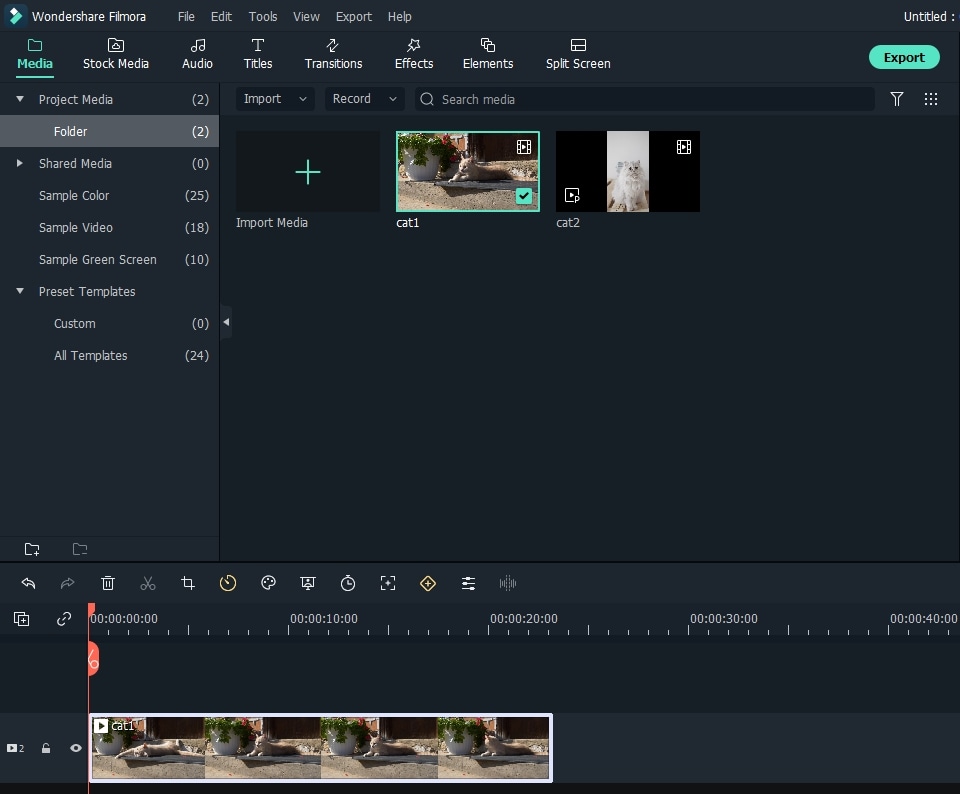
1นำเข้าข้อมูลไฟล์สื่อของคุณ
คลิก "นำเข้า" เพื่อเรียกดูโฟลเดอร์ไฟล์ของคุณ หรือเพียงแค่ลากและวางไฟล์ทั้งหมดลงในหน้าต่างหลัก โปรแกรมนี้รองรับไฟล์มีเดียหลากหลายประเภท เช่น WMV, MOV, MP4, AVI, MKV, MTS, DV, TS, 3GP, M4V และอื่น ๆ
เมื่อนำเข้าทั้งหมดแล้ว จะแสดงเป็นภาพขนาดย่อในคลังมีเดีย ตอนนี้ลากไฟล์ไปยังเส้นเวลา (Video Timeline) และเตรียมพร้อมสำหรับขั้นตอนที่ 2
หมายเหตุ: ตามค่าเริ่มต้น ไฟล์ทั้งหมดในเส้นเวลาวิดีโอจะถูกรวมเข้าด้วยกันโดยไม่มีการหยุดชะงัก
คุณอาจสนใจ: วิธีสร้างเฟรมหยุดใน Adobe Premiere Pro
2หยุดวิดีโอได้ง่ายดาย
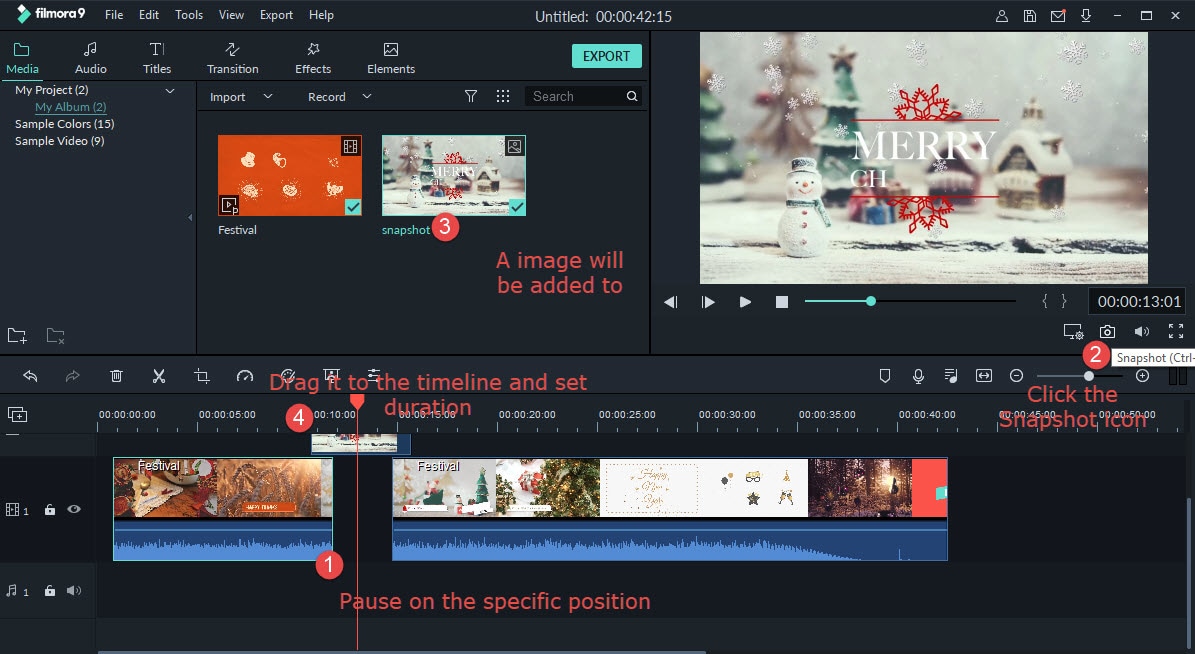
เล่นคลิปวิดีโอที่ต้องการสร้างภาพนิ่ง และหยุดที่ตำแหน่งที่เหมาะสม จากนั้นคลิกไอคอน "Snapshot" ที่อยู่ใต้แผงดูตัวอย่าง (Viewer panel) ทันที จะมีภาพถูกเพิ่มลงในคลังมีเดีย ลากภาพไปยัง PIP track ที่วางทับกับแทร็กวิดีโอหลัก และกำหนดระยะเวลาของภาพนิ่งนี้
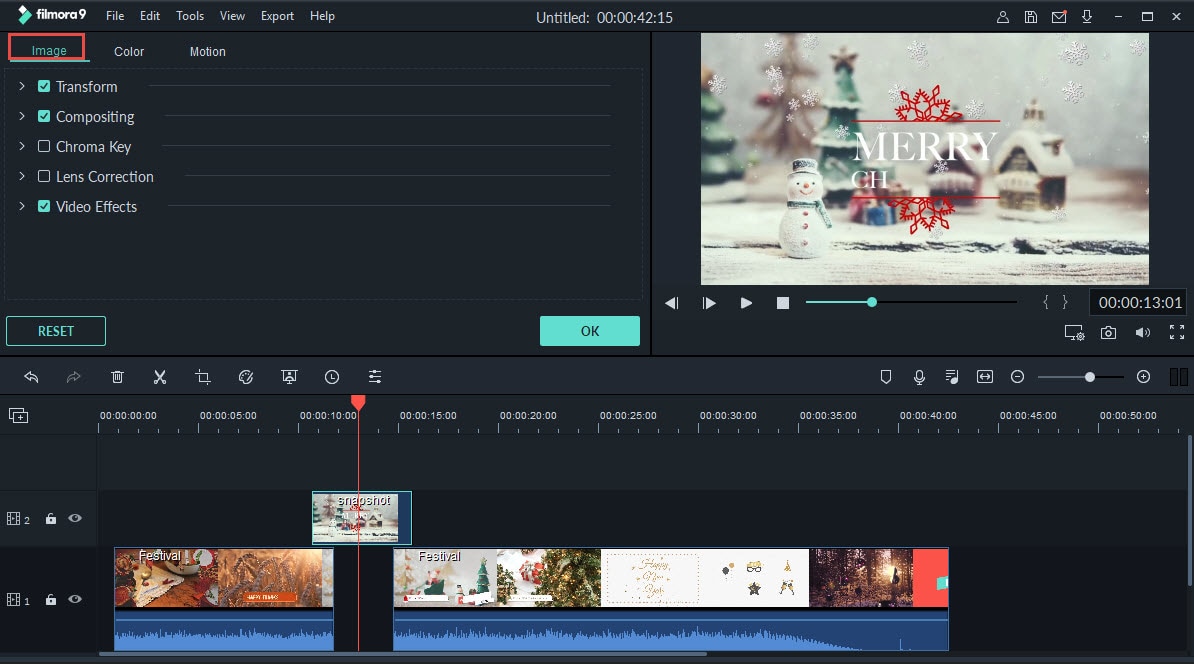
ตอนนี้คุณสร้างภาพเฟรมหยุดแล้ว อยากตกแต่งเพิ่มเติมใช่ไหม? ดับเบิลคลิกที่ไอคอนภาพเพื่อเปิดหน้าต่างแก้ไข ที่นี่คุณสามารถหมุนภาพ 90 องศาทวนเข็มนาฬิกา ปรับระยะเวลา ความสว่าง ความคมชัด
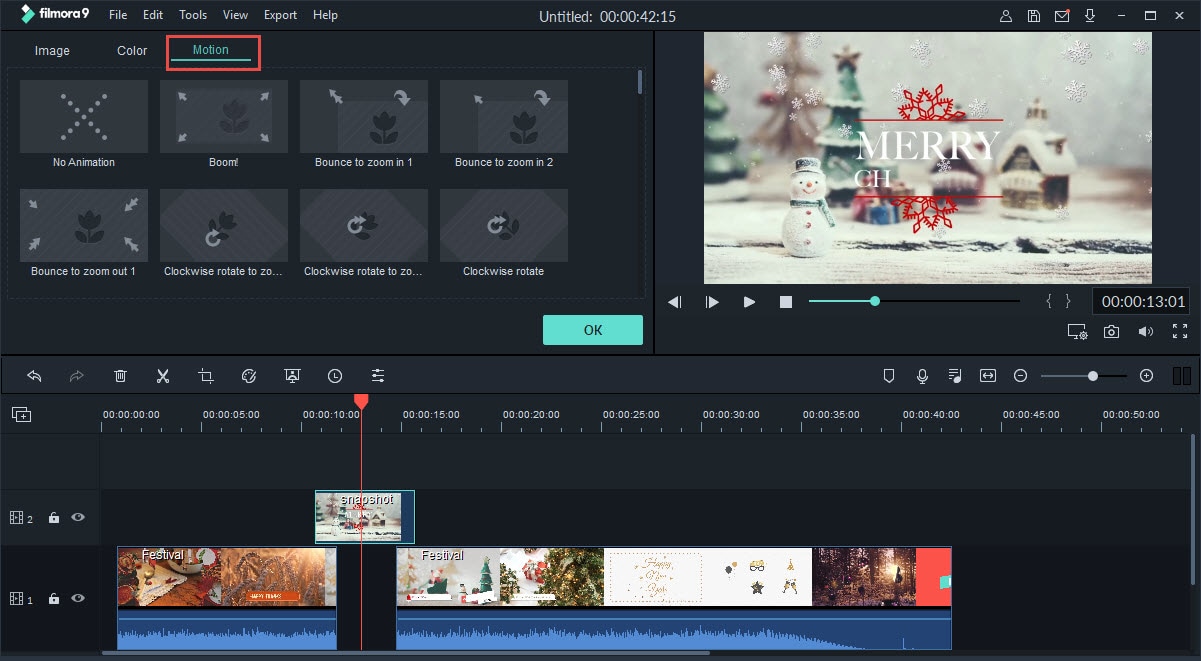
และยังเลือกเอฟเฟกต์การเฟดเข้า/ออก หรือซูมเข้า/ออกที่ชื่นชอบในเมนู "Motion"
3บันทึกผลงานของคุณ
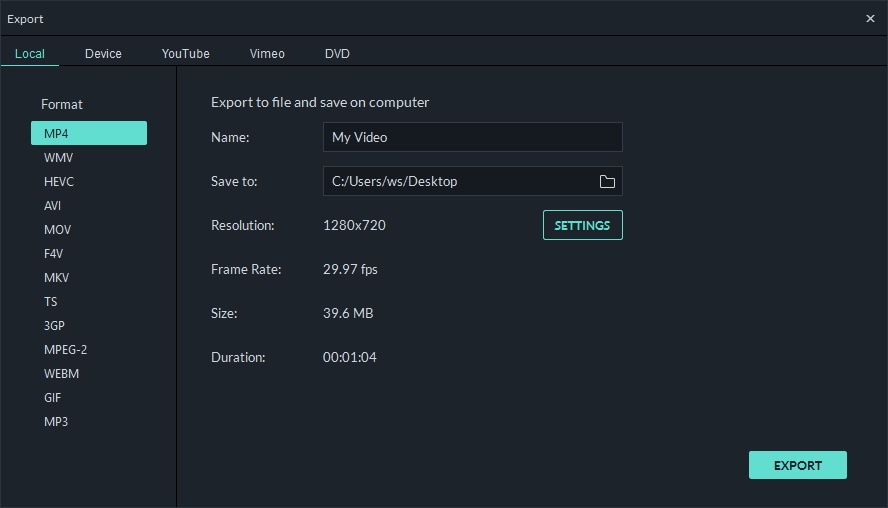
เมื่อทุกอย่างเรียบร้อย เพียงคลิก "ส่งออก" เพื่อส่งออกผลงาน ในหน้าต่างที่ปรากฏ เลือกรูปแบบไฟล์ที่ต้องการเพื่อบันทึกไว้บนคอมพิวเตอร์ หรือจะอัปโหลดโดยตรงไปยัง YouTube, Facebook, Twitter เพื่อแบ่งปันกับเพื่อนหรือครอบครัวของคุณ
เคล็ดลับพิเศษ:
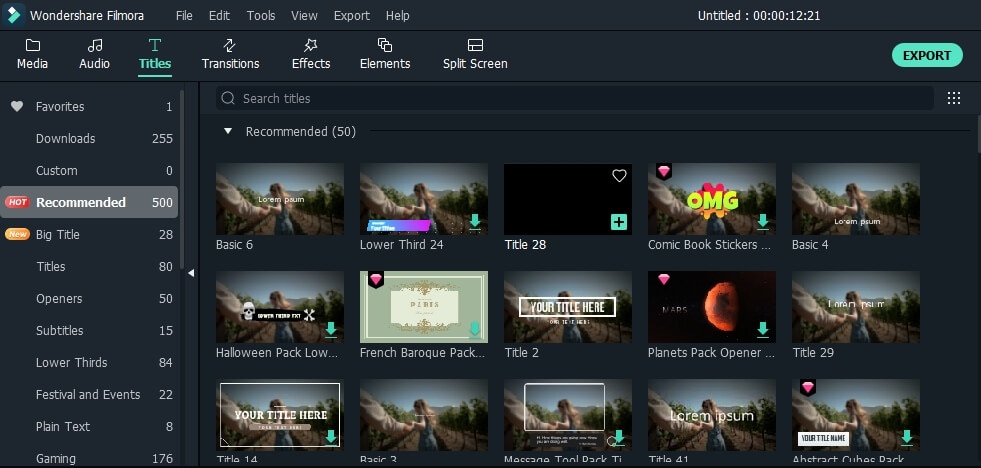
คุณอาจต้องการเพิ่มคำบรรยายลงบนภาพนิ่งเพื่อให้มีความหมายมากขึ้น ซึ่งค่อนข้างง่ายโดยใช้ Wondershare Filmoraเพียงคลิกแท็บ "ข้อความ/เครดิต" ในแถบเครื่องมือ แล้วเลือกเทมเพลตที่ชื่นชอบ เพื่อตกแต่งให้น่าสนใจยิ่งขึ้น ระยะเวลา ขนาด และเอฟเฟกต์ซูมเข้า/ออก สามารถปรับได้อย่างยืดหยุ่น
Search
Hot Tutorials
Gianni
chief Editor