
- Learn to insert beep sounds for effective audio censorship.
- Keep your content professional and appropriate.
- Use Filmora to edit audio seamlessly with intuitive tools.



 100% Security Verified | No Subscription Required | No Malware
วิธีเพิ่มเสียงบี๊บปิดคำในวิดีโอ [4 วิธี]

Apr 10, 2026• Proven solutions
หากคุณเป็นโปรแกรมตัดต่อวิดีโอและได้รับโปรเจ็กต์ที่มีคำพูดที่ไม่เหมาะสมหรือไม่เหมาะสม คุณสามารถลบออกได้อย่างมีประสิทธิภาพโดยใช้เอฟเฟกต์เสียงบี๊บ ซึ่งไม่เพียงแต่ช่วยให้เนื้อหาสะอาดขึ้นเท่านั้น แต่ยังช่วยรักษาการไหลที่ราบรื่นในหลายแพลตฟอร์มในขณะที่ปฏิบัติตามแนวทางของชุมชนอีกด้วย
การใช้เอฟเฟกต์เสียงบี๊บอย่างมีกลยุทธ์ คุณสามารถลบคำพูดที่ไม่เหมาะสมได้โดยไม่ต้องเปลี่ยนบทสนทนาทั้งหมด ซึ่งช่วยให้คุณสามารถส่งข้อความของคุณได้อย่างชัดเจนและเป็นมืออาชีพ อ่านบทความนี้เพื่อเรียนรู้วิธีการเพิ่มเสียงบี๊บลงในวิดีโอการใช้วิธีการที่ถูกต้องในมือ
- ตอนที่ 1: เพิ่มเอฟเฟกต์เสียงบี๊บเซ็นเซอร์ใน Filmora [PC & Mobile]
- ตอนที่ 2: รับเอฟเฟกต์เสียงบี๊บจาก Filmstock
- ส่วนที่ 3: สร้างเสียงบี๊บ
- ส่วนที่ 4: เพิ่มเสียงบี๊บให้กับวิดีโอออนไลน์
ตอนที่ 1: วิธีเพิ่มเอฟเฟกต์เสียงบี๊บเซ็นเซอร์ใน Filmora?
การใช้Wondershare ฟิล์มโมราคุณสามารถลบวลีและประโยคที่รุนแรงออกจากวิดีโอของคุณได้โดยใช้คุณสมบัติที่ขับเคลื่อนด้วย AI เครื่องมือนี้มีคุณสมบัติการแยกเสียงเพื่อแยกเสียงและวิดีโอเพื่อเพิ่มเอฟเฟกต์เสียง นอกจากนี้ ผู้ใช้ยังสามารถเพิ่มเอฟเฟกต์เสียงที่ต้องการจาก Filmora ที่กว้างขวางได้อย่างง่ายดายห้องสมุดเอฟเฟกต์เสียง. คุณสามารถปรับแอตทริบิวต์ต่างๆ ของเอฟเฟกต์ที่ใช้กับเสียง ทำให้ปรับแต่งเนื้อหาได้ง่ายขึ้น
นอกเหนือจากเอฟเฟกต์วิดีโอเสียงบี๊บเครื่องมือนี้ช่วยให้ผู้ใช้สามารถปรับปรุงคุณภาพเสียงได้โดยใช้โปรแกรมปรับปรุงวิดีโอ AI. นอกจากนี้ คุณยังสามารถกำจัดปัญหาด้านเสียง เช่น เสียงฮัมและเสียงฟู่เพื่อให้ได้ผลลัพธ์ที่แม่นยำ โดยทำตามขั้นตอนที่ครอบคลุมด้านล่าง คุณสามารถเรียนรู้ได้วิธีเพิ่มเสียงบี๊บลงในวิดีโอใน Filmora:
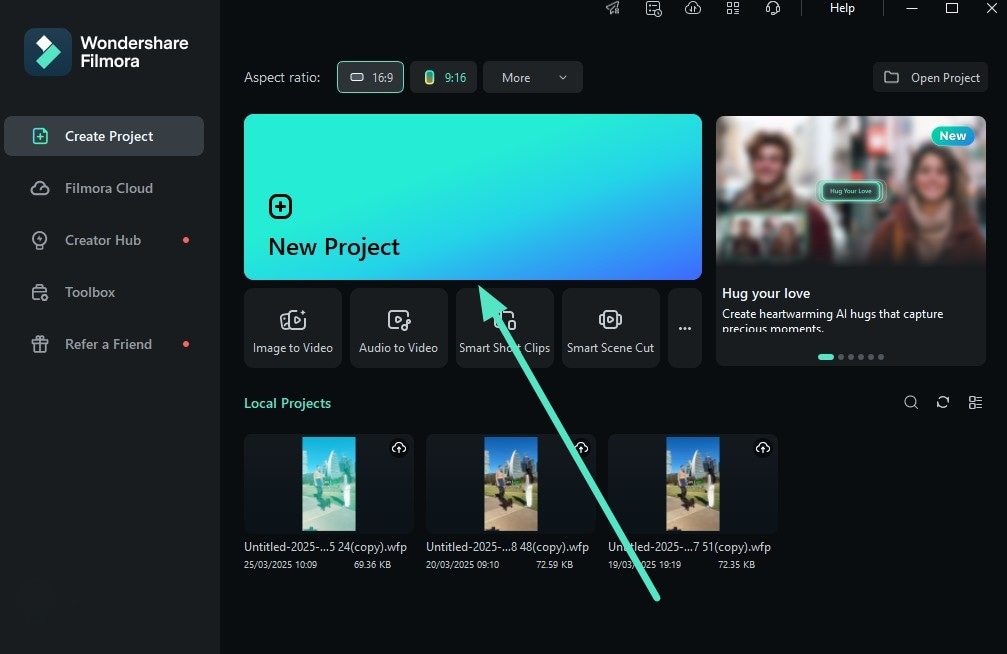
- ขั้นตอนที่ 1 นำเข้าวิดีโอโดยการเข้าถึงเครื่องมือเริ่มต้นกระบวนการโดยเปิด Filmora บนเดสก์ท็อปของคุณและกดแท็บ "โครงการใหม่" จากอินเทอร์เฟซหลัก ถัดไป เพิ่มวิดีโอจากอุปกรณ์ของคุณโดยคลิกที่ส่วนนำเข้าวิดีโอ และลากไปยังไทม์ไลน์เพื่อแก้ไขเพิ่มเติม
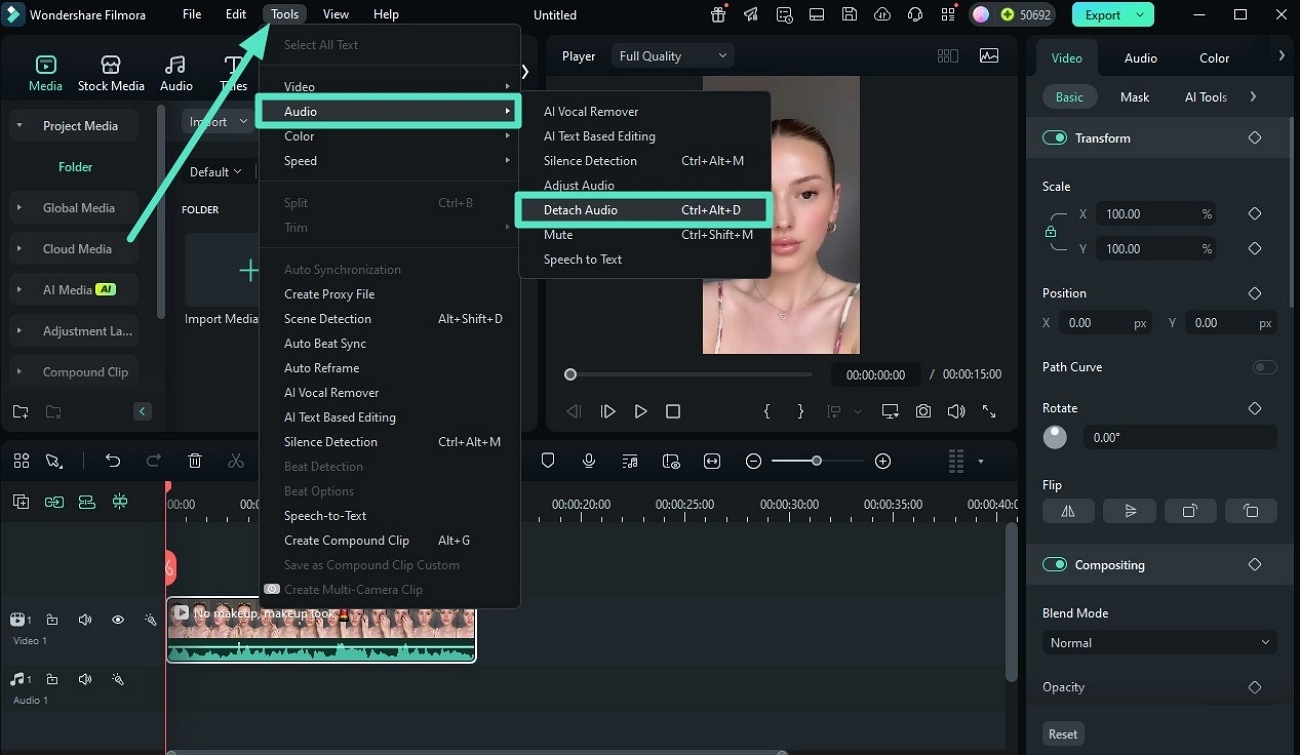
- ขั้นตอนที่ 2 แยกเสียงออกจากวิดีโอเมื่อก้าวไปข้างหน้า ให้แตะที่ตัวเลือก "เครื่องมือ" จากแถบเมนูที่อยู่ที่แถบด้านบนสุด หลังจากนั้น ให้ขยายเมนู "Audio" และกดตัวเลือก "Detach Audio" ในเมนูป๊อปอัปเพื่อแยกเสียงออกจากวิดีโอ.
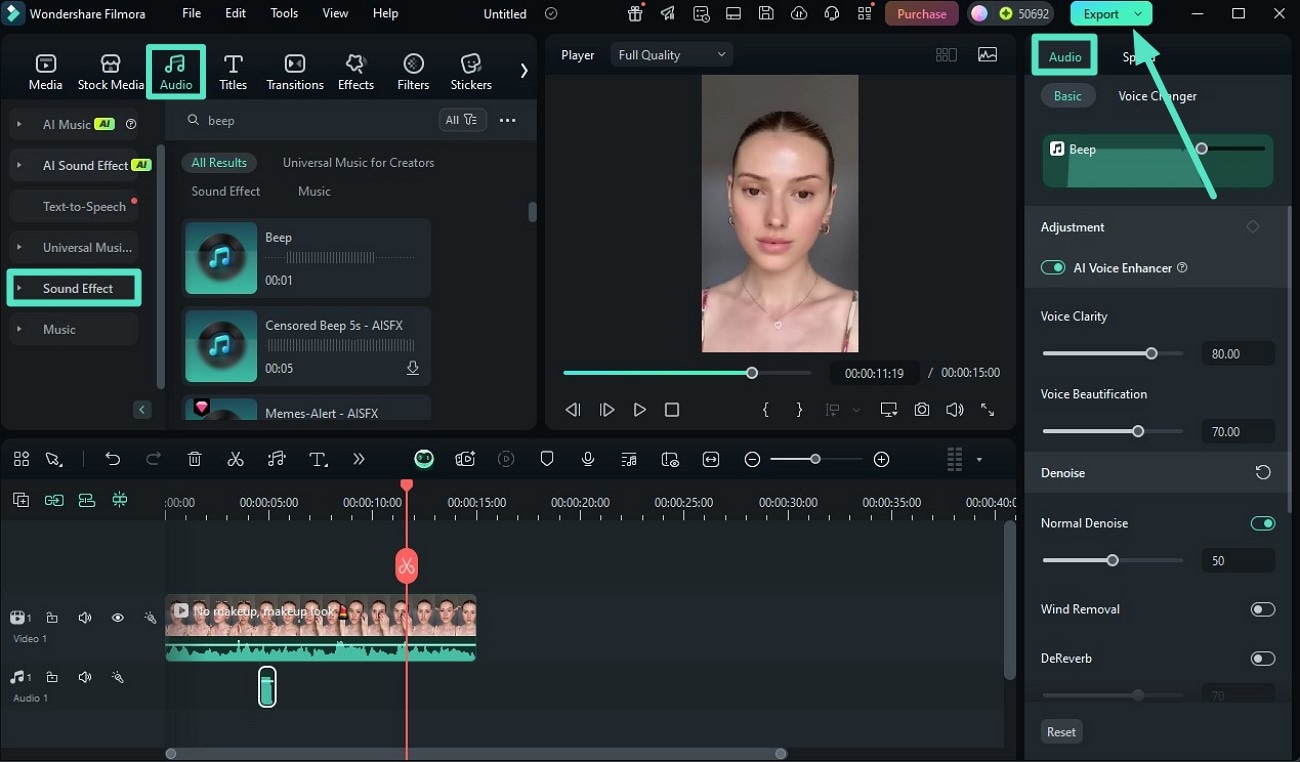
- ขั้นตอนที่ 3 เพิ่มเอฟเฟกต์เสียงและปรับปรุงผลลัพธ์หลังจากนั้น ให้กดการตั้งค่า "เสียง" จากแถบเมนูเลือก "เอฟเฟกต์เสียง" จากไลบรารีและย้ายไปยังไทม์ไลน์ คลิกที่เสียงในไทม์ไลน์เพื่อปรับปรุงคุณภาพเสียงโดยเลือกตัวเลือกที่คุณต้องการจากแผงการตั้งค่า "เสียง" ที่อยู่ทางด้านขวา หากผลลัพธ์ตรงกับความต้องการของคุณ ให้แตะปุ่ม "ส่งออก" เพื่อดำเนินการกระบวนการ
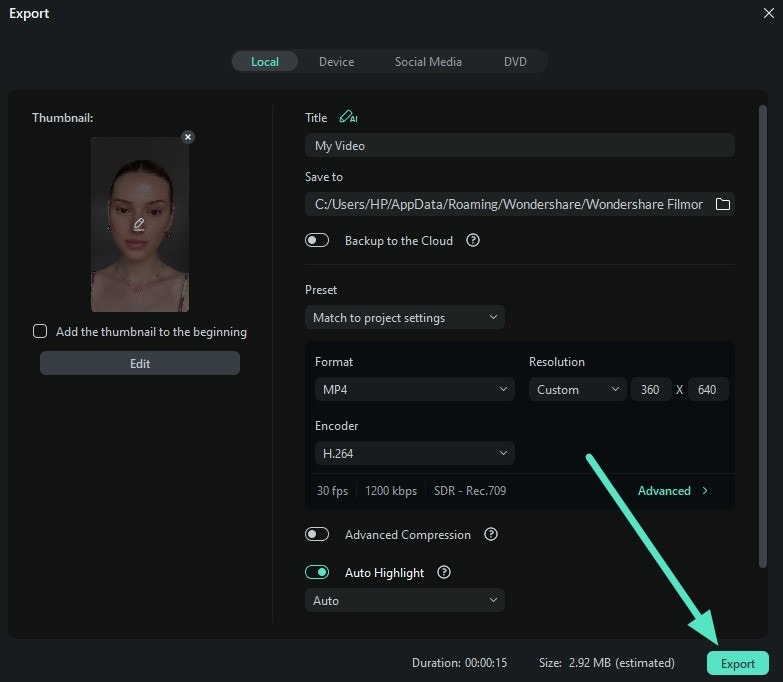
- ขั้นตอนที่ 4 ปรับเปลี่ยนการตั้งค่าการส่งออกเพื่อตอบสนองความต้องการของคุณในขั้นตอนสุดท้าย ให้แก้ไขการตั้งค่าการส่งออก เช่น รูปแบบและความละเอียด และสุดท้าย ให้กดปุ่ม "ส่งออก" เพื่อบันทึกเอฟเฟกต์วิดีโอเสียงบี๊บบนอุปกรณ์ของคุณ
Search

Hot Tutorials

Search
Hot Tutorials
วิธีปัดคำหยาบคายในวิดีโอบน iPhone หรือ Android
บางครั้งเมื่อเราถ่ายวิดีโอโดยใช้โทรศัพท์มือถือที่มีคำพูดที่ไม่พึงประสงค์ เราไม่สามารถแทนที่คำพูดเหล่านั้นหรือแชร์วิดีโอกับเพื่อนของเราบนโซเชียลมีเดียได้ เพื่อแก้ไขปัญหานี้ ผู้ใช้สามารถใช้แอป Filmora [ไอโอเอส/แอนดรอยด์] ซึ่งช่วยให้พวกเขาสามารถเพิ่มเสียงบี๊บลงในวิดีโอใช้เอฟเฟกต์เสียงที่หลากหลาย รวมถึงเสียงบี๊บและเสียงหัวเราะของทารก เรียนรู้วิธีเพิ่มเอฟเฟกต์เสียงบี๊บในเนื้อหาของคุณโดยทำตามขั้นตอนที่ระบุไว้ด้านล่าง:
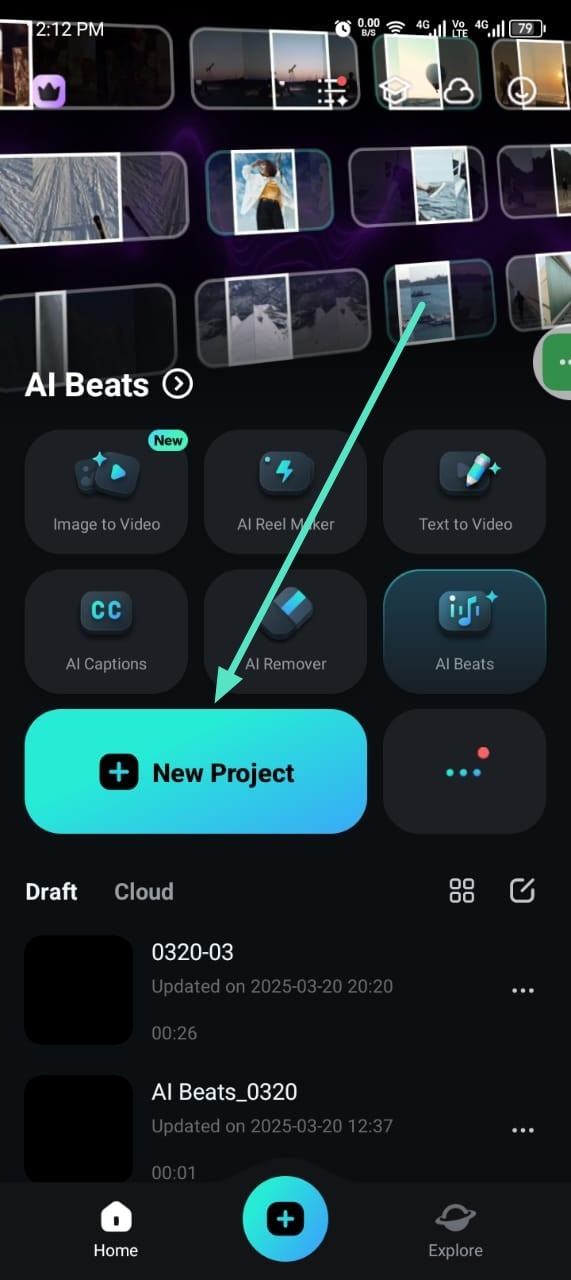
- ขั้นตอนที่ 1 เปิดแอป Filmora เพื่อสร้างโปรเจ็กต์หลังจากเปิดแอป Filmora แล้ว ให้กดส่วน "โครงการใหม่" จากจอแสดงผล จากนั้น เริ่มกระบวนการโดยนำเข้าวิดีโอจากโทรศัพท์ของคุณ
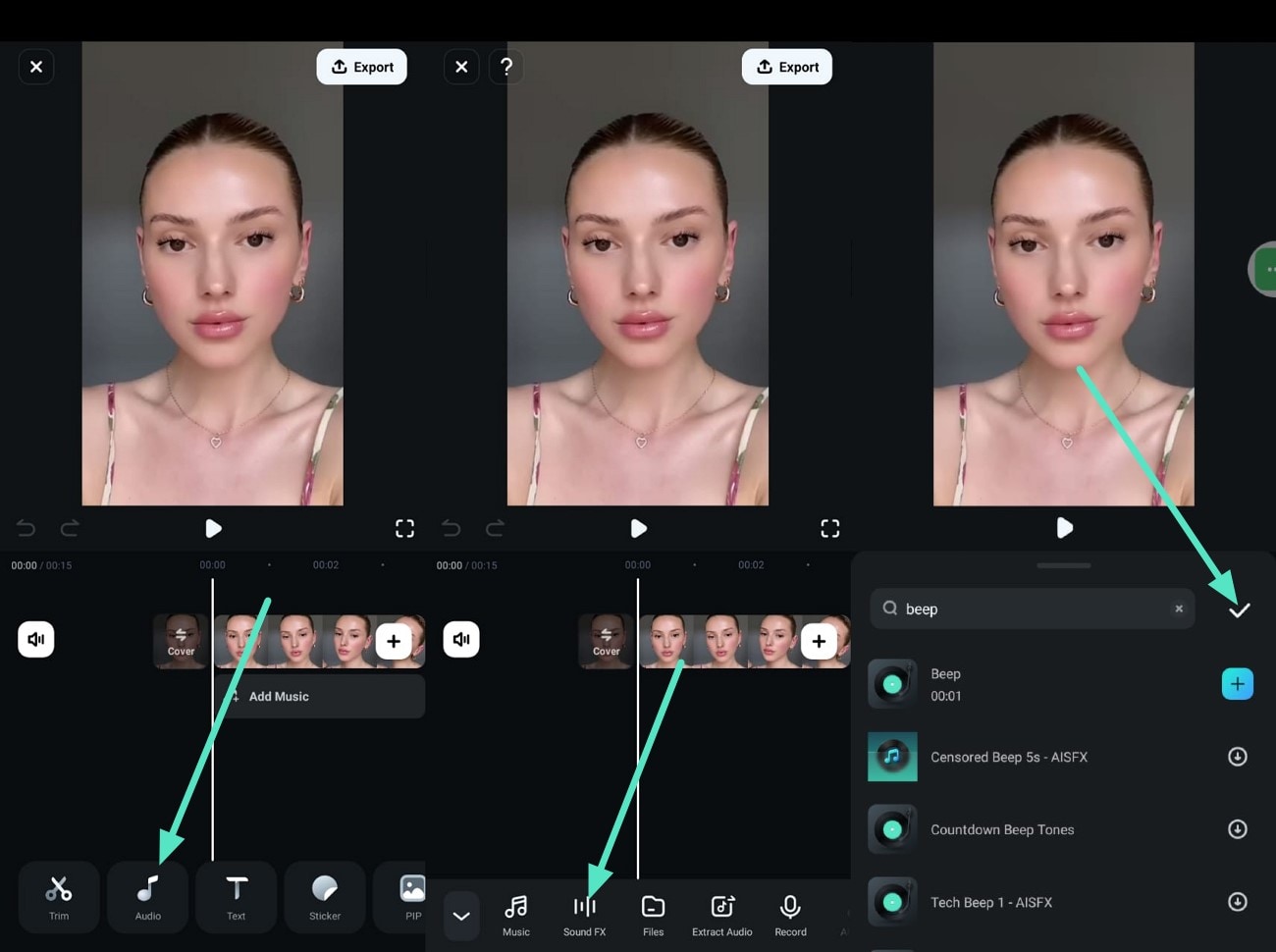
- ขั้นตอนที่ 2 เพิ่มเอฟเฟกต์เสียงบี๊บจากตัวเลือกเสียงเมื่อก้าวไปข้างหน้า ให้แตะที่ตัวเลือก "เสียง" จากแถบด้านล่าง แล้วกดฟังก์ชัน "เสียง FX" ไปที่หน้าจอถัดไป กดเสียงที่คุณต้องการ แล้วแตะที่ไอคอน "ติ๊ก" เพื่อดำเนินการเอฟเฟกต์วิดีโอเสียงบี๊บขั้นตอน. ยิ่งไปกว่านั้น คุณสามารถทำได้โดยคลิกขวาที่คลิปวิดีโอที่คุณวางไว้บนไทม์ไลน์แล้วเลือกถอดเสียงตัวเลือกหรือโดยใช้แป้นพิมพ์ลัด CTRL+ALT+D บนพีซีและแป้นพิมพ์ลัด Control-Option-D บน Mac
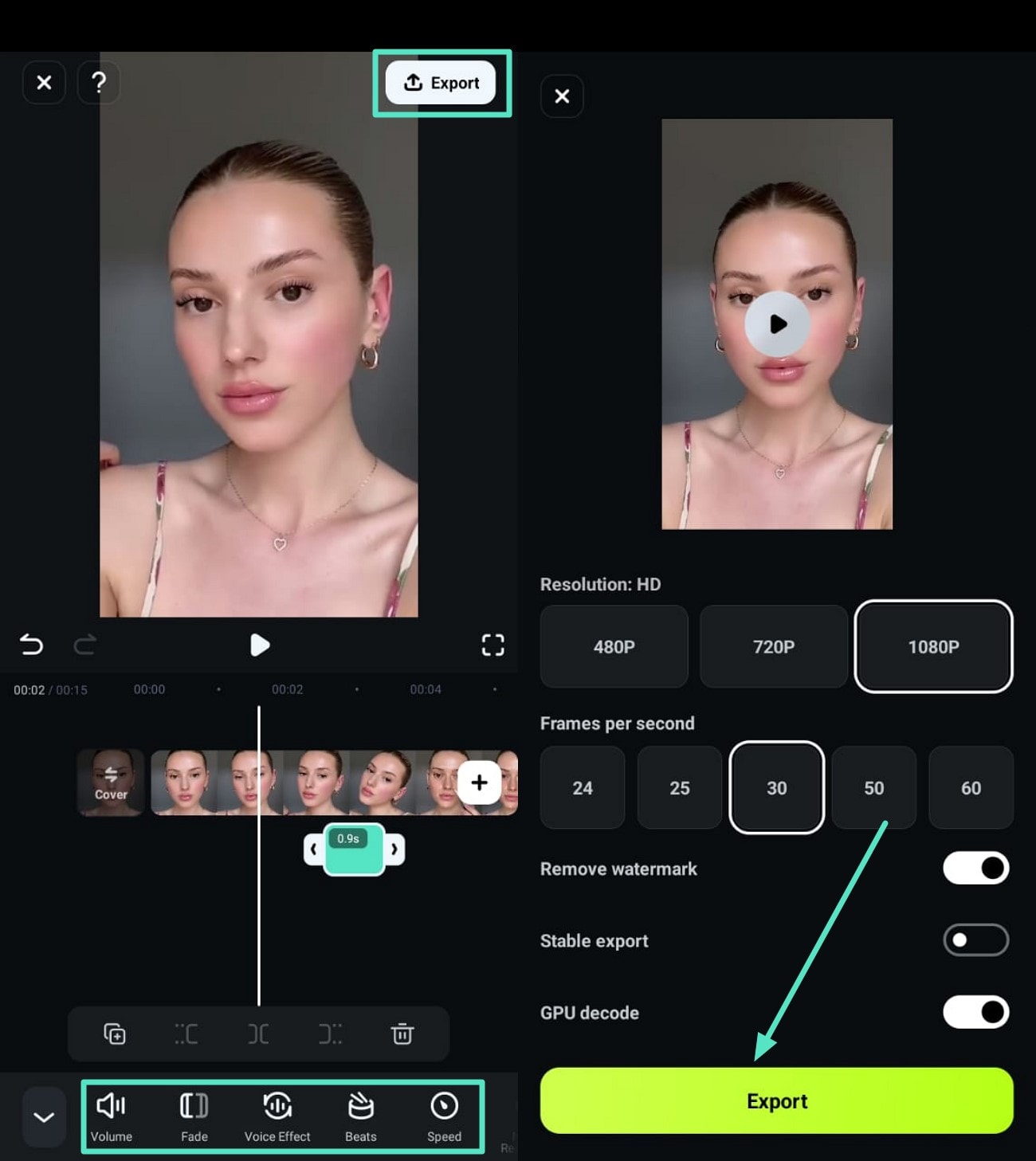
- ขั้นตอนที่ 3 ปรับเสียงบี๊บในวิดีโอและส่งออกหลังจากนั้น ให้กำหนดค่าเอฟเฟกต์วิดีโอบี๊บในไทม์ไลน์และปรับปรุงคุณภาพเสียง เช่น ความเร็วและการลดเสียงรบกวนของเสียง ในการแสดงผลต่อไปนี้ คุณสามารถเพิ่ม "จังหวะ" ลงในวิดีโอของคุณได้ ในขั้นตอนสุดท้าย ให้กำหนดค่าตัวเลือกความละเอียดและเฟรมตามความต้องการของคุณ ก้าวไปข้างหน้า กดปุ่ม "ส่งออก" เพื่อบันทึกผลลัพธ์บนมือถือของคุณ
Search
Hot Tutorials
นอกจากการเพิ่มเอฟเฟกต์เสียงบี๊บแล้ว คุณยังสามารถเพิ่มแถบเซ็นเซอร์ให้กับวิดีโอใน Filmora ได้อย่างง่ายดาย ตรวจสอบวิดีโอสอนด้านล่างและค้นหาวิธีการ
Search
Hot Tutorials
ในกรณีที่คุณเลือกที่จะเก็บส่วนของเสียงที่คุณต้องการเซ็นเซอร์ไว้ คุณควรลดระดับเสียงลงเพื่อให้ไม่ได้ยินโดยลากแถบระดับเสียงที่แสดงบนไฟล์เสียงที่เป็นปัญหาลงจนสุด อีกทางหนึ่ง คุณสามารถคลิกที่คลิปเสียงที่มีคำหยาบคายเพื่อเลือก จากนั้นกดปุ่มลบบนแป้นพิมพ์เพื่อลบออกจากไทม์ไลน์
ที่เกี่ยวข้อง:วิธีการลบเสียงออกจากวิดีโอ [Windows / Mac / iOS / Android]
ตอนที่ 2: รับเอฟเฟกต์เสียงบี๊บจาก Filmstock
ระยะเวลาของเอฟเฟกต์เสียงบี๊บจำกัดไว้เพียงไม่กี่วินาที และไม่สามารถขยายได้ หากคุณต้องการคลิปเสียงที่ยาวกว่าที่คุณสามารถใช้เพื่อเซ็นเซอร์ภาษาที่ไม่เหมาะสมในวิดีโอของคุณ คุณควรไปที่ร้านเอฟเฟกต์ Filmstockหรือคลิกที่ตัวเลือกทั้งหมดในแท็บเสียงแล้วคลิกที่เอฟเฟกต์เพิ่มเติม วิธีนี้จะนำคุณไปยังร้านค้าของ Filmora ซึ่งคุณสามารถเรียกดูเอฟเฟกต์เสียงหลายร้อยรายการที่สามารถใช้เซ็นเซอร์วิดีโอได้
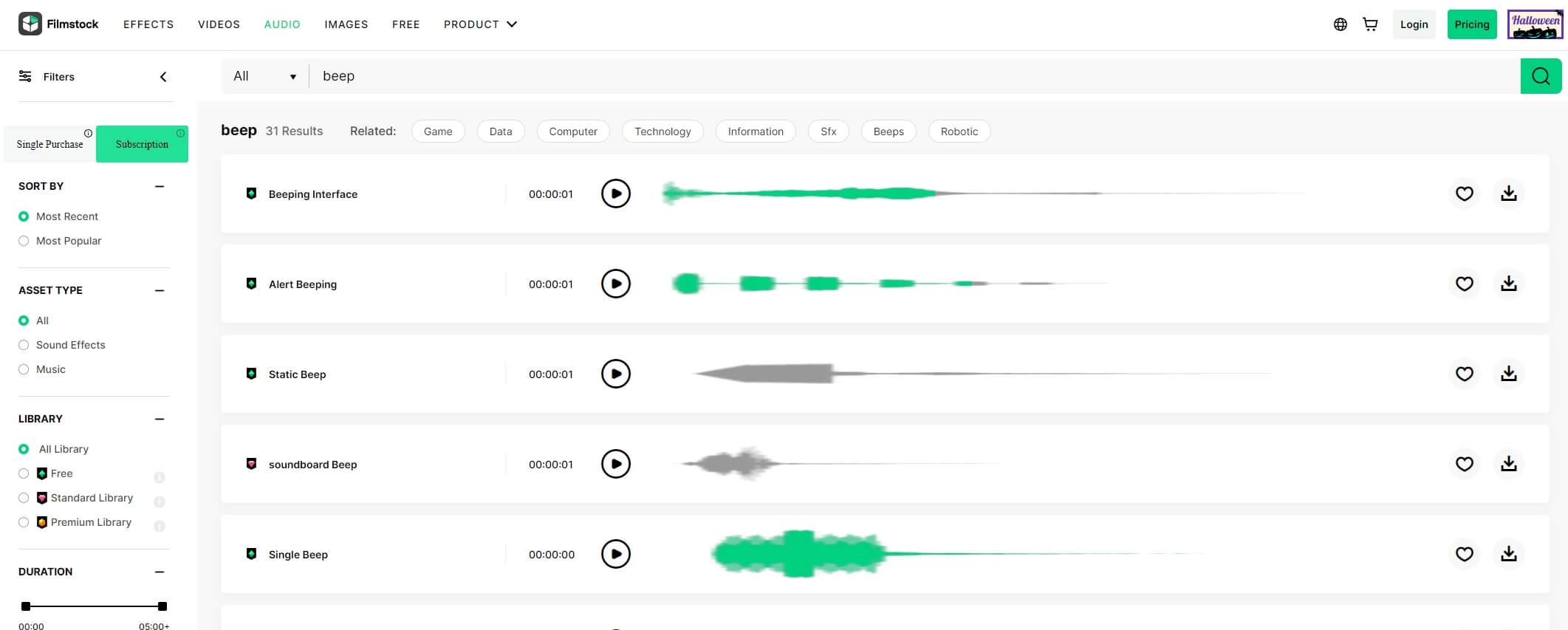
โปรดทราบว่าต้องซื้อเอฟเฟกต์ส่วนใหญ่บน Filmstock ก่อนที่คุณจะสามารถใช้ได้ใน Filmora แม้ว่าบางเอฟเฟกต์จะมีให้บริการฟรีก็ตาม เมื่อคุณพบเอฟเฟกต์เสียงที่คุณต้องการใช้ในโครงการของคุณแล้ว เพียงคลิกที่ปุ่มดาวน์โหลดที่อยู่ข้างๆ แล้วดำเนินการนำเข้าไฟล์ที่คุณดาวน์โหลดไปยัง Filmora ในลักษณะเดียวกับที่คุณนำเข้าสินทรัพย์สื่ออื่นๆ
ตอนที่ 3: จะสร้างเสียงบี๊บได้อย่างไร?
เอฟเฟกต์เสียงที่ตั้งไว้ล่วงหน้าที่คุณสามารถพบได้ใน Filmora และผลิตภัณฑ์อื่น ๆแก้ไขวิดีโออาจไม่ตรงตามความต้องการของโครงการที่คุณกำลังดำเนินการอยู่ หากคุณพบว่าตัวเองอยู่ในสถานการณ์ที่คล้ายกัน คุณสามารถแก้ไขปัญหานี้ได้อย่างง่ายดายโดยการสร้างเอฟเฟกต์เสียงบี๊บของคุณเอง มีตัวเลือกมากมายให้เลือก ดังนั้นเรามาดูบางส่วนกันดีกว่า
1.ทำเสียงบี๊บออนไลน์
เครื่องกำเนิดโทนออนไลน์เป็นแพลตฟอร์มที่ให้คุณสร้างเสียง ทดสอบซับวูฟเฟอร์ หรือปรับแต่งเครื่องดนตรีได้ฟรี สิ่งที่คุณต้องสร้างเสียงบี๊บของคุณเองคือไปที่หน้าแรกของแพลตฟอร์ม ป้อนความถี่ของเสียง เลือกรูปคลื่น และกดเล่น หากคุณชอบผลลัพธ์ คุณสามารถคลิกที่ปุ่มบันทึกและดาวน์โหลดเสียงบี๊บลงในคอมพิวเตอร์ของคุณ จากนั้นคุณสามารถนำเข้าไฟล์ที่คุณสร้างด้วยเครื่องมือออนไลน์นี้ไปยัง Filmora หรือซอฟต์แวร์ตัดต่อวิดีโออื่นๆ ที่คุณใช้เพื่อเซ็นเซอร์วิดีโอของคุณ
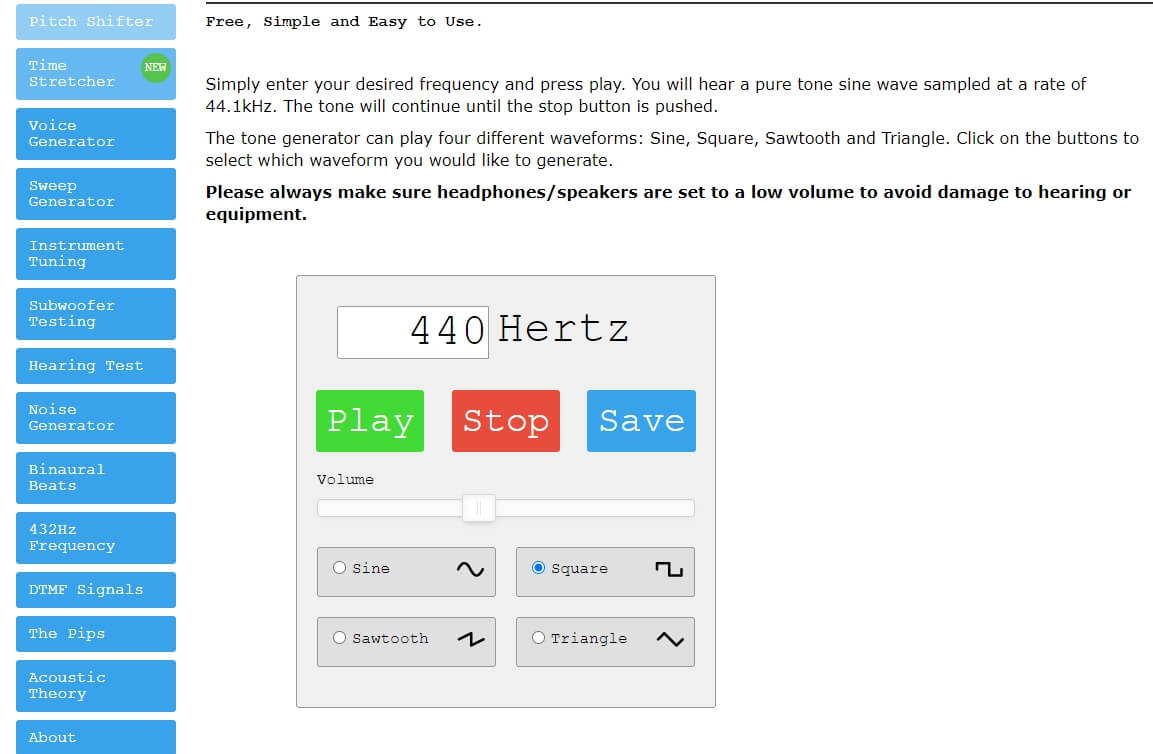
กำลังมองหาเครื่องกำเนิดเสียงบี๊บเพิ่มเติมอยู่ใช่หรือไม่ ตรวจสอบตัวเลือกที่ดีที่สุดของเรา 5เครื่องกำเนิดโทนออนไลน์
2.ใช้ Audacity เพื่อสร้างเอฟเฟกต์เสียงบี๊บ
Audacity เป็นซอฟต์แวร์ตัดต่อเสียงโอเพ่นซอร์สฟรีที่ให้คุณสร้างเสียงบี๊บได้อย่างง่ายดาย หลังจากติดตั้งซอฟต์แวร์บนคอมพิวเตอร์ของคุณแล้ว ให้ไปที่เมนูสร้างและเลือกตัวเลือกโทนเสียง หน้าต่าง Tone Generator จะปรากฏขึ้นบนหน้าจอ และคุณควรเปลี่ยนตัวเลือกรูปคลื่นเป็นไซน์ เพิ่มคุณสมบัติความถี่เป็น 1000Hz และตั้งค่าแอมพลิจูดเป็น 0.8 ระยะเวลาของเอฟเฟกต์เสียงบี๊บขึ้นอยู่กับระยะเวลาที่คุณต้องการเอฟเฟกต์ดังนั้นเพียงแทรกค่าที่คุณต้องการและคลิกที่ปุ่มตกลงเพื่อสร้างไฟล์ กดปุ่มเล่นเพื่อฟังโทนเสียงที่คุณสร้างขึ้น จากนั้นบันทึกไว้หากคุณไม่ต้องการปรับเปลี่ยนเพิ่มเติม
ส่วนที่ 4: เพิ่มเสียงบี๊บให้กับวิดีโอออนไลน์
ผู้สร้างเนื้อหาวิดีโอที่อัปโหลดวิดีโอของตนไปยัง YouTube และเว็บไซต์โฮสติ้งวิดีโออื่นๆ สามารถเซ็นเซอร์คำหยาบคายด้วยโปรแกรมตัดต่อวิดีโอออนไลน์
2.โปรแกรมตัดต่อวิดีโอออนไลน์ Kapwing
แคปวิงโปรแกรมแก้ไขวิดีโอออนไลน์ช่วยให้คุณนำเข้าไฟล์วิดีโอโดยใช้ URL และช่วยให้คุณเพิ่มเสียงลงในวิดีโอได้ หลังจากที่คุณวาง URL ของวิดีโอแล้ว คุณควรอัปโหลดเอฟเฟกต์เสียงบี๊บและใช้เพื่อปกปิดคำสาปแช่ง
นอกจากนี้ คุณควรลดปริมาณของเซกเมนต์ที่มีภาษาที่ไม่เหมาะสมในเสียงต้นฉบับของวิดีโอเพื่อทำให้ไม่ชัดเจน เมื่อเสร็จแล้ว ให้คลิกที่ปุ่มสร้างวิดีโอและบันทึกไฟล์ที่คุณสร้างไว้ในคอมพิวเตอร์ของคุณ อย่างไรก็ตาม วิดีโอทั้งหมดที่คุณเซ็นเซอร์โดยใช้ Kapwing เวอร์ชันฟรีจะถูกลายน้ำ และระยะเวลาสูงสุดของวิดีโอที่คุณสามารถประมวลผลได้ด้วยเครื่องมือตัดต่อวิดีโอออนไลน์นี้จำกัดไว้ที่ 30 นาที
บทสรุป
เพื่อสรุป บทความนี้จะสำรวจวิธีที่ดีที่สุดในการแทนที่คำที่ไม่เหมาะสมจากวิดีโอ คู่มือนี้ค้นพบเครื่องมือที่เป็นนวัตกรรมใหม่ - Wondershare Filmora, เพื่อเพิ่มเสียงบี๊บลงในวิดีโอผ่านคลังเอฟเฟกต์เสียงที่กว้างขวาง. แพลตฟอร์มที่ใช้งานง่ายนี้ขยายบริการไปยังอุปกรณ์พกพา ช่วยให้ผู้ใช้สามารถลบคำพูดที่รุนแรงออกจากวิดีโอบนอุปกรณ์ได้โดยตรงโดยใช้แอป Filmora
Search
Hot Tutorials
Gianni
chief Editor