
วิธีเพิ่มประสิทธิภาพการตัดต่อวิดีโอใน Filmora – 7 เคล็ดลับที่คุณต้องรู้

Apr 10, 2026• Proven solutions
วิดีโอความละเอียดสูง เช่น 4K มักจะเกิดอาการหน่วงได้หากคอมพิวเตอร์ที่คุณใช้งานสำหรับตัดต่อไม่มีพลังประมวลผลมากพอ
นั่นคือเหตุผลที่คุณควรพยายามกำจัดทุกปัจจัยที่อาจทำให้คุณทำงานช้าลง และทำทุกอย่างที่คุณสามารถทำได้เพื่อให้โครงการสำเร็จอย่างรวดเร็วและราบรื่น ในบทความนี้ เราจะมาแบ่งปันเคล็ดลับและวิธีต่าง ๆ ที่จะช่วยให้คุณปรับปรุงประสิทธิภาพการตัดต่อวิดีโอใน Filmora
เปิดเผยเคล็ดลับการปรับปรุงประสิทธิภาพการตัดต่อวิดีโอใน Filmora
Search

Hot Tutorials

เชี่ยวชาญเทคนิคการตัดต่อวิดีโอทั้งหมดที่คุณสามารถใช้เพื่อยกระดับคุณภาพของวิดีโอที่คุณสร้างใน Filmora ต้องใช้เวลาและการฝึกฝน แม้ว่าการเรียนรู้เทคนิคการตัดต่อวิดีโอจะแสนจะใช้เวลา แต่งานปรับปรุงประสิทธิภาพการตัดต่อใน Filmora เป็นงานประจำ นี่คือเคล็ดลับและวิธีที่คุณสามารถใช้เพื่อประกันการทำงานที่รวดเร็วและมีประสิทธิภาพใน Filmora
เคล็ดลับที่ 1: เปิดใช้งานตัวเลือก GPU Acceleration
ส่วนประกอบของคอมพิวเตอร์ เช่น โปรเซสเซอร์หรือการ์ดจอ จะเป็นตัวกำหนดว่าการเล่นวิดีโอของคุณจะลื่นไหลแค่ไหน หากคอมพิวเตอร์ที่คุณใช้ตัดต่อวิดีโอไม่มีโปรเซสเซอร์ Intel i3 รุ่นใหม่ล่าสุด คุณควรเปิดโหมด Hardware Acceleration ของ Filmora เพื่อช่วยลดอาการหน่วงระหว่างการเล่นวิดีโอให้น้อยที่สุด
จะเปิด GPU Acceleration ใน Filmora ได้อย่างไร?
หลังจากสร้างโปรเจกต์ใหม่แล้ว คุณควรคลิกที่ไฟล์เมนูและเลือกการตั้งค่าหรืออีกทางหนึ่งคุณสามารถใช้Ctrl+Shift+,คีย์ลัดบนแป้นพิมพ์เพื่อเปิดหน้าต่างการตั้งค่า
หลังจากนั้นให้คลิกที่แท็บประสิทธิภาพแล้วตรวจสอบให้แน่ใจว่ากล่องถัดจากเปิดใช้งาน Hardware Acceleration สำหรับการเรนเดอร์และเล่นวิดีโอถูกเลือกไว้
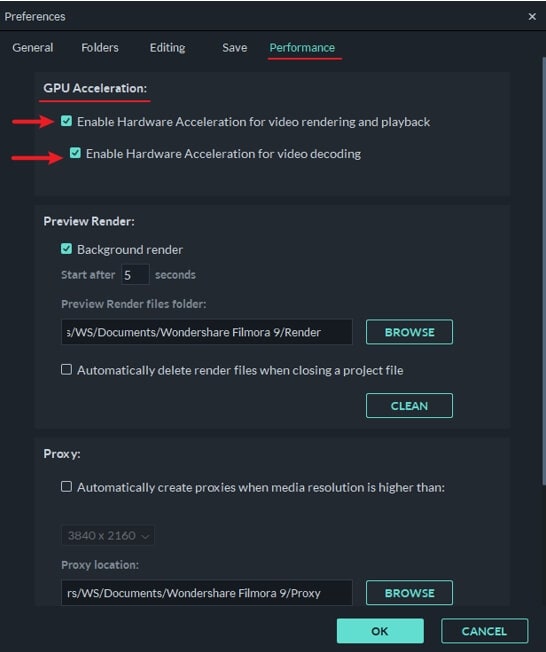
ด้านล่างตัวเลือกนี้ คุณจะเห็นการตั้งค่าเปิดใช้งาน Hardware Acceleration สำหรับการถอดรหัสวิดีโอเพียงคลิกที่กล่องนั้นเพื่อเปิดใช้งาน ฟีเจอร์ทั้งสองนี้ช่วยเร่งกระบวนการเรนเดอร์ ลดเวลาที่ Filmora ใช้ในการถอดรหัสวิดีโอ และทำให้การเล่นไฟล์วิดีโอความละเอียดสูงเป็นไปอย่างลื่นไหล
เมื่อคุณเลือกกล่องทั้งสองแล้ว ให้คลิกที่ปุ่ม OK ที่ด้านล่างของหน้าต่างการตั้งค่า และรีสตาร์ท Filmora เพื่อเสร็จสิ้นกระบวนการเปิดใช้งาน GPU Acceleration
GPU คืออะไร และทำไม GPU Acceleration จึงสำคัญในการตัดต่อวิดีโอ?
GPU หรือหน่วยประมวลผลกราฟิก คือ โปรเซสเซอร์ที่ออกแบบมาเฉพาะสำหรับการแสดงผล ส่วนใหญ่บรรณาธิการวิดีโอที่ไม่มีประสบการณ์จะไม่เข้าใจถึงความสำคัญของการ์ดจอในกระบวนการตัดต่อวิดีโอ เพราะมักคิดว่า CPU คือพระเอกของงาน
แม้จะจริงบางส่วน แต่ GPU มีบทบาทสำคัญสำหรับโปรเจกต์ที่เกี่ยวกับการตัดต่อวิดีโอ 2K และ 4Kเนื่องจากซอฟต์แวร์ตัดต่อวิดีโอจะใช้ GPU เพื่อให้การเล่นวิดีโอเป็นไปอย่างลื่นไหลมากขึ้น
GPU Acceleration คือเทคนิคที่ให้ GPU ของคอมพิวเตอร์ช่วยลดภาระงานของ CPU เมื่อใช้ซอฟต์แวร์ตัดต่อวิดีโอที่ต้องการประสิทธิภาพสูง อีกทั้งช่วยเพิ่มความเร็วและประสิทธิภาพของโปรแกรม เทคนิคนี้ถูกนำไปใช้บ่อยมากในการตัดต่อวิดีโอ เพราะช่วยลดเวลาการเรนเดอร์ไฟล์ความละเอียดสูง นี่จึงเป็นเหตุผลที่คุณควรเพิ่ม GPU ที่ทรงพลังให้กับ CPU หากคุณวางแผนจะตัดต่อวิดีโอ 2K หรือ 4K ใน Filmora เป็นประจำ
คุณอาจจะสนใจ:การ์ดจอที่ดีที่สุดสำหรับเล่นเกม 4K
เคล็ดลับที่ 2: ปรับคุณภาพการเล่นของคลิปวิดีโอ
แม้ว่า Filmora จะให้คุณตั้งค่าความละเอียดของโปรเจกต์เป็น 4K และปรับแต่งวิดีโอที่บันทึกในความละเอียดนั้นได้ แต่หน้าต่างพรีวิวไม่สามารถแสดงรายละเอียดทั้งหมดของไฟล์เหล่านั้นได้ การลดคุณภาพของวิดีโอที่แสดงในหน้าต่างพรีวิวจะช่วยให้เล่นได้ลื่นไหลยิ่งขึ้นและเพิ่มประสิทธิภาพขณะตัดต่อวิดีโอ
เปลี่ยนคุณภาพการเล่นใน Filmora ได้อย่างไร?
การเปลี่ยนคุณภาพการเล่นคลิปวิดีโอใน Filmora นั้นง่ายมาก เพียงคลิกที่ไอคอนการตั้งค่าคุณภาพพรีวิวที่อยู่ใต้หน้าต่างพรีวิว หลังจากคลิกไอคอนที่ดูเหมือนจอคอมพิวเตอร์ ให้ขยายเมนูคุณภาพการเล่น.
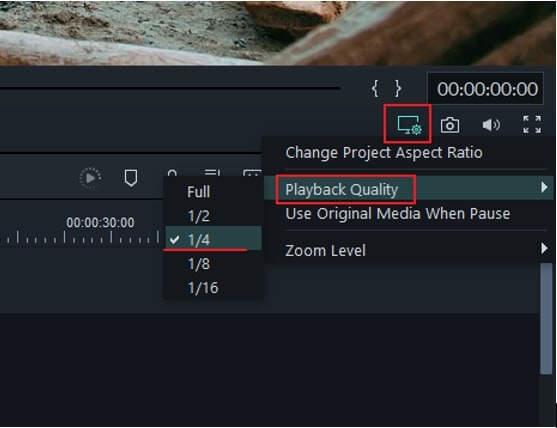
ตัวเลือก Full จะถูกเลือกเป็นค่าเริ่มต้น หมายความว่า Filmora จะแสดงคลิปวิดีโอที่วางบนไทม์ไลน์ในความละเอียดเต็ม ดังนั้นหากคุณตัดต่อวิดีโอ 1080p โปรแกรมจะเล่นในความละเอียด 1920x1080
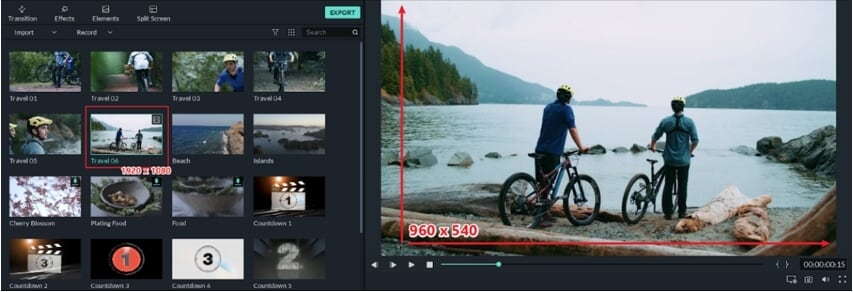
เลือกตัวเลือก ½ จากเมนูคุณภาพการเล่น จะลดความละเอียดการแสดงผลวิดีโอลงครึ่งหนึ่ง ภาพที่เห็นจะเป็น 960x540 หากเลือก ¼ ความละเอียดจะเป็น 480x270 และถ้าเลือก 1/8 ก็จะลดเหลือ 240x135
การเลือก 1/16 จากเมนูอาจช่วยได้สำหรับการทำงานกับไฟล์ DCI 4K หากคุณต้องการลดความละเอียดจาก 4096x2160 เป็น 256x136
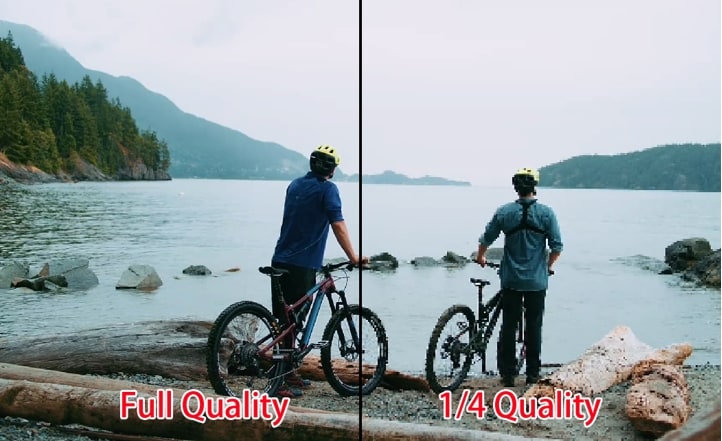
การเปลี่ยนแปลงเหล่านี้จะมีผลกับวิดีโอที่แสดงในหน้าต่างพรีวิวเท่านั้น ไม่ส่งผลกระทบต่อไฟล์วิดีโอที่ส่งออกจากโปรแกรม
ดูรายละเอียดเพิ่มเติมเกี่ยวกับวิธีเปลี่ยนความละเอียดวิดีโอ.
เคล็ดลับที่ 3: สร้าง Render Previews
การเพิ่มทรานซิชั่นหรือเอฟเฟกต์ภาพให้กับคลิปวิดีโออาจทำให้เล่นได้หน่วงหรือคลิปค้างได้ ตัวเลือกRender Previewช่วยแก้ปัญหานี้โดยสร้างพรีวิวเฟรมวิดีโอและทำให้เล่นคลิปได้ลื่นไหล
หากคุณพบปัญหาเหล่านี้ ให้เลือกคลิปวิดีโอและคลิกไอคอน Render Preview ที่อยู่ด้านขวาของแถบเครื่องมือ Filmora หรือเลือกคลิปที่เพิ่มทรานซิชั่นหรือเอฟเฟกต์แล้วกดEnterบนแป้นพิมพ์เพื่อเริ่มสร้าง Render Previews
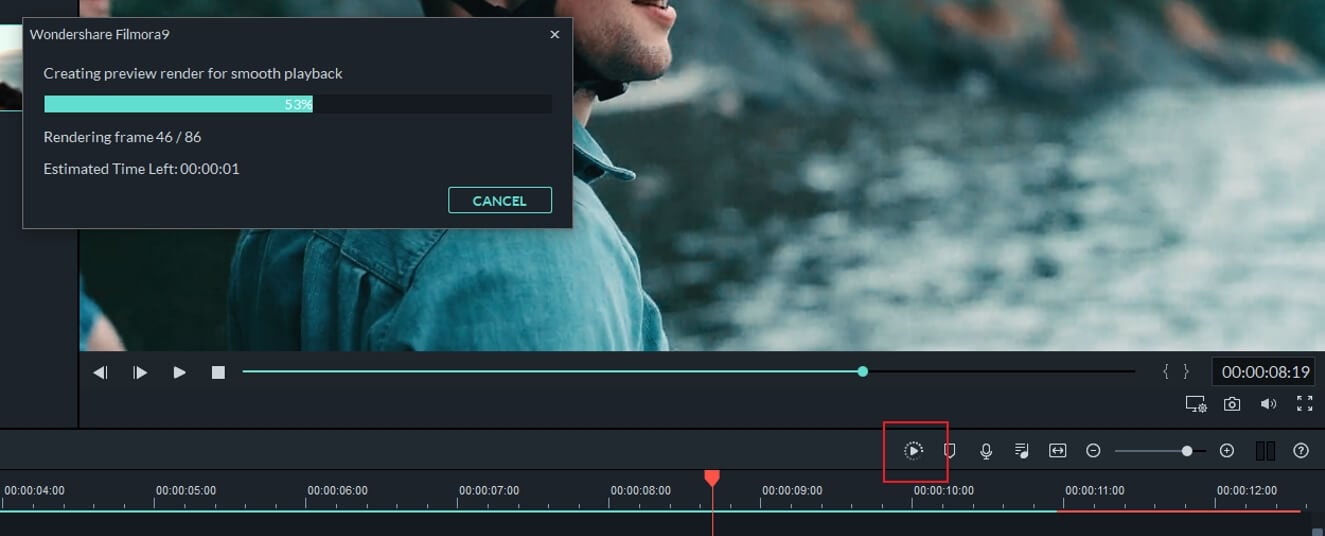
Filmora ยังสามารถสร้าง Render Previews อัตโนมัติเมื่อไม่มีการดำเนินการใด ๆ เป็นเวลาที่กำหนด โดยค่าเริ่มต้น Filmora จะรอ 5 วินาทีก่อนเริ่มสร้าง Render Previews
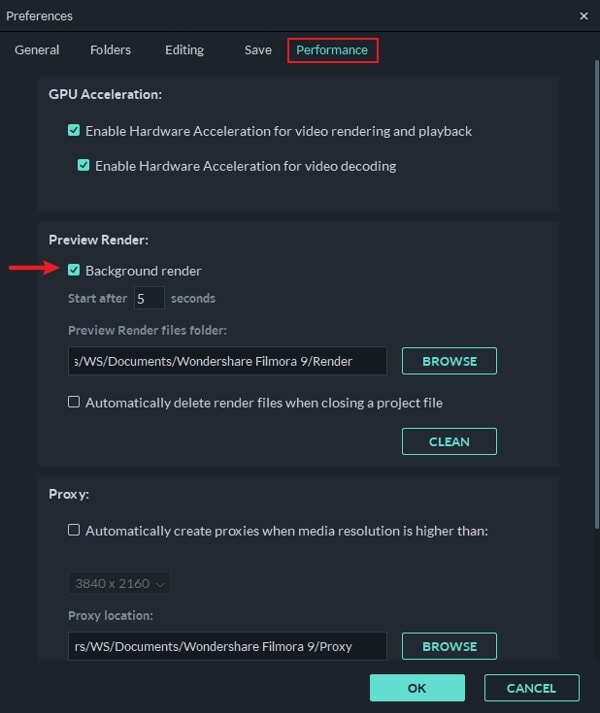
ใช้Ctrl+Shift+,คีย์ลัดเพื่อเข้าถึงหน้าต่างการตั้งค่าแล้วคลิกที่แท็บประสิทธิภาพคลิกที่กล่อง Background Renderที่อยู่ใต้ตัวเลือกPreview Renderและกำหนดเวลาที่ Background Render จะเริ่ม คุณยังสามารถเลือกโฟลเดอร์สำหรับเก็บไฟล์ Preview Render หรือเลือกที่จะลบไฟล์ทุกครั้งที่ปิดโปรเจกต์
เคล็ดลับที่ 4: สร้าง Proxy Files
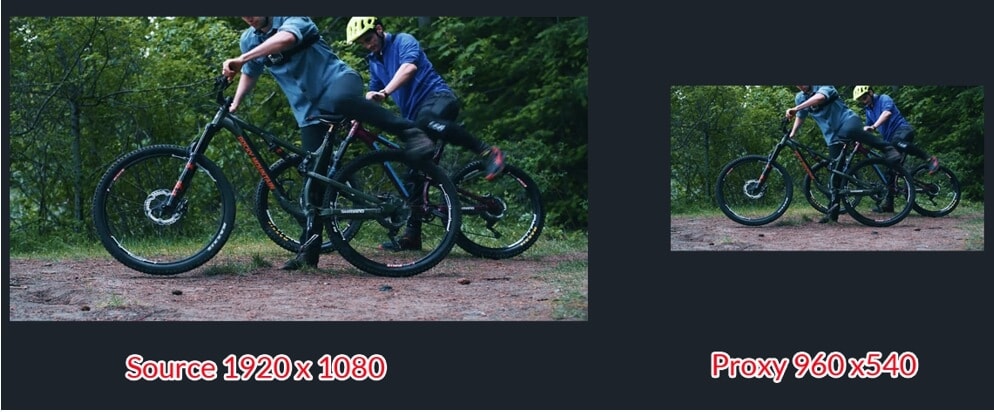
วิธีที่พบบ่อยที่สุดเพื่อให้แน่ใจว่าไฟล์วิดีโอความละเอียดสูงจะเล่นได้ไม่หน่วงคือการสร้างไฟล์ Proxyหลังจากเพิ่มคลิปวิดีโอในMedia Panelคุณควรคลิกขวาที่คลิปแล้วเลือกCreate Proxy fileโปรแกรมจะสร้าง Proxy ที่มีความละเอียดต่ำ ซึ่งจะไม่ทำให้การทำงานของคุณช้าลง ระยะเวลาที่ใช้ขึ้นอยู่กับขนาดของไฟล์วิดีโอต้นฉบับ
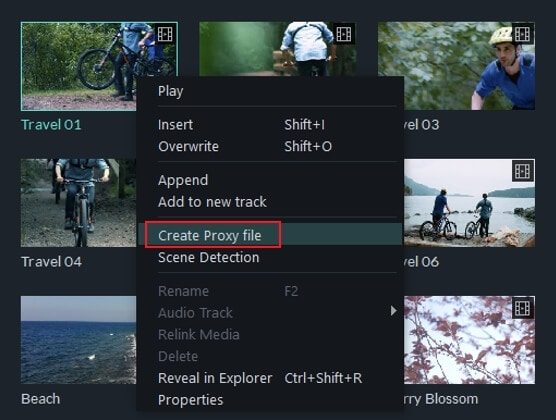
การสร้าง Proxy อาจใช้เวลานานขึ้นอยู่กับไฟล์วิดีโอของคุณ จึงเป็นสิ่งจำเป็นที่ควรทำก่อนเริ่มตัดต่อวิดีโออื่น ๆ
Proxy ที่สร้างขึ้นมีไว้เพื่อช่วยให้การตัดต่อเป็นไปอย่างราบรื่นเท่านั้น Proxy จะไม่ส่งผลต่อคุณภาพของไฟล์ต้นฉบับหรือไฟล์ที่ส่งออก ดังนั้นเมื่อคุณตัดต่อเสร็จแล้ว คุณสามารถส่งออกงานได้เหมือนการทำงานกับไฟล์ต้นฉบับ
ดูเพิ่มเติมเกี่ยวกับ
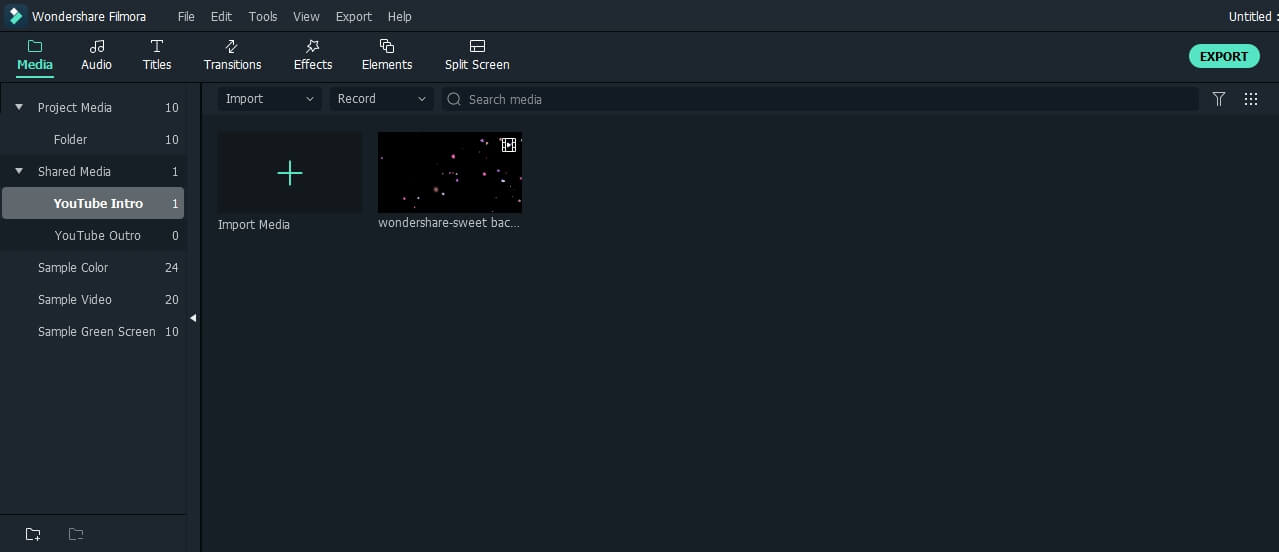
แอปตัดต่อวิดีโอสำหรับสร้างและตัดต่อไฟล์ Proxy วิดีโอ 4Kหากคุณมีช่อง YouTube คุณอาจต้องใช้เฟรมอินโทรหรือเฟรมเอาท์โทรเดิม ๆ ในวิดีโอของคุณ เป็นเรื่องน่ารำคาญหากต้องนำเข้าเฟรมเหล่านั้นทุกครั้งที่สร้างโปรเจกต์ใหม่ ฟีเจอร์ Shared Media ใน Filmora สามารถเก็บวิดีโอและเสียงที่นำเข้าไว้สำหรับโปรเจกต์ในอนาคต หมายความว่าคุณไม่ต้องนำเข้าสื่อทุกครั้ง นี่คือวิธีใช้โฟลเดอร์ Shared Media ใน Filmora เพื่อเพิ่มประสิทธิภาพการตัดต่อวิดีโอ.
เคล็ดลับที่ 5: โฟลเดอร์สื่อร่วมกัน
ไปที่แผงสื่อ คลิกที่
Share Mediaโฟลเดอร์ จากนั้นคลิกนำเข้าสื่อหรือลากและวางวิดีโอหรือเสียงที่คุณต้องการใช้ในอนาคต คุณยังสามารถสร้างโฟลเดอร์ใหม่ใน Share Media เพื่อช่วยจัดระเบียบไฟล์สื่อของคุณบางครั้งคุณอาจต้องการเพิ่มเอฟเฟกต์เดียวกันให้กับคลิปอื่นในโปรเจกต์วิดีโอ ก่อนหน้านี้อาจต้องเพิ่มเอฟเฟกต์ให้กับแต่ละคลิปทีละคลิป แต่ตอนนี้ Filmora ให้คุณคัดลอกและวางเอฟเฟกต์จากคลิปหนึ่งไปยังอีกคลิปหนึ่งได้โดยตรง
เคล็ดลับที่ 6: คัดลอกและวางเอฟเฟกต์
เมื่อเสร็จสิ้นการเพิ่มเอฟเฟกต์ให้กับคลิปหนึ่ง คลิกขวาแล้วคลิก
Copy Effectsจากนั้นเลือกคลิปที่ต้องการวางเอฟเฟกต์ คลิกขวาแล้วคลิกPaste Effectเมื่อคุณตัดต่อวิดีโอจากกล้องหลายตัว คุณอาจต้องจัดระเบียบว่าสื่อใดมาจากแหล่งไหนบนไทม์ไลน์ หรือคุณต้องการระบุฉากเฉพาะจากหลายคลิป คุณสามารถใช้เครื่องหมายสีกับคลิปใน Filmora ได้.
เคล็ดลับที่ 7: กำหนดคลิปด้วยสีและจัดกลุ่ม
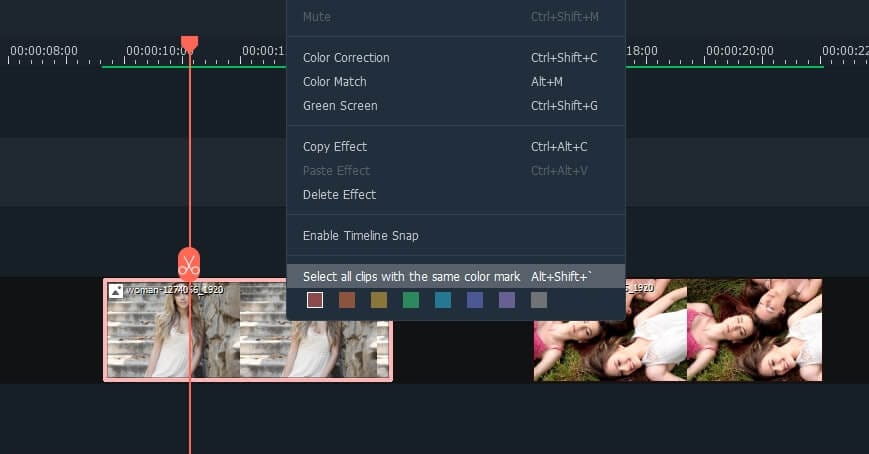
เลือกคลิปที่ต้องการทำเครื่องหมายสีในไทม์ไลน์ คลิกขวา แล้วเลือกสีที่ต้องการ ทำขั้นตอนซ้ำเพื่อทำเครื่องหมายสีให้กับคลิปอื่น เมื่อทำเครื่องหมายสีครบหมด คลิกขวาที่คลิปอีกครั้งแล้วคลิก
เลือกคลิปทั้งหมดจากตัวเลือกเครื่องหมายสีเดียวกันเลือกคลิปทั้งหมดจากตัวเลือกเครื่องหมายสีเดียวกัน,และคลิปทั้งหมด
ที่ถูกทำเครื่องหมายด้วยสีนั้นจะถูกเลือก เพื่อให้คุณสามารถย้ายคลิปจำนวนมากได้พร้อมกันในไทม์ไลน์
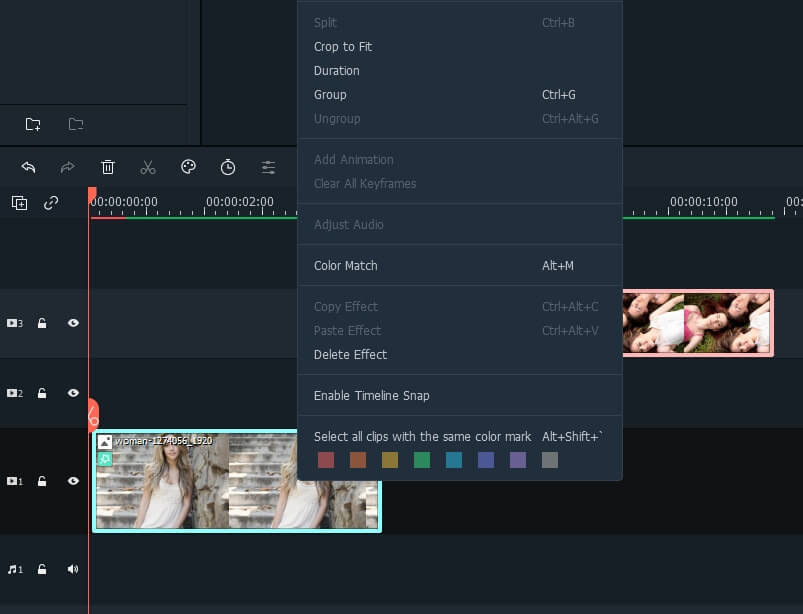
คุณสามารถจัดกลุ่มคลิปทั้งหมดที่มีเครื่องหมายสีเดียวกันเข้าด้วยกัน เพื่อซิงค์วิดีโอกับเสียง หรือคุณสามารถเลือกคลิปทั้งหมดที่ต้องการจัดกลุ่ม คลิกขวาแล้วเลือก "จัดกลุ่ม" เพื่อรวมคลิปเข้าด้วยกันโดยไม่ต้องทำเครื่องหมายสี
สรุป
การใช้เคล็ดลับและเทคนิคเหล่านี้สามารถช่วยเพิ่มประสิทธิภาพในการตัดต่อวิดีโอของ Filmora ได้อย่างมาก โดยเฉพาะหากคอมพิวเตอร์ของคุณไม่มีการ์ดกราฟิกที่ทรงพลังหรือโปรเซสเซอร์ที่รวดเร็ว เราได้พลาดเคล็ดลับเด็ดอะไรที่ช่วยเพิ่มประสิทธิภาพการตัดต่อวิดีโอใน Filmora หรือไม่? แสดงความคิดเห็นด้านล่างและบอกเราได้เลย
Search
Hot Tutorials
คำถามที่พบบ่อยเกี่ยวกับการเพิ่มประสิทธิภาพการตัดต่อวิดีโอใน Filmora
-
จะปรับปรุงความลื่นไหลของวิดีโอในการเล่นใน Filmora ได้อย่างไร?
คุณสามารถปรับปรุงความลื่นไหลของการเล่นวิดีโอใน Filmora ได้อย่างมากโดยเปิดใช้งานการเร่งความเร็ว GPU ในการตั้งค่า ปรับคุณภาพการเล่นของคลิปวิดีโอให้เป็นความละเอียดต่ำกว่า (เช่น ½ หรือ ¼) หรือสร้างการแสดงตัวอย่างการเรนเดอร์สำหรับส่วนที่มีเอฟเฟกต์ -
ไฟล์พร็อกซี่คืออะไร และเพราะเหตุใดจึงมีประโยชน์สำหรับการตัดต่อฟุตเทจความละเอียดสูง?
ไฟล์พร็อกซี่คือเวอร์ชันความละเอียดต่ำของคลิปวิดีโอต้นฉบับความละเอียดสูงของคุณ (เช่น 2K หรือ 4K) ไฟล์เหล่านี้มีประโยชน์เพราะช่วยให้สามารถตัดต่อฟุตเทจที่ใช้ทรัพยากรสูงได้โดยไม่มีอาการหน่วง Filmora ใช้ไฟล์ขนาดเล็กเหล่านี้สำหรับกระบวนการตัดต่อ และการส่งออกสุดท้ายจะใช้ไฟล์ต้นฉบับคุณภาพสูง ดังนั้นคุณภาพของวิดีโอที่ส่งออกจะไม่ได้รับผลกระทบ
Gianni
chief Editor