
Search

Hot Tutorials

- Extract frames from any video files and save in high resolution
- Edit the extract frames directly.
- Export and share widely.


 100% Security Verified | No Subscription Required | No Malware
3 วิธีดึงเฟรมคุณภาพสูงจากวิดีโอ (ออนไลน์

Apr 10, 2026• Proven solutions
จำเป็นต้องแยกเฟรมจากวิดีโอและบันทึกเป็นภาพคุณภาพสูง? คู่มือนี้แสดงให้คุณเห็นวิธีการที่ดีที่สุดทั้งหมด ไม่ว่าคุณต้องการทันทีรับเฟรมจากวิดีโอออนไลน์หรือจำเป็นต้องส่งออกเฟรมเฉพาะด้วยความแม่นยำสูงสุดโดยใช้แอปเดสก์ท็อป คุณจะพบกับโซลูชันที่สมบูรณ์แบบที่นี่ มาดำดิ่งกันเลย!
เครื่องแยกเฟรมวิดีโอออนไลน์ฟรี (วิธีที่ Qiuckest)
วิธีการแยกเฟรมจากวิดีโอด้วยแอปเดสก์ท็อป
แม้ว่าเครื่องมือออนไลน์ของเราจะเหมาะสำหรับการหยิบอย่างรวดเร็ว แต่คุณอาจต้องการคุณสมบัติที่แม่นยำหรือสร้างสรรค์มากขึ้น สำหรับงานต่างๆ เช่น การเลือกแบบเฟรมต่อเฟรม การแยกแบบแบตช์ หรือการแก้ไขภาพที่จับภาพ แอปพลิเคชันเดสก์ท็อปเฉพาะเป็นตัวเลือกที่ดีที่สุด
นี่คือวิธีที่ดีที่สุดในการควบคุมมากขึ้น:
| วิธีการ | ดีที่สุดสำหรับ |
|---|---|
| โปรแกรมตัดต่อวิดีโอ Filmora (แนะนำ) |
✅ การบรรลุความแม่นยำและคุณภาพสูงสุดพร้อมตัวเลือกในตัวอันทรงพลังแก้ไขเฟรมที่คุณจับภาพทันที |
| เครื่องเล่นสื่อ VLC | ✅ กโซลูชันฟรีอย่างสมบูรณ์สำหรับผู้ใช้ที่ต้องการแยกเฟรมหลายเฟรมโดยอัตโนมัติโดยใช้เครื่องเล่นสื่อยอดนิยมที่พวกเขามีอยู่แล้ว |
เราจะอธิบายแต่ละวิธีให้คุณฟังด้านล่าง
วิธีที่ 1: แยกเฟรมจากวิดีโอที่มีความแม่นยำสูงโดยใช้ Filmora [แนะนำ]
เพื่อผลลัพธ์ที่ดีที่สุดแอพแยกเฟรมจากวิดีโอเช่นเดียวกับ Wondershare Filmora ช่วยให้คุณควบคุมได้สูงสุด ในฐานะโปรแกรมตัดต่อวิดีโอที่มีประสิทธิภาพสำหรับ Windows และ macOS Filmora ไม่เพียงแต่ทำงานเป็นโปรแกรมที่มีความแม่นยำสูงเท่านั้นเครื่องแยกเฟรมวิดีโอแต่ยังช่วยให้คุณสามารถส่งออกเฟรมจากวิดีโอในคุณภาพสูง. ด้วยไทม์ไลน์แบบเฟรมต่อเฟรม คุณสามารถรับช่วงเวลาที่แน่นอนที่คุณต้องการและบันทึกเป็นภาพนิ่งที่สมบูรณ์แบบโดยไม่สูญเสียคุณภาพ
ดาวน์โหลดทดลองใช้ฟรีเพื่อเริ่มต้น!
Search
Hot Tutorials
วิธีการแยกเฟรมใน Filmora [ทีละขั้นตอน]
ขั้นตอนที่ 1:นำเข้าคลิปวิดีโอของคุณ
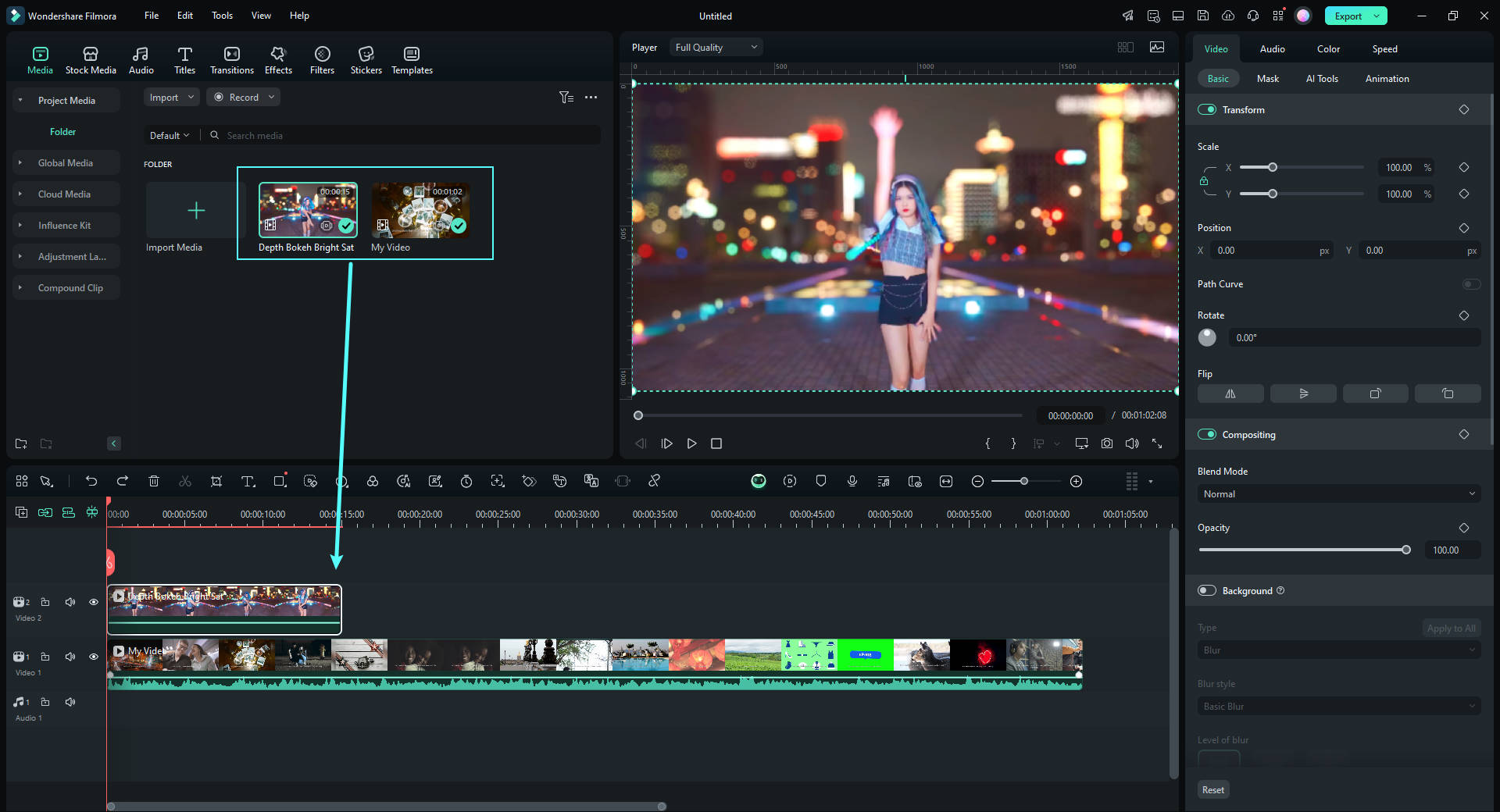
ลากและวางไฟล์วิดีโอของคุณลงในไลบรารีสื่อของ Filmora คุณสามารถคลิกเพื่อนำเข้าได้เช่นกัน วิดีโอของคุณจะปรากฏเป็นภาพขนาดย่อ
ขั้นตอนที่ 2:ค้นหาและจับภาพเฟรมที่สมบูรณ์แบบ
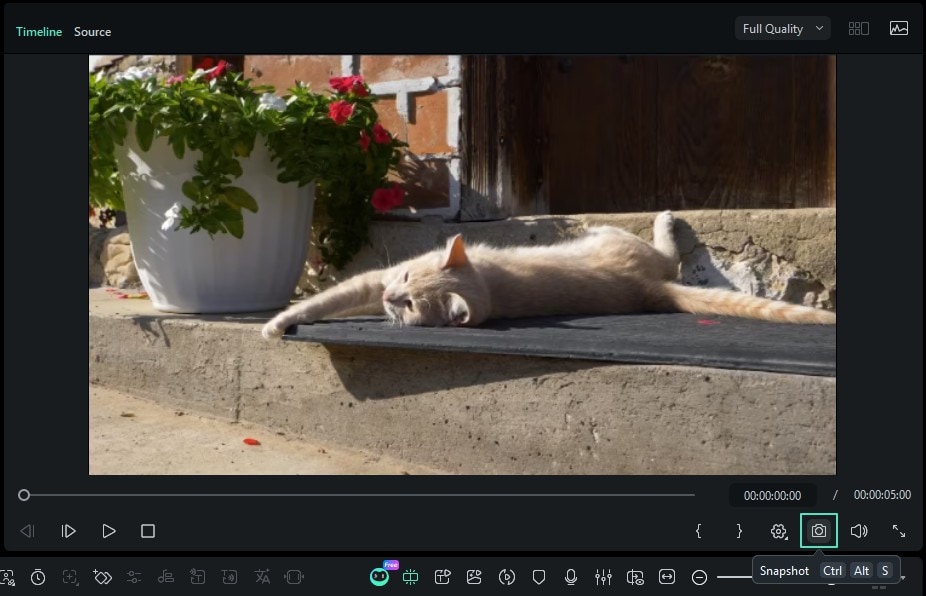
ลากวิดีโอจากไลบรารีไปยังไทม์ไลน์ กดสเปซบาร์เพื่อเล่นวิดีโอ หากต้องการจับภาพเฟรม ให้คลิกไอคอน "Snapshot" (กล้อง) หรือใช้ทางลัด CTRL+ALT+S เพื่อการควบคุมที่แม่นยำ ให้ใช้ปุ่มลูกศรซ้ายและขวาบนแป้นพิมพ์เพื่อเลื่อนเฟรมต่อเฟรมจนกว่าคุณจะพบช่วงเวลาที่สมบูรณ์แบบ
ขั้นตอนที่ 3:ค้นหาภาพที่คุณบันทึกไว้
เฟรมที่จับภาพจะถูกเพิ่มลงในไลบรารีสื่อของคุณโดยอัตโนมัติเป็นรูปภาพ หากต้องการค้นหาไฟล์บนคอมพิวเตอร์ของคุณ ให้คลิกขวาที่รูปภาพในไลบรารีสื่อแล้วเลือก"เปิดเผยใน Explorer". ไม่มีลายน้ำบนภาพที่แยกออกมาด้วย Filmora
ทำไมต้องใช้ Filmora เพื่อแยกเฟรม?
- คุณภาพ Lossless และการสนับสนุน 4K:แยกเฟรมจากรูปแบบวิดีโอใดๆ รวมถึง 4K และรักษาความละเอียดและคุณภาพดั้งเดิม
- แก้ไขเฟรมโดยตรง:เมื่อแยกออกมาแล้ว คุณสามารถเพิ่มภาพกลับเข้าไปในโครงการของคุณ ใช้เอฟเฟกต์ เพิ่มข้อความสำหรับภาพขนาดย่อของ YouTube หรือสร้างเอฟเฟกต์ภาพในภาพ
- การสนับสนุนรูปแบบกว้างและการแบ่งปันที่ง่ายดาย:Filmora รองรับรูปแบบวิดีโอเกือบทั้งหมดและทำให้ง่ายต่อการส่งออกโปรเจ็กต์สุดท้ายของคุณหรือแชร์ไปยัง YouTube และ Vimeo โดยตรง
สิ่งที่ต้องทำหลังจากที่คุณแยกรูปภาพจากวิดีโอของคุณ
เนื่องจากเฟรมภาพที่แยกออกมาจะแสดงในไลบรารีสื่อ คุณสามารถเพิ่มรูปภาพเหล่านี้ลงในวิดีโอ, หรือสร้างภาพขนาดย่อของ YouTube, หรือทำวิดีโอภาพในภาพ.
Search
Hot Tutorials
คุณสามารถเลือกปิดบัง เพิ่มเอฟเฟกต์เฉพาะ และแสดงการเคลื่อนไหวเพื่อให้ดูน่าดึงดูดยิ่งขึ้น มีตัวเลือกการปรับแต่งมากมายให้เลือก และทุกอย่างขึ้นอยู่กับคุณ
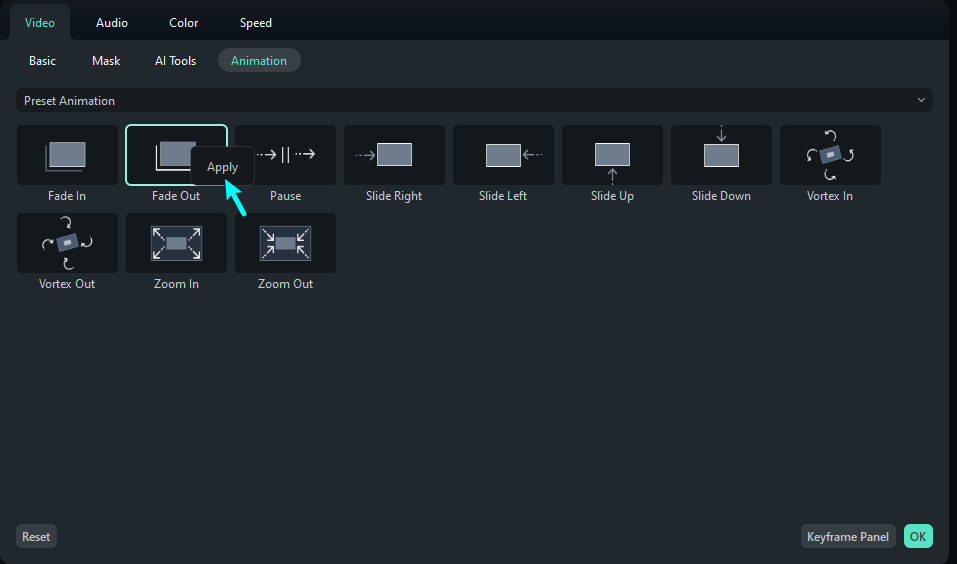
หลังจากที่คุณพอใจกับผลลัพธ์แล้ว คุณจะสามารถส่งออกเนื้อหาวิดีโอของคุณได้ คลิกส่งออกเพื่อเริ่มกระบวนการส่งออก จากนั้นเลือกรูปแบบเอาต์พุตที่ต้องการ คุณสามารถปรับแต่งความละเอียดไฟล์เอาต์พุตและการตั้งค่าอื่นๆ ได้อย่างง่ายดายขึ้นอยู่กับรูปแบบที่คุณเลือก

โดยสรุปแล้ว การใช้ Wondershare Filmora เพื่อแยกเฟรมจากวิดีโอไม่เพียงแต่ง่ายมากเท่านั้น แต่ยังมอบโอกาสอันน่าทึ่งอีกด้วย เราขอแนะนำให้คุณลองใช้แอปทันทีและคุณจะไม่มีปัญหาในการแยกเฟรมที่ต้องการอย่างแน่นอน
วิธีที่ 2: แยกเฟรมจากวิดีโอโดยใช้เครื่องเล่นสื่อ VLC
VLC เป็นเครื่องเล่นมีเดียโอเพ่นซอร์สยอดนิยมที่สามารถบันทึกลำดับภาพจากวิดีโอที่มีรูปแบบใดก็ได้ VLC ช่วยให้คุณตั้งค่ารูปแบบภาพซึ่งช่วยให้คุณได้ภาพความละเอียดสูงมากกว่าเครื่องมือฟรีอื่นๆ
มาเริ่มกันเลย
• ติดตั้งเครื่องเล่นสื่อ VLCในระบบของคุณ
• เปิดเครื่องเล่นสื่อ VLC
• ไปที่เครื่องมือและคลิกที่การตั้งค่า .
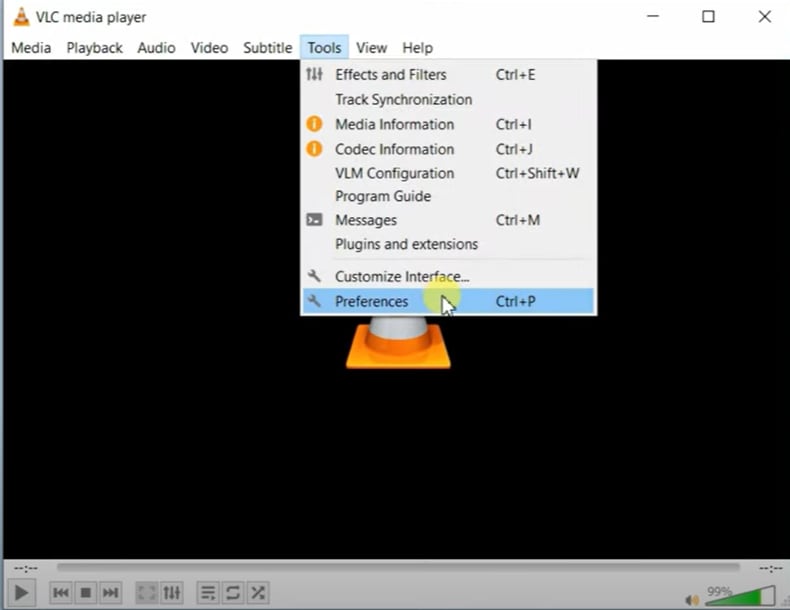
• คลิกทั้งหมดภายใต้ตัวเลือกแสดงการตั้งค่า
• ขยายวิดีโอและคลิกที่ตัวกรอง
• ตอนนี้เอาตัวกรองวิดีโอฉากกล่อง.
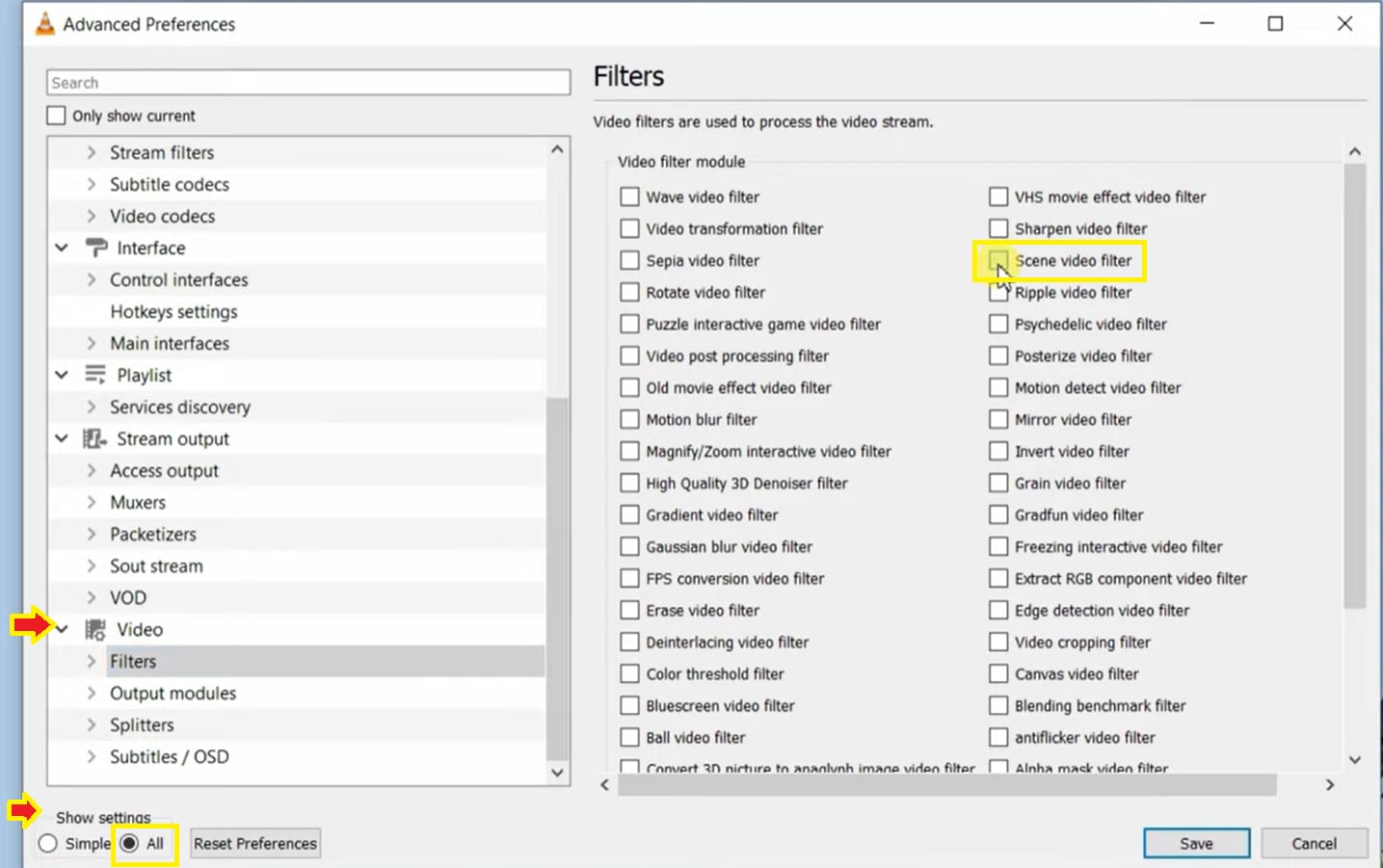
• ขยายตัวกรองและเลือกตัวกรองฉาก
• ที่นี่คุณต้องตั้งค่ารูปแบบรูปภาพ, ระบุเส้นทางไดเร็กทอรีและจัดให้มีอัตราส่วนการบันทึก.
• ออกจากความกว้างของภาพและความสูงของภาพที่มีมูลค่า -1. ด้วยค่านี้ VLC จะสร้างภาพที่มีขนาดและความละเอียดเท่ากับไฟล์วิดีโอ
• เลือกคำนำหน้าชื่อภาพและเพิ่มเส้นทางไดเรกทอรีที่คุณต้องการบันทึกภาพ
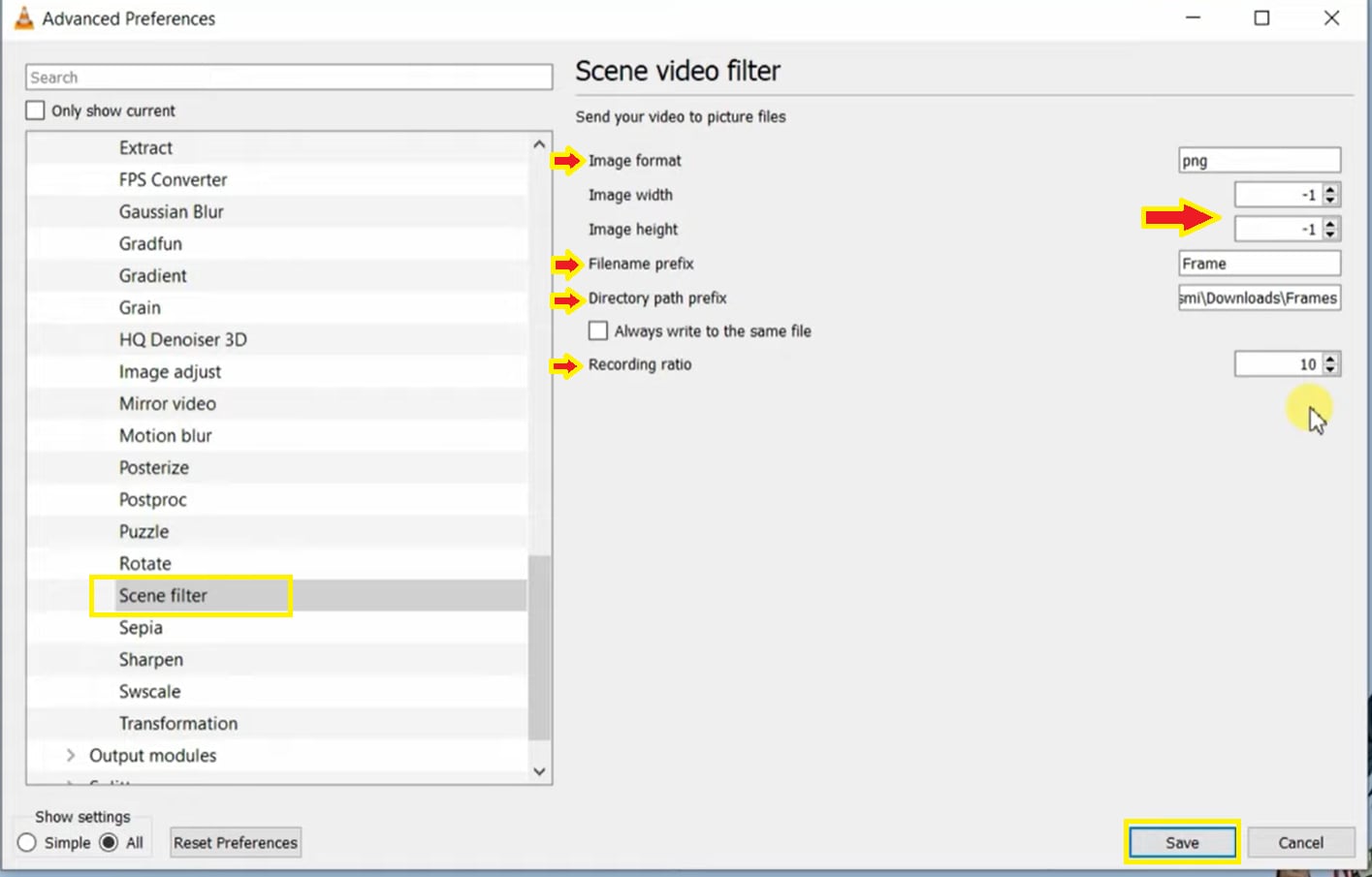
•อัตราส่วนการบันทึกจะกำหนดความแตกต่างตามสัดส่วนที่คุณต้องการส่งออก ตัวอย่างเช่น หากคุณต้องการส่งออกภาพ 1 ภาพจากทุก 10 เฟรม ให้พิมพ์เลข 10 ในช่องอัตราส่วนการบันทึก ในกรณีนี้ หากวิดีโอของคุณมีความเร็ว 30 fps จะดึงภาพออกมาได้ 3 ภาพต่อวินาที
30/10 = 3 ภาพ / วินาที
• เช่นเดียวกัน หากวิดีโอของคุณมีความยาว 5 วินาที จะดึงภาพออกมาได้ 15 ภาพต่อวินาที
3*5 = 15 ภาพ
• คลิกบันทึกเพื่อใช้การเปลี่ยนแปลง
• ตอนนี้ปิดโปรแกรม VLC Player แล้วเปิดขึ้นมาใหม่อีกครั้ง
• คุณสามารถเล่นวิดีโอใดก็ได้ที่คุณต้องการ
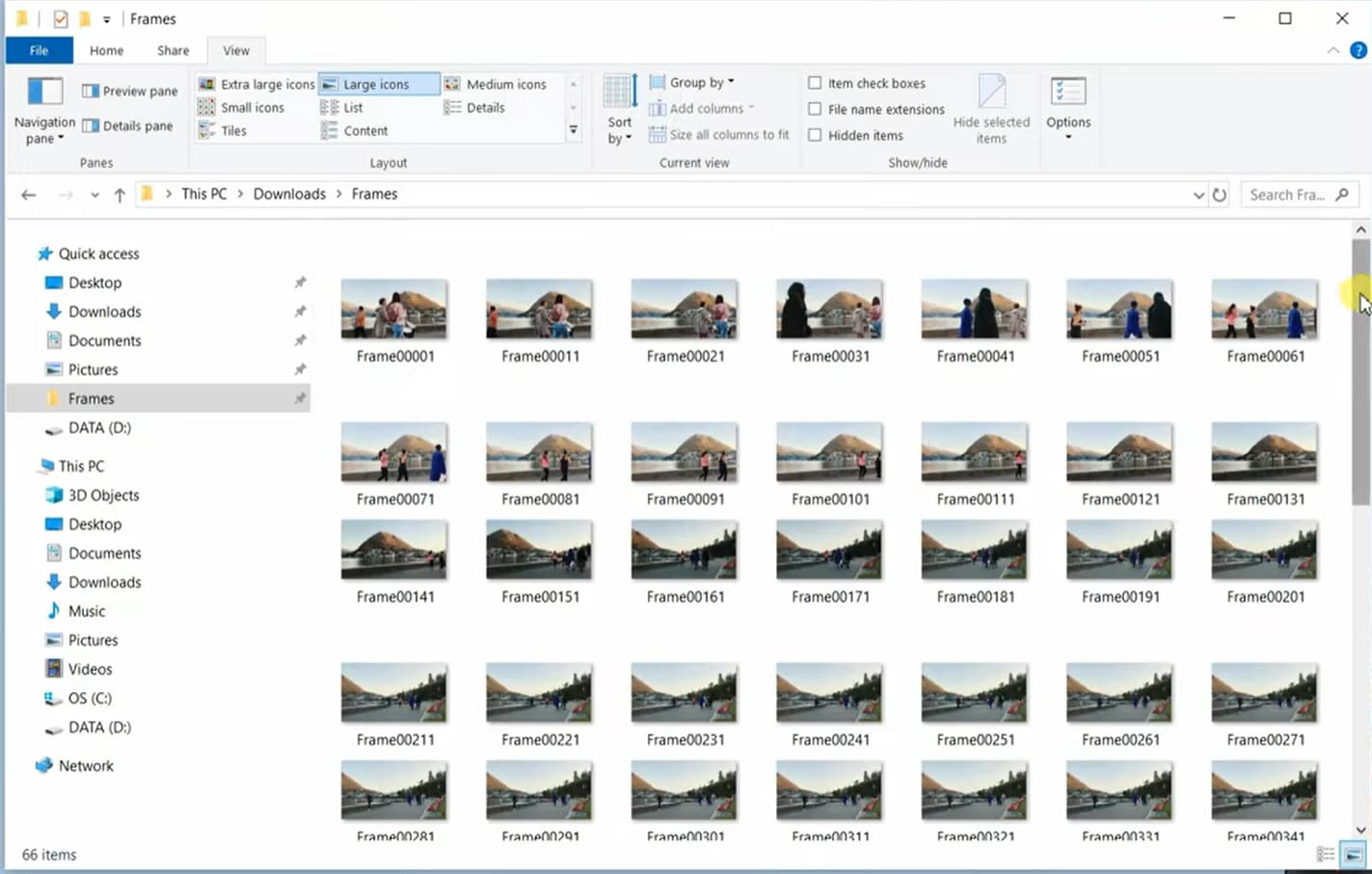
โปรแกรม VLC Media Player จะดึงเฟรมออกมาและบันทึกภาพอัตโนมัติไว้ในโฟลเดอร์ที่กำหนดไว้ หากคุณหยุดชั่วคราว หรือข้ามวิดีโอ การดึงเฟรมก็จะหยุดเช่นกัน และเมื่อคุณกลับมาเล่นวิดีโอ การดึงเฟรมจะดำเนินต่อไป
โปรดจำไว้ว่า:
เมื่อคุณทำเสร็จแล้ว ตัวเลือกนี้ต้องถูกปิดอีกครั้ง เพราะถ้าคุณลืมทำอย่างนี้ VLC จะยังคงดึงเฟรมจากทุกวิดีโอที่คุณเล่น
คำถามที่พบบ่อย (FAQ)
1. ฉันสามารถดึงเฟรมจากวิดีโอ YouTube ได้หรือไม่?
ได้ คุณสามารถใช้เครื่องมือออนไลน์ฟรีของเราที่ด้านบนของหน้านี้โดยวาง URL ของวิดีโอ YouTube หรือใช้โปรแกรมบันทึกหน้าจอ เช่น Filmora เพื่อบันทึกวิดีโอ YouTube ก่อน จากนั้นใช้ฟีเจอร์สแนปช็อตเพื่อคุณภาพสูงสุด
2. รูปแบบไหนดีที่สุดในการบันทึกเฟรมที่ดึงออกมา?
PNG เหมาะสำหรับกราฟิกคมชัดและข้อความ เนื่องจากเป็นรูปแบบไม่สูญเสียข้อมูล JPG เหมาะสำหรับภาพถ่ายและมีขนาดไฟล์เล็กกว่า ทั้ง Filmora และ VLC สามารถกำหนดรูปแบบส่งออกได้
3. ฉันจะดึงเฟรมหลายเฟรมพร้อมกันได้อย่างไร?
ใน VLC มีการตั้งค่า "อัตราส่วนการบันทึก" สำหรับดึงเฟรมอัตโนมัติในช่วงระยะเวลา (เช่น ทุก 30 เฟรม) สำหรับการดำเนินงานแบบแบทช์ที่ขั้นสูงและควบคุมได้มากขึ้น ขอแนะนำให้ใช้โปรแกรมตัดต่อวิดีโอแบบเฉพาะเช่น Filmora
4. "ดึงเทมเพลตจากวิดีโอ" หมายถึงอะไร?
ผู้ใช้บางคนค้นหา "ดึงเทมเพลตจากวิดีโอ" เมื่อจริง ๆ แล้วต้องการบันทึกเฟรมนิ่งเป็นภาพเพื่อนำไปใช้เป็นเทมเพลตสำหรับงานแก้ไขอื่น ๆ (เช่น เทมเพลตปก YouTube) ไม่มีฟีเจอร์สำหรับ "ดึงเทมเพลต" โดยตรง วิธีที่ถูกต้องคือดึงเฟรมด้วยวิธีการข้างต้น บันทึกเป็นภาพคุณภาพสูง (PNG/JPG) แล้วนำภาพนั้นไปใช้เป็นเทมเพลต
สรุป: วิธีที่ดีที่สุดในการดึงเฟรมคุณภาพสูง
ฉันได้อธิบายโปรแกรมตัดต่อวิดีโอทั้งสองอย่างละเอียด วิธีการดึงเฟรมจากวิดีโอแบบคุณภาพสูง หากคุณไม่ซีเรียสเรื่องคุณภาพของภาพและมีอินเทอร์เน็ตดี คุณสามารถใช้โปรแกรมออนไลน์ได้ แต่หากคุณเป็นมืออาชีพด้านตัดต่อวิดีโอและต้องการดึงเฟรมคุณภาพสูง ขอแนะนำให้ใช้Filmoraซึ่งเป็นโปรแกรมตัดต่อวิดีโอที่ทรงพลังมาก จะให้ผลงานที่มืออาชีพและคุณภาพสูง นอกจากนี้ยังรองรับ Windows และ Mac ความเร็วในการประมวลผลเร็วกว่าตัวอื่น ๆ ที่ฟรีด้วย
Gianni
chief Editor