



ข้อควรทราบ:
- Filmora มีเครื่องมือ PiP (ภาพซ้อนภาพ) แบบมืออาชีพสำหรับสร้างวิดีโอ FaceTime ปลอมที่สมจริงบนเดสก์ท็อปและมือถือ
- โปรแกรมออนไลน์เช่น Kapwing และ Clipchamp มีเทมเพลต FaceTime ปลอมสำเร็จรูปสำหรับการตัดต่ออย่างรวดเร็ว
- แอปมือถืออย่าง VITA เหมาะอย่างยิ่งสำหรับสร้างคลิปวิดีโอคอลปลอมโดยตรงจากสมาร์ทโฟนของคุณ
- การใช้โอเวอร์เลย์คุณภาพสูงและฟุตเทจแบบพูดคุยเป็นสิ่งสำคัญสำหรับการตัดต่อ FaceTime ปลอมที่สมจริง
การสร้างวิดีโอสาย FaceTime ปลอมเพื่อแกล้งหรือความบันเทิง กลายเป็นเทรนด์ยอดนิยมบนโซเชียลมีเดีย หากคุณกำลังมองหาโปรแกรมสร้าง FaceTime ปลอมหรือแอปสำหรับสร้างสาย FaceTime ปลอมคู่มือนี้ได้รวบรวมเครื่องมือที่มีประสิทธิภาพที่สุดในการสร้างเทมเพลต FaceTime ปลอมสำหรับปี 2026 มาดู 5 วิธีที่ดีที่สุดกัน
5 วิธีสร้างวิดีโอสาย FaceTime ปลอม
1. Wondershare Filmora – โปรแกรมสร้างวิดีโอสาย FaceTime ปลอมที่ดีที่สุดสำหรับทุกแพลตฟอร์ม
รองรับ: Windows, Mac, iOS และ Android
วิธีแรกในการสร้างวิดีโอสาย FaceTime ปลอมคือการใช้ Wondershare Filmora ที่คุณอาจรู้จักดีในฐานะเครื่องมือสำหรับตัดต่อวิดีโอยอดนิยมที่คุณสามารถสร้างและนำเสนอไอเดียวิดีโอสนุก ๆ ของคุณ แน่นอนว่าสามารถสร้างสาย FaceTime ปลอมไว้แชร์กับเพื่อน ๆ ได้ด้วย
นอกจากนี้คุณยังเพลิดเพลินกับสติ๊กเกอร์และฟิลเตอร์กว่า 1,000 แบบที่ช่วยเพิ่มความสมจริงให้กับคอนเทนต์ของคุณได้อีกด้วย ตัวอย่างเช่น คุณสร้างสายปลอมกับดารา และเพิ่มความสมจริงโดยใช้สติ๊กเกอร์หรือภาพอื่น ๆ ได้ มีพื้นที่ให้สร้างสรรค์อย่างเต็มที่ระหว่างความสนุกและความเป็นมืออาชีพใน Filmora
วิธีสร้างสาย FaceTime ปลอมด้วย Wondershare Filmora
คำตอบ:วิธีสร้างสาย FaceTime ปลอมด้วย Filmora Desktop
- นำเข้าวิดีโอพื้นหลังและฟุตเทจที่ต้องการซ้อนใน Filmora
- ลากทั้งสองคลิปลงไทม์ไลน์ โดยวางแยกคนละแทร็ก
- ปรับขนาดคลิปด้านบนด้วยการตั้งค่า PiP (ภาพซ้อนภาพ) เพื่อเลียนแบบหน้าตา FaceTime
- ส่งออกโปรเจกต์ของคุณเป็นวิดีโอสาย FaceTime ปลอม
หมายเหตุ: วิธีนี้สามารถใช้ได้กับ Windows 7 ขึ้นไป (64-bit) และ macOS 10.14 ขึ้นไป
Search

Hot Tutorials

เริ่มต้นการใช้งาน Filmora ของคุณด้วยการสร้างสาย FaceTime ปลอมผ่านเวอร์ชันเดสก์ท็อป
ขั้นตอนที่ 1:จากหน้าแรก ให้สร้างโปรเจกต์ใหม่ ในหัวข้อCreate Projectจากนั้นนำเข้าวิดีโอและภาพที่เกี่ยวข้อง (สำหรับคนที่กำลัง "คุยสาย" กับคุณ และของคุณเอง)
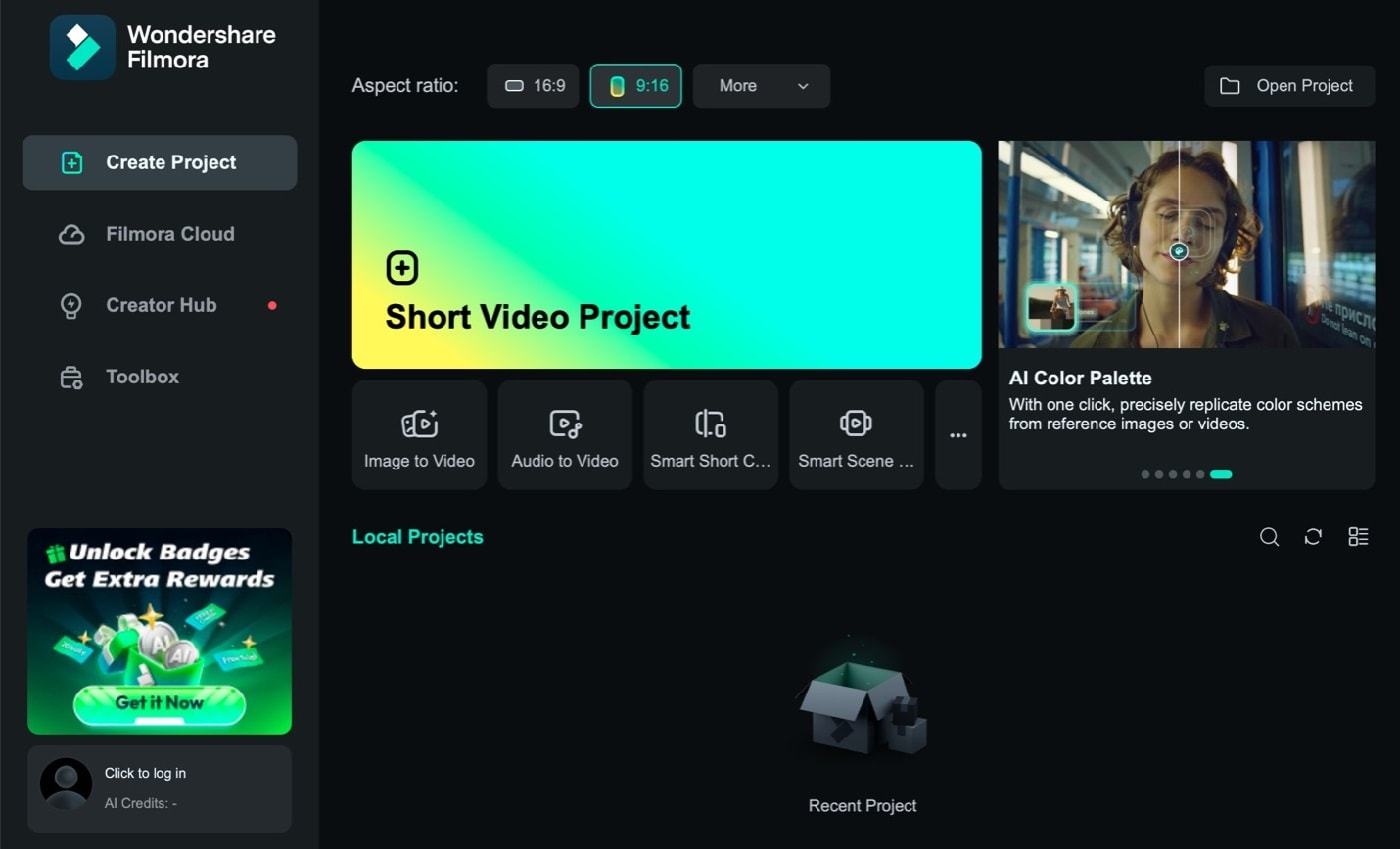
ขั้นตอนที่ 2:ลากภาพ/วิดีโอลงในไทม์ไลน์ โดยตั้งให้แต่ละชิ้นอยู่คนละแทร็ก
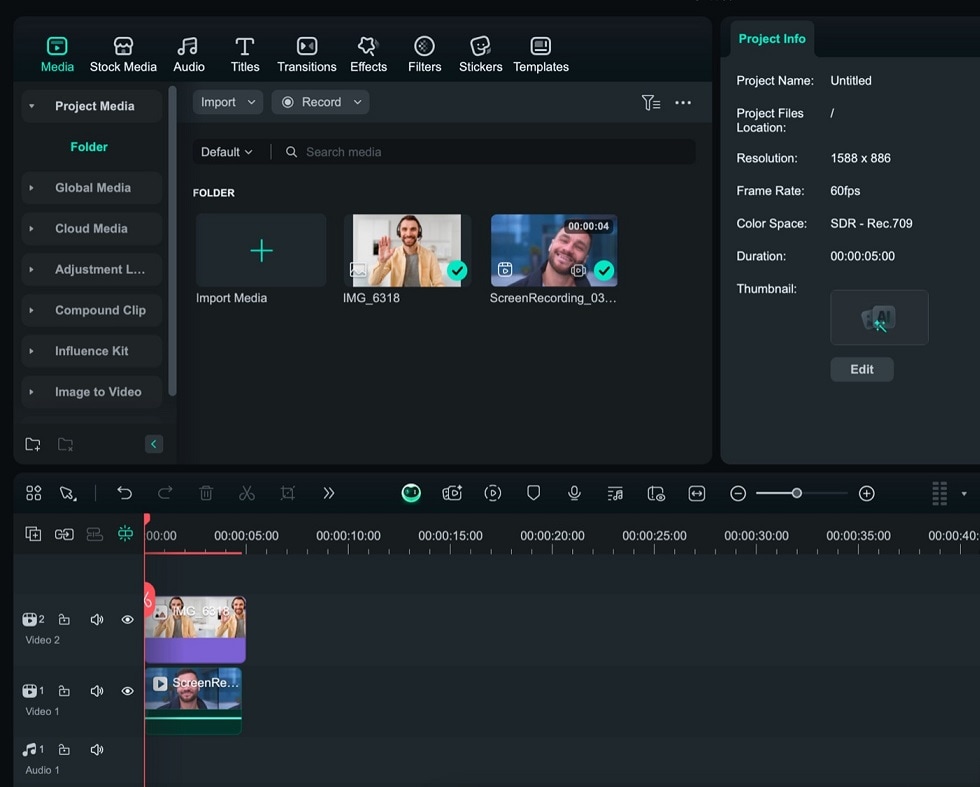
ขั้นตอนที่ 3:ปรับขนาดภาพหรือวิดีโอของคุณให้ดูเหมือนกรอบซ้อนเล็ก ๆ เหมือนเวลาคุย FaceTime จริง ๆ
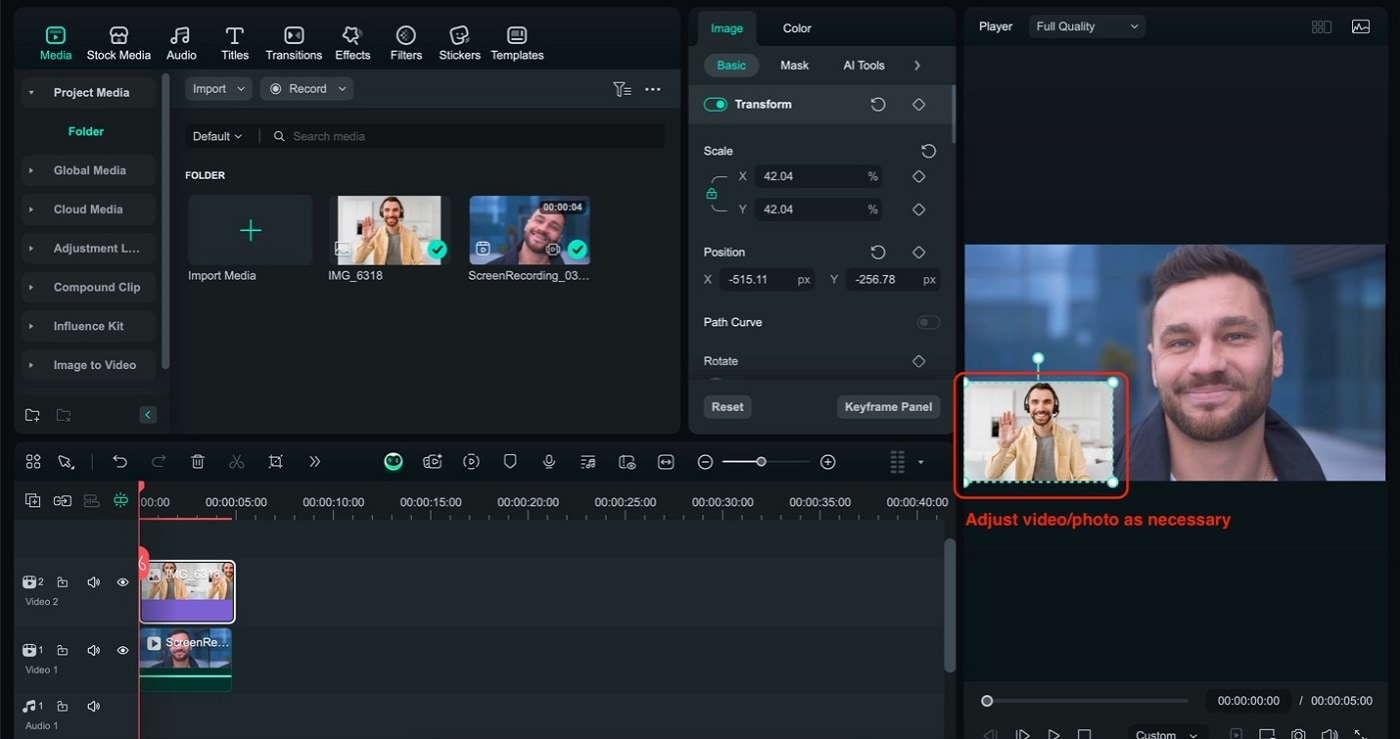
ขั้นตอนที่ 3:ปรับขนาดภาพหรือวิดีโอของคุณให้ดูเหมือนกรอบซ้อนเล็ก ๆ เหมือนเวลาคุย FaceTime จริง ๆ
Search
Hot Tutorials
วิธีสร้างสาย FaceTime ปลอมด้วย Filmora บนมือถือ
คำตอบ:วิธีสร้างวิดีโอคอล FaceTime ปลอมบนมือถือด้วยแอป Filmora
- เปิดแอป Filmora บนมือถือ แล้วเริ่มโปรเจกต์ใหม่ด้วยไฟล์วิดีโอหลักของคุณ
- ใช้เครื่องมือ PIP (ภาพซ้อนภาพ) เพื่อเพิ่มวิดีโอหรือภาพที่สองของคุณ
- ปรับตำแหน่งกรอบซ้อนให้ไปอยู่มุมของหน้าจอ
- บันทึกและแชร์วิดีโอ FaceTime ปลอมของคุณโดยตรงจากโทรศัพท์
วิธีนี้ใช้ได้กับแอป Filmora ทั้ง Android และ iOS
อย่างที่กล่าวไปแล้ว Filmora ใช้ได้ทั้งบน iOS และ Android หมายความว่าคุณสร้างสาย FaceTime ปลอมได้แม้กับอุปกรณ์มือถือ ขั้นตอนก็คล้ายกันเพราะมือถือมีเครื่องมือเหมือนเดสก์ท็อป นี่คือรายละเอียดการใช้ฟีเจอร์ PIP ในการสร้างสายปลอม:
ขั้นตอนที่ 1:สร้างโปรเจกต์ใหม่และอัปโหลดวิดีโอหรือภาพของบุคคลที่คุณ "คอลหา"
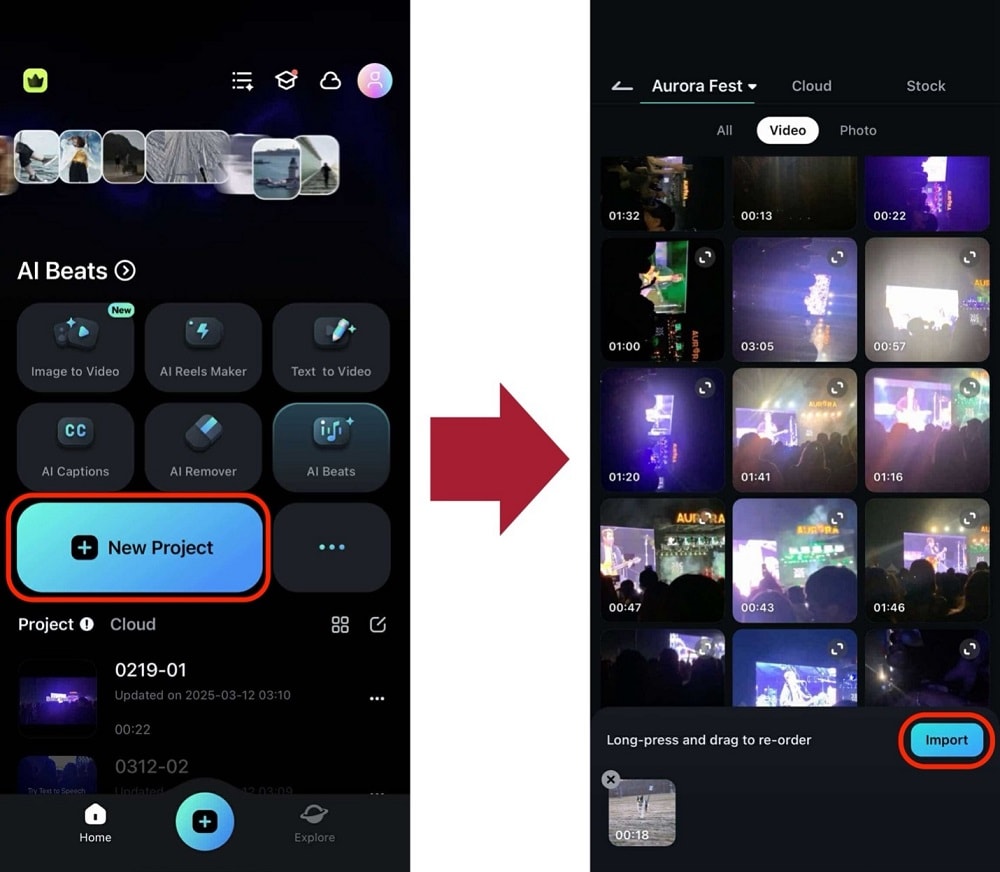
ขั้นตอนที่ 2:แตะPIP > เพิ่มจากแถบเครื่องมือ แล้วอัปโหลดภาพของคุณ ปรับตามต้องการ ด้วยการย่อ-ขยายและลากบนหน้าจอมือถือ
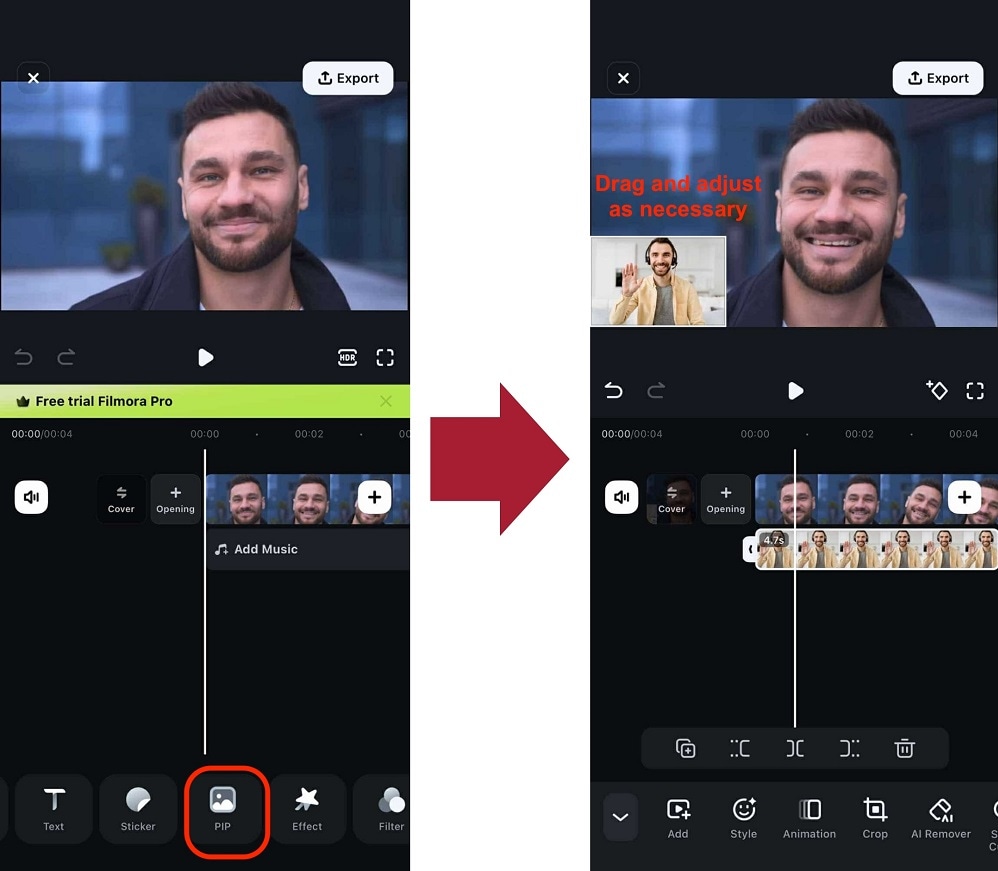
เคล็ดลับ:ตอนเลือกภาพของคุณ ควรเลือกให้เหมือนกับกำลังวิดีโอคุยกับใครซักคนจริง ๆ
แค่นี้คุณก็สร้างสาย FaceTime ปลอมได้ทั้งบนเดสก์ท็อปและมือถือแล้ว ไม่ว่าคุณจะใช้แพลตฟอร์มไหน ลองใช้ฟีเจอร์ตัดต่อวิดีโอครบชุดของ Filmora ดูเลย!
Search
Hot Tutorials
2. Kapwing:
รองรับ: ออนไลน์
Kapwing เป็นโปรแกรมตัดต่อวิดีโอออนไลน์ที่ทรงพลัง มาพร้อมเมธอดการตัดต่อแบบไม่เรียงลำดับ คุณสามารถอัปโหลดภาพ เสียง และคลิปวิดีโอ แล้วตัดต่อทุกอย่างในที่เดียว
ผู้สร้างสามารถดูและแก้ไขคอนเทนต์จากอุปกรณ์หรือที่ไหนก็ได้ เพราะ Kapwing ทำงานออนไลน์ทั้งหมด งานจะถูกบันทึกไว้คลาวด์โดยอัตโนมัติ จึงไม่ต้องโอนไฟล์ไปมา เมื่อต้องการส่งออกก็แค่นั่งรอ ทุกอย่างจะดำเนินการในคลาวด์
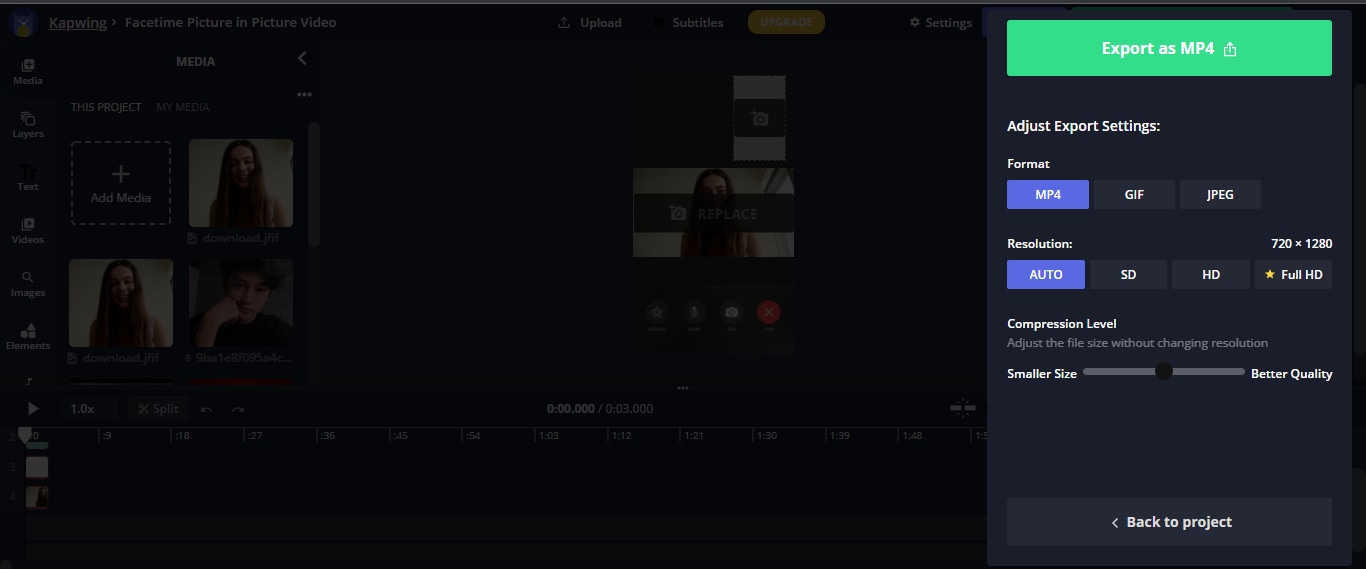
เทมเพลตนี้จะช่วยให้คุณผสมวิดีโอ 2 อันให้อยู่ในเฟรมเดียว เหมือนสาย Facetime บน iPhone เริ่มจากวางวิดีโอทั้งสองลงในภาพแล้วจัดตำแหน่งเหมือนใน Facetime จากนั้นซ้อนอีกหนึ่งวิดีโอไว้เป็น overlay มุมบน
ขั้นตอนที่ 1: เปิดเทมเพลตวิดีโอคอลปลอมบน Kapwing
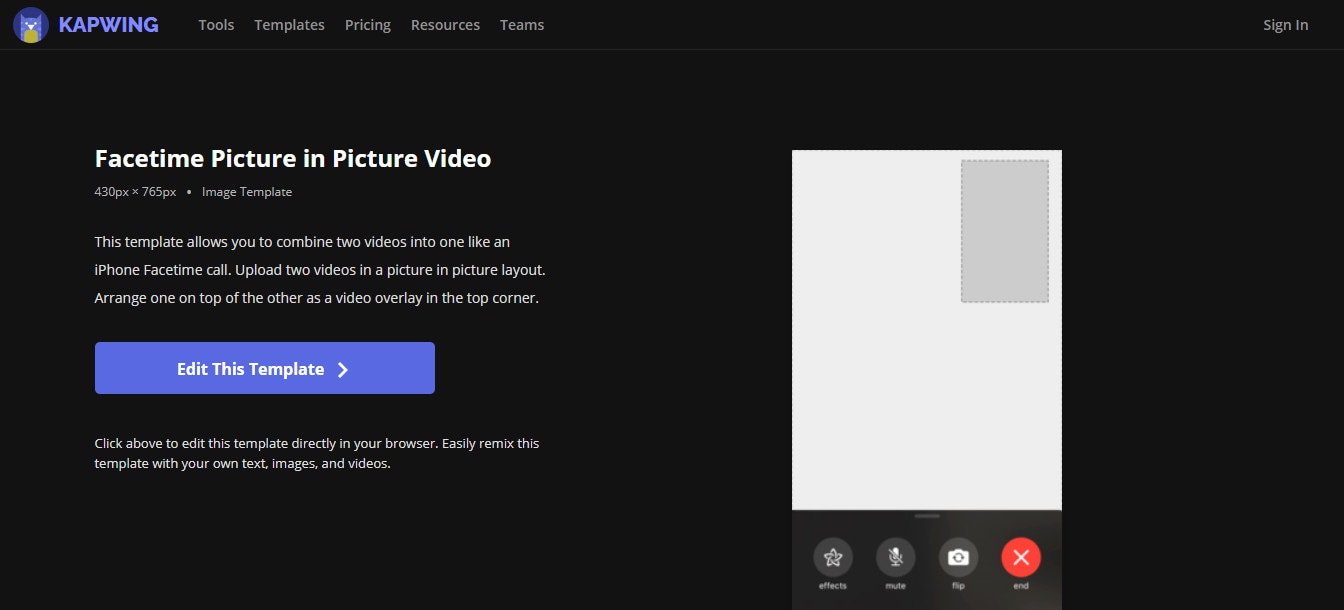
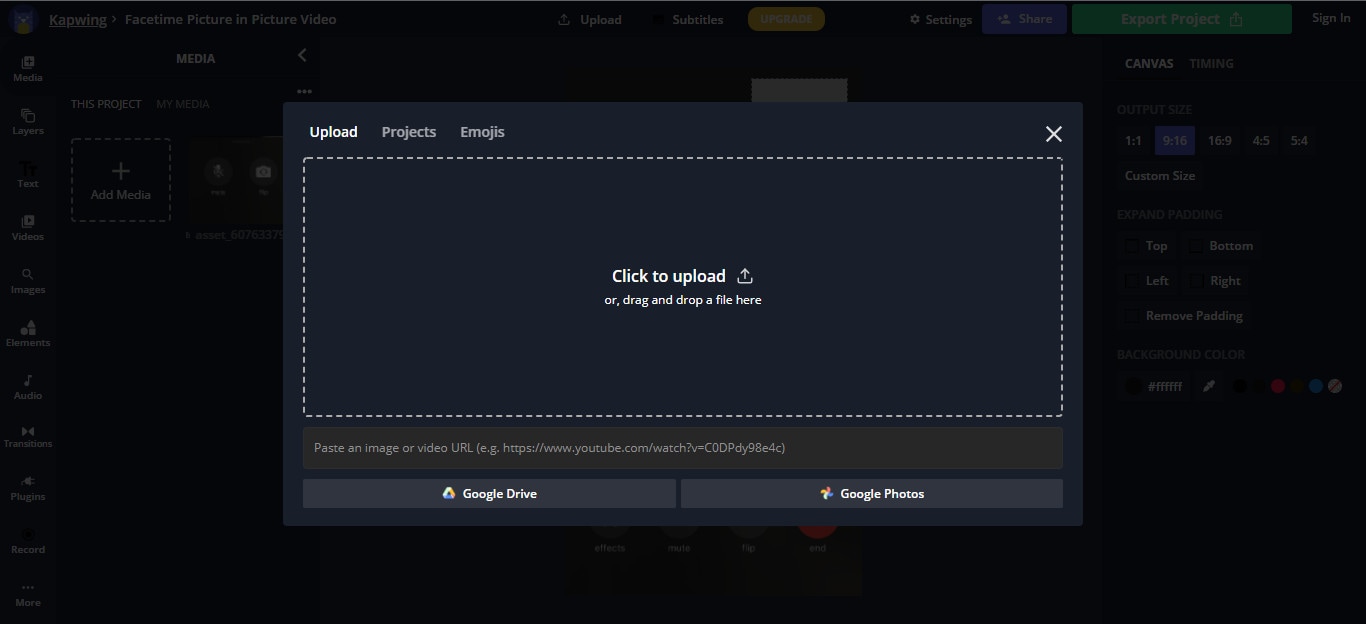
ขั้นตอนที่ 2: อัปโหลดไฟล์วิดีโอ
คลิกที่ 'Add Media' เพื่อเพิ่มคลิปวิดีโอ
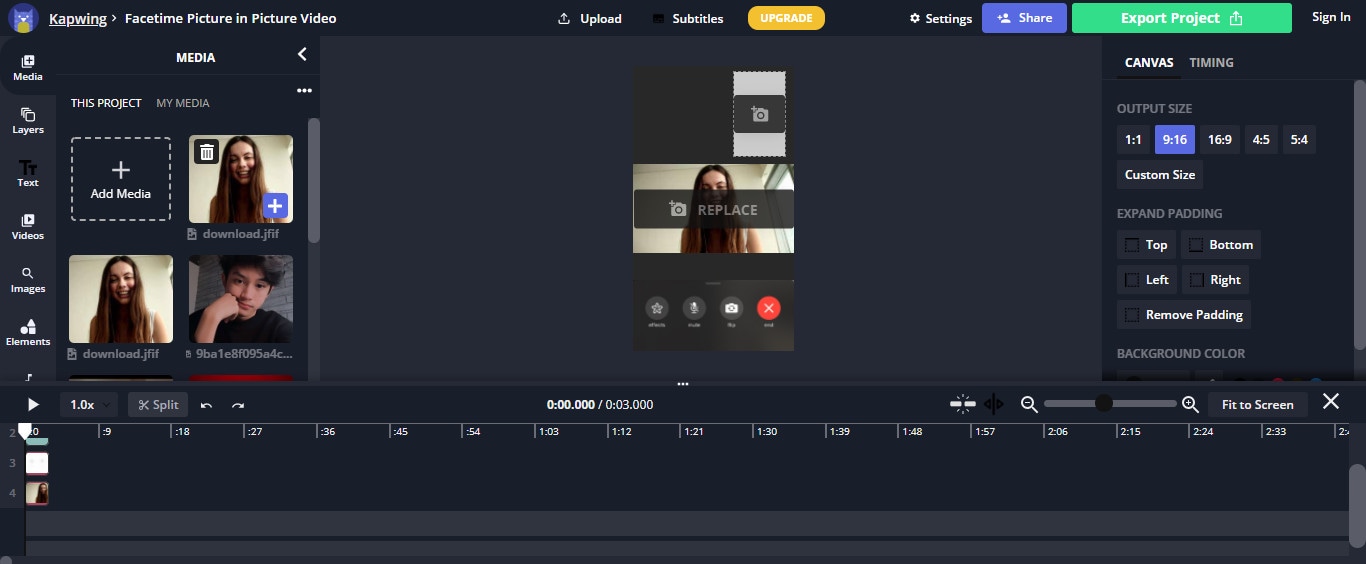
ขั้นตอนที่ 3: บันทึกและส่งออกวิดีโอ
เมื่อคุณตัดต่อเทมเพลตเสร็จพร้อมด้วยรูปภาพตามต้องการแล้ว กด 'Export Project' เพื่อส่งออกและบันทึกวิดีโอ
3. แอป VITA
รองรับ: Android/Mac

VITA เป็นโปรแกรมที่ช่วยสร้างวิดีโอน่าสนใจด้วยฟิลเตอร์และฟีเจอร์หลากหลาย ตัวโปรแกรมมีเทมเพลตมากมาย ให้คุณสร้างวิดีโอได้อย่างง่ายดาย จุดเด่นคือไม่จำเป็นต้องมีประสบการณ์มาก่อนก็ใช้งานได้
เทมเพลตทั้งหมดของ VITA ถูกจัดหมวดหมู่เอาไว้อย่างชัดเจนจึงค้นหาง่าย นอกจากนี้คุณต้องเตรียมไฟล์เสียงและภาพที่ต้องการไว้ในเครื่องก่อนด้วย VITA ยังสามารถเพิ่มข้อความลงในวิดีโอ ทำให้น่าสนใจยิ่งขึ้นได้อีก
ขั้นตอนที่ 1: นำเข้าไฟล์
ดาวน์โหลดแอปจาก Google Play Store หรือ Apple Store แล้วเปิดแอปและนำเข้าวิดีโอที่ต้องการ

ขั้นตอนที่ 2: ตัดต่อวิดีโอ
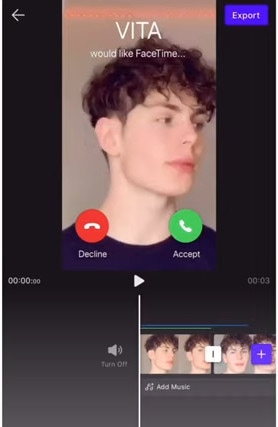
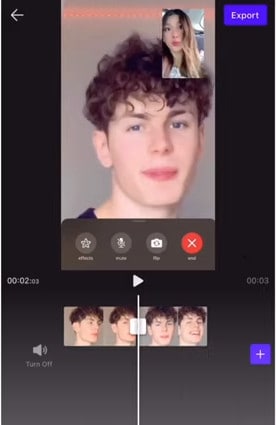
ดาวน์โหลดไฟล์ภาพ PNG ที่จะใช้เป็นองค์ประกอบของสายคุย เลือกเทมเพลตแบบ picture-in-picture แล้วเพิ่มคำบรรยายซับไตเติล
ขั้นตอนที่ 3: ส่งออกวิดีโอ
เมื่อแก้ไขเสร็จเรียบร้อย คุณสามารถส่งออกไฟล์ด้วยการกดที่ 'Export' มุมขวาบนของหน้าจอ
4. Clipchamp
รองรับ: Windows/Mac
Clipchamp เป็นโปรแกรมตัดต่อวิดีโอออนไลน์ฟรีที่ช่วยให้สร้างวิดีโอง่ายสำหรับทุกคน แม้ไม่มีประสบการณ์เลย คุณสามารถผสมวิดีโอ ภาพและไฟล์เสียง รวมถึงเพิ่มข้อความและเอฟเฟกต์ก่อนบันทึกผลงานไว้ในคอมพิวเตอร์
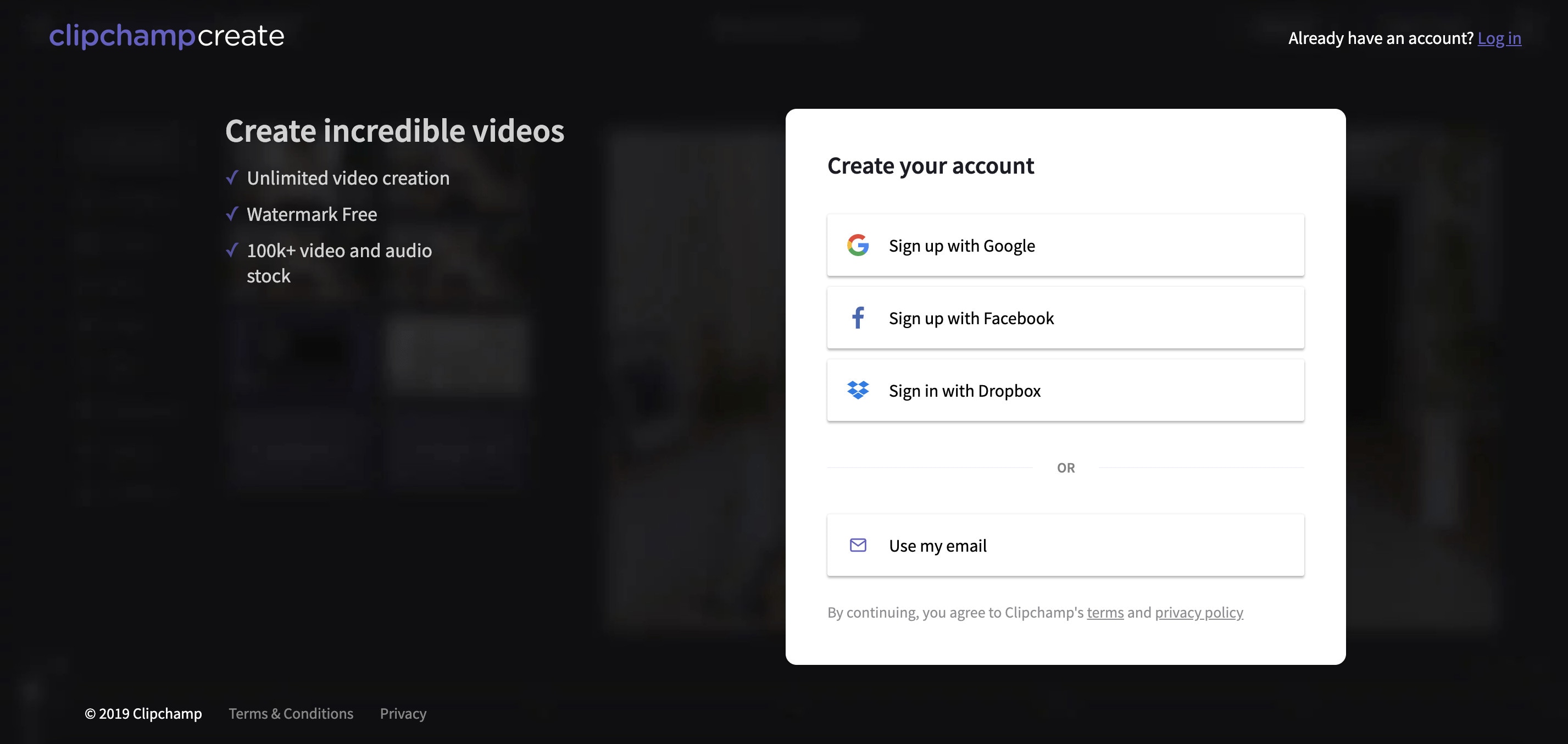
ขั้นตอนที่ 1: เริ่มต้นโดยเข้าสู่บัญชี Clipchamp หรือสร้างบัญชีฟรี
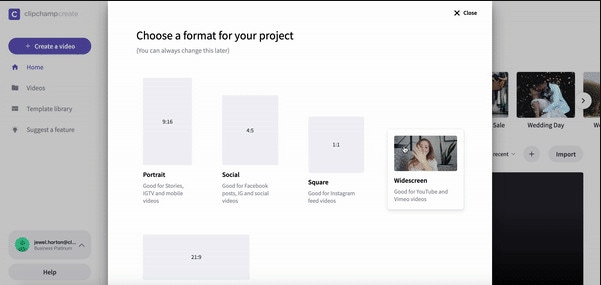
ขั้นตอนที่ 2: คลิกปุ่ม 'Create a video' ที่แถบเมนูด้านซ้าย โดยมีตัวเลือก 5 รูปแบบ เลือกอัตราส่วนวิดีโอที่เหมาะกับโปรเจกต์ เช่นต้องการอัปโหลดขึ้น YouTube แนะนำถ่ายที่ 16:9 แบบไวด์สกรีน
ขั้นตอนที่ 3: คลิก 'เพิ่มสื่อ' แล้วลากและวางไฟล์ภาพยนตร์ เสียง และรูปถ่ายของคุณลงในกล่องสื่อ หากคุณมีฟุตเทจที่ถ่ายไว้ล่วงหน้าแล้วยังต้องการใช้งานในโปรเจกต์ของคุณ คุณยังสามารถเพิ่มสื่อได้โดยคลิก 'เรียกดูไฟล์ของฉัน' หากต้องการใช้ฟุตเทจฟรี ให้ไปที่ 'สต็อก' แล้วอัปโหลดไฟล์ภาพยนตร์ไปยังโปรเจกต์โดยคลิกปุ่ม '+' ภาพยนตร์ทั้งหมดของคุณจะถูกบันทึกไว้ในคลังของคุณ
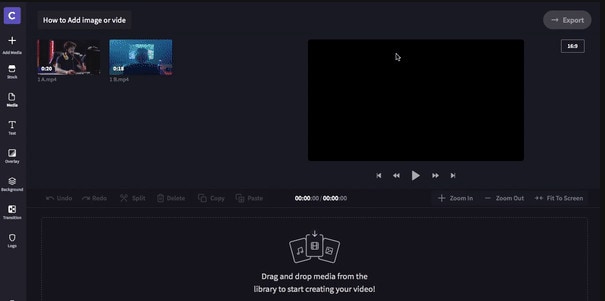
ขั้นตอนที่ 4: ตอนนี้คุณสามารถค้นหาวิดีโอของคุณได้ในคลังสื่อของคุณ ลากและวางวิดีโอแบบภาพซ้อนภาพที่คุณต้องการแก้ไขลงในไทม์ไลน์ตัดต่อ ตามตัวอย่างด้านล่าง ให้จัดเรียงวิดีโอสองรายการซ้อนทับกัน ตรวจสอบให้แน่ใจว่าคลิปทั้งสองวางเรียงกันอย่างถูกต้อง
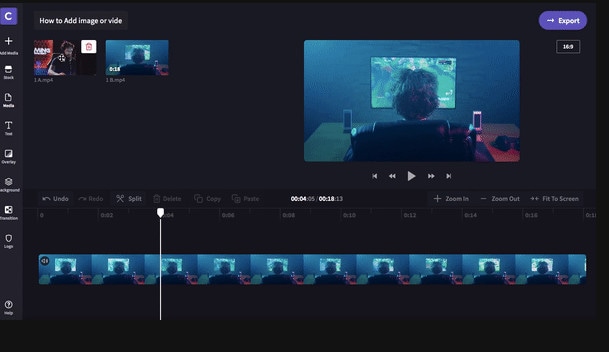
ขั้นตอนที่ 5: ตอนนี้เมื่อวิดีโอของคุณจัดแนวแล้ว ให้เลือกคลิปที่คุณต้องการย่อ วิดีโอที่คุณกำลังจะย่อต้องอยู่ด้านบนของหน้าจอ หากต้องการเลื่อนจากด้านล่างขึ้นด้านบนให้ลากและวาง จะปรากฏกล่องเล็ก ๆ ที่มุมล่างซ้ายของคลิปบนไทม์ไลน์ คลิปจะถูกย่อขนาดเมื่อคุณคลิกที่กล่องหนึ่งครั้ง เมื่อคุณคลิกกล่องอีกครั้งหนึ่ง ตัวเลือกการแก้ไขจะปรากฏขึ้น คุณสามารถเลื่อนวิดีโอขนาดเล็กไปมาและปรับขนาดให้ใหญ่หรือเล็กลงได้
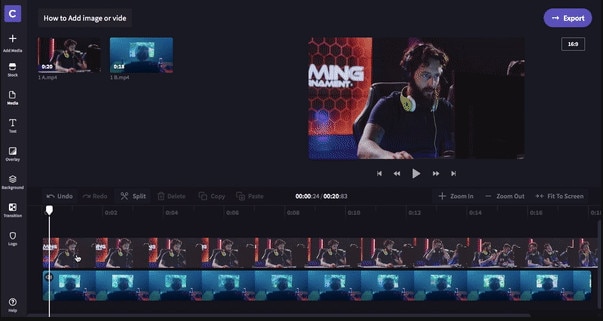
ขั้นตอนที่ 6: ส่งออกโปรเจกต์ของคุณเมื่อแก้ไขวิดีโอเสร็จแล้ว บันทึกไปยังตำแหน่งหรือโฟลเดอร์ที่คุณต้องการ คุณสามารถแชร์วิดีโอโดยตรงไปยังโซเชียลมีเดียหรือฝังไว้ในเอกสารได้

5. Movavi
รองรับ: Windows/Mac
Movavi Video Editor เป็นเครื่องมือแก้ไขวิดีโอสำหรับ Windows ที่ทรงพลังและใช้งานง่าย เพิ่มเอฟเฟกต์และฟิลเตอร์วิดีโอที่สวยงาม ใส่เพลงและชื่อเรื่อง และอีกมากมาย! ถึงแม้จะมีคุณสมบัติมากมาย โปรแกรมแก้ไขวิดีโอของ Movavi ก็ใช้งานได้ง่ายมาก เพียงเติมจินตนาการและเวลาว่างเล็กน้อย คุณก็จะได้วิดีโอสไตล์ฮอลลีวูดได้โดยง่ายดาย
ขั้นตอนที่ 1: ดาวน์โหลดซอฟต์แวร์
ดาวน์โหลดไฟล์ติดตั้งและเรียกใช้งาน ทำตามคำแนะนำบนหน้าจอ หลังการติดตั้ง โปรแกรม PiP editor จะเปิดโดยอัตโนมัติ
ขั้นตอนที่ 2: นำเข้าไฟล์
เลือกสองไฟล์: ไฟล์ที่คุณต้องการใช้เป็นพื้นหลัง และไฟล์ที่คุณต้องการแสดงด้านบนโดยคลิกที่ เพิ่มไฟล์
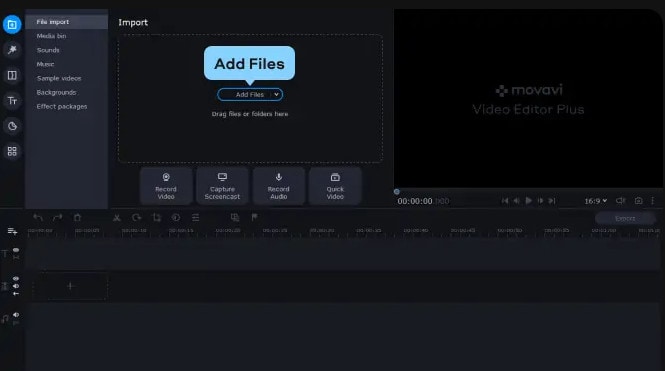
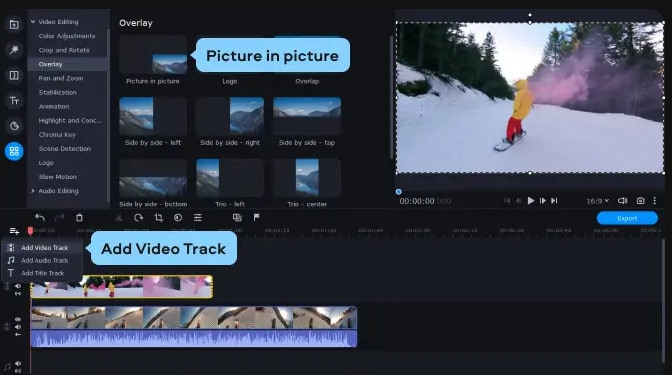
ขั้นตอนที่ 3: สร้างแทร็กวิดีโอ
สร้างแทร็กวิดีโอเพิ่มเติมก่อนเริ่มตัดต่อวิดีโอ ในการทำเช่นนี้ไปที่เมนู Plus แล้วเลือก เพิ่มแทร็กวิดีโอ จากนั้นลากไฟล์วิดีโอหนึ่งไฟล์ไปยังแทร็กเสริม และอีกไฟล์ไปยังแทร็กหลัก
จากเมนู เลือกตัวเลือกภาพซ้อนภาพ หากต้องการเปลี่ยนขนาดวิดีโอให้ลากขอบเขต จากนั้นลากไปยังตำแหน่งที่ต้องการบนวิดีโอพื้นหลังโดยกดค้างไว้
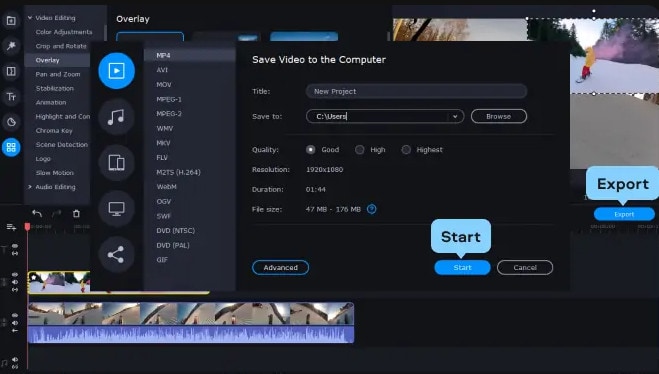
ขั้นตอนที่ 4: ส่งออกและบันทึก
บันทึกวิดีโอ PiP ของคุณหลังจากแก้ไขเสร็จแล้ว ก่อนอื่นเลือกฟอร์แมตวิดีโอ คุณภาพ และโฟลเดอร์ที่คุณต้องการบันทึกไฟล์โดยคลิกที่ ส่งออก และปรับตั้งค่าต่าง ๆ ในหน้าต่างป๊อปอัพ จากนั้นกดปุ่มเริ่ม โปรแกรมตัดต่อภาพซ้อนภาพจะเปิดโฟลเดอร์ที่เก็บไฟล์หลังจากส่งออกเสร็จสิ้น
คำถามที่พบบ่อยเกี่ยวกับ Fake FaceTime:
1. จะโทร FaceTime วิดีโอคอลอย่างไร?
แตะ FaceTime ใหม่ ที่ด้านบนของหน้าจอใน FaceTime
แตะเพื่อวิดีโอคอลหรือแค่โทรด้วยเสียงหลังจากพิมพ์ชื่อหรือหมายเลขที่คุณต้องการจะโทรในฟิลด์ด้านบน (ฟีเจอร์นี้อาจไม่รองรับในทุกประเทศหรือภูมิภาค) คุณก็สามารถแตะทำอย่างอื่นแทนได้เช่นกัน
2. จะเพิ่มพื้นหลังเสมือนบน Facetime ได้อย่างไร?
เพื่อเปลี่ยนพื้นหลัง ให้ใช้ฟิลเตอร์:
- แตะที่ช่องของคุณ แล้วแตะขณะวิดีโอคอลใน FaceTime (เฉพาะรุ่นที่รองรับ)
- เปิดฟิลเตอร์โดยการแตะเข้าไป
- เลือกสไตล์ที่คุณชอบโดยแตะที่ฟิลเตอร์ด้านล่างของหน้าจอ (ปัดไปซ้ายหรือขวาเพื่อดูตัวอย่างได้)
4. Facetime มีพื้นหลังเสมือนไหม?
ไม่ Facetime ไม่มีฟีเจอร์พื้นหลังเสมือน แต่ผู้ใช้สามารถทำให้พื้นหลังเบลอได้
5. สามารถรับสาย Facetime ปลอมได้ไหม?
โอกาสที่จะได้รับสาย Facetime ปลอมนั้นมีน้อยมาก แต่คุณอาจได้รับสายจากเบอร์สุ่มที่ติดต่อผ่าน FaceTime ได้
6. สามารถ Facetime กับเบอร์สุ่มได้ไหม?
FaceTime ไม่ได้แตกต่างออกไป ผู้โทรอาจจะลองเสี่ยงโทรหาเบอร์มือถือหรืออีเมลแบบสุ่ม และหากตรงกับผู้ใช้ iPhone หรือ Apple ID สายนั้นอาจจะรับสาย FaceTime ได้
7. สามารถ Facetime จากเบอร์ที่ไม่รู้จักได้ไหม?
หากคุณต้องการเก็บเบอร์มือถือไว้เป็นความลับตลอดเวลา ควรเปลี่ยนเป็นใช้อีเมลของคุณสำหรับ FaceTime แทนทั้งการโทรเสียงและวิดีโอ คุณยังสามารถตั้งให้รับสาย FaceTime ผ่านทางอีเมลเท่านั้นและใช้เบอร์โทรศํพท์ของคุณเป็นแค่ ID ของ FaceTime ได้
8. จะโทรหาใครสักคนใน FaceTime ได้อย่างไร?
เปิด FaceTime ในช่องค้นหาให้พิมพ์ชื่อ หมายเลขโทรศัพท์ หรืออีเมลของบุคคลที่คุณต้องการติดต่อ จากนั้นคลิกที่ไอคอนวิดีโอหรือเสียงตามต้องการ หากต้องการเริ่มต้นการโทร ให้กดปุ่มวิดีโอหรือเสียงที่มุมล่างซ้ายของหน้าจอ
9. สามารถสร้างพื้นหลังบน Facetime ได้ไหม?
ไม่ได้ อย่างไรก็ตาม FaceTime อนุญาตให้คุณใช้เอฟเฟกต์กล้องในระหว่างวิดีโอคอลได้