




 100% zweryfikowane bezpieczeństwo | Bez subskrypcji | Bez złośliwego oprogramowania

Czy zastanawiałeś się kiedyś, dlaczego ludzie używają edytorów audio? Może być wiele powodów, ponieważ użytkownicy mogą lubić korzystanie z aplikacji do edycji z powodów zawodowych lub mogą ich używać, ponieważ lubią edytować dźwięk. Tak czy inaczej, wymagana jest podstawowa wiedza z zakresu edycji. Jak uzyskać podstawowe wytyczne dotyczące edycji audio? Pozwól nam pomóc Ci w tym zakresie.
Mówimy o Lexis Audio Editor, aby zapewnić Ci kompletne wskazówki. Dlaczego powinieneś wybrać ten konkretny edytor audio? Zostań z nami, aby dowiedzieć się więcej o Lexis Audio Editor Pro.
Część 1. Wprowadzenie do Lexis Audio Editor
Średnia ocena: 4.5/5
Czy kiedykolwiek używałeś Lexis Audio Editor? Jeśli nie, pozwól nam opowiedzieć o tej ciekawej aplikacji. Została opracowana dla użytkowników iOS i Android, i podobnie możesz pobrać Lexis Audio Editor z App Store i Play Store. Pozwala użytkownikom nagrywać nowy dźwięk i odtwarzać go wraz z odtwarzaniem wcześniej nagranych dźwięków.
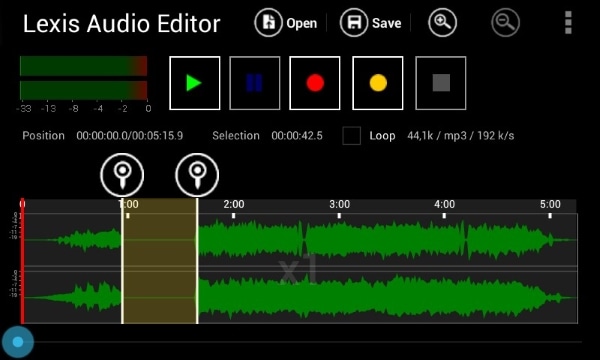
Lexis Audio Editor can do basic editing like cut, copy, paste. It also allows the users to make Noise Reduction from the audio track that is being edited. Lexis Audio Editor allows using multiple audio formats like WMA, and other formats will be discussed further in the article.
Część 2. Główne funkcje Lexis Audio Editor
Lexis Audio Editor jest znany wśród pasjonatów edycji i twórców muzyki. Dzieje się tak dlatego, że edytor audio oferuje wspaniałe funkcje i narzędzia, które ułatwiają edycję. Aby edytować audio bez wysiłku, ale efektownie, pobierz Lexis Audio Editor. Porozmawiajmy więcej o jego funkcjach:
· Prostota
Edycja audio nigdy nie była tak łatwa, ale dzięki Lexis Audio Editor sprawy się zmieniły. Ten edytor oferuje prosty i przejrzysty interfejs. Dlatego edycja plików, dodawanie efektów, przycinanie audio czy robienie czegokolwiek innego za pomocą Lexis Audio Editor nie jest skomplikowane.
· Podstawowe opcje edycji
Jak powiedzieliśmy wcześniej, Lexis Audio Editor Pro jest znany ze swoich narzędzi i funkcji. Ten edytor audio oferuje kilka różnorodnych podstawowych narzędzi edycyjnych, które mogą całkowicie zmienić Twój dźwięk. Niektóre z jego opcji edycji to; usuwanie, przycinanie, wstawianie, wyciszanie, stopniowe pojawianie się, stopniowe zanikanie, kopiowanie, wklejanie itp.
· Zaawansowana edycja
Doskonały edytor audio można rozpoznać po liczbie oferowanych funkcji. Wraz z podstawowymi opcjami edycji, Lexis Audio Editor oferuje również kilka zaawansowanych opcji dla edycji na wyższym poziomie. Te funkcje obejmują redukcję szumów, normalizację, miksowanie różnych plików itp. Ten edytor posiada również 10-pasmowy equalizer.
· Dodatkowe opcje
Lexis Audio Editor nie jest zwykłym edytorem. Oferuje wiele różnych opcji edycji. Oprócz opcji podstawowych i zaawansowanych, ten edytor audio oferuje znacznie więcej. Możesz również skorzystać z funkcji takich jak kompresor, rejestrator, odtwarzacz. Ponadto Lexis ma również opcje zmiany wysokości dźwięku i zmiany tempa.
Część 3. Zalety i wady Lexis Audio Editor
W tym artykule omawiany jest Lexis Audio Editor. Teraz, gdy porozmawialiśmy o jego funkcjach, co dalej? Przejdźmy dalej i omówmy zalety i wady tej aplikacji do edycji audio.
Zalety
- Ten edytor nie ogranicza opcji edycji. Możesz nagrywać do dowolnego istniejącego pliku. Lub możesz również importować pliki do istniejącego pliku.
- AsLexis Audio Editor is not an ordinary editor. It supports many file formats, including MP3, WAV, FLAC, M4A, WMA, etc.
- Jak wspomniano wcześniej, edytor jest prosty. Zapewnia bardzo łatwy i zrozumiały interfejs. Nikt nie musi spędzać dużo czasu na nauce obsługi edytora.
Wady:
- W przeciwieństwie do innych konkurencyjnych edytorów, Lexis Audio Editor Pro nie oferuje wielu ścieżek. Podczas gdy różne inne edytory oferują funkcje wielościeżkowe, co ułatwia pracę.
Część 4. Jak używać Lexis Audio Editor?
Czy jesteś pod wrażeniem Lexis Audio Editor? Jeśli tak, to powiedz Ci, co powinieneś zrobić dalej. Otwórz App Store lub Play Store i natychmiast pobierz Lexis Audio Editor. Po wykonaniu tej czynności postępuj zgodnie z poniższymi krokami, aby uzyskać dalsze wskazówki.
Krok 1: Zaimportujmy audio
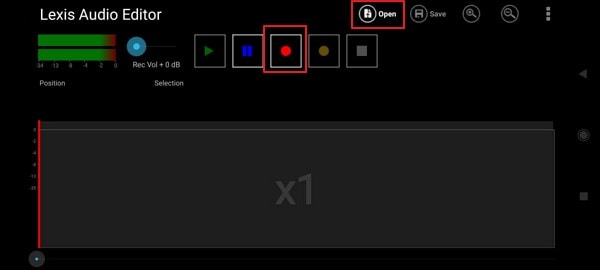
Po zainstalowaniu aplikacji uruchom ją na swoim urządzeniu. Główny ekran edytora audio zapewnia dwie opcje; możesz nagrać swój głos. Lub wybierz opcję „Otwórz", aby zaimportować pliki audio ze swojego urządzenia.
Krok 2: Przycinanie audio
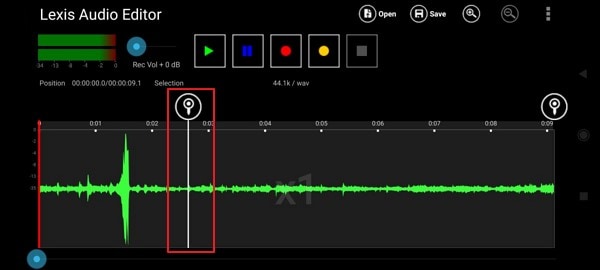
Po zaimportowaniu pliku audio możesz łatwo go przyciąć za pomocą Lexis Audio Editor. Zobaczysz suwak na ekranie, skorzystaj z suwaka i przytnij audio.
Krok 3: Miksowanie audio
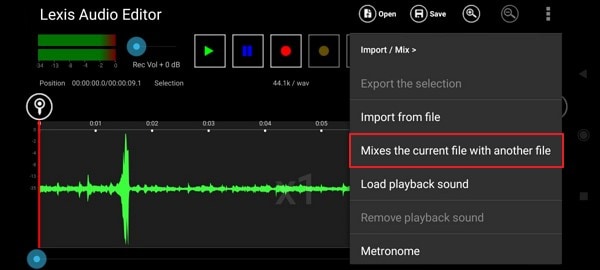
Czy wiesz, że możesz miksować różne pliki za pomocą tego edytora audio? Powiedz Ci jak; zacznij od naciśnięcia „Trzech kropek" i wyboru opcji „Import Mix". Tam po prostu dotknij opcji „Zmiksuj bieżący plik z innym plikiem".
Krok 4: Dodaj efekty
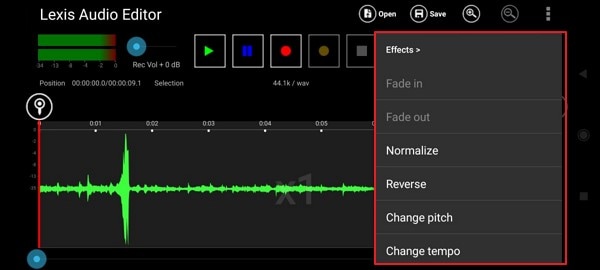
Co dalej? Możesz również dodawać efekty do swojego pliku audio za pomocą tego edytora audio. Aby to zrobić, musisz przejść do zakładki „Efekty" i wybrać swój ulubiony efekt.
Krok 5: Zapisz i udostępnij
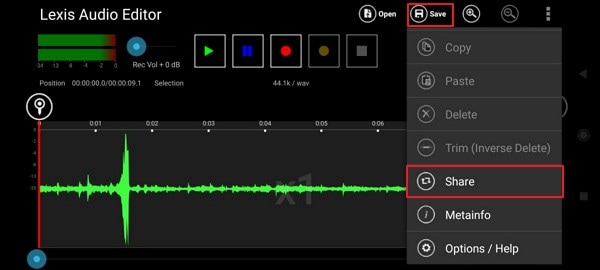
Po zakończeniu całej edycji i gdy jesteś zadowolony, zapisz edytowany plik audio na swoim urządzeniu. Lub dotykając trzech kropek, otrzymasz również opcję „Udostępnij" pliki.
Część 5. Alternatywy dla Lexis Audio Editor
Czy jesteś zadowolony z Lexis Audio Editor? Jeśli nie jesteś zadowolony z aplikacji, omawiamy alternatywy dla niej. Alternatywy omówione w poniższej sekcji są zarówno dla użytkowników Androida, jak i iOS. Czy powinniśmy zacząć? Bez dalszej zwłoki, zacznijmy!
Audio Editor - Music Editor (iOS)
Średnia ocena: 4.6/5
Audio Editor - Music Editor to prosta aplikacja, która jest w stanie wykonać pracę na poziomie profesjonalnym na Twoim iPadzie lub iPhone'ie. Ma szeroki zakres funkcji i opcji. Audio Editor jest w stanie wykonywać edycję i obsługuje swobodne przeciąganie, co ułatwia obsługę. Może nagrywać za pomocą urządzeń przewodowych i bezprzewodowych, takich jak AirPods i AirPods Pro.
Ten edytor audio ma wbudowany equalizer. Posiada również efekty takie jak zniekształcenie, pogłos i wysokość dźwięku, które mogą całkowicie zmienić dźwięk edytowany za pomocą aplikacji. Ponadto Audio Editor -Music Editor ma Audio Toolbox do ulepszania wokalu i redukcji szumów.

Music Editor (Android)
Średnia ocena: 4.4/5
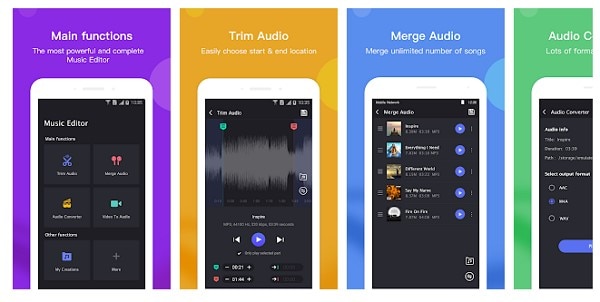
Music Editor is a powerful editor used to edit MP3 format files. It allows the user to convert files into different formats like WAV, M4A, and many more. You can trim the tracks along with the option to merge multiple files. Do you know what else? You can use it to mix audios and adjust the volumes of the individual tracks as per your needs and wants.
Music Editor może pomóc Ci odwrócić audio i odtwarzać je do tyłu. Oprócz tego ma wbudowany kompresor, jeśli potrzeba skompresować jakikolwiek plik audio. Twoje edytowane pliki są zapisywane w aplikacji, więc w przypadku, gdy chcesz ponownie edytować, udostępniać lub usuwać, można to zrobić z łatwością.
Końcowe przemyślenia
Czy zamierzasz od teraz używać Lexis Audio Editor? Dzieje się tak dlatego, że artykuł podzielił się bardzo pouczającą wiedzą z czytelnikami dotyczącą edytora audio. Szczegółowo rozmawialiśmy o jego funkcjach i omówiliśmy jego zalety, wady i alternatywy. Idąc dalej, rzućmy również światło na inny edytor audio, Wondershare Filmora.
Edytor audio jest wypełniony unikalnymi funkcjami i opcjami. Zbadajmy je razem. Zaczynając od funkcji takich jak Split Audio, Adjust Audio, Mute itp. Oprócz tego możesz również skorzystać z opcji takich jak dodawanie głosu lektora, przycinanie klipów, usuwanie szumów audio, Audio Ducking i nie tylko.
Dla Win 7 lub nowszego (64-bit)
Dla macOS 10.12 lub nowszego