




 100% zweryfikowane bezpieczeństwo | Bez subskrypcji | Bez złośliwego oprogramowania

Zarządzanie dźwiękiem stało się wyraźnym zawodem, którym zajmują się tysiące użytkowników na różnych poziomach. Ponieważ ten świat jest zbudowany na platformach cyfrowych, kilka edycji jest wykonywanych na różnych poziomach. Edycja dźwięku to jedna z cech, którą przyjęło wielu użytkowników. Wraz z kilkoma edytorami dźwięku, które szturmem opanowują platformę cyfrową, ten artykuł przedstawia darmową i imponującą opcję edycji dźwięku w systemie Windows. Jesteś na to gotowy?
Ten artykuł ma na celu przedstawienie Wave Editor, darmowego edytora dźwięku dla systemu Windows. Zacznijmy naszą dyskusję! Z pewnością będziesz pod wrażeniem. Jest wiele do nauczenia się. W ogóle się nie rozczarujesz!
W tym artykule
Część 1: Czym jest Wave Editor?
Czy z niecierpliwością czekasz na poznanie Wave Editor? Podobnie jak edytory dźwięku, które widziałeś w systemie Windows, ta platforma należy do tego samego sektora, świadcząc swoim użytkownikom wydajne usługi edycji dźwięku. Wave Editor przedstawia potężne środowisko, które skutecznie edytuje wszystkie rodzaje dźwięków w ramach zarządzanych lub zmienianych komponentów. Zapewnia bardzo przyjazną platformę edycyjną, która odpowiada zarówno początkującym, jak i profesjonalistom. Świetnie brzmi!
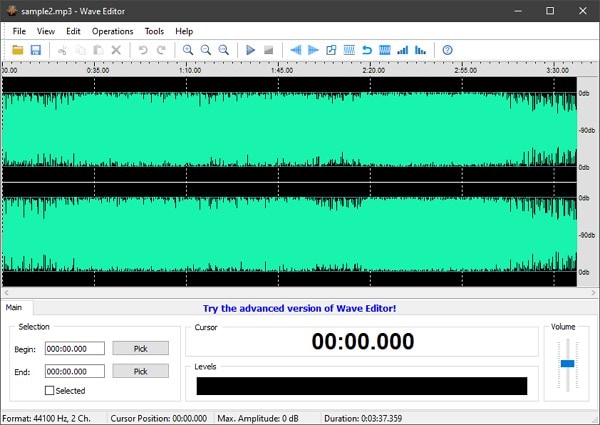
Czy działa dla Ciebie idealnie? Chociaż ten edytor dźwięku oferuje najwyżej oceniane narzędzia na platformie, spełnia wszystkie podstawowe możliwości wymagane w każdym edytorze dźwięku. Platforma została zbudowana, aby ułatwić i przyspieszyć sprawy dla konsumentów. Z pewnością przedstawia dobry obraz. Czy nie tak?
Część 2: Kluczowe funkcje Wave Editor
Jeśli chodzi o Wave Editor, jest wiele do podkreślenia na różnych poziomach dla użytkowników związanych z edycją dźwięku. Chociaż narzędzie jest znane z tego, że jest proste i skuteczne, funkcje czynią je jednym z najlepszych na rynku. Mówiąc o obsługiwanych formatach, Wave Editor obejmuje niektóre z najważniejszych formatów audio, w tym MP3, WMA i różne pliki WAV. Brzmi idealnie, prawda?
To nie wszystko! Dzięki obsłudze 8-bitowej i 16-bitowej/próbce w kanałach mono i stereo, Wave Editor nigdy nie idzie na kompromis w kwestii jakości dźwięku. Poniższe funkcje podkreślają niektóre z potencjalnych operacji, które użytkownicy mogą wykonać w Wave Editor. Nie będziesz rozczarowany, słysząc o nich!
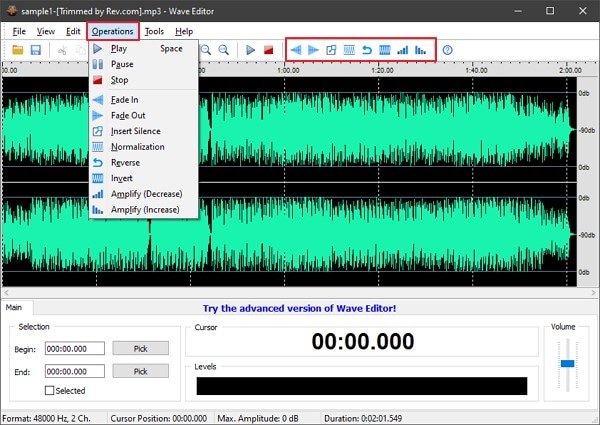
Wyciszanie i pojawianie się
Dzięki narzędziu Fade In i Fade Out dostępnemu na platformie, użytkownik może wprowadzać efekty w dźwięku, aby wyświetlić stopniowe zwiększenie i zmniejszenie głośności w audio. Imponujące!
Wstawianie ciszy
Użytkownicy mogą rozważyć dodanie atmosfery do swojego dźwięku za pomocą narzędzia wyciszania w Wave Editor. Jeśli jest używane prawidłowo, usuwa to dźwięk w określonej części wideo.
Normalizacja
Ta funkcja dodaje wzmocnienie do dźwięku, aby dopasować się do maksymalnego dostępnego poziomu dla ścieżki. Jest to równoznaczne z dodaniem głośności do określonej ścieżki. Czyż to nie wspaniałe?
Zarządzanie dźwiękiem
Będąc w pełni funkcjonalnym edytorem dźwięku, wiele operacji można wykonać w tym obszernym narzędziu związanym z edycją dźwięku. Obejmuje to wycinanie, kopiowanie, wklejanie i usuwanie fragmentów dźwięku w plikach.
Wsparcie wielojęzyczne i integracja
Ten edytor dźwięku jest również dostępny w różnych językach, co czyni go wielojęzycznym interfejsem użytkownika dla użytkowników na rynku. W przeciwieństwie do innych narzędzi do edycji dźwięku, Wave Editor obsługuje integrację z innymi narzędziami audio.
Odwracanie dźwięków
Wave Editor zapewnia opcję odwrócenia fali dźwiękowej audio, tak aby odtwarzała się w kierunku wstecznym. Czy nie możesz się doczekać użycia tej funkcji?
Odwracanie dźwięków
Funkcja inwersji to unikalne narzędzie, które odwraca próbki audio do góry nogami, aby odwrócić ich polaryzację. Daje to znaczącą różnicę, gdy połączone są fale dźwiękowe wielu plików audio. Całkiem interesujące, prawda?
Część 3: Zalety i wady Wave Editor
Wave Editor stworzył wyjątkową bazę konsumentów pośród rynku edycji dźwięku. Chociaż nie jest znany większości użytkowników na rynku, narzędzie rozwija się konsekwentnie w sektorze profesjonalnym dzięki swoim skutecznym zaletom. Poniższa dyskusja przechodzi przez zalety i wady Wave Editor, aby ułatwić użytkownikowi wybór. Jesteś gotowy?
Czy chcesz porównać Wave Editor z resztą? Przejrzyj te zalety i wady, aby uczynić swój wybór prostym i skutecznym. Będziesz zaskoczony wynikami.
Zalety
-
Jeśli mówimy o lekkiej strukturze kompletnego edytora dźwięku, nie ma niczego porównywalnego z tym na rynku.
-
Poprawia jakość dźwięku zamiast uszkadzać pliki audio.
-
Narzędzie jest niezwykle proste w użyciu jako edytor dźwięku w systemie cyfrowym.
-
Sprawia, że różne systemy głosowe działają lepiej dzięki rozbudowanym funkcjom.
Wady
-
Wave Editor jest dostępny tylko dla użytkowników systemu Windows, bez wsparcia dla innych urządzeń.
-
Interfejs jest dość przestarzały w porównaniu z utrzymywanymi narzędziami, które świadczą podobne usługi.
-
Użytkownik jest zobowiązany do zakupu Wave Editor Pro, aby uzyskać dostęp do zaawansowanych funkcji narzędzia.
Część 4: Jak używać Wave Editor?
Pod wrażeniem narzędzia? Jeśli chcesz przyjąć Wave Editor jako edytor dźwięku do swoich zadań, możesz postępować zgodnie z prostym procesem, aby idealnie go wykorzystać. Mamy nadzieję, że to pomoże!
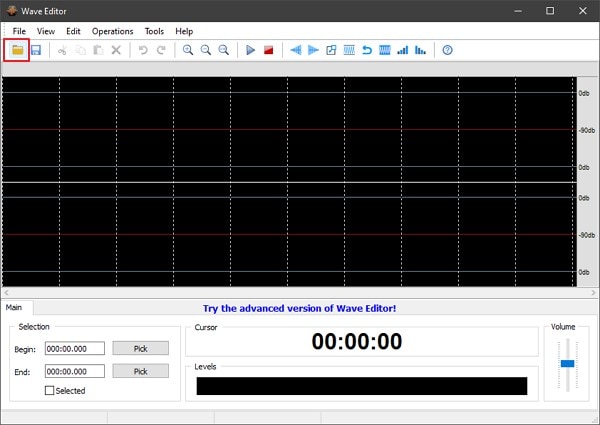
Krok 1: Otwórz i zaimportuj plik
Po zainstalowaniu Wave Editor na urządzeniu, uruchom go. Stuknij przycisk „Otwórz", aby zaimportować plik audio na platformę.
Krok 2: Edytuj dźwięk
Możesz wybrać cały dźwięk lub określoną część dźwięku, aby go edytować. Użyj narzędzi dostępnych na górnym pasku lub w zakładce „Operacje".
Krok 3: Zapisz edytowany dźwięk
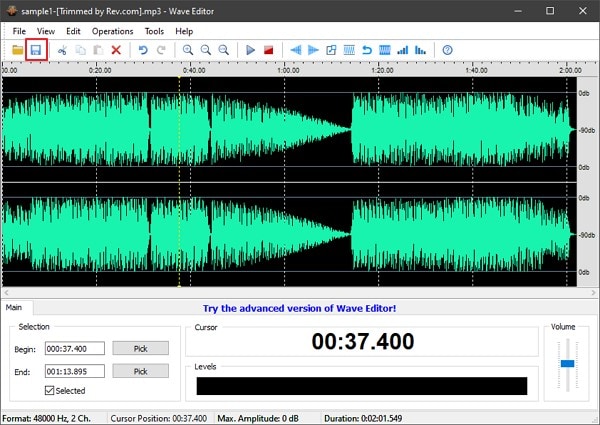
Po zakończeniu edycji kliknij przycisk „Zapisz", aby wprowadzić i zapisać zmiany w pliku audio.
Część 5: Alternatywy dla Wave Editor
Dowiedziałeś się wiele o Wave Editor? Na rynku istnieje wiele alternatyw dla Wave Editor. Ponieważ powodem pracy z tym edytorem dźwięku jest jego darmowa struktura, odmienny przegląd alternatyw na rynku powinien opierać się na tych czynnikach. Poniższa część wyjaśnia dwie główne alternatywy, które mogą stać się jasnym narzędziem dla użytkowników do edycji swoich dźwięków do perfekcji. Czy jesteś podekscytowany, aby o nich dowiedzieć?
Audacity
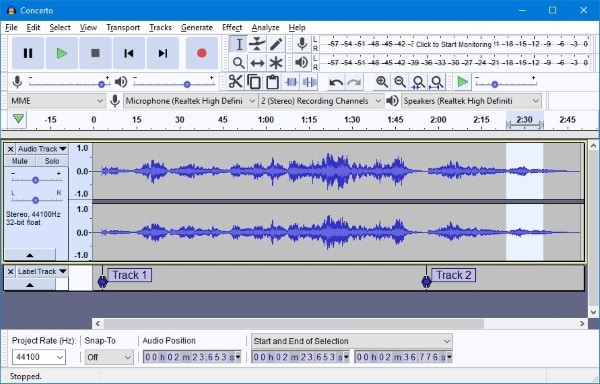
Pierwszą alternatywą, która przychodzi użytkownikowi na myśl, jest darmowe, open-source i wieloplatformowe rozwiązanie do edycji dźwięku. Audacity obejmuje wszystkie rodzaje systemów operacyjnych i zapewnia niezawodne usługi zarządzania dźwiękiem. Czy nie możesz się doczekać jego użycia? To narzędzie nie będzie rozczarowujące w użyciu.
Gdy zagłębiamy się w dostarczone opcje narzędzia, można zaobserwować wiele dla narzędzia. Audacity jest niewątpliwie najlepszym rozwiązaniem, które można odkryć wśród edytorów dźwięku, od nagrywania po zarządzanie jakością dźwięku w narzędziu. Różnorodność funkcji jest niewątpliwie najlepsza.
Ocenaudio
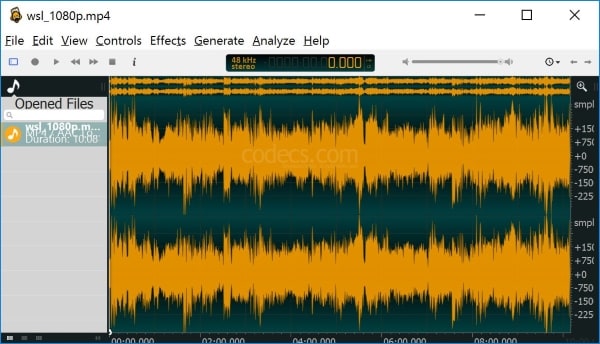
Ocenaudio to druga alternatywa, która pojawia się w centrum uwagi edytorów dźwięku na rynku. Z zamiarem odkrycia szybszego i łatwiejszego rozwiązania w przestrzeni cyfrowej, Ocenaudio to wieloplatformowe rozwiązanie, które wykracza poza Windows. Podekscytowany, aby dowiedzieć się, dlaczego jest najlepszy? Dokonaj szczegółowego przeglądu, aby dowiedzieć się więcej.
Funkcje to niekończąca się lista wskaźników w Ocenaudio, co czyni je dość unikalnym. Ocenaudio może być wyborem, który zapewnia najlepszą możliwość w porównaniu z innymi narzędziami na rynku. Czy to nie interesujące?
Słowa końcowe
Ten artykuł przedstawił idealny edytor dźwięku do pracy z dźwiękami i ulepszania ich do perfekcji pod określonym celem. Dzięki Wave Editor możesz rozważyć wprowadzenie wymaganych zmian w dźwięku, aby wyglądał lepiej. Jednak jeśli plik zawiera wideo i dźwięk, ulepszenie narzędzia jest oczywiste. Jesteś gotowy na ujawnienie?
Wondershare Filmora Video Editor zapewnia idealne opcje edycji wideo na różnych poziomach. Oferując prostą i wydajną platformę do pracy, w narzędziu dostępnych jest kilka narzędzi do ulepszania wideo. Od dodawania efektów po przejścia w filmach, wszystko jest możliwe z Filmora Video Editor. Czy nie jesteś zaskoczony? Kto by pomyślał, że edycja wideo będzie tak łatwa?
Jeśli masz wideo, które wymaga edycji, powinieneś rozważyć pracę w Filmora Video Editor dla doskonałych rezultatów. To must-try dla doskonałych wyników!
Dla Win 7 lub nowszych (64-bit)
Dla macOS 10.12 lub nowszych